


















Вначале WordPress был просто платформой для ведения онлайн-блогов. Прошло время, и сегодня он превратился в полноценную систему управления контентом, или внутреннее программное обеспечение, способное работать с широким спектром приложений, включаяСайты электронной коммерции в пределахлюбого другого сайта.
WordPress в качестве платформы для электронной коммерции - популярный выбор среди владельцев сайтов, но это не значит, что он подходит всем. Но если она соответствует вашим потребностям, вот несколько причин, почему это хороший выбор.


Поворот
- 您想要完全掌控您的网站
- 您希望免除像 BigCommerce 或 Shopify 这样的电子商务平台的月费。
- 您希望建立与电子商务无关的其他网站,例如博客、页面等。
- 随着你的成长,你会想要建立一个小型网站。
- 您不会受到技术工作的影响。默认情况下,WordPress 网站旨在让初次使用者更容易拥有网站,但他们需要具备一些运行网站的基本知识。
- 您没有计划集成复杂的支付系统。例如,您打算使用 PayPal、Google Wallet 或 Amazon,而不是通过自己的服务器处理支付。
- 你需要一个简单的平台,能让你集结一支开发团队共同应对大型项目并实现成长。
В этом уроке мы расскажем о том, как использоватьWooCommerceПлагин - пошаговое руководство по созданию сайта электронной коммерции WordPress.
Вот так.
Шаг 1: Установите WordPress
Первым шагом будет добавление в вашсерверПоначалу это может показаться сложным, но на самом деле это очень простой процесс. Если у вас еще нет доменного имени и хостинга, вам нужно сначала зарегистрироваться у одного из многочисленных хостинг-/доменных провайдеров, представленных на рынке.


Документация WordPress для начинающих:Техническая документация и руководство по WordPress 2025 для начинающих | Официальные ресурсы, учебники и справочник по API - Облачные вычисления LikaCloud
Сайты электронной коммерции немного сложнее обычных блогов и поэтому требуют большего объема памяти для PHP.
Если вам нужен небольшой сайт с небольшим количеством продуктов и небольшим трафиком, вы можете выбрать низкопрофильный сервер различных производителей, с оперативной памятью от 1 Гб, рекомендуется 2 Гб и выше. Вы можете обратиться к таким производителям, как Tencent cloud、Ali CloudилиJD Cloudи другие сайты.
Если вам нужно обрабатывать тысячи товаров и посетителей, вам понадобится сервер с высокой конфигурацией.Обратитесь к странице рекомендаций по деятельности облачного хостинга。
Шаг 2: Установите плагин WooCommerce
Процесс установки всех плагинов WordPress довольно схож. Зайдите в свойПанель управления WordPressНажмитеДополнениеЗатем выберитеДобавить новый плагин. Введите WooCommerce в поле поиска для поиска.
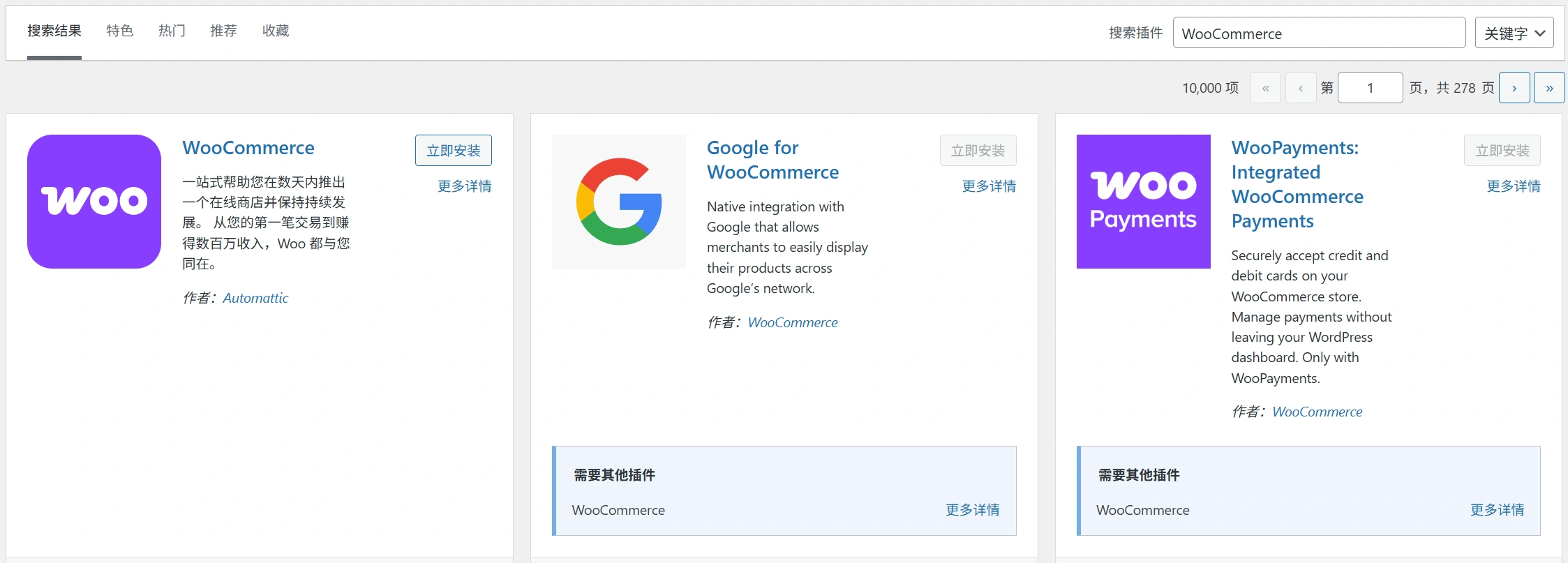
Затем нажмите кнопку Установить сейчас. Вы увидите подсказкуактивироватьтекст, перейдите и щелкните по нему.
После активации плагина вам будет предложен экранный мастер настройки WooCommerce, который поможет вам завершить установку плагина. Мастер проведет вас через начальную настройку. Во-первых, нажмите на кнопкуДавайте начнем.。
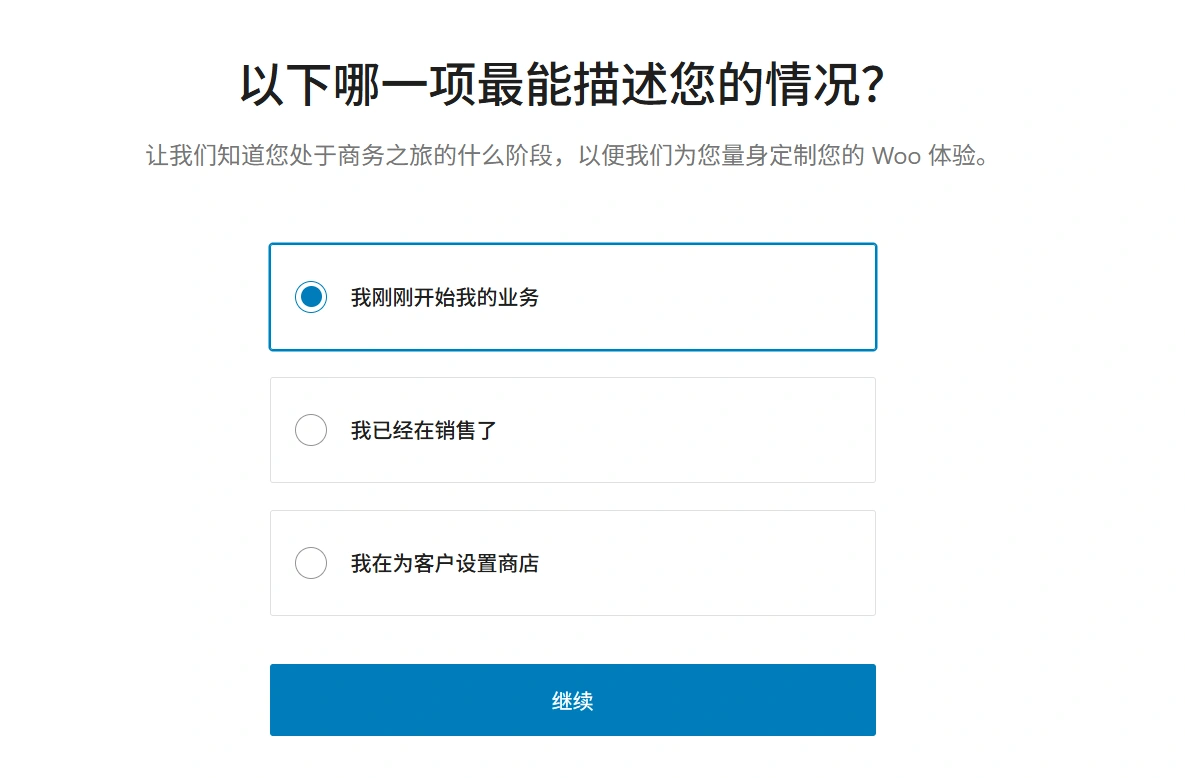
Для работы WooCommerce требуется несколько страниц. Поэтому, пожалуйста, создайте ключевые страницы магазина. Начните создавать следующие страницы.
- страница корзины - Это область корзины, где посетители подтверждают свои заказы, прежде чем перейти к оформлению заказа.
- страница магазина - Для демонстрации вашей продукции.
- расчёты - На этом этапе покупатель может выбрать предпочтительный способ доставки/курьера и перейти к оплате товара.
- Мой счет- Это скорее страница профиля для зарегистрированных клиентов, на которой можно просмотреть их прошлые заказы.
Подтвердив эти данные, нажмитеприступить кWooCommerce настроит эти страницы за вас.
Установите свое местоположение
Далее вам нужно будет указать местоположение вашего магазина. Эти данные помогут определить местонахождение вашего бизнеса, единицы измерения и тип валюты.
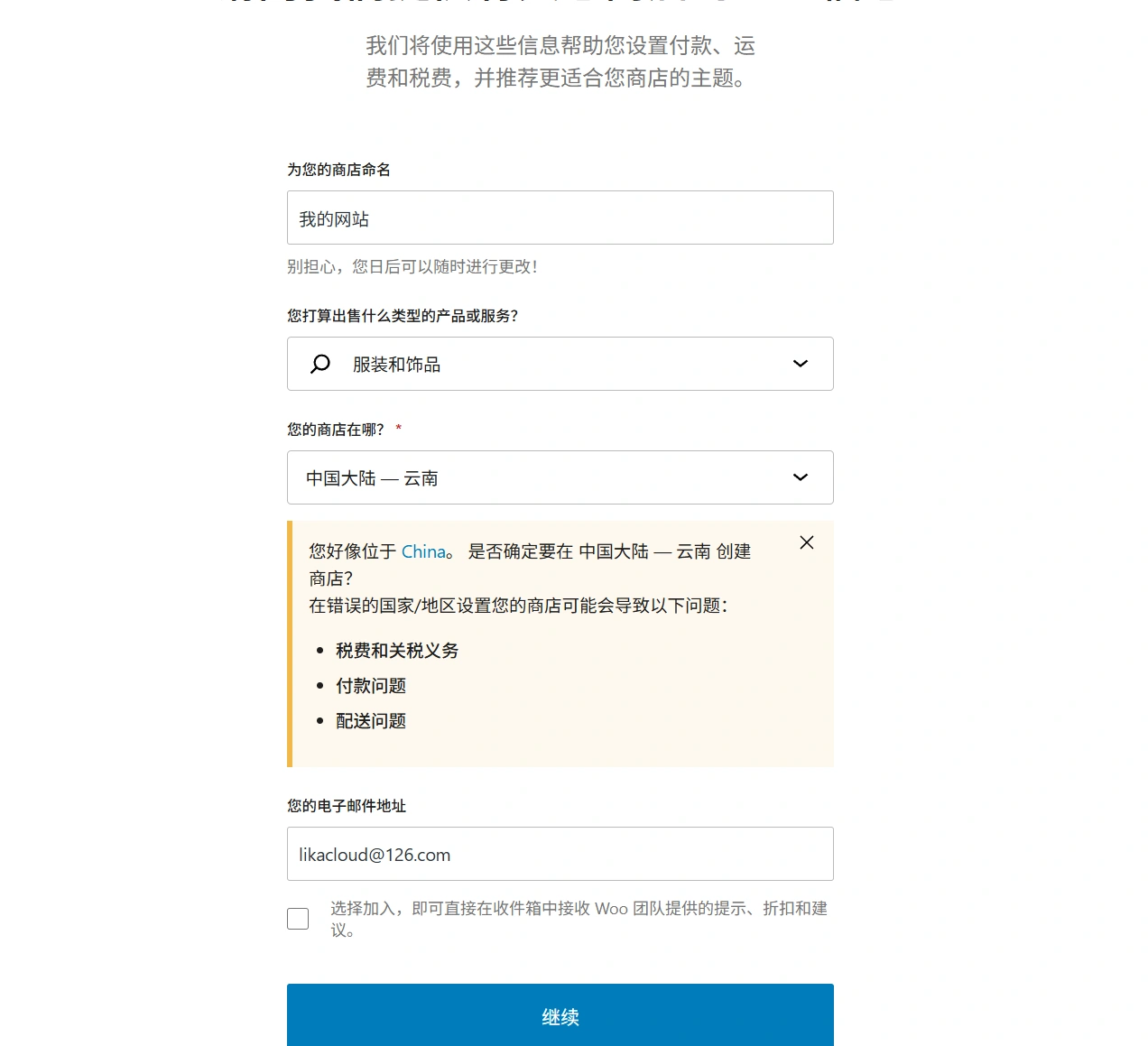
Теперь нажмите на кнопкуприступить кДля завершения настройки нажмите кнопку .
Включая налог с продаж и детали доставки
Налоги - важный аспект, который необходимо учитывать при создании магазина электронной коммерции. WooCommerce поможет вам в этом.
Сначала нужно определить, будете ли вы доставлять физические товары. В зависимости от вашего выбора WooCommerce предварительно настроит остальные детали доставки в разделе "Настройки".
WooCommerce предлагает отличный налоговый модуль, который помогает пользователям рассчитать соответствующую ставку налога в зависимости от местоположения магазина.
Поэтому, если вы планируете взимать налог с продаж, просто отметьте основные флажки, как показано ниже. Когда вы закончите, появится новый набор флажков с инструкциями о том, что делать дальше.
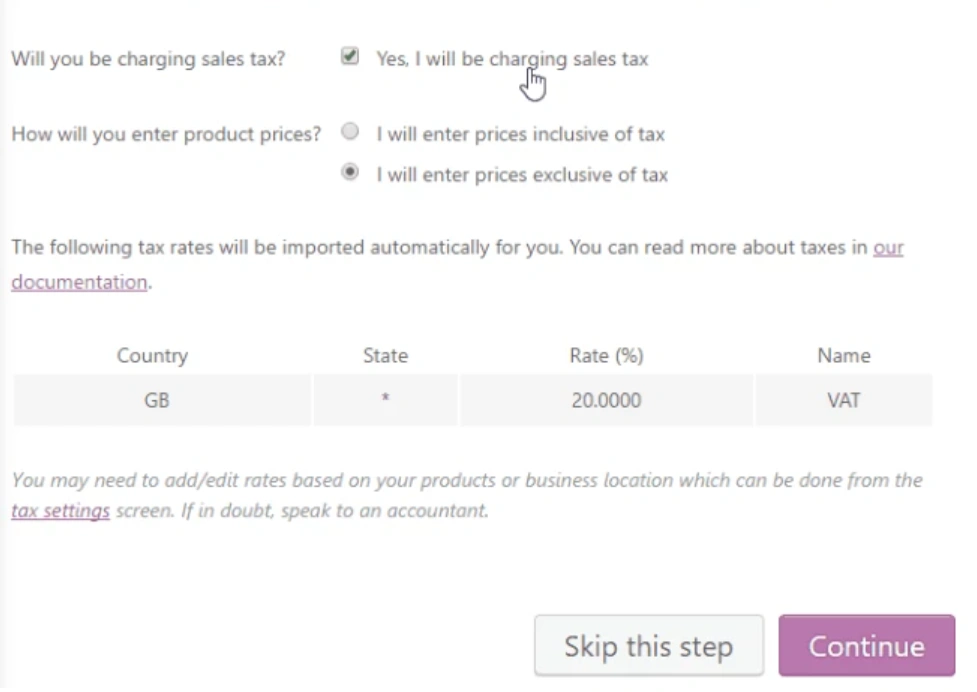
Нажмите на кнопкуприступить кчтобы продолжить операцию.
Выберите способ оплаты (рекомендуется PayPal)
Далее вам нужно выбрать способ оплаты для вашего магазина электронной коммерции. Платежи, похоже, являются одним из самых сложных аспектов работы магазина. Рекомендуется изначально использовать Paypal в качестве способа оплаты, но WooCommerce предлагает и другие варианты.
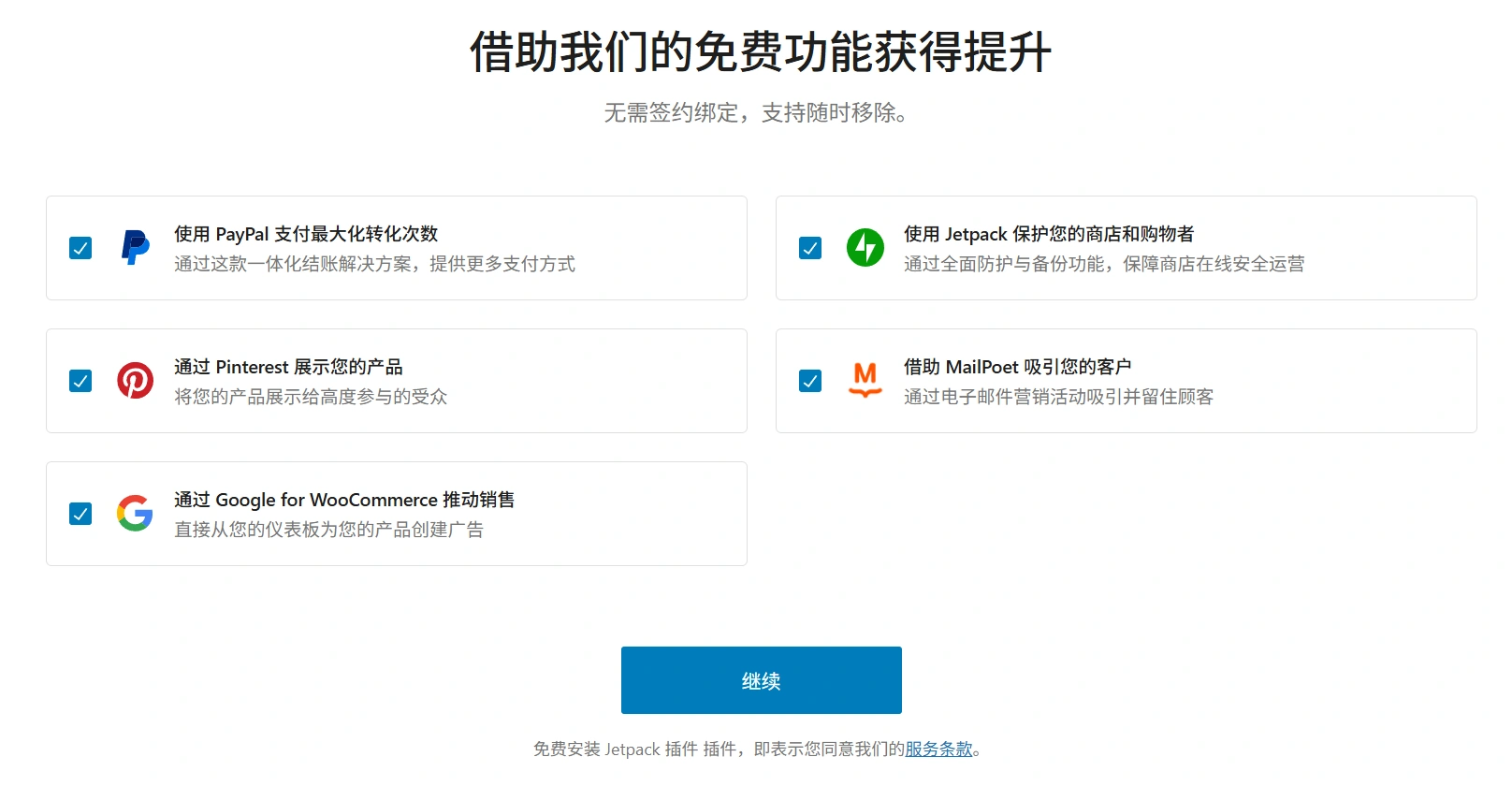
И снова, когда закончите, нажмитеприступить кКнопка.
Шаг 3: Выберите тему для вашего магазина электронной коммерции
Далее вам нужно выбрать тему для вашего интернет-магазина, включая дизайн и оформление. WooCommerce предлагает большое количество уникальных дизайнов, созданных специально для вашего магазина. По умолчанию WooCommerce хорошо работает с любой темой WordPress. Эти темы оснащены отличными функциями, благодаря которым ваш магазин будет выглядеть великолепно.
Рекомендуется использовать тему WooCommerce по умолчанию, т.е.Витрина. Его стандартная версия достаточно бесплатна, чтобы помочь вам начать работу.

Кроме того, вы можете посетить каталог тем WordPressThemeForestВ разделе электронной коммерции вы можете ознакомиться с доступными вариантами.
Выбрав понравившуюся тему, убедитесь, что отдельные страницы отображаются красиво.
Шаг 4: Добавьте свои товары
Теперь, когда WooCommerce успешно установлен, вы можете начать добавлять свой первый продукт.
Чтобы открыть свой магазин, вам понадобится несколько товаров. Чтобы создать продукт, перейдите на приборную панель и нажмите на кнопкупредложенияЗатем перейдите кДобавить товар。
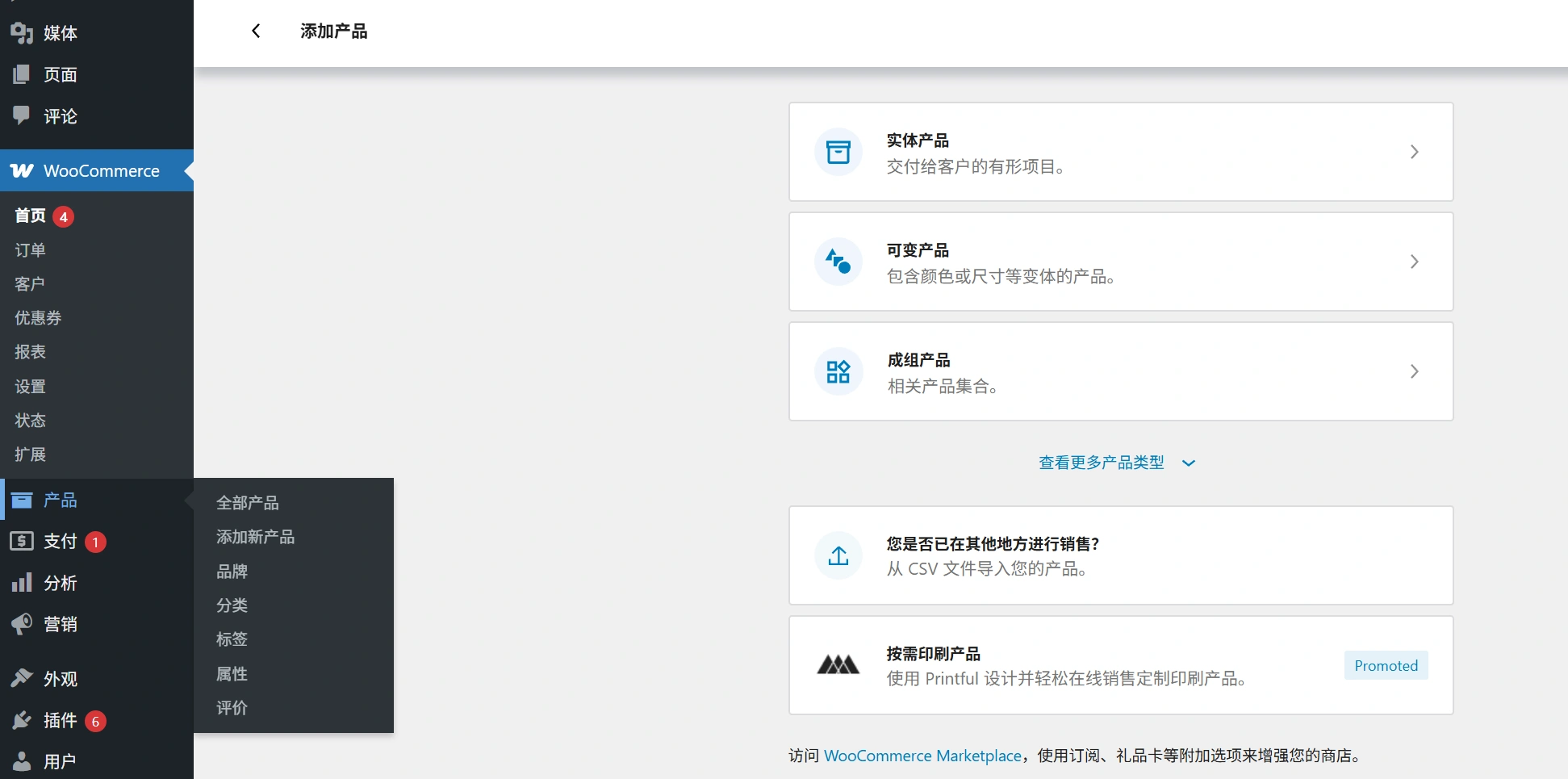
Вы должны увидеть классический интерфейс редактирования WordPress. Он должен выглядеть примерно так:
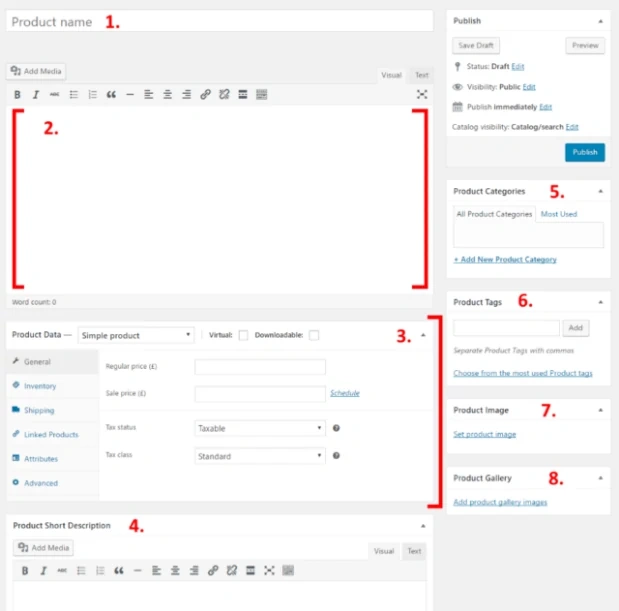
Будут показаны следующие разделы:
- Диэтиламмоний хлорид
- Главное описание товара. В этом поле вы можете добавить любую информацию о продукте, включая изображения, заголовки, рубрики и даже видео. Делайте все, что хотите, и включайте все, что вам нужно.
- Область данных о продукте. Здесь вы можете задать тип продукта, который хотите добавить, указав, будет ли это загружаемый продукт или только виртуальный. Этот раздел также содержит несколько других функциональных блоков, среди которых:
- запасы
- грузоперевозки
- Сопутствующие товары
- причинно-следственная связь
- высокий уровень
- Краткое описание продукта. Этот раздел содержит описание продукта, которое будет отображаться на странице продукта.
- Категории продуктов. В этом разделе продукты группируются по соответствующим категориям.
- Маркировка продукции. Поможет вам организовать базу данных товаров.
- Изображения продуктов. Добавьте сюда изображение вашего продукта.
- Галерея продуктов. Вы можете добавить дополнительные изображения вашего продукта, чтобы продемонстрировать его уникальные характеристики.
После того как вы заполните раздел с товарами, просто нажмите кнопкупочтаКнопка. Поздравляем, вы успешно добавили свой первый продукт.
вынести вердикт
Теперь настройка вашего магазина электронной коммерции завершена, и вы успешно добавили продукт. Чтобы добавить в базу данных другие товары, проделайте тот же процесс. Если вам нравится управление, которое предлагает WooCommerce, установите его и откройте свой интернет-магазин.
Рекомендуемый хостинг для WooCommerce




 Русский