


















Awalnya, WordPress hanyalah platform blog online. Seiring waktu berlalu, kini telah berkembang menjadi sistem manajemen konten lengkap, atau perangkat lunak backend, yang dapat menggerakkan berbagai hal, termasukTermasuk situs web e-commerce.\natau situs web lainnya.
WordPress merupakan platform e-commerce populer di kalangan pemilik situs web, tetapi itu tidak berarti cocok untuk semua orang. Namun, jika memenuhi kebutuhan Anda, berikut adalah beberapa alasan mengapa ini merupakan pilihan yang baik.


Point-point penting.
- 您想要完全掌控您的网站
- 您希望免除像 BigCommerce 或 Shopify 这样的电子商务平台的月费。
- 您希望建立与电子商务无关的其他网站,例如博客、页面等。
- 随着你的成长,你会想要建立一个小型网站。
- 您不会受到技术工作的影响。默认情况下,WordPress 网站旨在让初次使用者更容易拥有网站,但他们需要具备一些运行网站的基本知识。
- 您没有计划集成复杂的支付系统。例如,您打算使用 PayPal、Google Wallet 或 Amazon,而不是通过自己的服务器处理支付。
- 你需要一个简单的平台,能让你集结一支开发团队共同应对大型项目并实现成长。
Dalam tutorial ini, kami akan memberikan panduan tentang cara menggunakanWooCommercePanduan langkah demi langkah untuk membangun situs e-commerce WordPress menggunakan plugin.
Mari kita mulai.
Langkah pertama: Instal WordPress.
Langkah pertama adalah di dalam akun Anda.ServerMenginstal WordPress di server. Ini mungkin terdengar sulit pada awalnya, tetapi sebenarnya ini adalah proses yang sederhana dan mudah. Jika Anda belum memiliki nama domain dan hosting, Anda perlu memilih salah satu penyedia hosting/domain yang tersedia di pasar untuk mendaftar terlebih dahulu.


Dokumentasi untuk Pemula WordPress:Dokumen dan panduan teknis untuk pemula WordPress tahun 2025 | Sumber daya resmi, tutorial, dan referensi API - LikaCloud Cloud Computing.
Situs web e-commerce sedikit lebih kompleks daripada blog biasa, oleh karena itu perlu mengalokasikan lebih banyak memori untuk PHP.
Jika Anda membutuhkan situs web kecil dengan jumlah produk yang tidak banyak dan lalu lintas yang tidak terlalu tinggi, Anda dapat memilih server bersama dengan konfigurasi rendah dari berbagai vendor, dengan memori mulai dari 1GB, dan disarankan untuk menggunakan 2GB atau lebih tinggi. Anda dapat merujuk ke hal-hal seperti ini: Tencent Cloud、Alibaba Cloud或JD CloudSeperti situs web tersebut.
Jika Anda perlu menangani ribuan produk dan pengunjung, Anda akan membutuhkan server dengan konfigurasi tinggi.Silakan lihat halaman rekomendasi acara cloud hosting.。
Langkah kedua: Instal plugin WooCommerce.
Semua proses instalasi plugin WordPress cukup mirip. Masuk ke akun Anda.Dasbor WordPress.,\n, KlikPlugin.Kemudian, pilih.Tambahkan Plugin Baru\n. Masukkan "WooCommerce" di kotak pencarian untuk melakukan pencarian.
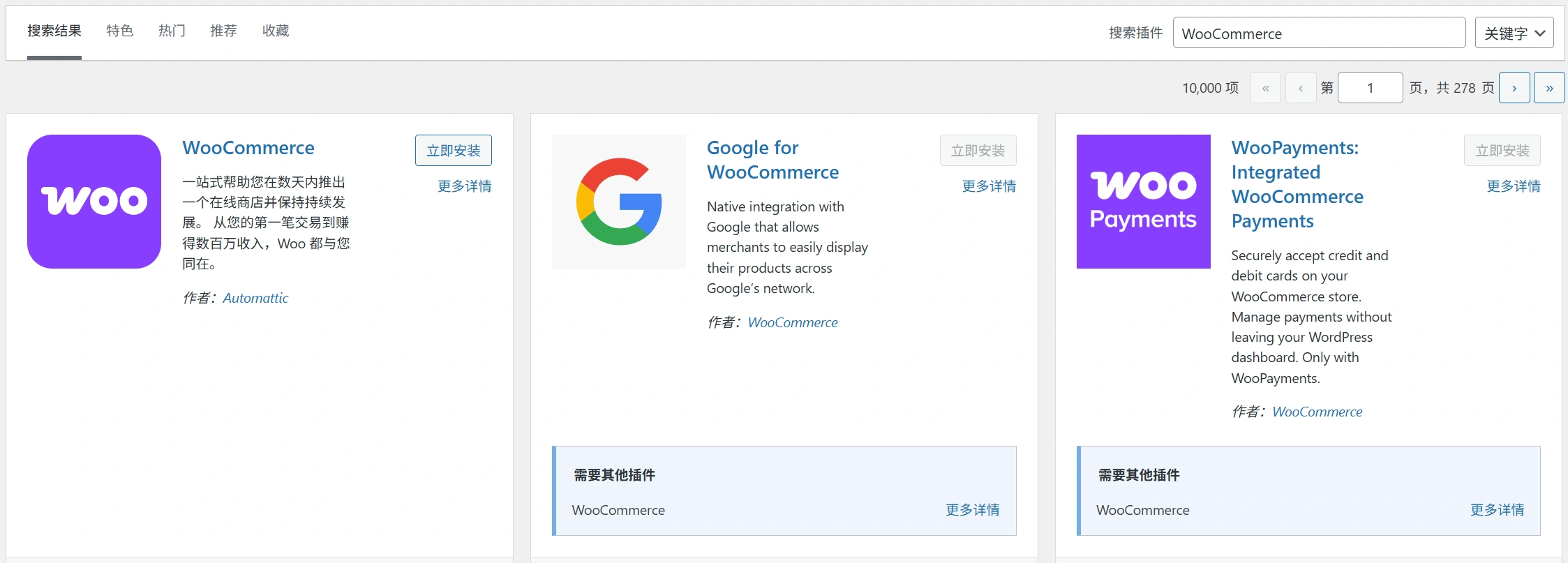
Kemudian, klik tombol Instal Sekarang. Anda akan melihat sebuah notifikasi.AktivasiUntuk menerjemahkan teks berikut ke dalam bahasa Indonesia dan menjelaskannya secara detail: \nSilakan terus klik itu.
Setelah mengaktifkan plugin, Anda akan melihat panduan pengaturan layar WooCommerce yang akan membantu Anda menyelesaikan instalasi plugin. Panduan ini akan memandu Anda melalui pengaturan awal. Pertama, klikMari kita mulai.。
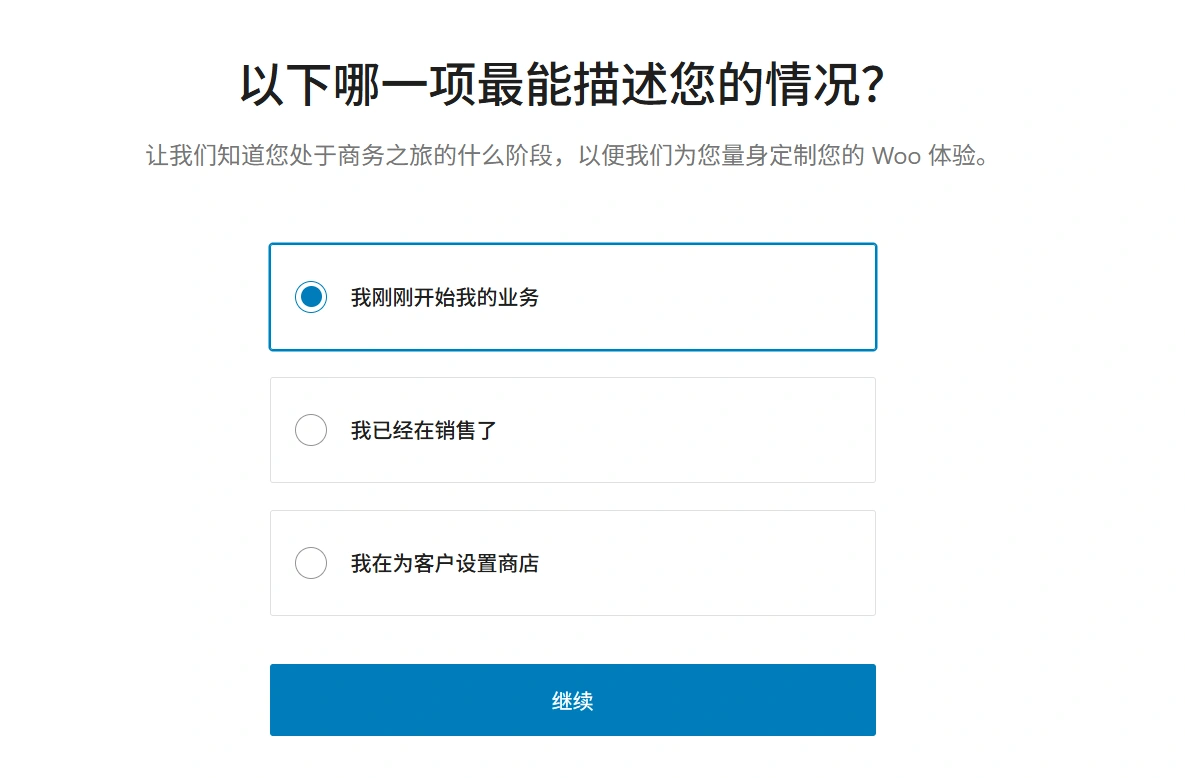
WooCommerce membutuhkan beberapa halaman untuk beroperasi. Oleh karena itu, silakan buat halaman-halaman penting untuk toko Anda. Mulailah dengan membuat halaman-halaman berikut.
- Halaman keranjang belanja. – Ini adalah area keranjang belanja di mana pengunjung mengonfirmasi pesanan mereka sebelum melanjutkan ke checkout.
- Halaman toko. – Untuk menampilkan produk Anda.
- \nMenyelesaikan pembayaran. Pada tahap ini, pelanggan dapat memilih metode pengiriman/pengantaran yang mereka sukai, dan melanjutkan untuk melakukan pembayaran atas barang-barang tersebut.
- Akun saya– Ini lebih mirip halaman profil pelanggan terdaftar, yang digunakan untuk melihat pesanan mereka sebelumnya.
Setelah mengonfirmasi detail-detail ini, klikLanjutkan.WooCommerce akan mengatur halaman-halaman ini untuk Anda.
\nAtur lokasi Anda
Selanjutnya, Anda perlu menetapkan lokasi toko. Detail-detail ini akan membantu menentukan asal bisnis Anda, unit pengukuran, dan jenis mata uang.
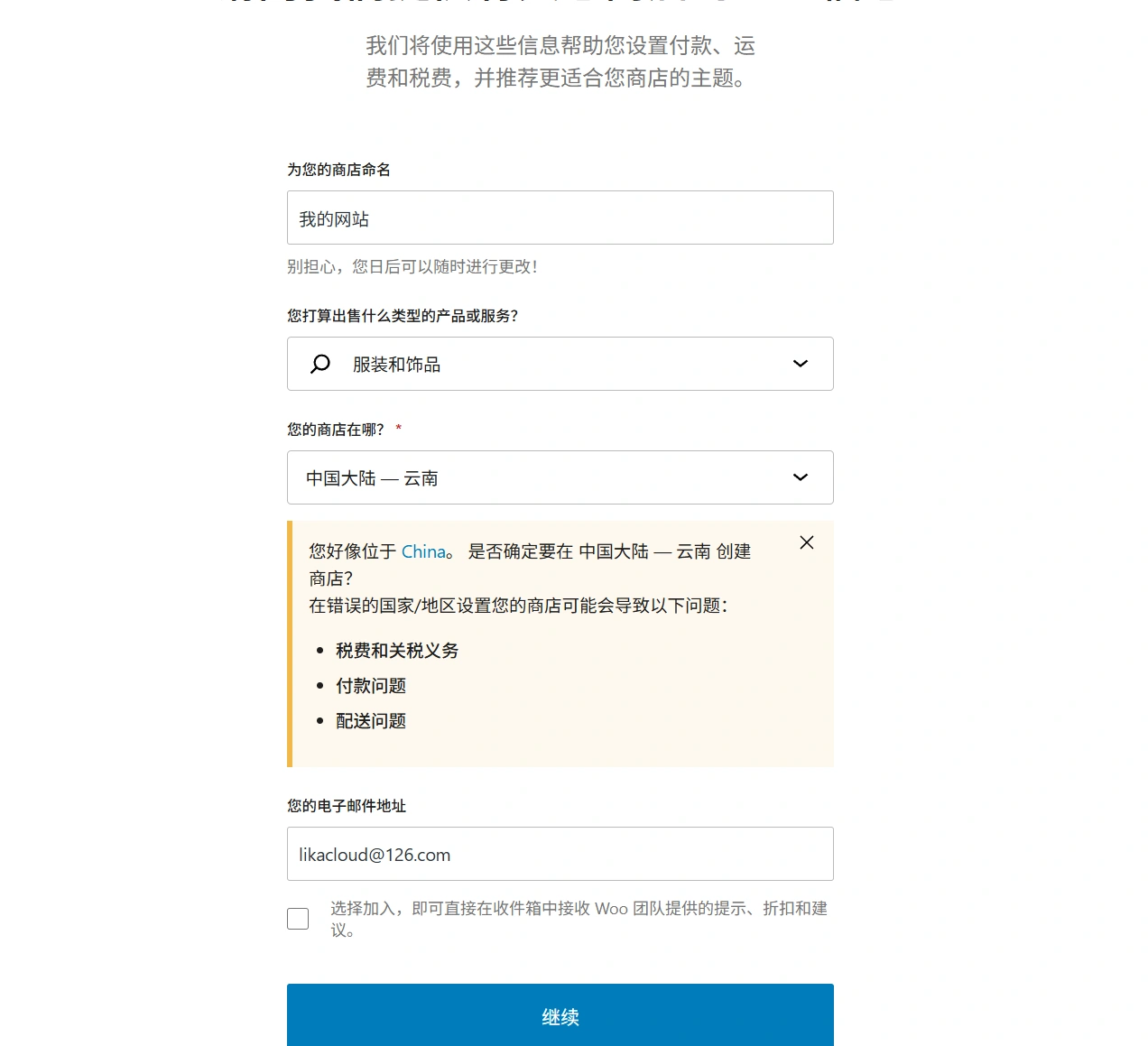
Sekarang, klik.Lanjutkan.Klik tombol untuk menyelesaikan pengaturan.
Termasuk rincian pajak penjualan dan biaya pengiriman.
Pajak merupakan aspek penting yang harus dipertimbangkan saat menjalankan toko e-commerce. WooCommerce akan membantu Anda menyelesaikan langkah-langkah ini.
Pertama, Anda perlu menentukan apakah akan mengirimkan barang fisik. Berdasarkan pilihan Anda, WooCommerce akan mengonfigurasi detail pengiriman lainnya terlebih dahulu di bagian pengaturan.
WooCommerce menyediakan modul pajak yang sangat baik, yang membantu pengguna menghitung tarif pajak yang sesuai berdasarkan lokasi toko mereka.
Oleh karena itu, jika Anda berencana untuk mengenakan pajak penjualan, cukup centang kotak utama seperti yang ditunjukkan di bawah ini. Setelah selesai, sebuah kumpulan kotak baru akan muncul, disertai petunjuk untuk langkah selanjutnya.
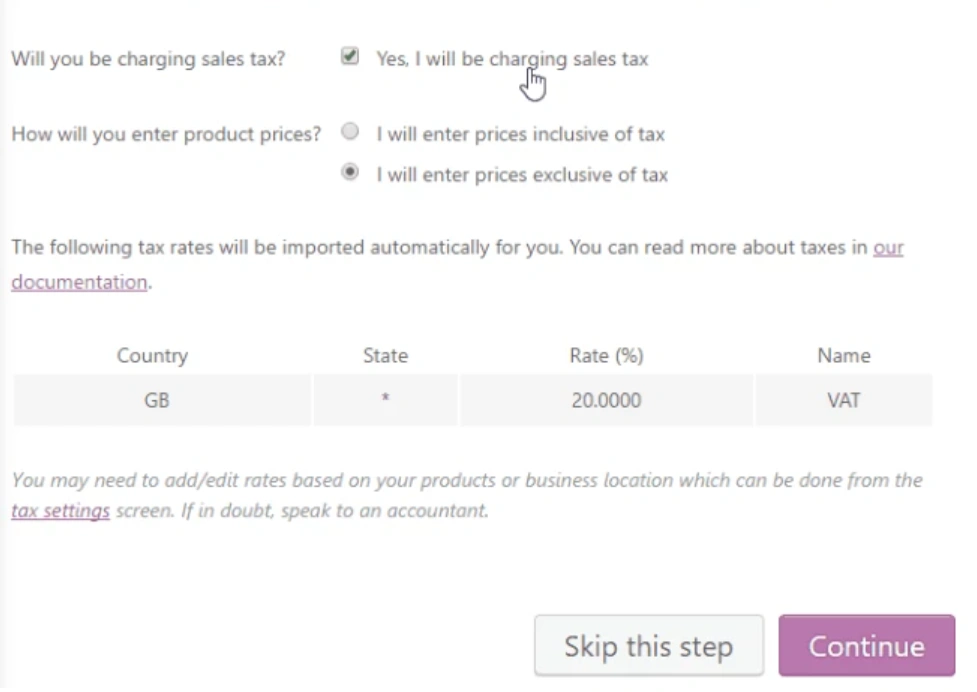
Klik.Lanjutkan.Klik tombol untuk melanjutkan operasi.
Pilih metode pembayaran (disarankan untuk menggunakan PayPal).
Selanjutnya, Anda perlu memilih metode pembayaran untuk toko e-commerce Anda. Pembayaran tampaknya menjadi salah satu bagian paling rumit dalam menjalankan toko. Disarankan untuk menggunakan PayPal sebagai metode penerimaan pembayaran pada awalnya, tetapi WooCommerce juga menyediakan opsi terkait lainnya.
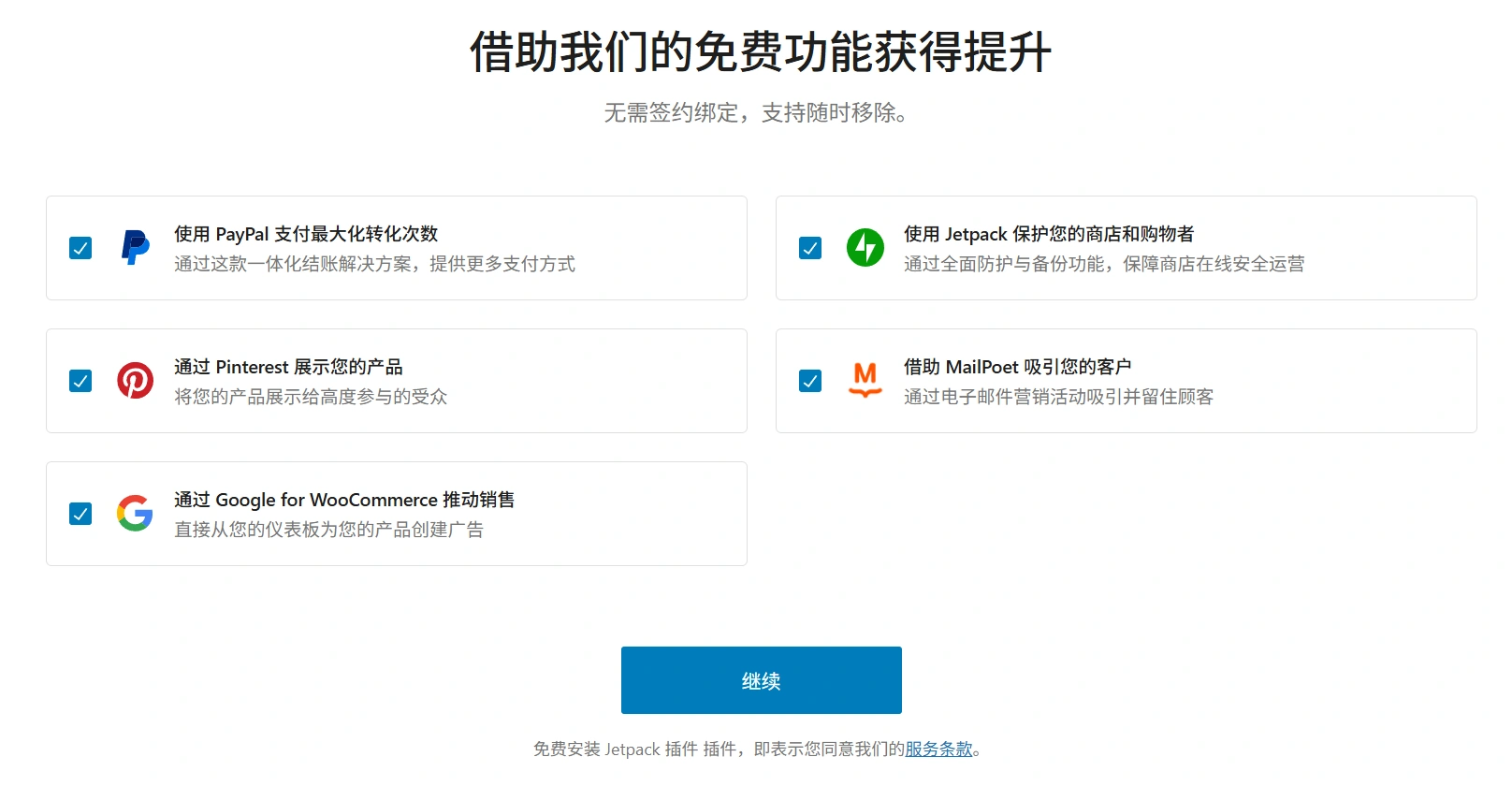
Kemudian, setelah selesai, klikLanjutkan.Tombol.
Langkah ketiga: Pilih tema untuk toko e-commerce Anda.
Selanjutnya, Anda perlu memilih tema untuk toko online Anda, termasuk desain dan tata letaknya. WooCommerce menyediakan banyak desain unik yang disesuaikan untuk toko Anda. Secara default, WooCommerce kompatibel dengan semua tema di WordPress. Tema-tema ini memiliki fitur-fitur hebat yang akan membuat toko Anda terlihat sangat bagus.
Di sarankan untuk menggunakan tema WooCommerce default, yaituStorefrontVersi default-nya gratis, cukup untuk membantu Anda memulai.

Atau, Anda dapat mengunjungi direktori tema WordPress.\nThemeForestDan jelajahi opsi yang tersedia di bagian e-commerce-nya.
Setelah Anda memilih tema yang Anda sukai, pastikan semua halaman terlihat menarik.
Langkah keempat: Tambahkan produk Anda.
Karena WooCommerce telah berhasil diinstal, Anda dapat mulai menambahkan produk pertama Anda.
Untuk membuka toko Anda, Anda memerlukan beberapa produk. Saat membuat produk, silakan pergi ke dasbor dan klikProdukLalu masuk.\nTambahkan produk.。
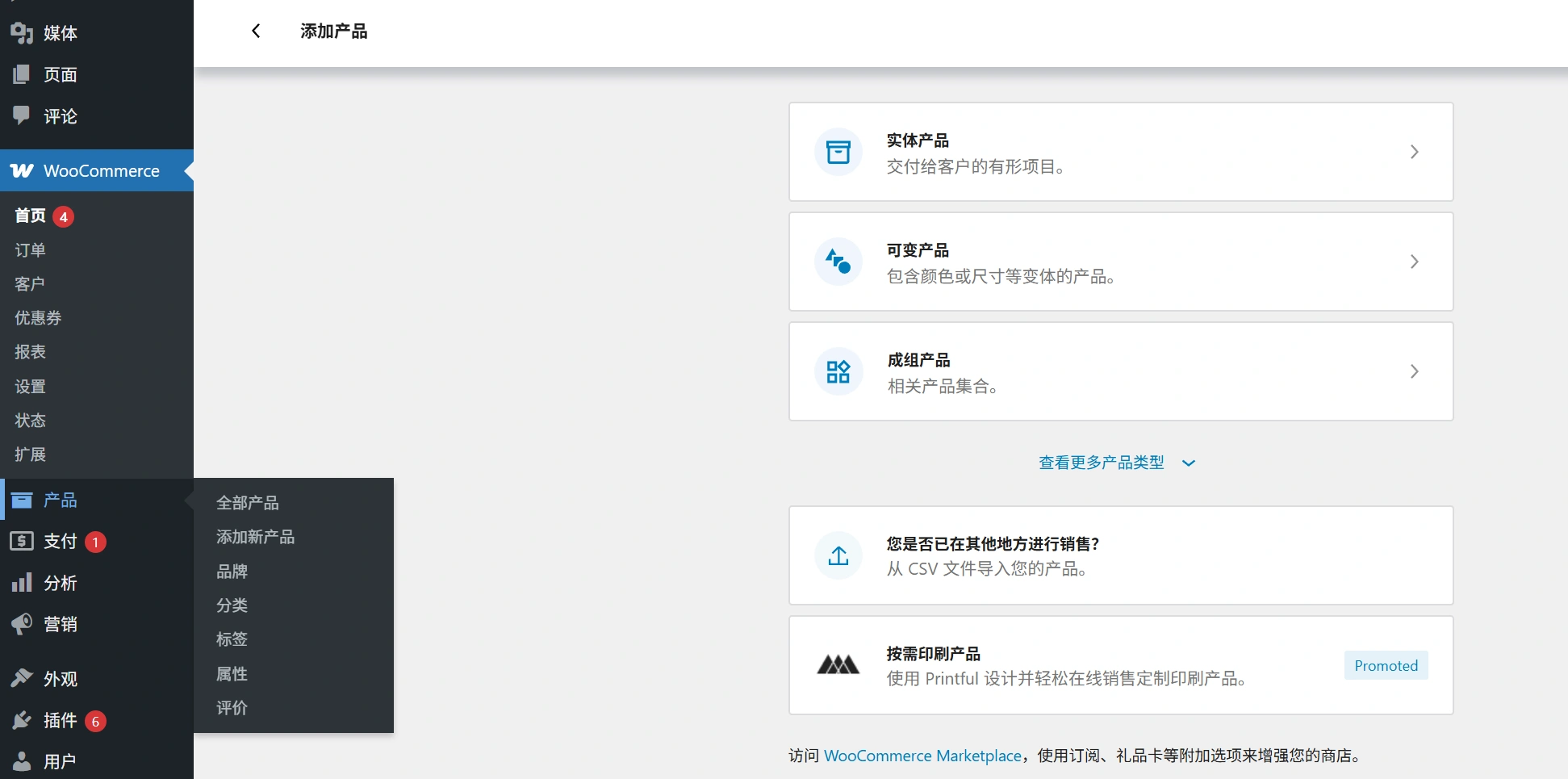
Anda seharusnya melihat antarmuka pengeditan klasik di WordPress. Ini seharusnya terlihat seperti ini:
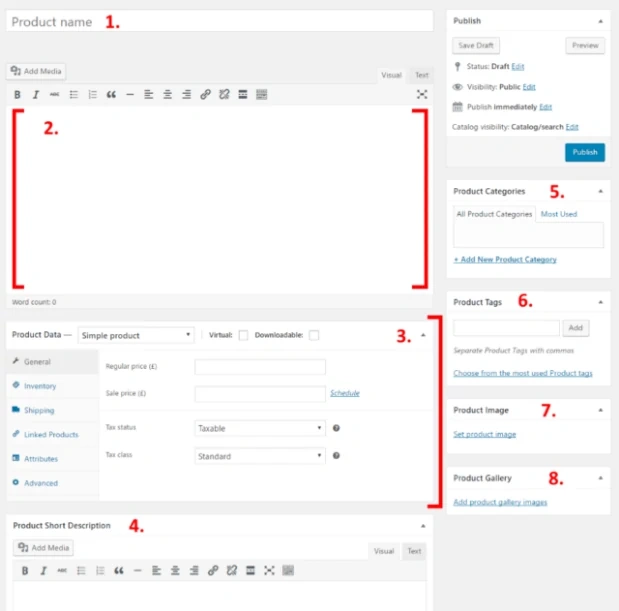
Bagian berikut akan ditampilkan:
- Nama Produk
- Deskripsi produk utama. Di bidang ini, Anda dapat menambahkan informasi apa pun tentang produk, termasuk gambar, judul, kolom, dan bahkan video. Sesuai keinginan Anda, sertakan semua yang Anda inginkan.
- Area data produk. Di sini, Anda dapat mengatur jenis produk yang ingin Anda tambahkan, menentukan apakah itu produk yang dapat diunduh atau hanya produk virtual. Bagian ini juga mencakup beberapa blok fungsional lainnya, termasuk:
- Stok.
- \nTransportasi
- Produk terkait.
- Atribut
- Tingkat lanjut.
- Deskripsi singkat produk. Di bagian ini, termasuk deskripsi produk yang akan ditampilkan di halaman produk.
- Kategori produk. Bagian ini akan mengelompokkan produk berdasarkan kategori masing-masing.
- Label produk. Membantu Anda mengatur database produk.
- Gambar produk. Tambahkan gambar produk Anda di sini.
- Galeri produk. Anda dapat menambahkan gambar lain dari produk untuk menunjukkan fitur uniknya.
Setelah menyelesaikan bagian produk, cukup klik\nPublisasikan.Tombol. Selamat, Anda telah berhasil menambahkan produk pertama Anda.
Kesimpulan.
Sekarang toko e-commerce Anda sudah siap, dan Anda telah berhasil menambahkan satu produk. Ikuti proses yang sama untuk menambahkan lebih banyak produk ke database. Jika Anda menyukai kontrol yang ditawarkan oleh WooCommerce, instal dan luncurkan toko online Anda.
Rekomendasi host yang cocok untuk WooCommerce.




 Bahasa Indonesia