


















Początkowo WordPress był tylko platformą blogową online. Z upływem czasu stał się on kompletnym systemem zarządzania treścią lub oprogramowaniem zaplecza, które może obsługiwać różne witryny internetowe.W tym e-sklepy i inne witryny handlu elektronicznego.jakiejkolwiek innej strony internetowej.
WordPress jest popularnym rozwiązaniem dla właścicieli stron internetowych, którzy chcą uruchomić platformę e-commerce, ale nie oznacza to, że sprawdzi się ona w każdym przypadku. Jeśli jednak spełnia Twoje wymagania, oto kilka powodów, dla których warto ją wybrać.


Kluczowe informacje
- 您想要完全掌控您的网站
- 您希望免除像 BigCommerce 或 Shopify 这样的电子商务平台的月费。
- 您希望建立与电子商务无关的其他网站,例如博客、页面等。
- 随着你的成长,你会想要建立一个小型网站。
- 您不会受到技术工作的影响。默认情况下,WordPress 网站旨在让初次使用者更容易拥有网站,但他们需要具备一些运行网站的基本知识。
- 您没有计划集成复杂的支付系统。例如,您打算使用 PayPal、Google Wallet 或 Amazon,而不是通过自己的服务器处理支付。
- 你需要一个简单的平台,能让你集结一支开发团队共同应对大型项目并实现成长。
W tym tutorialu pokażemy, jak korzystać zWooCommercePrzewodnik po krokach, jak stopniowo tworzyć witrynę e-commerce w WordPressie.
Zaczynamy.
Krok pierwszy: instalacja WordPressa.
Pierwszym krokiem jest utworzenie konta na platformie Steam.ServerAby zainstalować WordPress, może to zabrzmieć nieco skomplikowane na początku, ale w rzeczywistości jest to dość prosty i łatwy proces. Jeśli nie masz jeszcze domeny ani hostingu, musisz najpierw wybrać jednego z wielu dostawców hostingu / domen dostępnych na rynku i dokonać rejestracji.


Dokumentacja dla początkujących w WordPressie:Dokumentacja techniczna i przewodnik dla początkujących w WordPressie na 2025 rok | Oficjalne zasoby, samouczki i referencje API — LikaCloud Cloud Computing
Strony e-commerce są nieco bardziej złożone niż zwykłe blogi, dlatego wymagają większej ilości pamięci dla PHP.
Jeśli potrzebujesz małej strony internetowej z niewielką liczbą produktów i ograniczonym ruchem, możesz wybrać serwer współdzielony o niskiej konfiguracji oferowany przez różnych dostawców, z pamięcią od 1 GB, zalecana jest pamięć 2 GB lub większa. Możesz sprawdzić ofertę takich firm jak Tencent Cloud、Alibaba Cloud或JD Cloudoraz innych stron internetowych.
Jeśli musisz obsługiwać tysiące produktów i odwiedzających, potrzebujesz serwera o wysokiej konfiguracji.Proszę sprawdzić stronę z rekomendacjami dotyczącymi wydarzeń w chmurze.。
Krok drugi: zainstaluj wtyczkę WooCommerce.
Proces instalacji wszystkich wtyczek WordPress jest dość podobny. Wejdź do swojegoPanel administracyjny WordPressaKliknijWtyczkaNastępnie wybierzDodaj nowy wtyczkę.Wpisz „WooCommerce” w wyszukiwarkę.
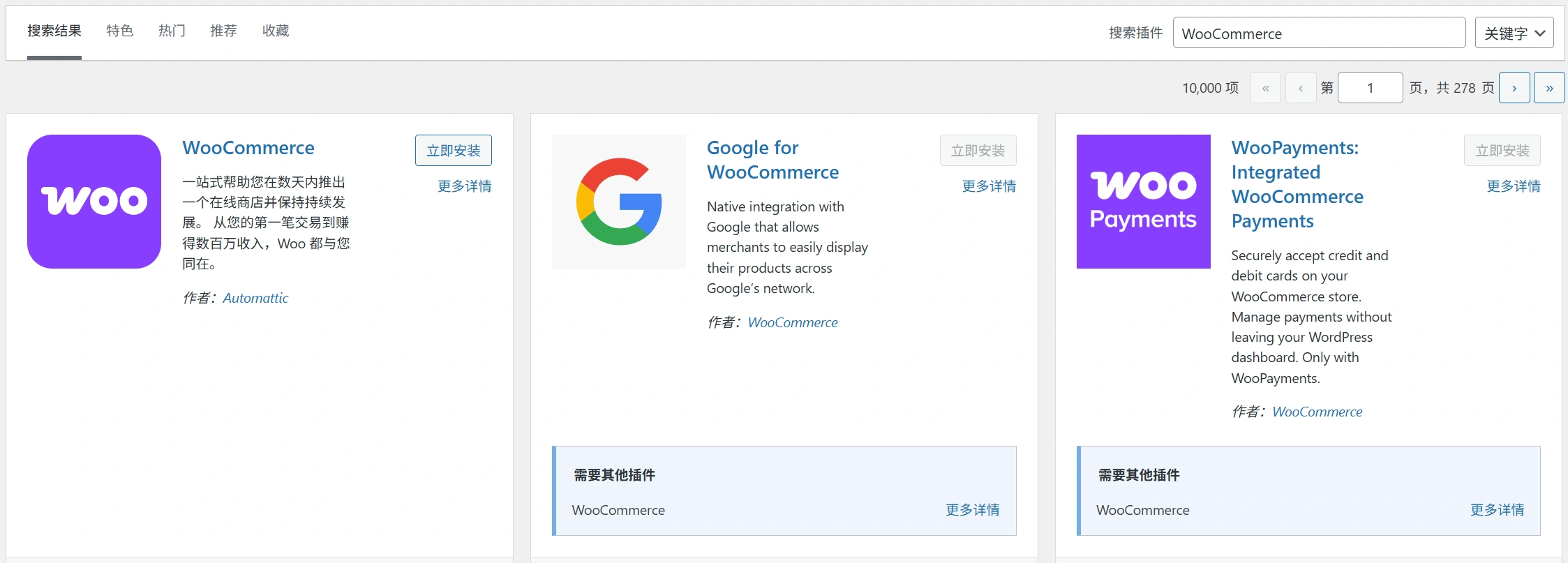
Następnie kliknij przycisk „Zainstaluj teraz”. Pojawi się komunikat z informacją, że instalacja się rozpoczęła.AktywacjaAby przetłumaczyć tekst, po prostu kliknij go.
Po aktywacji wtyczki zobaczysz kreatora ustawień ekranu WooCommerce, który pomoże ci zainstalować wtyczkę. Kreator poprowadzi cię przez pierwsze ustawienia. Najpierw kliknijZacznijmy.。
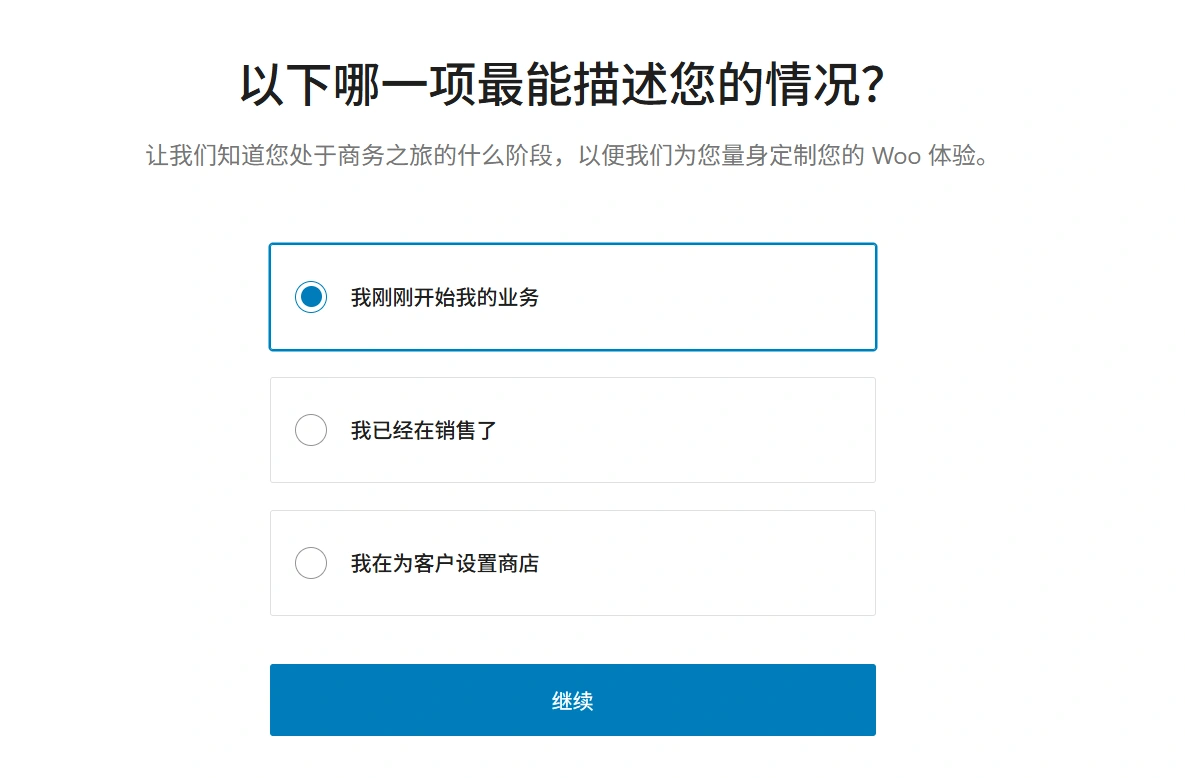
Aby WooCommerce działał, potrzebne są kilka stron. Dlatego należy utworzyć kluczowe strony sklepu. Zacznij od utworzenia następujących stron.
- Strona koszyka zakupowego – Jest to obszar koszyka, w którym klienci mogą sprawdzić zamówienie, zanim przejdą do płatności.
- Strona sklepu – Do prezentacji Twoich produktów.
- Płatność W tej sekcji klienci mogą wybrać preferowany sposób dostawy/wysyłki i dokonać płatności za zamówione towary.
- Moje konto– To bardziej przypomina stronę profilową zarejestrowanego klienta, na której można sprawdzić jego dotychczasowe zamówienia.
Po potwierdzeniu tych szczegółów kliknijDalejWooCommerce skonfiguruje dla ciebie te strony.
Ustaw swoją lokalizację.
Następnie musisz określić lokalizację sklepu. Szczegóły te pomogą ustalić, skąd pochodzi Twój biznes, a także określić jednostki miary i walutę.
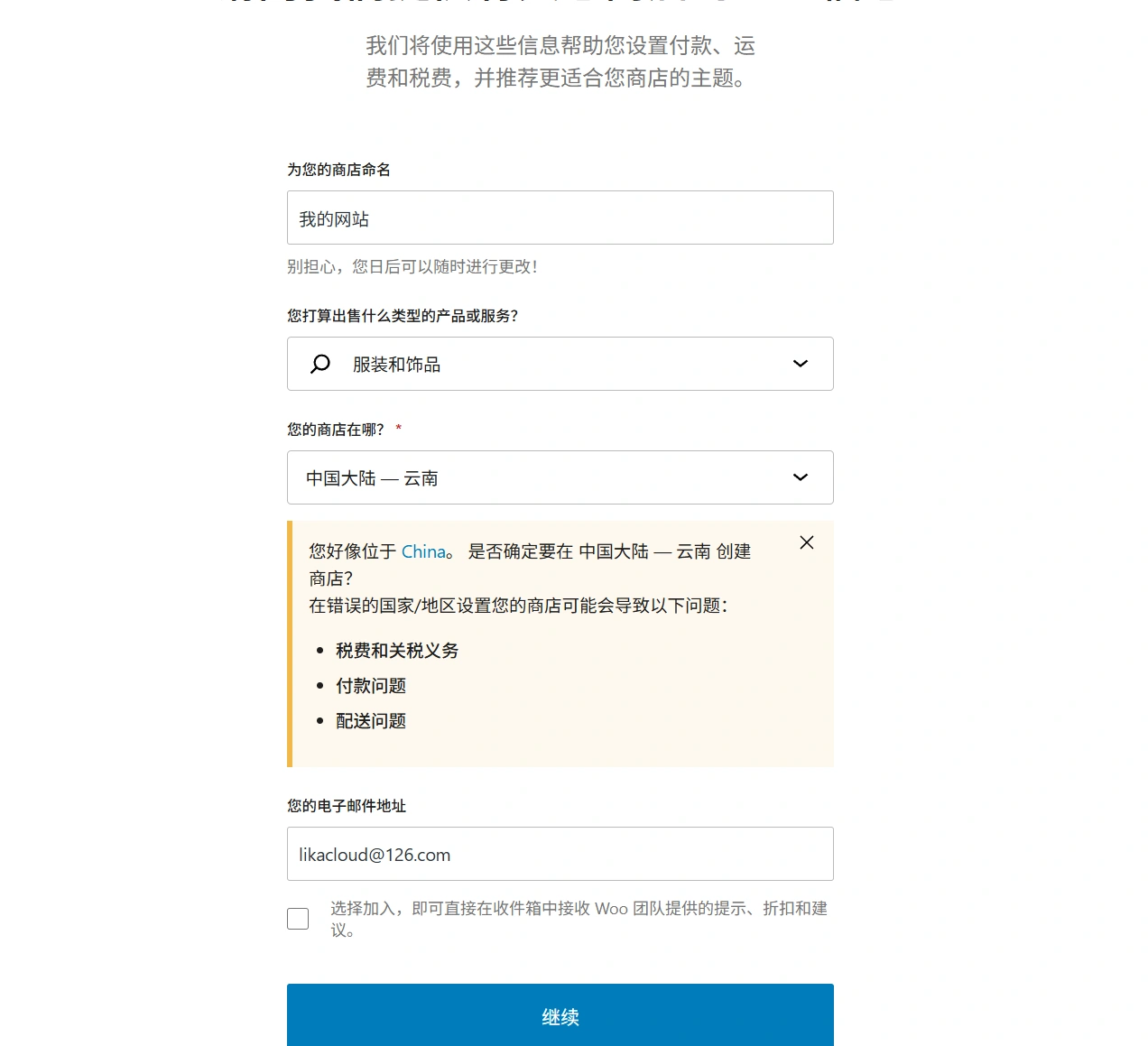
A teraz kliknij.DalejNaciśnij przycisk, aby zakończyć konfigurację.
Szczegóły dotyczące podatku od sprzedaży i kosztów wysyłki.
Podatki są istotnym aspektem, który należy uwzględnić przy prowadzeniu sklepu internetowego. WooCommerce pomoże Ci w tych procedurach.
Najpierw musisz określić, czy będziesz wysyłać towary fizyczne. W zależności od dokonanego wyboru WooCommerce skonfiguruje pozostałe szczegóły dotyczące wysyłki w sekcji ustawień.
WooCommerce oferuje wspaniały moduł podatkowy, który pomaga użytkownikom obliczyć odpowiednie stawki podatkowe w zależności od lokalizacji sklepu.
Dlatego, jeśli planujesz nakładać podatek od sprzedaży, wystarczy zaznaczyć główną opcję, jak pokazano poniżej. Po wykonaniu tej czynności pojawi się nowy zestaw opcji wraz z instrukcją dotyczącą dalszych działań.
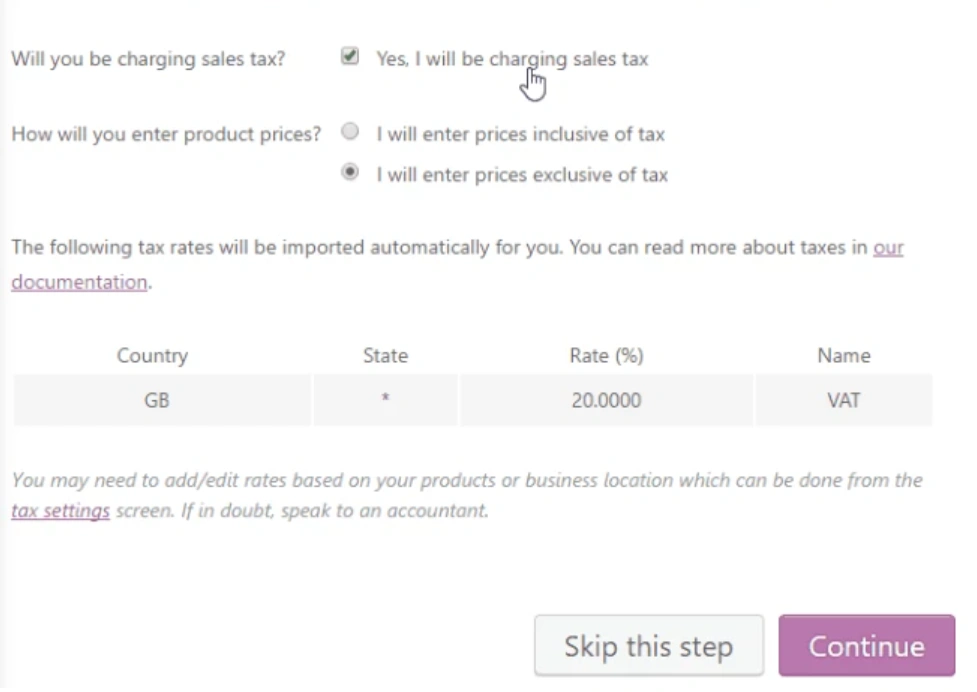
Kliknij.DalejNaciśnij przycisk, aby kontynuować.
Wybierz metodę płatności (zalecane jest użycie PayPal).
Następnie musisz wybrać metodę płatności dla swojego sklepu internetowego. Płatności wydają się być jednym z najtrudniejszych aspektów prowadzenia sklepu. Na początek zaleca się korzystanie z PayPal, ale WooCommerce oferuje też inne opcje płatności.
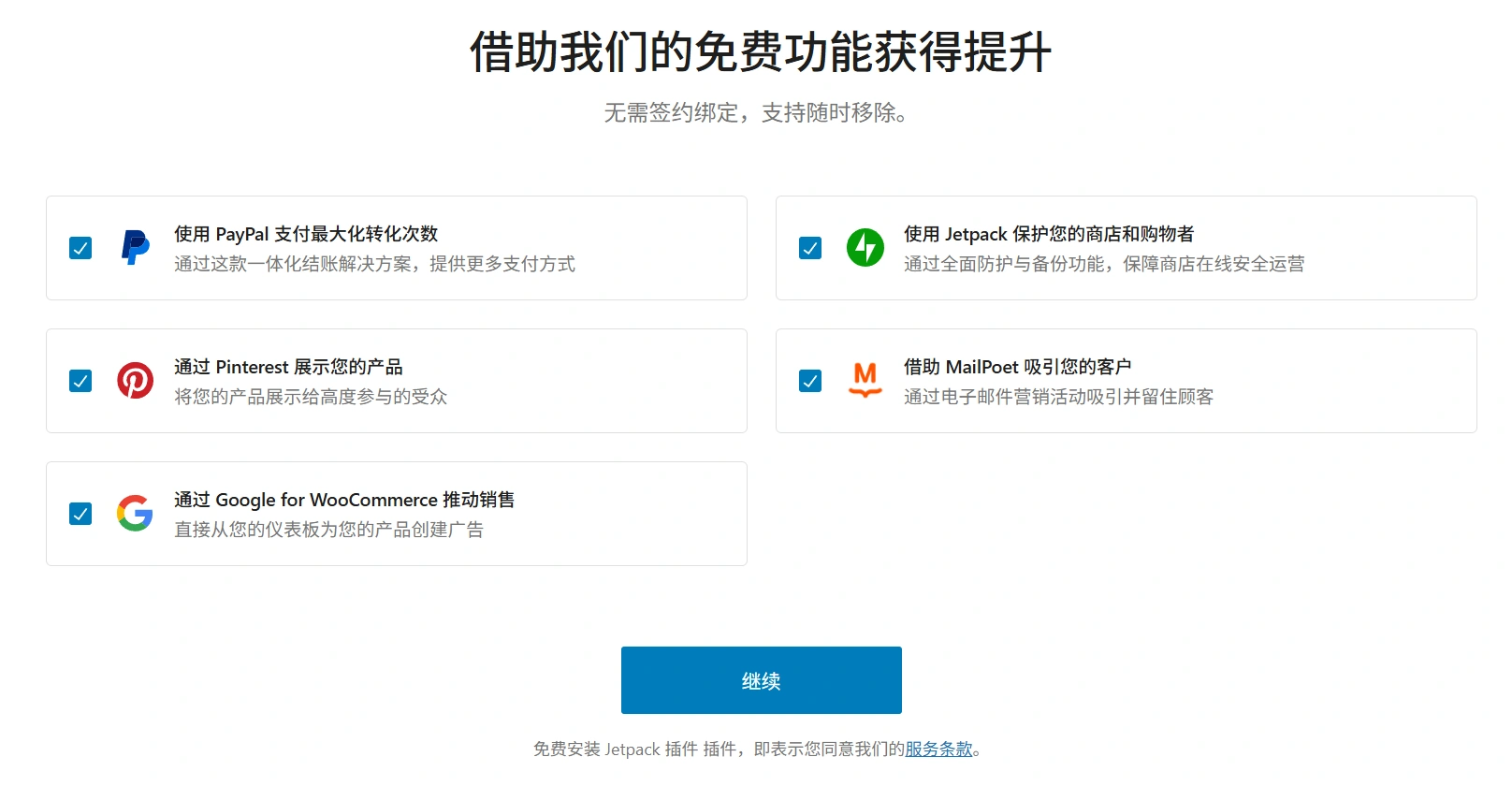
Po raz kolejny, po zakończeniu, kliknij „Zakończ”.DalejPrzycisk.
Krok trzeci: wybierz motyw dla swojego sklepu internetowego.
Następnie musisz wybrać motyw dla swojego sklepu internetowego, w tym projekt i układ. WooCommerce oferuje wiele unikalnych wzorów dostosowanych do Twojego sklepu. Domyślnie WooCommerce dobrze współpracuje z dowolnym motywem w WordPressie. Te motywy oferują świetne funkcje, dzięki czemu Twój sklep będzie wyglądał naprawdę dobrze.
Zaleca się użycie domyślnego motywu WooCommerce, którym jestSklepJego standardowa wersja jest darmowa i wystarczy, by móc zacząć z niego korzystać.
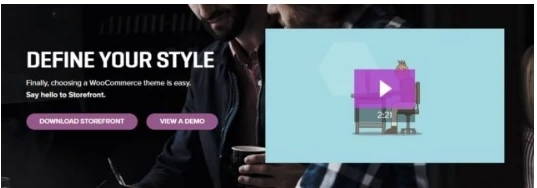
Możesz też odwiedzić katalog motywów WordPress.ThemeForestA następnie przejrzyj dostępne opcje w sekcji e-commerce.
Gdy wybierzesz swój preferowany motyw, upewnij się, że wszystkie strony wyglądają estetycznie.
Krok czwarty: dodaj swój produkt.
Ponieważ WooCommerce został już pomyślnie zainstalowany, możesz dodać swój pierwszy produkt.
Aby otworzyć swój sklep, potrzebujesz kilku produktów. Aby utworzyć produkt, przejdź do panelu i kliknij „Dodaj produkt”.ProduktA potem wejdź do środka.Dodaj produkt.。
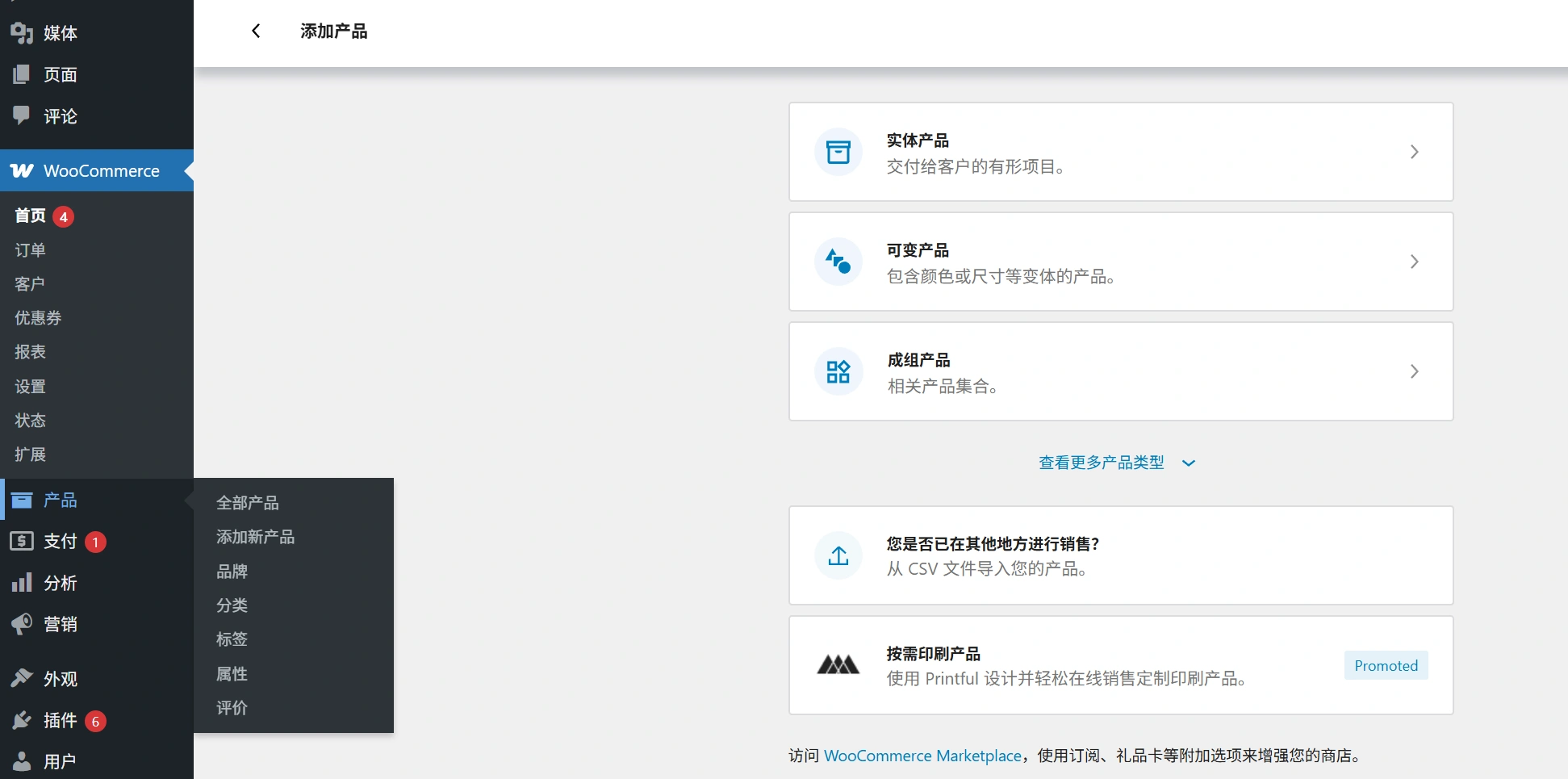
Powinieneś zobaczyć klasyczny interfejs edytora w WordPressie. Powinien wyglądać mniej więcej tak:
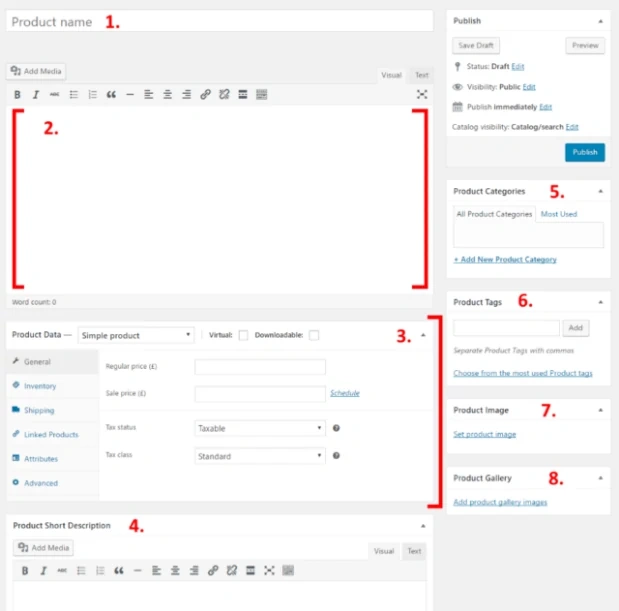
Następna sekcja wyświetli:
- Nazwa produktu
- Opis głównych produktów. W tym polu możesz dowolnie dodawać informacje o produktach, w tym zdjęcia, nagłówki, opisy i nawet filmy. Możesz dodać wszystko, co chcesz.
- Strefa danych produktu. Tutaj możesz określić typ produktu, który chcesz dodać, oraz wskazać, czy ma być on dostępny do pobrania, czy też wyłącznie w formie wirtualnej. W tej sekcji znajdują się również inne pola funkcjonalne, w tym:
- Zasoby magazynowe
- Transport
- Produkty powiązane
- Atrybuty
- Wysokiej jakości
- Krótki opis produktu. W tej sekcji znajduje się opis produktu, który wyświetli się na stronie produktu.
- Kategorie produktów. W tej sekcji produkty zostaną pogrupowane według odpowiednich kategorii.
- Etykiety produktów. Pomagają uporządkować bazę danych produktów.
- Zdjęcia produktów. Tutaj możesz dodać zdjęcia swoich produktów.
- Galeria produktów. Możesz dodać więcej zdjęć produktu, by zaprezentować jego unikalne funkcje.
Po zakończeniu pracy nad częścią produktową wystarczy tylko kliknąć.PublikujPrzycisk. Gratulujemy, udało Ci się dodać pierwszy produkt.
Konkluzja
Teraz konfiguracja Twojego sklepu internetowego została zakończona i udało Ci się dodać produkt. Postępuj zgodnie z tą samą procedurą, aby dodać więcej produktów do bazy danych. Jeśli podoba Ci się kontrola, jaką daje WooCommerce, zainstaluj go i uruchom swój sklep internetowy.
Polecany hosting dla WooCommerce




 Polski