


















처음에 워드프레스는 온라인 블로그 플랫폼에 불과했습니다. 시간이 흘러 오늘날에는 다음과 같은 다양한 애플리케이션을 지원할 수 있는 본격적인 콘텐츠 관리 시스템 또는 백엔드 소프트웨어로 발전했습니다.전자상거래 사이트 내다른 웹사이트의
전자상거래 플랫폼으로서 워드프레스는 웹사이트 소유자들 사이에서 인기 있는 선택이지만, 그렇다고 해서 모든 사람에게 적합한 것은 아닙니다. 하지만 필요에 맞는다면 워드프레스가 좋은 선택이 될 수 있는 몇 가지 이유를 알아보세요.


피벗
- 您想要完全掌控您的网站
- 您希望免除像 BigCommerce 或 Shopify 这样的电子商务平台的月费。
- 您希望建立与电子商务无关的其他网站,例如博客、页面等。
- 随着你的成长,你会想要建立一个小型网站。
- 您不会受到技术工作的影响。默认情况下,WordPress 网站旨在让初次使用者更容易拥有网站,但他们需要具备一些运行网站的基本知识。
- 您没有计划集成复杂的支付系统。例如,您打算使用 PayPal、Google Wallet 或 Amazon,而不是通过自己的服务器处理支付。
- 你需要一个简单的平台,能让你集结一支开发团队共同应对大型项目并实现成长。
이 튜토리얼에서는 다음을 사용하는 방법에 대한 정보를 제공합니다.WooCommerce워드프레스 전자상거래 사이트 구축을 위한 플러그인 단계별 가이드입니다.
시작하겠습니다.
1단계: 워드프레스 설치
첫 번째 단계는 다음을 추가하는 것입니다.서버처음에는 어렵게 들릴 수 있지만 실제로는 간단한 과정입니다. 도메인 네임과 호스팅이 아직 없는 경우 먼저 시중에 나와 있는 많은 호스팅/도메인 공급업체 중 하나에 등록해야 합니다.


초보자를 위한 워드프레스 문서:초보자를 위한 워드프레스 2025 기술 문서 및 가이드 | 공식 리소스, 튜토리얼 및 API 참조 - LikaCloud 클라우드 컴퓨팅
전자상거래 웹사이트는 일반 블로그보다 약간 더 복잡하므로 PHP에 더 많은 메모리를 할당해야 합니다.
제품 수가 적고 트래픽이 많지 않은 소규모 웹사이트의 경우 다양한 공급업체의 로우프로파일 서버 활동을 공유하도록 선택할 수 있으며, RAM은 1G부터 시작하여 2G 이상을 권장합니다. 다음을 참조할 수 있습니다. Tencent cloud、Ali Cloud또는JD Cloud및 기타 사이트.
수천 개의 제품과 방문자를 처리해야 하는 경우 고도로 구성된 서버가 필요합니다.클라우드 호스팅 활동 권장 사항 페이지를 참조하세요.。
2단계: WooCommerce 플러그인 설치하기
모든 워드프레스 플러그인의 설치 과정은 매우 유사합니다. 다음 단계로 이동합니다.워드프레스 대시보드클릭플러그인그런 다음새 플러그인 추가. 검색창에 WooCommerce를 입력하여 검색합니다.
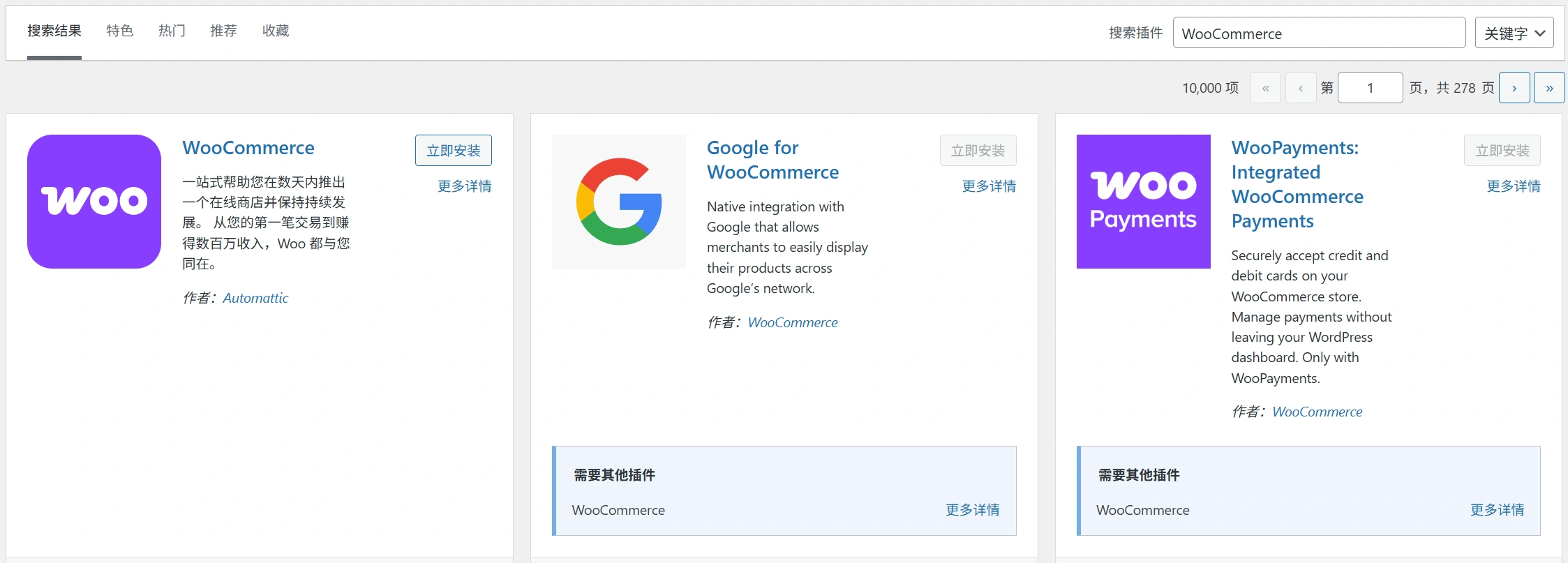
그런 다음 지금 설치 버튼을 클릭합니다. 다음과 같은 메시지가 표시됩니다.활성화텍스트를 클릭합니다.
플러그인을 활성화하면 플러그인 설치를 완료하는 데 도움이 되는 WooCommerce의 온스크린 설정 마법사가 표시됩니다. 마법사가 초기 설정 과정을 안내합니다. 먼저시작해 보겠습니다.。
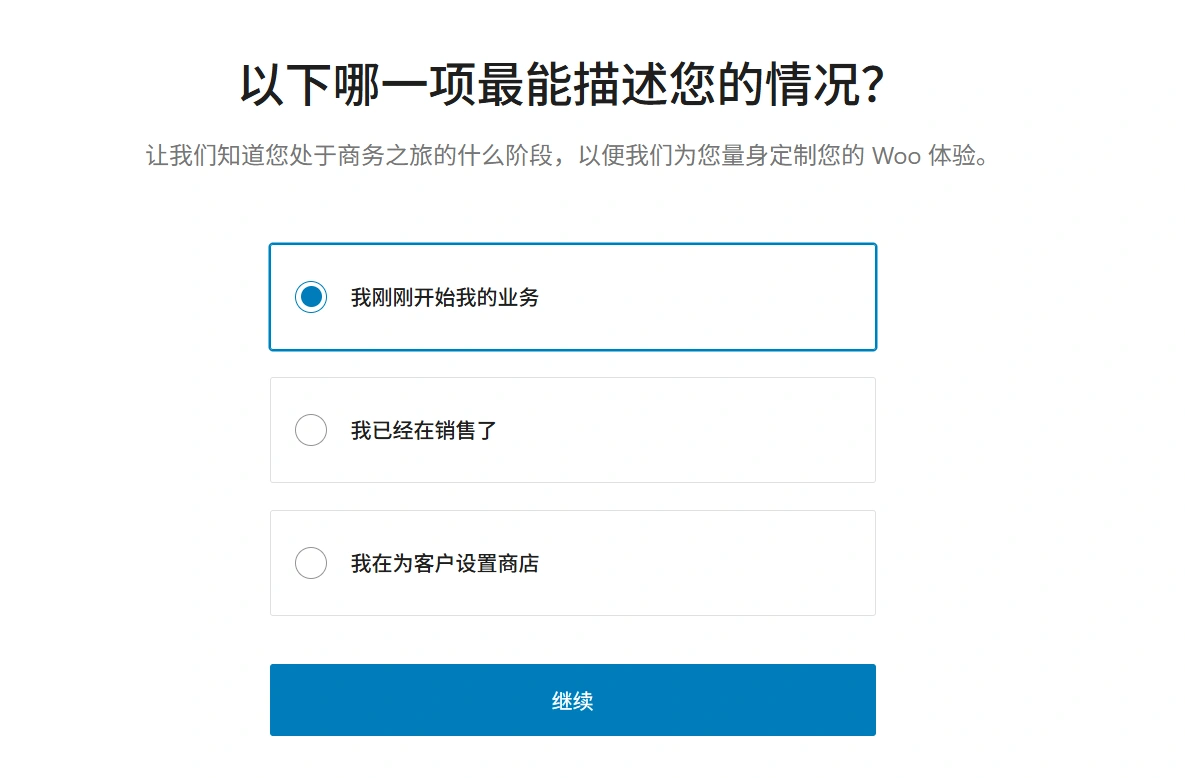
WooCommerce를 실행하려면 여러 페이지가 필요합니다. 따라서 주요 상점 페이지를 생성하세요. 다음 페이지 생성을 시작하세요.
- 장바구니 페이지 – 이는 방문자가 결제를 하기 전에 주문을 확인하는 카트 영역입니다.
- 상점 페이지 – 당신의 제품을 보여주는 용도로.
- 계정 정산 이 단계에서 고객은 선호하는 배송/배달 방법을 선택하고 상품을 지불할 수 있습니다.
- 내 계정– 이것은 오히려 등록된 고객의 개인 프로필 페이지이며, 이전 주문을 확인하는 데 사용됩니다.
이러한 세부 정보를 확인한 후다음으로 진행WooCommerce에서 이러한 페이지를 설정해 드립니다.
위치 설정
다음으로 상점 위치를 설정해야 합니다. 이러한 세부 정보는 비즈니스의 출발지, 측정 단위 및 통화 유형을 결정하는 데 도움이 됩니다.
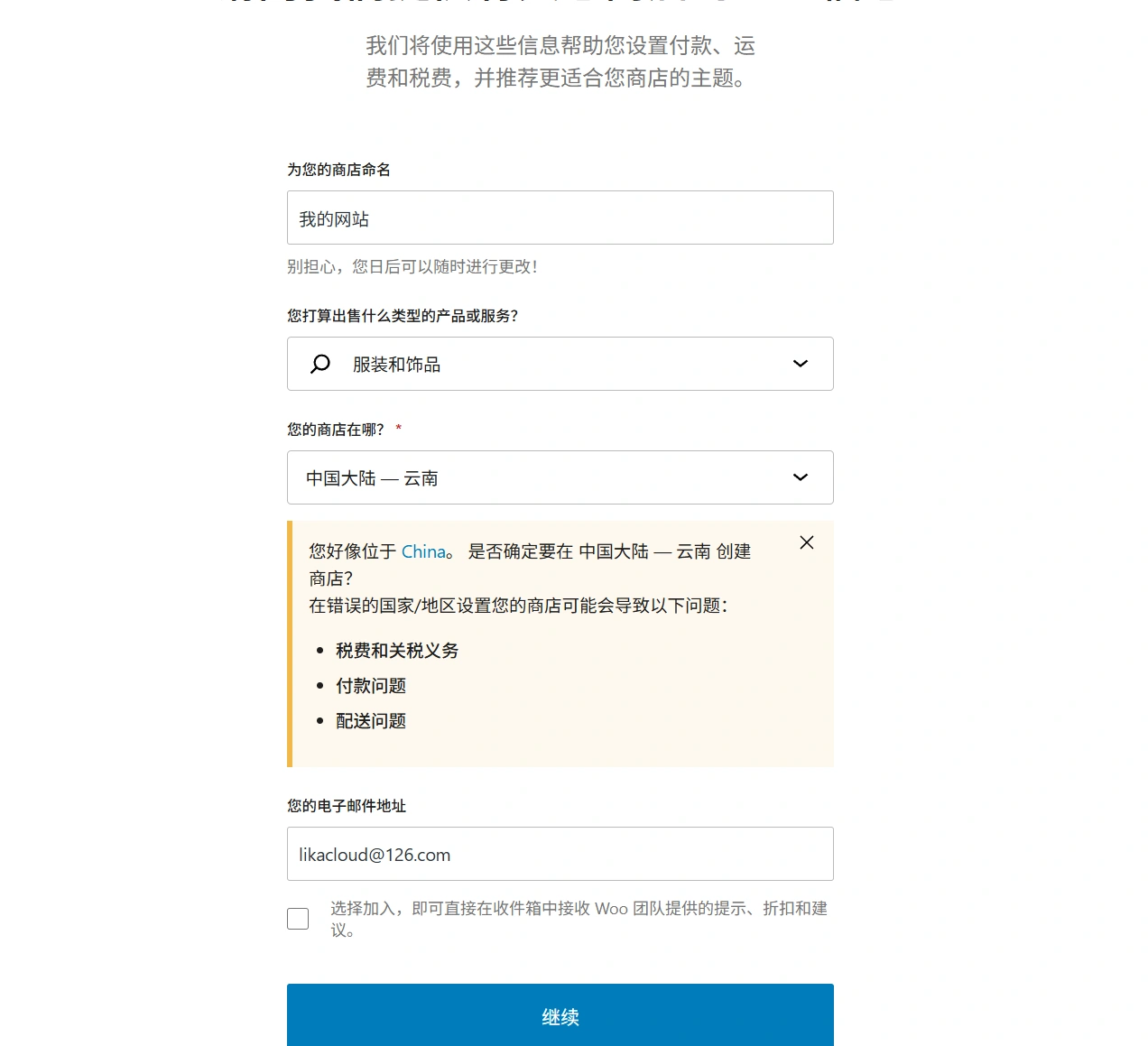
이제다음으로 진행버튼을 눌러 설정을 완료합니다.
판매세 및 배송비 세부 정보 포함
세금은 전자상거래 상점을 운영할 때 고려해야 할 중요한 요소이며, WooCommerce가 이러한 단계를 도와드립니다.
먼저 실제 상품을 배송할지 여부를 결정해야 합니다. 선택에 따라 설정 섹션에서 나머지 배송 세부 정보를 미리 구성합니다.
WooCommerce는 사용자가 상점의 위치에 따라 적절한 세율을 계산할 수 있도록 도와주는 훌륭한 세금 모듈을 제공합니다.
따라서 판매세를 징수할 계획이라면 아래와 같이 주요 확인란을 선택하기만 하면 됩니다. 완료되면 다음에 수행할 작업에 대한 지침과 함께 새 확인란이 나타납니다.
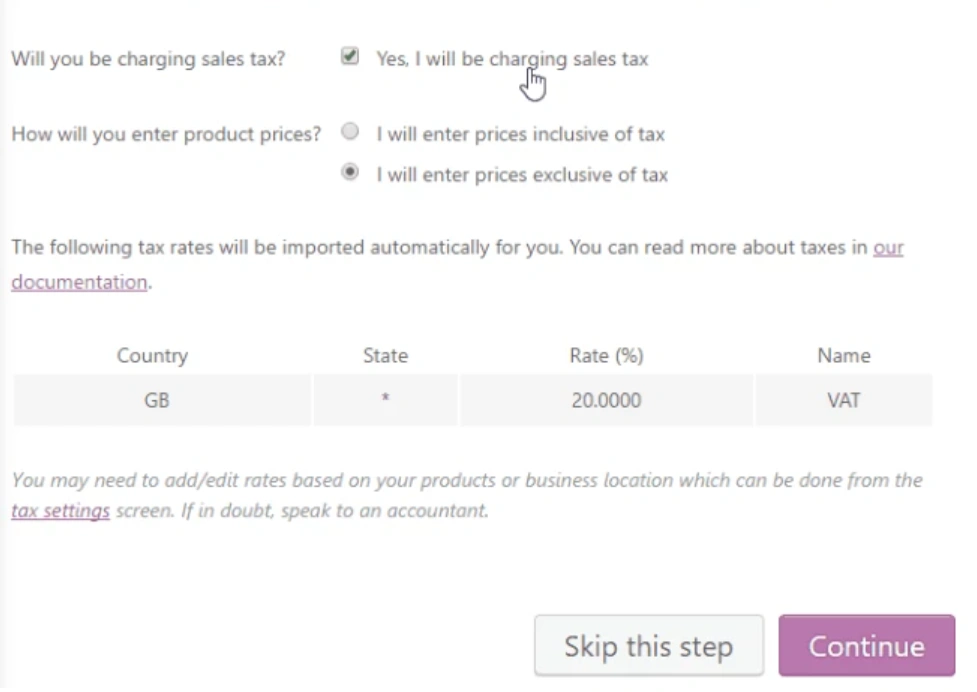
클릭하세요.다음으로 진행버튼을 눌러 작업을 계속합니다.
결제 방법 선택(페이팔 권장)
다음으로 전자상거래 상점을 위한 결제 방법을 선택해야 합니다. 결제는 상점 운영에서 가장 까다로운 부분 중 하나인 것 같습니다. 처음에는 Paypal을 결제 수단으로 사용하는 것이 좋지만, WooCommerce는 다른 관련 옵션도 제공합니다.
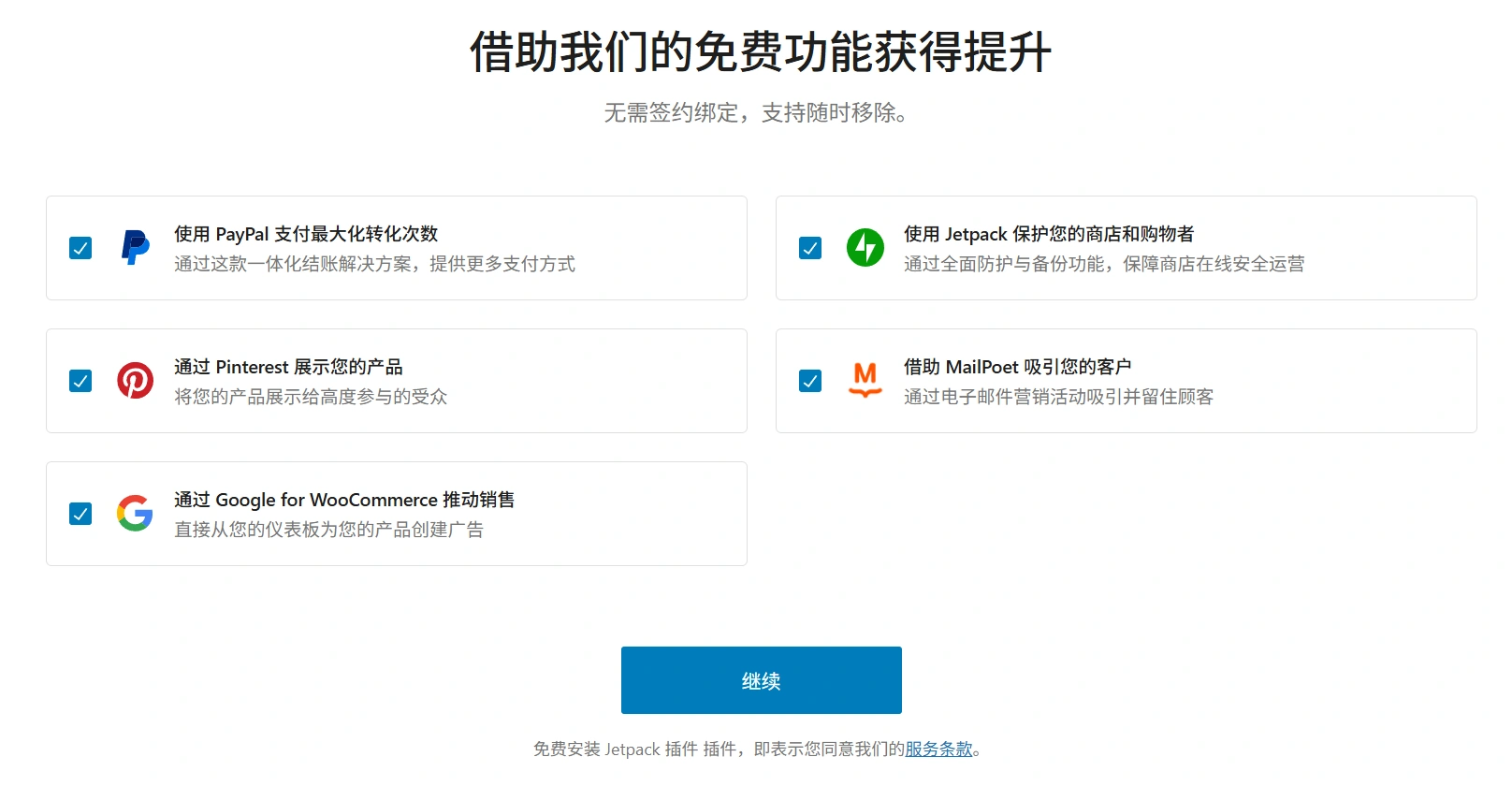
다시 한 번 완료되면다음으로 진행버튼.
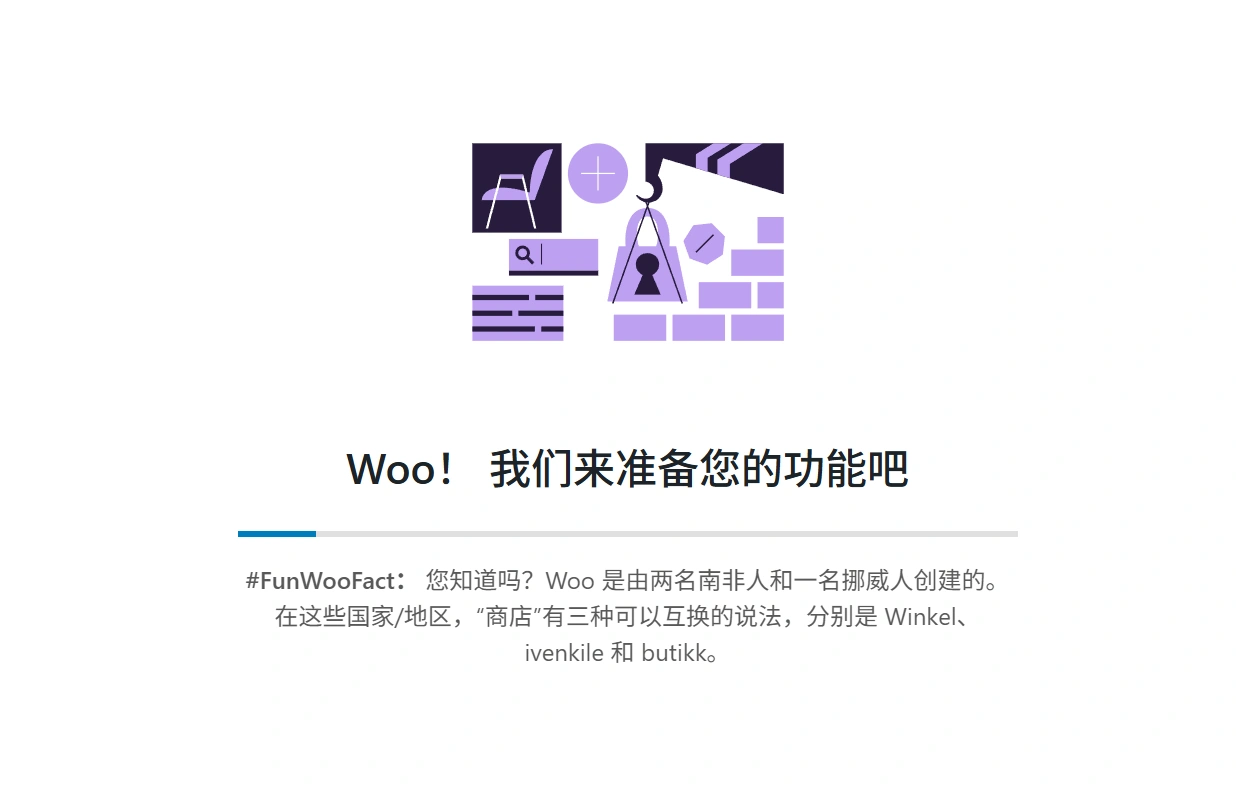
3단계: 전자상거래 상점을 위한 테마 선택
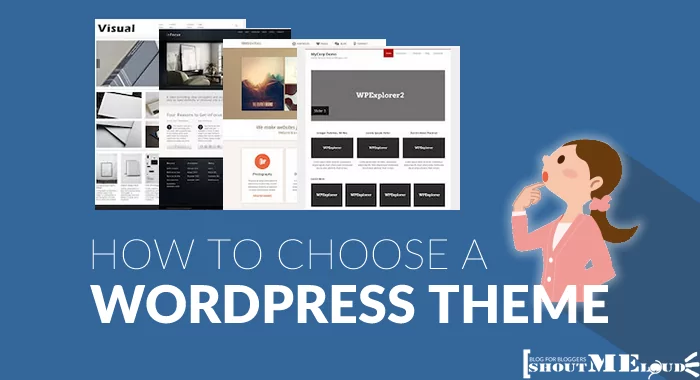
다음으로 디자인과 레이아웃을 포함한 온라인 스토어 테마를 선택해야 하는데, WooCommerce는 스토어에 맞게 특별히 맞춤화된 수많은 고유한 디자인을 제공합니다. 기본적으로 WooCommerce는 워드프레스의 모든 테마와 잘 작동합니다. 이러한 테마에는 상점을 멋지게 보이게 하는 뛰어난 기능이 포함되어 있습니다.
기본 WooCommerce 테마를 사용하는 것이 좋습니다.스토어 프론트. 기본 버전은 시작하기에 충분한 무료 버전입니다.
또는 워드프레스 테마 디렉토리를 방문해도 됩니다.테마숲를 클릭하고 이커머스 섹션에서 사용 가능한 옵션을 찾아보세요.
원하는 테마를 선택했으면 개별 페이지가 멋지게 표시되는지 확인하세요.
4단계: 제품 추가
이제 WooCommerce가 성공적으로 설치되었으므로 첫 번째 제품 추가를 시작할 수 있습니다.
상점을 열려면 몇 가지 제품이 필요합니다. 제품을 생성하려면 대시보드로 이동하여오퍼링그런 다음 다음으로 이동합니다.제품 추가。
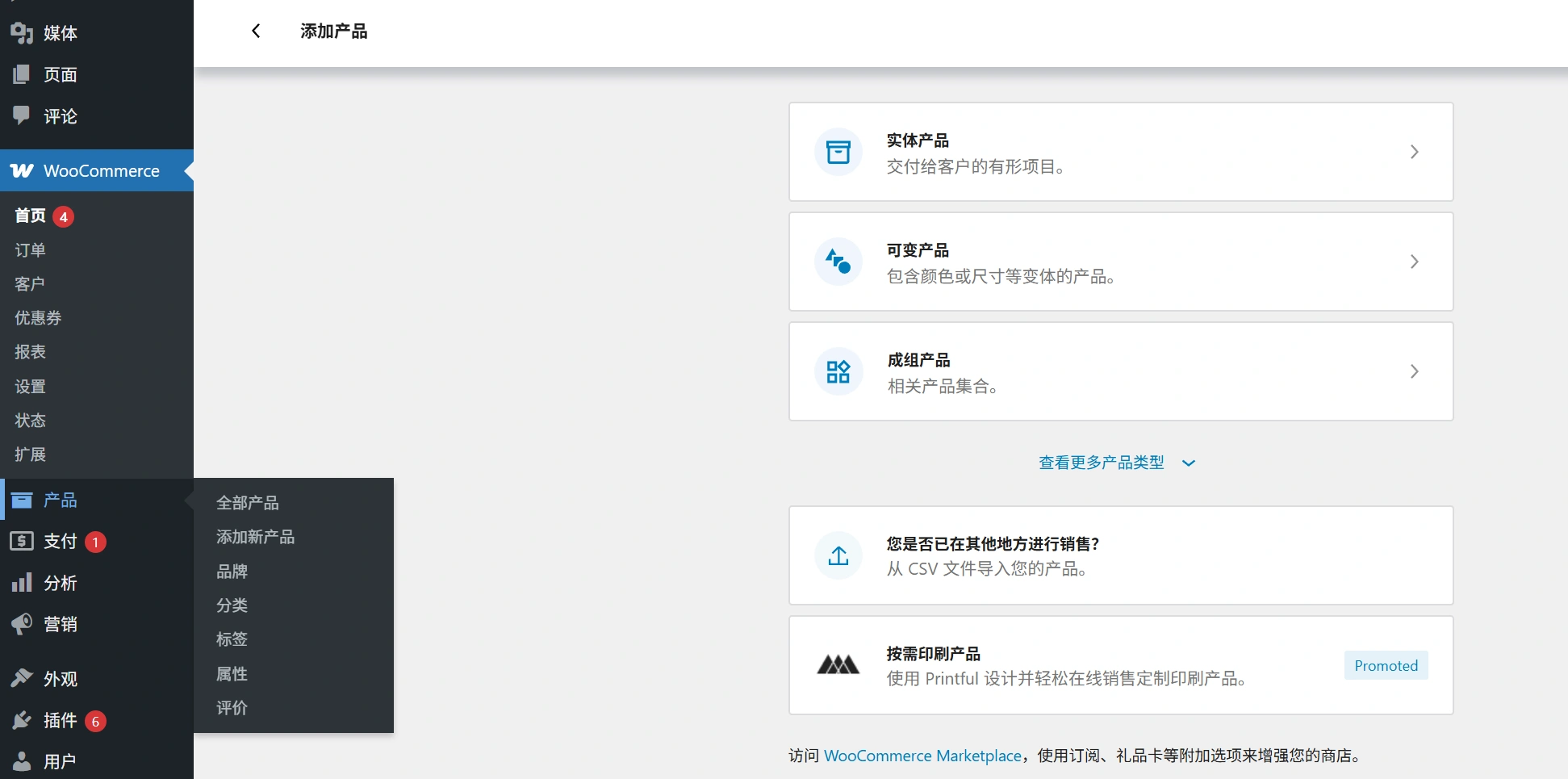
워드프레스에 클래식 편집 인터페이스가 표시되어야 합니다. 다음과 같은 모습일 것입니다:
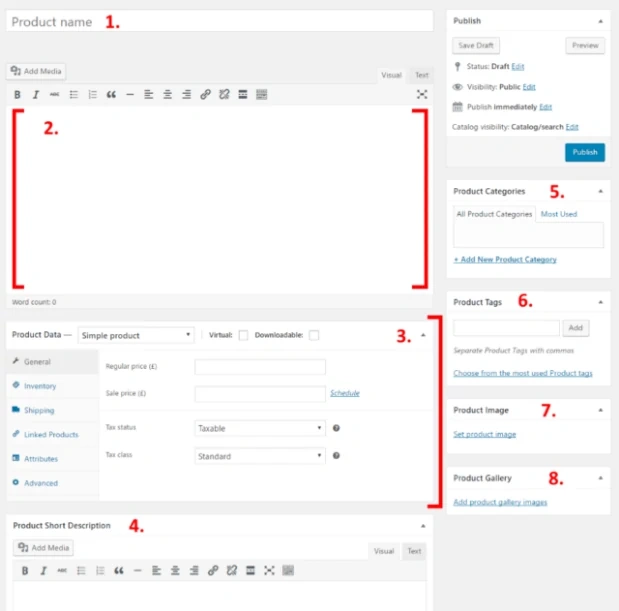
다음 섹션이 표시됩니다:
- 염화 디에틸암모늄
- 주요 제품 설명. 이 필드에는 이미지, 제목, 열, 동영상 등 제품에 대한 모든 정보를 자유롭게 추가할 수 있습니다. 원하는 대로 원하는 모든 것을 포함하세요.
- 제품 데이터 영역. 여기에서 추가할 제품 유형을 설정하여 다운로드 가능한 제품인지 가상 제품인지 지정할 수 있습니다. 이 섹션에는 다음과 같은 몇 가지 다른 기능 블록도 포함되어 있습니다:
- 비축
- 운송
- 관련 제품
- 인과관계
- 높은 수준
- 제품에 대한 간단한 설명입니다. 이 섹션에는 제품 페이지에 표시되는 제품 설명이 포함됩니다.
- 제품 카테고리. 이 섹션에서는 각 카테고리별로 제품을 그룹화합니다.
- 제품 라벨링. 제품 데이터베이스를 정리하는 데 도움이 됩니다.
- 제품 이미지. 여기에 제품 이미지를 추가합니다.
- 제품 갤러리. 제품의 이미지를 추가하여 고유한 기능을 보여줄 수 있습니다.
제품 섹션을 완료한 후에는 간단히post버튼을 클릭합니다. 첫 번째 제품을 성공적으로 추가하셨습니다.
평결에 도달하기
이제 전자상거래 상점 설정이 완료되었으며 제품을 성공적으로 추가했습니다. 데이터베이스에 더 많은 제품을 추가하려면 동일한 절차를 따르세요. WooCommerce가 제공하는 컨트롤이 마음에 들면 설치하고 온라인 상점을 열면 됩니다.




 한국어
한국어