












在使用 Elementor 編輯頁面時,掌握保存、預覽和模板管理技巧,能幫你避免辛苦設計的內容丟失,還能提高複用效率。本章節詳細講解這些核心操作,讓你的設計過程更安心、更高效。
一、隨時保存草稿:防止內容丟失(新手必看!)
Elementor 雖然會自動保存部分操作,但手動保存是最可靠的習慣,尤其是編輯大篇幅內容時。以下是具體方法和注意事項:
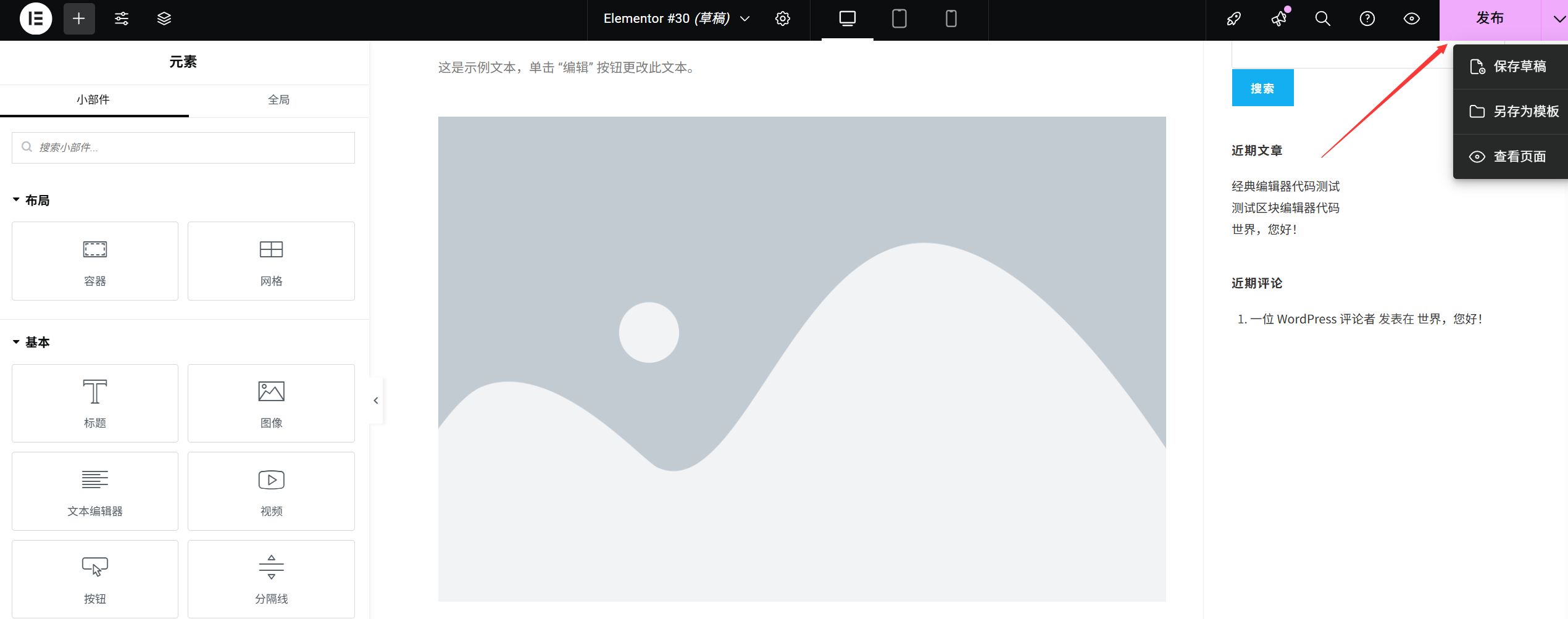
1. 手動保存的 3 種方式
- 快捷鍵保存:編輯時按
Ctrl+S(Windows)或者Command+S(Mac),是最快捷的方式(推薦高頻使用)。 - 按鈕保存:點擊編輯界面左下角的「更新」按鈕(藍色,帶刷新圖標),會立即保存當前所有修改。
- 自動保存提示:當你暫停編輯 10 秒左右,Elementor 會自動保存並顯示「已保存」提示,但不要依賴自動保存(網絡波動或瀏覽器崩潰可能導致失效)。
2. 保存時的注意事項
- 每完成一個模塊就保存:比如添加完標題、上傳完圖片後,立即按
Ctrl+S,避免突發情況(如電腦死機、瀏覽器崩潰)導致內容丟失。 - 複雜設計分階段保存:如果在設計首頁輪播圖、多列布局等複雜元素,每調整完一個細節就保存一次,減少重複勞動。
- 保存失敗的解決:若點擊保存後提示「保存失敗」,先檢查網絡連接,關閉其他佔用內存的軟件,再重試(通常是服務器暫時響應慢導致)。
二、預覽頁面:發佈前檢查效果
預覽是發佈前的關鍵步驟,能幫你發現編輯模式下看不到的問題(如動態效果、鏈接跳轉、響應式適配等)。
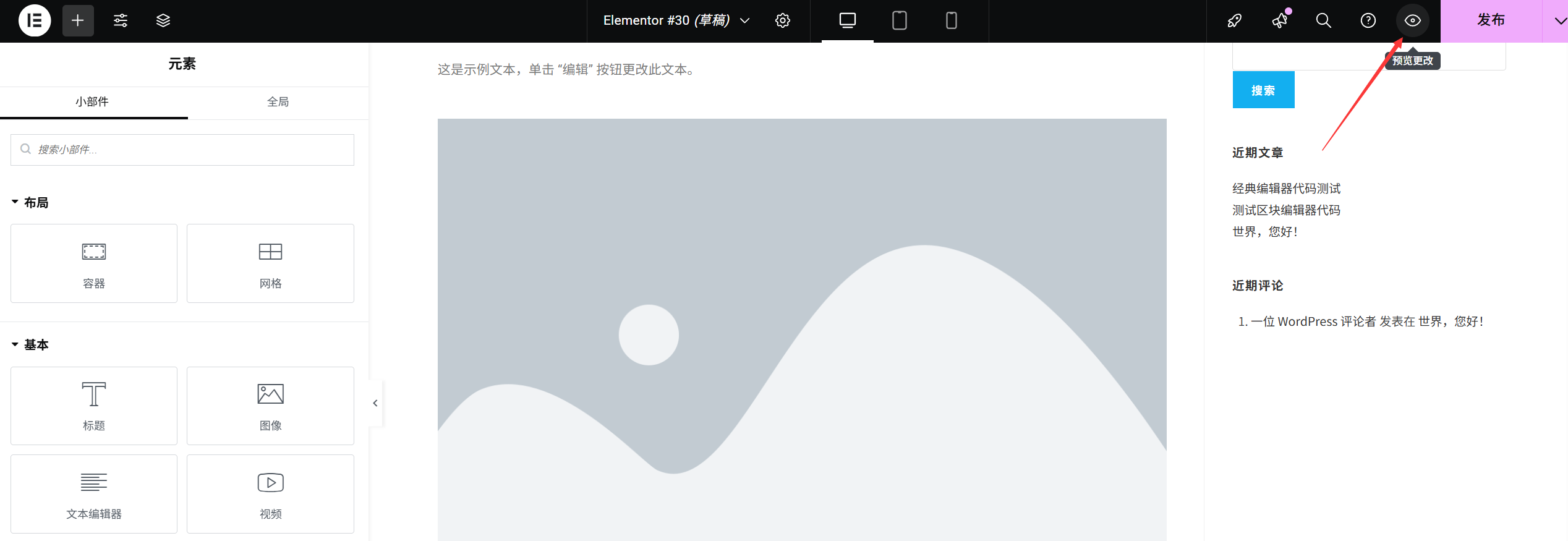
1. 多種預覽方式
- Elementor 内置预览功能:點擊編輯界面左上角的「預覽」按鈕(眼睛圖標),選擇「桌面預覽」,會在當前窗口打開預覽模式(可滾動頁面,查看整體佈局)。
- 新窗口預覽:點擊「預覽」按鈕右側的下拉箭頭,選擇「在新窗口預覽」,適合對比編輯界面和實際效果(新窗口不會中斷編輯狀態)。
- 設備預覽:結合「響應式設計」章節的方法,點擊頂部工具欄的「手機 / 平板」圖標,再點擊「預覽」,檢查不同設備上的顯示效果(重點看文字是否重疊、按鈕是否可點擊)。
2. 預覽時必查的 5 個細節
- 所有鏈接是否能正常跳轉(尤其是按鈕、導航菜單)?
- 圖片是否加載完整(無模糊、無裂圖圖標)?
- 動態效果是否正常(如鼠標懸停時的按鈕變色、輪播圖自動播放)?
- 手機視圖下是否有橫向滾動條(出現滾動條說明內容超出屏幕,需調整寬度)?
- 表單是否能提交(如有聯繫表單,測試提交後是否顯示成功提示)?
三、發佈頁面:讓訪客看到你的設計
當預覽確認無誤後,就可以發佈頁面了。發佈後,頁面會正式對訪客開放(若之前是草稿狀態)。
1. 發佈 / 更新操作
- 首次發佈:如果是新頁面(未發佈過),編輯界面左下角會顯示「發佈」按鈕,點擊後頁面立即上線。
- 更新已發佈頁面:如果頁面之前已發佈,按鈕會顯示爲「更新」,點擊後修改內容會覆蓋舊版本,實時生效。
2. 發佈後的小技巧
- 複製頁面鏈接:發佈後,點擊編輯界面頂部的「查看頁面」按鈕(綠色,帶箭頭),會跳轉到前端頁面,此時可複製瀏覽器地址欄的鏈接,用於分享或添加到導航菜單。
- 設置爲首頁:如果編輯的是首頁,需在 WordPress 後臺「設置→閱讀」中,將「首頁顯示」設置爲「靜態頁面」,並選擇你剛發佈的頁面作爲首頁(否則訪客看不到該頁面)。
四、另存爲模板:複用設計,節省時間
如果你設計了一個滿意的頁面(如美觀的首頁、標準的服務介紹頁),可以將其保存爲模板,下次新建頁面時直接調用,無需重複設計。
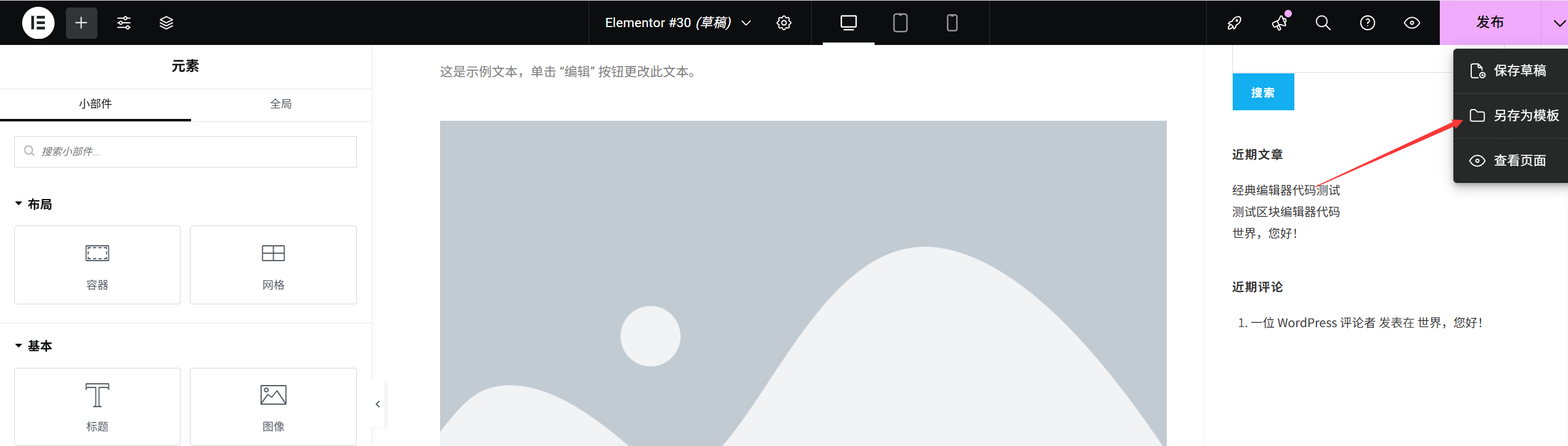
1. 保存當前頁面爲模板
- 點擊 Elementor 編輯界面左下角的「模板」圖標(文件夾形狀)。
- 在彈出的窗口中,點擊「保存模板」。
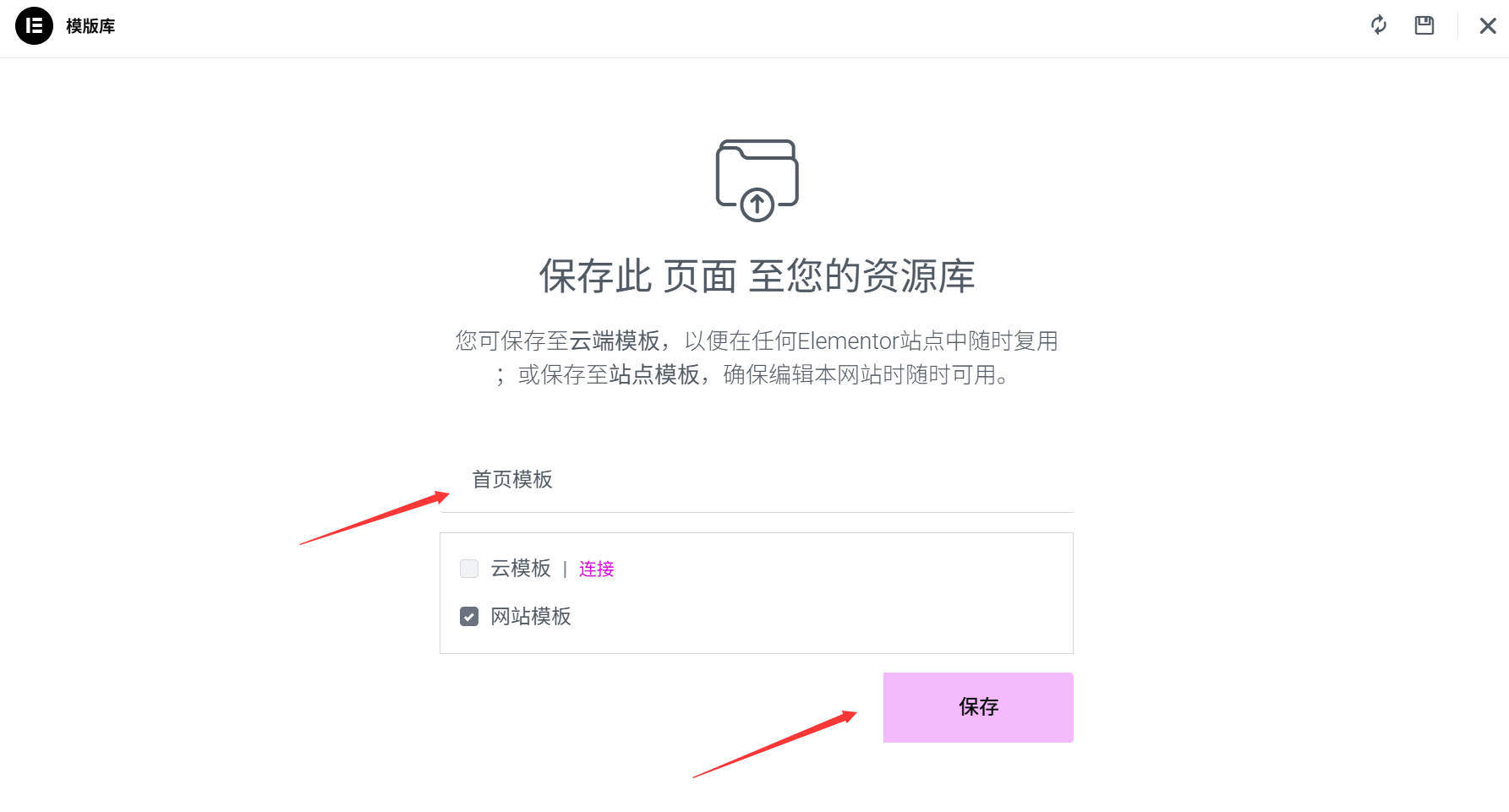
- 輸入模板名稱(如「企業首頁模板」「產品介紹頁模板」),可選填描述(方便後期識別)。
- 點擊「保存」,模板會存入 Elementor 模板庫。
2. 使用已保存的模板
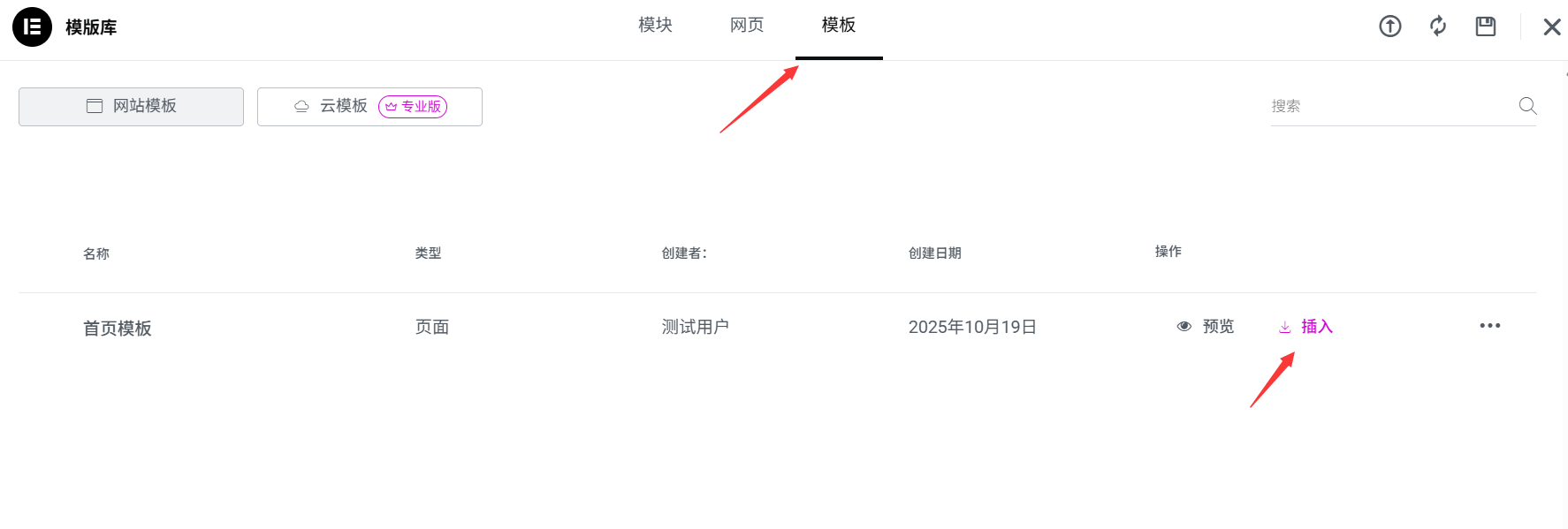
- 新建頁面並進入 Elementor 編輯模式,點擊左下角「模板」圖標。
- 切換到「我的模板」標籤,找到你保存的模板,點擊「插入」。
- 模板內容會完全覆蓋當前頁面(若已有內容,會提示「替換內容」,確認後即可使用)。
3. 模板管理技巧
- 分類命名:按頁面類型命名模板(如「博客詳情頁」「活動報名頁」),避免混亂。
- 定期清理:刪除不再使用的模板(在「我的模板」中點擊模板下方的「垃圾桶」圖標),保持模板庫整潔。
- 導出備份:重要模板可點擊「導出」按鈕,下載爲
.json文件備份(換網站時可導入使用)。
五、版本控制:找回歷史修改(關鍵時刻能救命)
如果不小心誤刪了內容,或對最新修改不滿意,可以通過「版本歷史」找回之前的版本。
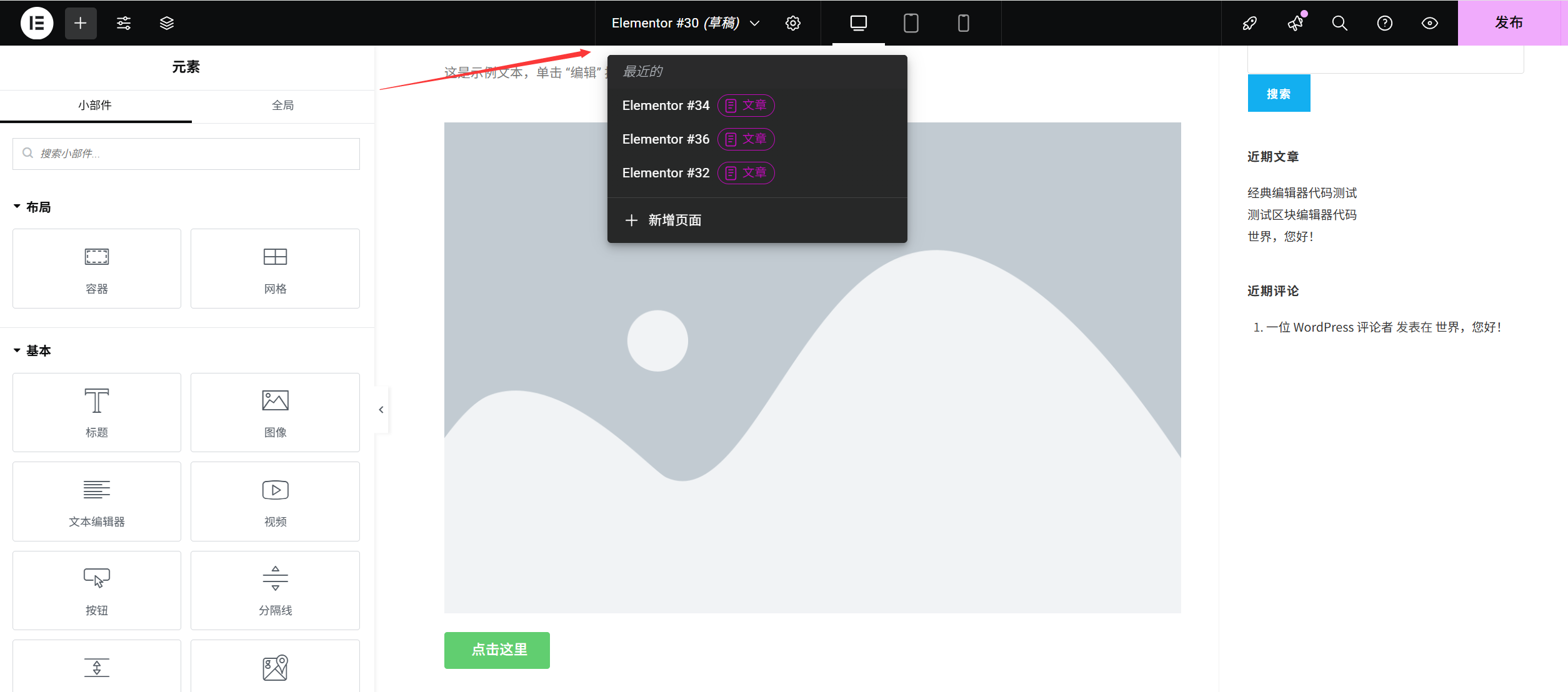
- 點擊 Elementor 頂部工具欄標題,可以看到歷史記錄。
- 在彈出的窗口中,會顯示所有保存過的版本(按時間排序,最新版本在最上方)。
- 找到需要恢復的版本,點擊右側的「預覽」可查看效果,確認後點擊「恢復」,頁面會回到該版本狀態。
提示::版本歷史會保存最近 25 次修改,建議重要修改後手動保存時,在心裏記一下時間(方便後期查找)。
總結:高效操作流程
一套完整的編輯流程建議如下:
- 添加模塊 → 按
Ctrl+S保存(每完成一個小部分); - 切換手機 / 平板視圖檢查響應式 → 再次保存;
- 點擊「預覽」在新窗口檢查整體效果 → 修復問題後保存;
- 確認無誤後點擊「發佈 / 更新」;
- 若頁面設計可複用,點擊「模板→保存模板」。
掌握這些技巧,既能避免辛苦設計的內容丟失,也能大幅提高頁面製作效率。記住:頻繁保存是安全感的來源,預覽檢查是專業度的保證。