











Elementorでページを編集する際、保存、プレビュー、テンプレート管理のテクニックをマスターすることで、せっかくデザインしたコンテンツを失うことを防ぎ、再利用の効率を高めることができます。この章では、これらのコアな操作について詳しく説明し、デザインプロセスの安心と効率化を実現します。
I. いつでも下書きを保存:コンテンツの損失を防ぐ(初心者には必須!)
Elementorは、いくつかの操作を自動的に保存します。手動保存が最も確実な習慣特に大容量のコンテンツを編集する場合。ここでは具体的な方法と注意点を紹介する:
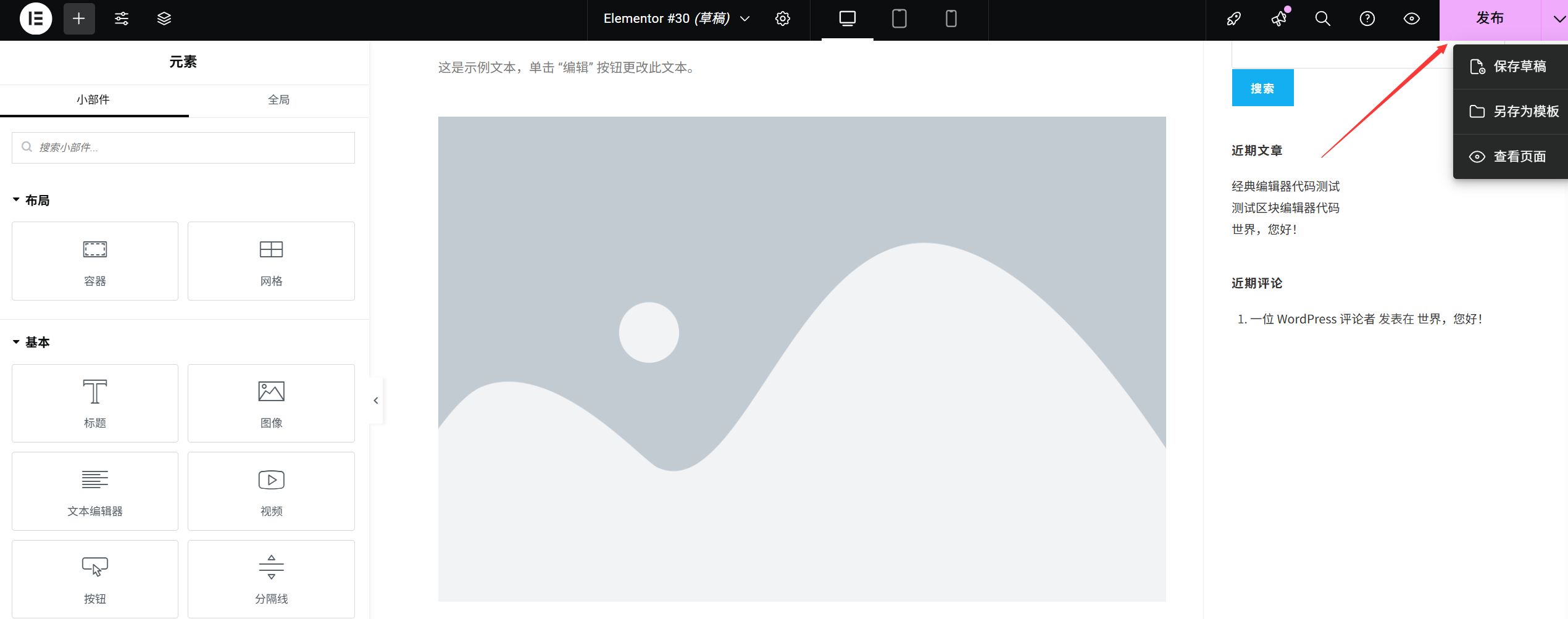
1. 手動で保存する3つの方法
- 保存へのショートカット編集中に押す
Ctrl+S(Windows)またはCommand+S(Mac)を使うのが一番手っ取り早い(使用頻度が高い場合に推奨)。 - 保存ボタン編集画面の左下にある「更新」ボタン(青色で更新アイコン)をクリックすると、現在のすべての変更が即座に保存されます。
- オートセーブのヒント編集を10秒ほど中断すると、Elementorは自動的に保存し、"Saved "メッセージを表示します。オートセーブに頼らない(ネットワークの変動やブラウザのクラッシュにより失敗することがあります)。
2.保存への配慮
- 完成した各モジュールを保存する例えば、タイトルを付けて画像をアップロードした直後に
Ctrl+S不測の事態(コンピュータのクラッシュ、ブラウザのクラッシュなど)によるコンテンツの損失を避けるため。 - 複雑なデザインは段階的に保存される回転するホームページのグラフィックや複数カラムのレイアウトなど、複雑な要素をデザインする場合は、重複作業を減らすため、調整後に細部まで保存してください。
- セーブ失敗の解決保存をクリックした後、「保存に失敗しました」と表示された場合は、まずネットワーク接続を確認し、他のメモリを消費するソフトウェアを終了してから、もう一度やり直してください(通常、サーバーの応答が一時的に遅くなることが原因です)。
II.プレビューページ:掲載前の効果確認
プレビューは公開前の重要なステップであり、編集モードでは見えない問題(ダイナミックエフェクト、リンクジャンプ、レスポンシブ対応など)を発見するのに役立ちます。
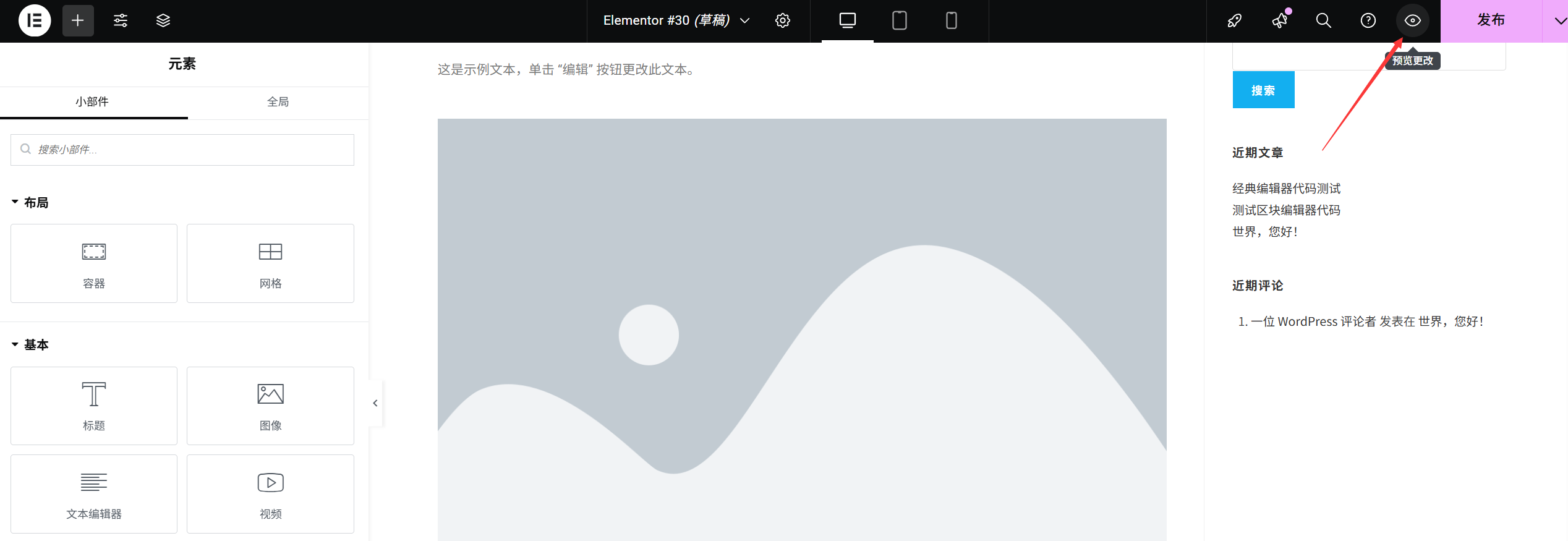
1.複数のプレビューオプション
- Elementor内でのプレビュー編集インターフェースの左上にある "プレビュー "ボタン(目のアイコン)をクリックし、"デスクトッププレビュー "を選択します。
- 新しいウィンドウのプレビュープレビュー "ボタンの右側にあるドロップダウン矢印をクリックし、"新しいウィンドウでプレビュー "を選択します。これは編集インターフェースと実際の効果を比較するのに適しています(新しいウィンドウは編集状態を中断しません)。
- デバイスプレビューレスポンシブデザイン」の章にある方法と合わせて、上部のツールバーの「携帯電話/タブレット」アイコンをクリックし、「プレビュー」をクリックすると、異なるデバイスでの表示効果(文字が重なっているか、ボタンがクリックできるかなどを中心に)を確認することができます。
2. プレビューで必ずチェックすべき5つの内容
- すべてのリンクが正しくジャンプするか(特にボタン、ナビゲーションメニュー)。
- 画像は完全に読み込まれていますか(ぼやけや分割アイコンはありませんか)?
- ダイナミックエフェクトは適切に機能していますか(例:マウスホバーで色が変わるボタン、自動的に再生される回転画像)?
- モバイルビューに水平スクロールバーがあるか(スクロールバーがある場合、コンテンツが画面からはみ出し、幅を調整する必要があることを示す)。
- フォームを送信できるか(コンタクトフォームがある場合、送信後に成功のアラートが表示されるかテストする)。
III.ページの公開:訪問者にデザインを見てもらう
プレビューでエラーがないことが確認されたら、ページを公開することができます。公開後、ページは訪問者に正式に公開されます(以前は下書き状態だった場合)。
1.発行/更新作業
- ファースト・リリース新しいページ(未公開)の場合、編集画面の左下に「公開」ボタンが表示され、クリックするとすぐにオンラインになります。
- 公開ページの更新もし、そのページが以前に公開されたものであれば、このボタンは「更新」と表示され、クリックすると古いバージョンが上書きされ、リアルタイムで反映されます。
2.リリース後のヒント
- ページリンクをコピーする公開後、編集画面の上部にある「ページを見る」ボタン(緑色の矢印)をクリックすると、フロントエンドのページにジャンプします。
- ホームページに設定トップページを編集する場合は、WordPressバックエンドの「設定→読み込み」で「トップページの表示」を「静的ページ」に設定し、公開したページをトップページとして選択する必要があります(そうしないと訪問者にページが表示されません)。
IV.テンプレートとして保存:デザインの再利用と時間の節約
満足のいくページ(美しいトップページや標準的なサービス紹介ページなど)をデザインした場合、それをテンプレートとして保存しておけば、次回から新しいページを作成する際に、デザインを繰り返すことなく直接呼び出すことができる。
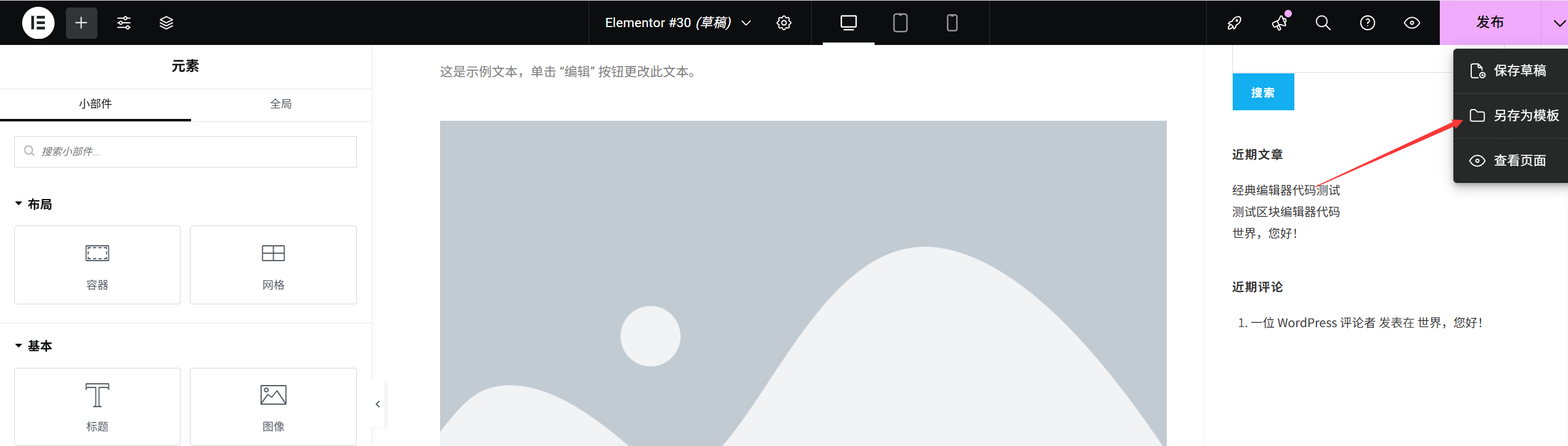
1.現在のページをテンプレートとして保存する
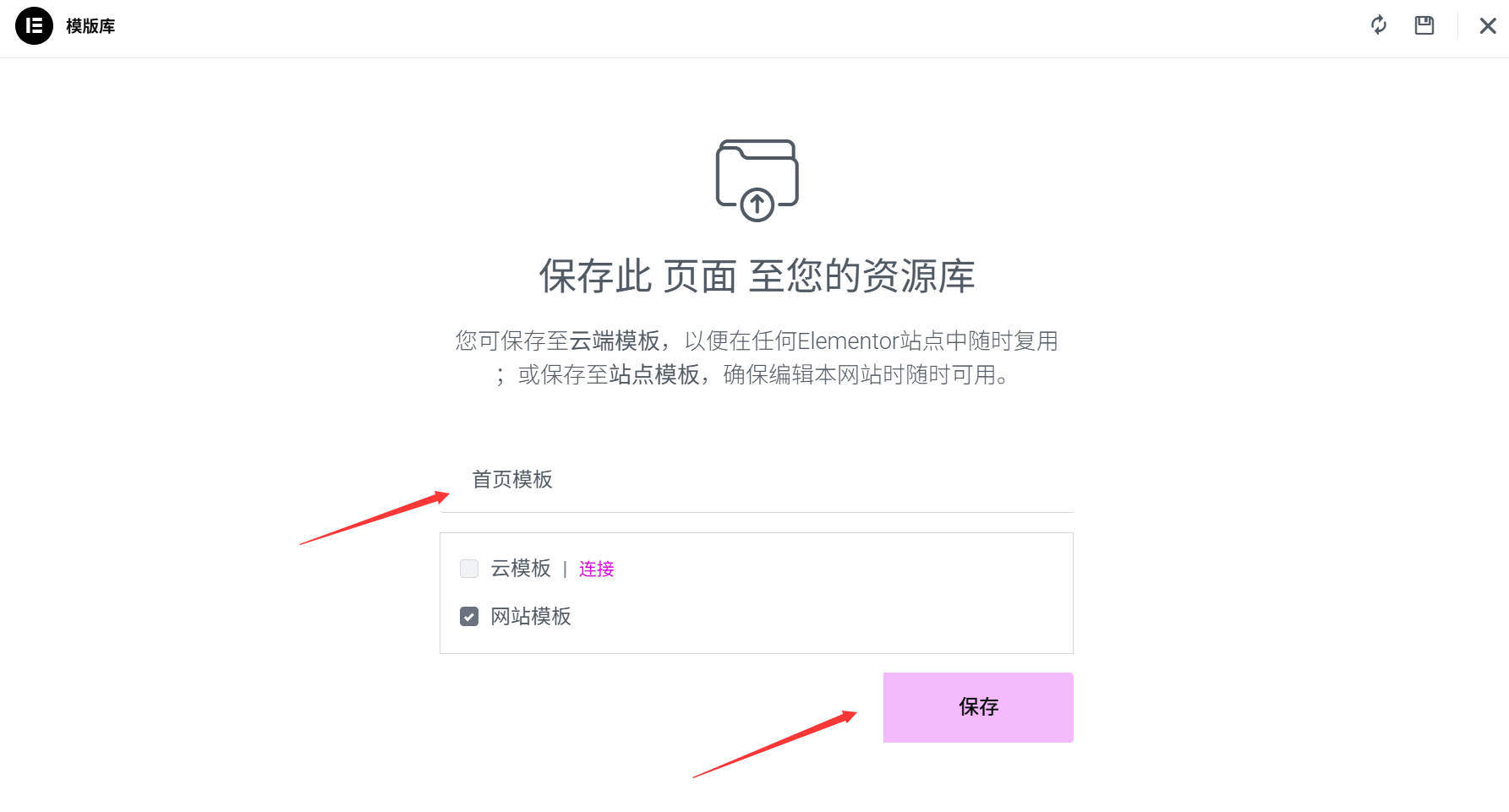
- Elementor編集画面の左下にあるテンプレートアイコン(フォルダ型)をクリックします。
- ポップアップウィンドウで「Save Template」をクリックする。
- テンプレートの名前(例:「企業ホームページテンプレート」「製品紹介ページテンプレート」)とオプションの説明(後で識別するため)を入力します。
- 保存をクリックすると、テンプレートがElementorテンプレートライブラリに保存されます。
2.保存されたテンプレートの使用
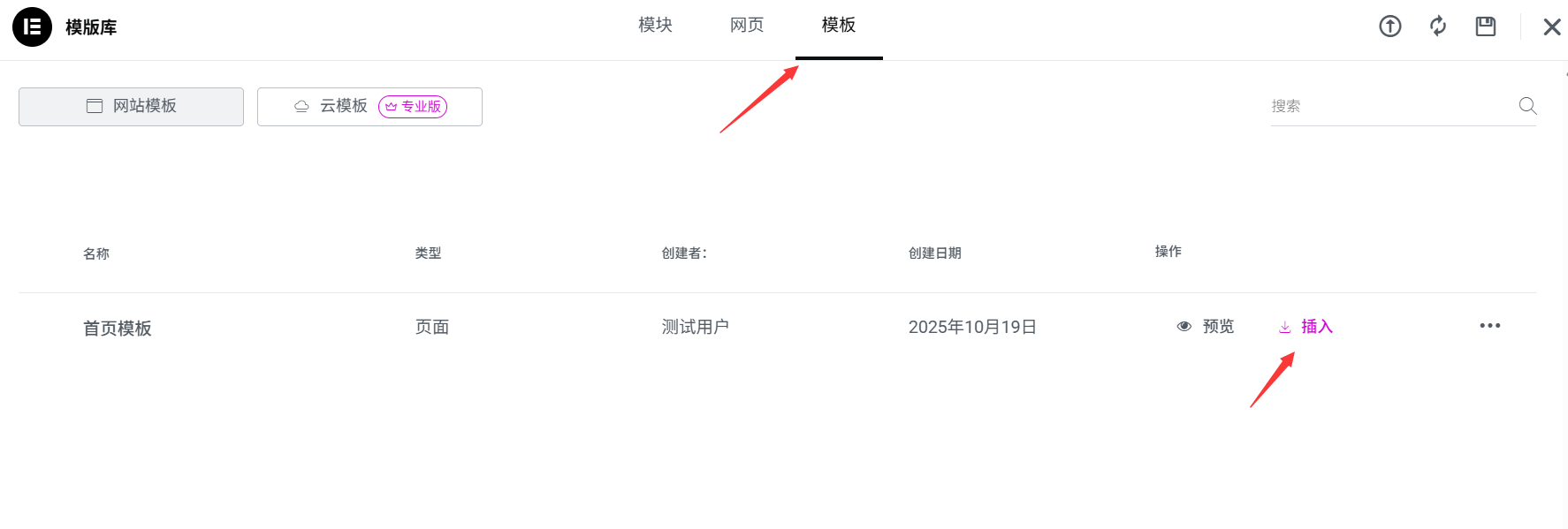
- 新しいページを作成し、Elementorの編集モードに入り、左下にある'テンプレート'アイコンをクリックします。
- マイテンプレート」タブに切り替え、保存したテンプレートを見つけて「挿入」をクリックします。
- テンプレートのコンテンツは、現在のページを完全に上書きします(すでにコンテンツがある場合は、「コンテンツを置き換える」よう促されるので、確認してから使用できます)。
3.テンプレート管理技術
- 分類と命名:按页面类型命名模板(如「博客详情页」「活动报名页」),避免混乱。
- 定期的な清掃使用しなくなったテンプレートは削除してください("My Templates "のテンプレートの下にある "Trash "アイコンをクリックしてください)。
- バックアップのエクスポート重要なテンプレートは、"Export "ボタンをクリックしてダウンロードできます。
.jsonファイルのバックアップ(ウェブサイトを変更するときに使用するためにインポートすることができます)。
V. バージョン管理:過去の変更履歴の検索(危機的状況における人命救助)
誤ってコンテンツを削除してしまった場合や、最新の修正に満足できない場合は、「バージョン履歴」から以前のバージョンを取り出すことができます。
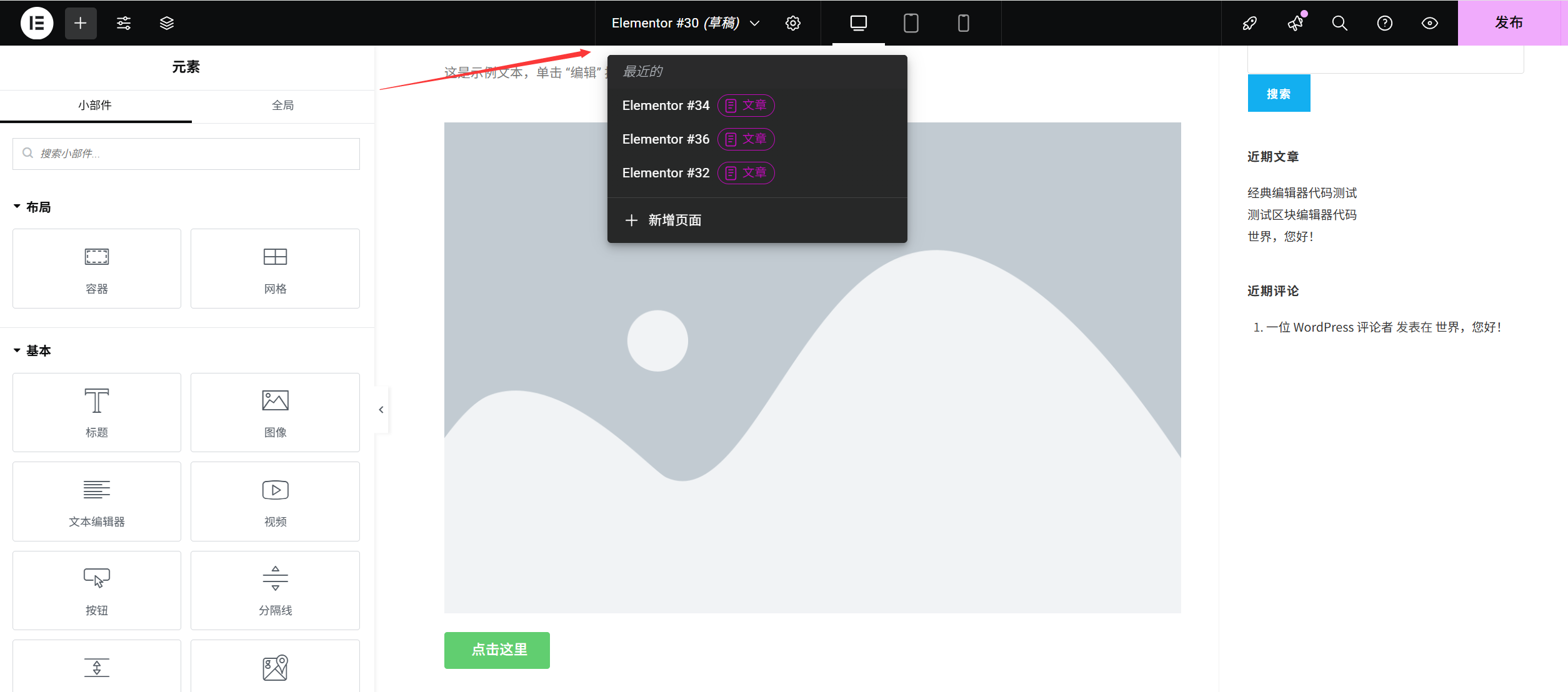
- Elementorの上部にあるツールバーのタイトルをクリックすると、履歴が表示されます。
- ポップアップウィンドウに、保存されたすべてのバージョンが表示されます(時間順にソートされ、最新バージョンが一番上に表示されます)。
- 復元したいバージョンを見つけ、右側の「プレビュー」をクリックして効果を確認し、「復元」をクリックしてそのバージョンに戻る。
ヒントバージョン履歴には直近25件の変更が保存されるので、重要な変更を手動で保存した時間をメモしておくことをお勧めします(後で検索しやすくするため)。
要約:効率的な業務手順
編集プロセスに関する提案一式は以下の通り:
- モジュールを追加 → 押す
Ctrl+S保存する(小パーツが完成するごとに); - 電話/タブレットの表示を切り替えて、反応することを確認する→もう一度保存する;
- プレビュー」をクリックして全体の効果を別ウィンドウで確認→問題を修正して保存;
- エラーがないことを確認後、"Publish/Update "をクリックします;
- ページデザインが再利用可能な場合は、「テンプレート→テンプレートを保存」をクリックします。
これらのテクニックをマスターすれば、せっかくデザインしたコンテンツのロスを防ぎ、ページ制作の効率を飛躍的に高めることができる。覚えておいてください:頻繁な貯蓄は安心の源であり、プレビュー・チェックはプロフェッショナリズムの保証である。
 日本語
日本語