


















Lorsque vous éditez des pages avec Elementor, la maîtrise des techniques d'enregistrement, de prévisualisation et de gestion des modèles peut vous aider à éviter de perdre le contenu que vous avez mis tant d'efforts à concevoir, ainsi qu'à améliorer l'efficacité de la réutilisation. Ce chapitre explique en détail ces opérations de base pour vous permettre d'avoir l'esprit tranquille et d'être plus efficace dans votre processus de conception.
I. Sauvegarder les brouillons à tout moment : éviter la perte de contenu (un must pour les débutants !)
Elementor enregistre automatiquement certaines de ses opérations, bien que la fonctionL'épargne manuelle est l'habitude la plus fiablesurtout lorsqu'il s'agit d'éditer des contenus de grand format. Voici quelques méthodes et considérations spécifiques :
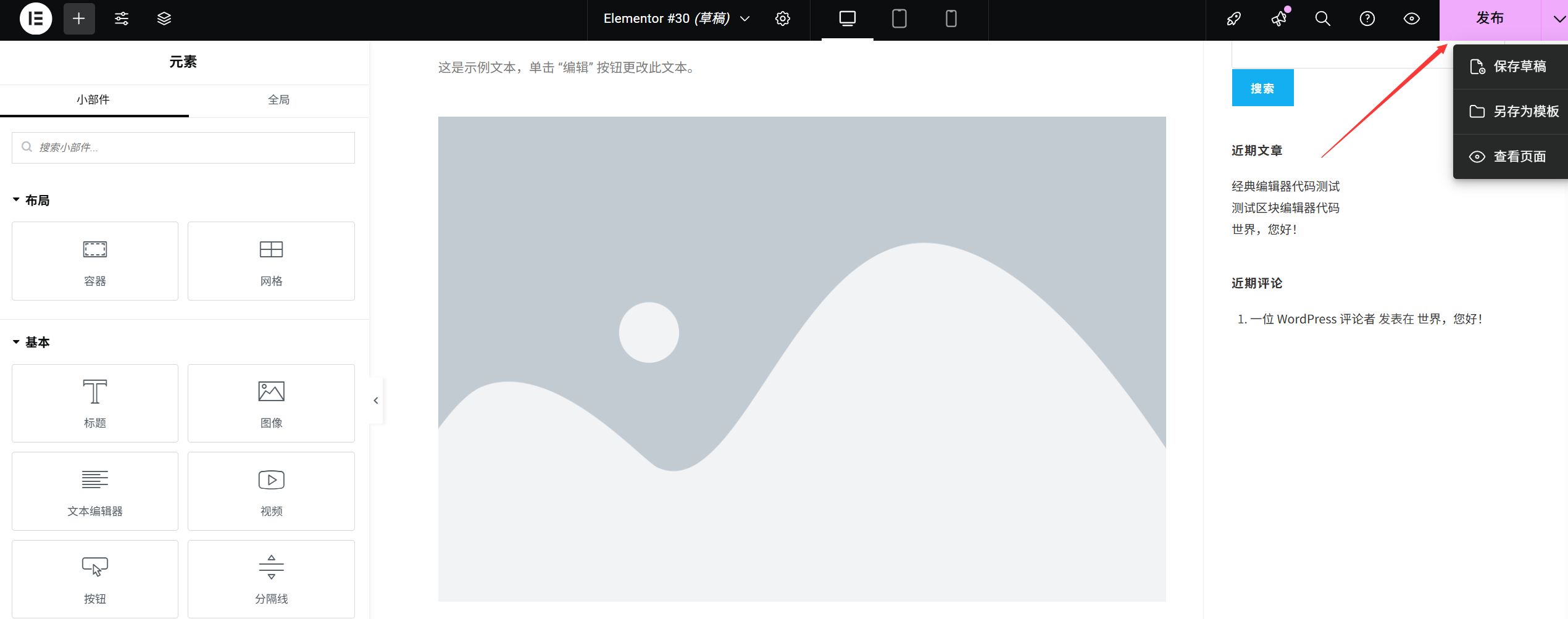
1. 3 façons d'enregistrer manuellement
- Raccourci pour enregistrerAppuyez sur cette touche pendant l'édition.
Ctrl+S(Windows) ouCommand+S(Mac), est le moyen le plus rapide (recommandé pour une utilisation fréquente). - Bouton EnregistrerLes modifications sont enregistrées immédiatement en cliquant sur le bouton "Mise à jour" (bleu avec une icône de rafraîchissement) dans le coin inférieur gauche de l'écran d'édition.
- Conseils pour la sauvegarde automatiqueLorsque vous interrompez l'édition pendant environ 10 secondes, Elementor sauvegarde automatiquement et affiche un message "Sauvegardé".Ne comptez pas sur la sauvegarde automatique(Les fluctuations du réseau ou les pannes de navigateur peuvent entraîner un échec).
2. considérations relatives à la préservation
- Sauvegarder chaque module complétéPar exemple, immédiatement après avoir ajouté un titre et téléchargé une image, appuyez sur la touche
Ctrl+SPour éviter toute perte de contenu due à des circonstances inattendues (par exemple, pannes d'ordinateur ou de navigateur). - Les dessins complexes sont conservés par étapesSi vous concevez des éléments complexes tels que des graphiques de page d'accueil tournants, des mises en page multi-colonnes, etc., sauvegardez chaque détail après l'avoir ajusté afin de réduire la duplication des efforts.
- Sauvegarder la résolution d'échecSi le message "Save Failed" apparaît après avoir cliqué sur Save, vérifiez d'abord la connexion au réseau, fermez les autres logiciels qui consomment de la mémoire et réessayez (cela est généralement dû à la lenteur temporaire de la réponse du serveur).
II. page de prévisualisation : vérifier l'effet avant la publication
La prévisualisation est une étape cruciale avant la publication et peut vous aider à découvrir des problèmes que vous ne pouvez pas voir en mode édition (par exemple, des effets dynamiques, des sauts de liens, des adaptations réactives, etc.)
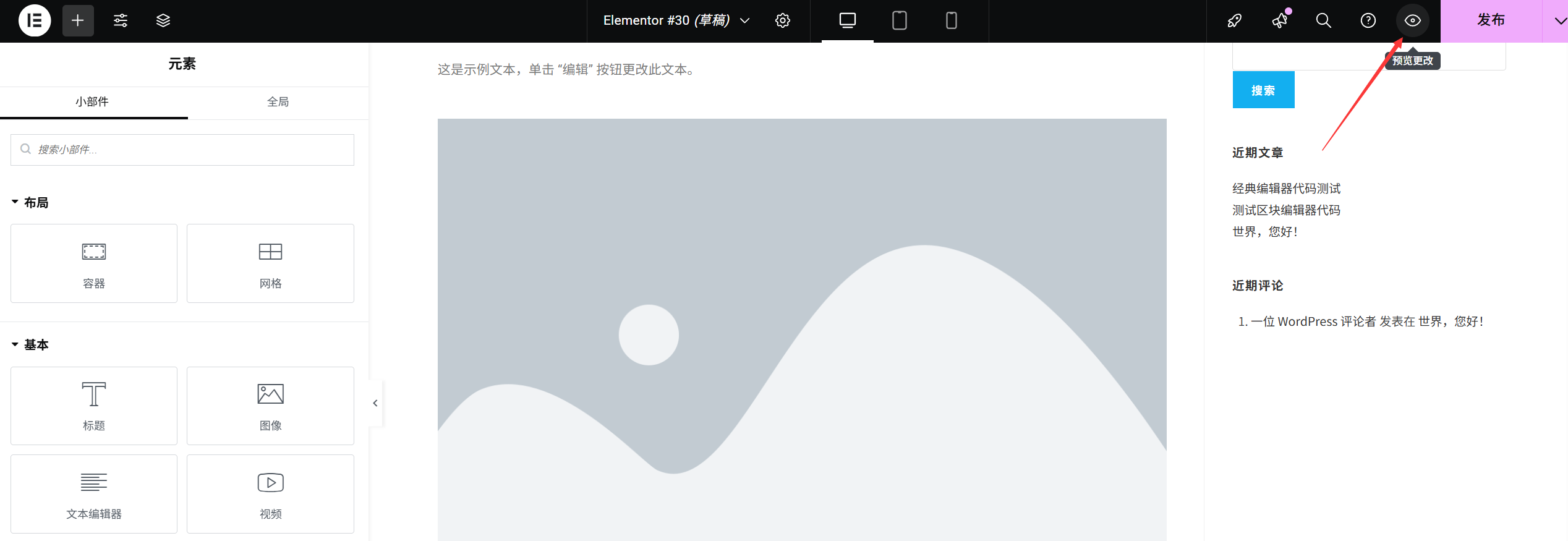
1. plusieurs options de prévisualisation
- Aperçu dans ElementorCliquez sur le bouton "Aperçu" (icône en forme d'œil) dans le coin supérieur gauche de l'interface d'édition et sélectionnez "Aperçu du bureau", ce qui ouvrira le mode d'aperçu dans la fenêtre actuelle (vous pouvez faire défiler la page pour voir la mise en page globale).
- Aperçu de la nouvelle fenêtrePour les utilisateurs de l'interface d'édition, l'option "Aperçu dans une nouvelle fenêtre" permet de comparer l'interface d'édition et l'effet réel (la nouvelle fenêtre n'interrompt pas l'état de l'édition).
- Aperçu de l'appareilEn conjonction avec la méthode du chapitre "Responsive Design", cliquez sur l'icône "Mobile Phone / Tablet" dans la barre d'outils supérieure, puis cliquez sur "Preview" pour vérifier l'effet d'affichage sur différents appareils (en se concentrant sur le chevauchement du texte et la possibilité de cliquer sur les boutons).
2. 5 détails à vérifier impérativement pour les aperçus
- Tous les liens sautent-ils correctement (en particulier les boutons, les menus de navigation) ?
- L'image est-elle entièrement chargée (pas de flou, pas d'icône d'image divisée) ?
- Les effets dynamiques fonctionnent-ils correctement (par exemple, les boutons changent de couleur au passage de la souris, les images tournantes sont jouées automatiquement) ?
- Y a-t-il une barre de défilement horizontale dans la vue mobile (la présence d'une barre de défilement indique que le contenu est hors de l'écran et doit être ajusté en largeur) ?
- Le formulaire peut-il être soumis (s'il y a un formulaire de contact, vérifiez s'il affiche une alerte de succès après la soumission) ?
III. les pages de publication : permettre aux visiteurs de voir votre projet
Lorsque l'aperçu confirme qu'il n'y a pas d'erreurs, la page peut être publiée. Après la publication, la page sera officiellement disponible pour les visiteurs (si elle était auparavant à l'état de brouillon).
1. opérations de publication/mise à jour
- Première publicationS'il s'agit d'une nouvelle page (non publiée), le bouton "Publier" s'affiche dans le coin inférieur gauche de l'interface d'édition et la page est mise en ligne immédiatement après avoir cliqué sur ce bouton.
- Mise à jour de la page publiéeSi la page a déjà été publiée, le bouton s'affichera comme "Mise à jour", et la modification écrasera l'ancienne version et prendra effet en temps réel après avoir cliqué sur le bouton.
2) Conseils après la publication
- Copier le lien de la pageAprès la publication, un clic sur le bouton "Voir la page" (vert avec une flèche) en haut de l'écran d'édition permet d'accéder à la page d'accueil, où vous pouvez copier le lien dans la barre d'adresse de votre navigateur pour le partager ou l'ajouter au menu de navigation.
- Définir comme page d'accueilSi vous modifiez la page d'accueil, vous devez régler "Affichage de la page d'accueil" sur "Page statique" dans "Réglages→Lecture" dans le backend de WordPress, et sélectionner la page que vous venez de publier comme page d'accueil (sinon les visiteurs ne verront pas la page).
IV. enregistrer comme modèle : réutiliser la conception et gagner du temps
Si vous avez conçu une page satisfaisante (par exemple, une belle page d'accueil, une page de présentation d'un service standard), vous pouvez l'enregistrer en tant que modèle et l'appeler directement lorsque vous créerez une nouvelle page la prochaine fois, sans avoir à répéter la conception.
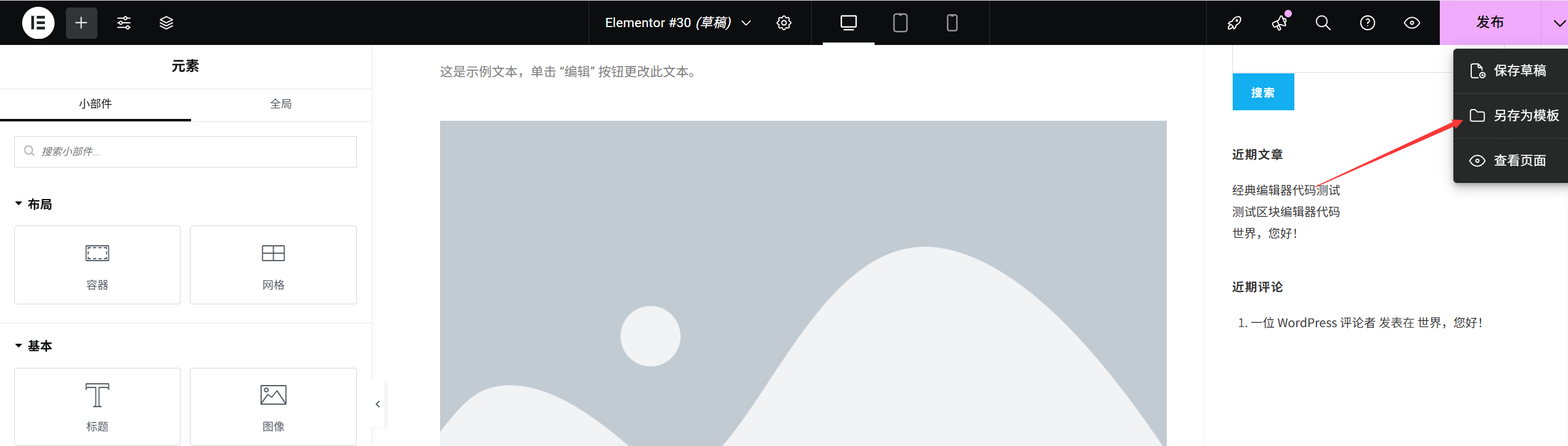
1. enregistrer la page actuelle en tant que modèle
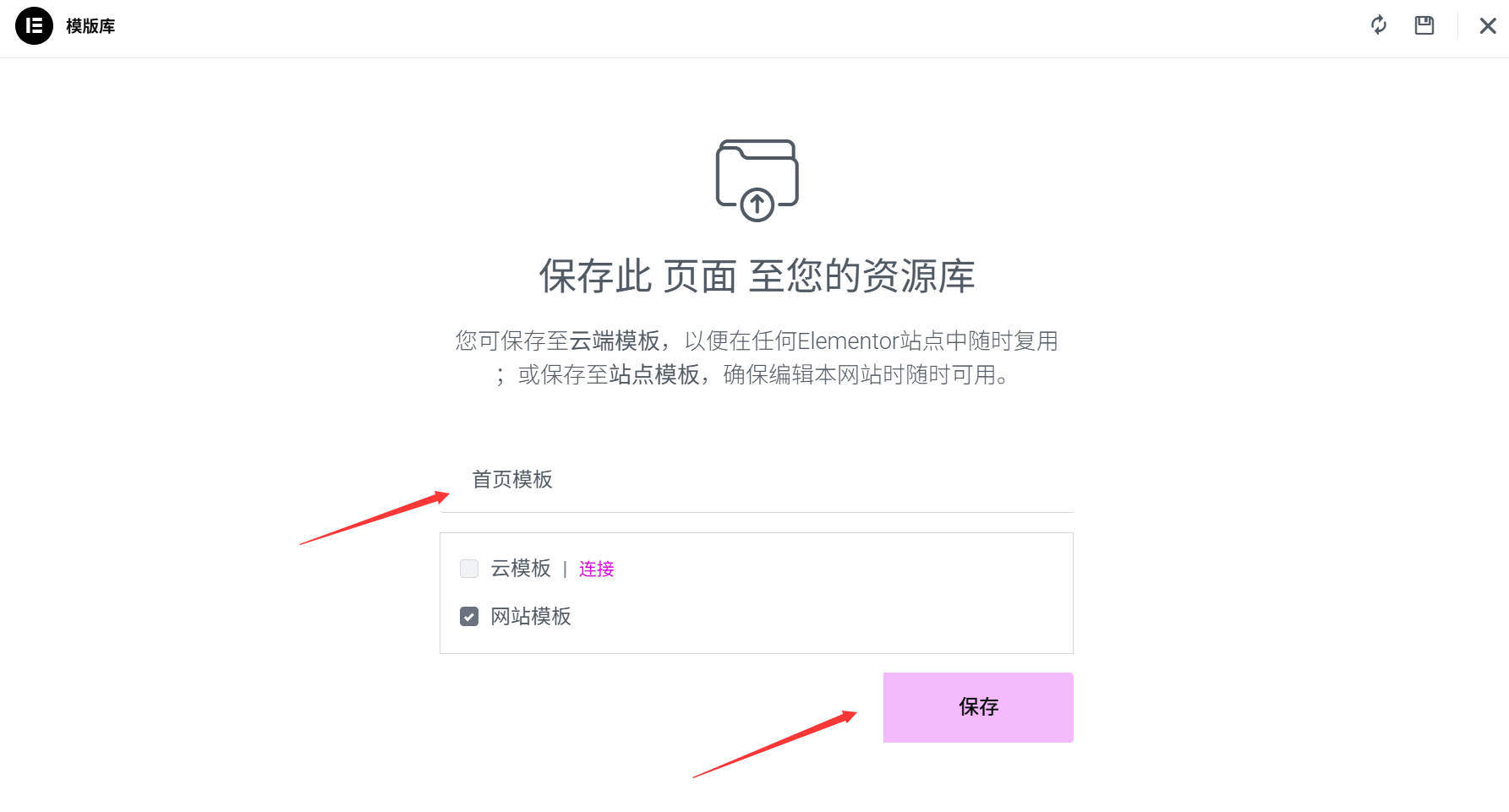
- Cliquez sur l'icône Templates (forme de dossier) dans le coin inférieur gauche de l'écran d'édition d'Elementor.
- Dans la fenêtre contextuelle, cliquez sur "Enregistrer le modèle".
- Saisissez le nom du modèle (par exemple, "Modèle de page d'accueil de l'entreprise", "Modèle de page d'introduction de produit") et une description facultative (pour une identification ultérieure).
- Cliquez sur Enregistrer et le modèle sera stocké dans la bibliothèque de modèles d'Elementor.
2. utilisation de modèles enregistrés
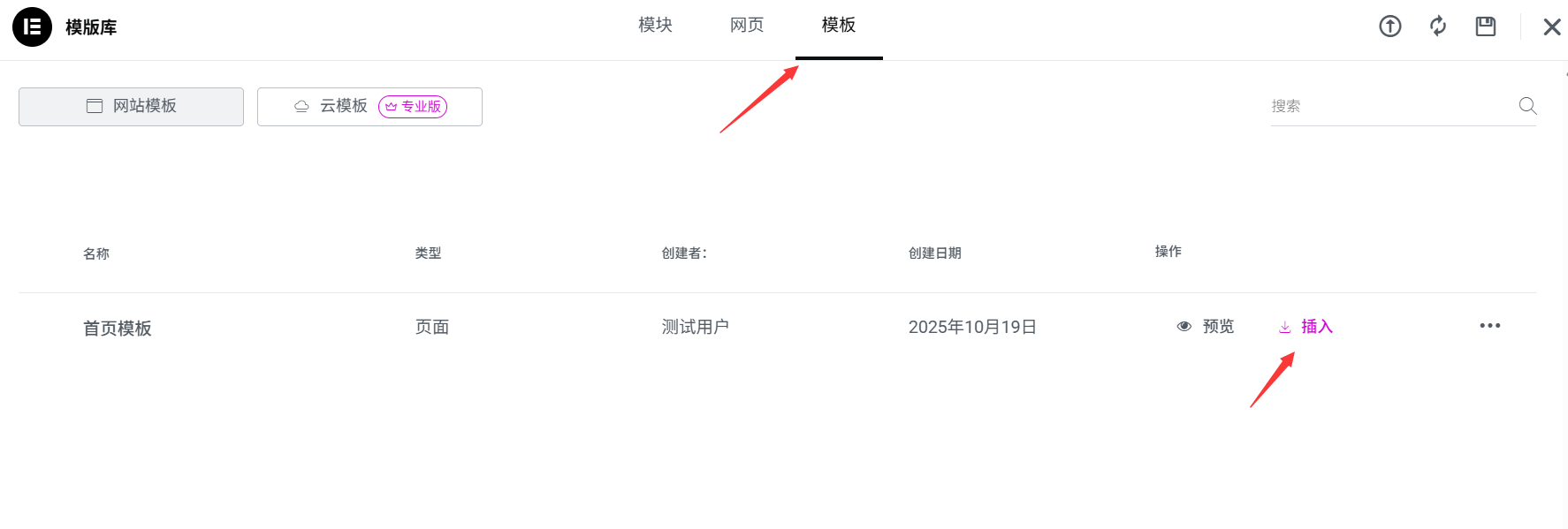
- Créez une nouvelle page et entrez dans le mode d'édition d'Elementor, cliquez sur l'icône "Templates" dans le coin inférieur gauche.
- Passez à l'onglet "Mes modèles", recherchez votre modèle enregistré et cliquez sur "Insérer".
- Le contenu du modèle remplacera complètement la page actuelle (s'il y a déjà du contenu, vous serez invité à "remplacer le contenu", confirmez et vous pourrez alors l'utiliser).
3. les techniques de gestion des modèles
- classer et nommerLes modèles sont nommés en fonction du type de page (par exemple, "Page des détails du blog", "Page d'inscription à l'événement") afin d'éviter toute confusion.
- Nettoyage régulierSupprimer les modèles qui ne sont plus utilisés (cliquer sur l'icône "Corbeille" sous le modèle dans "Mes modèles") pour garder votre bibliothèque de modèles bien rangée.
- Exportation des sauvegardesLes modèles importants peuvent être téléchargés en cliquant sur le bouton "Exporter".
.jsonSauvegarde du fichier (peut être importé pour être utilisé lors d'un changement de site web).
V. Contrôle de version : récupération des modifications historiques (sauver des vies à des moments critiques)
Si vous avez supprimé le contenu par erreur ou si vous n'êtes pas satisfait de la dernière modification, vous pouvez retrouver la version précédente grâce à l'"Historique des versions".
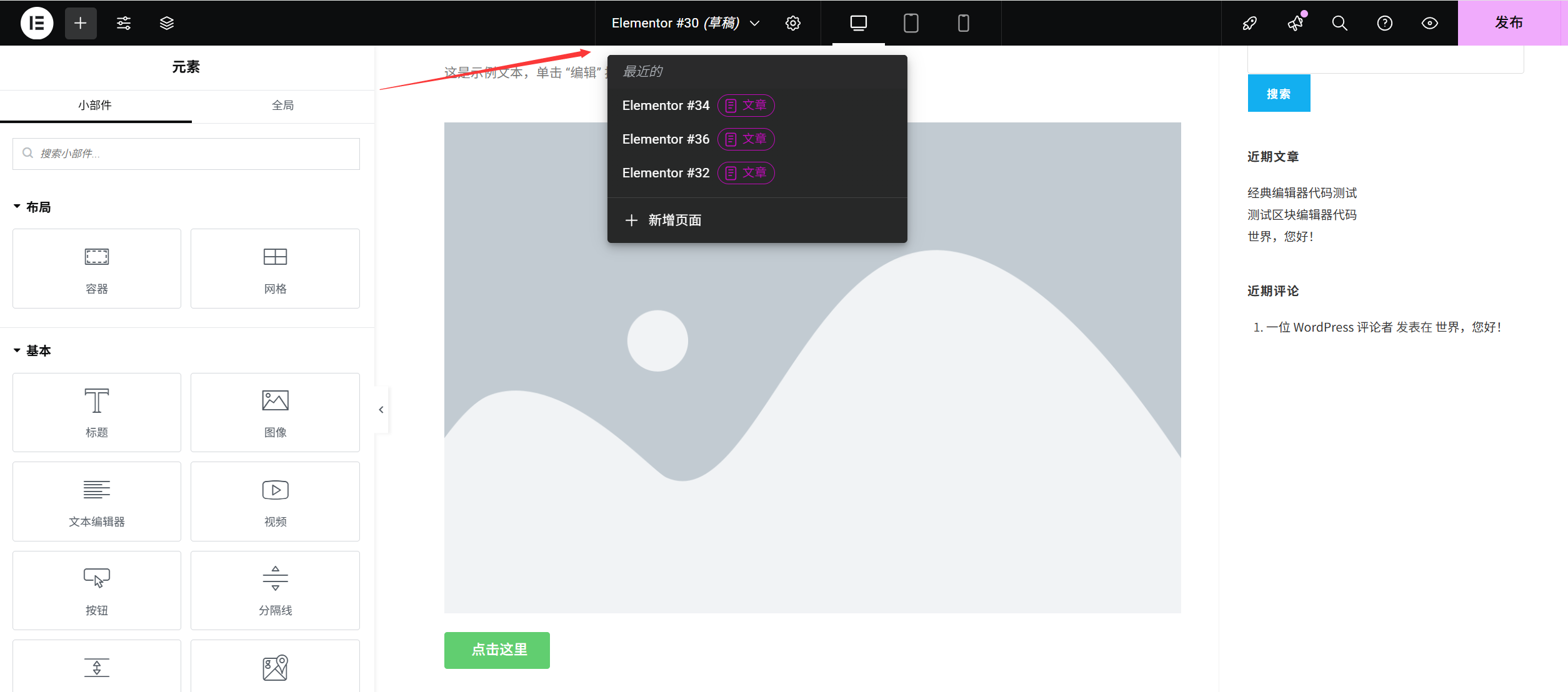
- Cliquez sur le titre de la barre d'outils en haut d'Elementor pour voir l'historique.
- Dans la fenêtre contextuelle, toutes les versions enregistrées sont affichées (classées par ordre chronologique, la version la plus récente se trouvant en haut).
- Recherchez la version que vous souhaitez restaurer, cliquez sur "Aperçu" sur le côté droit pour voir l'effet, puis cliquez sur "Restaurer" pour revenir à cette version.
ConseilL'historique des versions enregistre les 25 dernières modifications. Il est donc recommandé de noter mentalement le moment où vous enregistrez manuellement les modifications importantes (pour faciliter la recherche ultérieure).
Résumé : Procédures opérationnelles efficaces
Voici un ensemble complet de suggestions pour le processus d'édition :
- Ajouter un module → Appuyer sur
Ctrl+SSauvegarder (pour chaque petite partie complétée) ; - Basculer l'affichage téléphone/tablette pour vérifier la réactivité → Enregistrer à nouveau ;
- Cliquez sur "Aperçu" pour vérifier l'effet global dans une nouvelle fenêtre → Corrigez le problème et enregistrez ;
- Cliquez sur "Publier/Mettre à jour" après avoir vérifié qu'il n'y a pas d'erreur ;
- Si le modèle de page est réutilisable, cliquez sur "Modèles→Enregistrer le modèle".
La maîtrise de ces techniques permettra d'éviter la perte de contenu conçu en dur et d'accroître considérablement l'efficacité de votre production de pages. N'oubliez pas :L'épargne fréquente est une source de sécurité et la vérification préalable est une garantie de professionnalisme。
 Français