


















При редактировании страниц в Elementor освоение методов сохранения, предварительного просмотра и управления шаблонами поможет вам избежать потери содержимого, над которым вы так усердно работали, а также повысить эффективность повторного использования. В этой главе мы подробно расскажем об этих основных операциях, которые позволят вам быть спокойными и эффективными в процессе разработки.
I. Сохраняйте черновики в любое время: предотвратите потерю контента (обязательно для новичков!)
Elementor автоматически сохраняет некоторые свои операции, хотяРучная экономия - самая надежная привычкаОсобенно при редактировании широкоформатного контента. Вот конкретные методы и соображения:
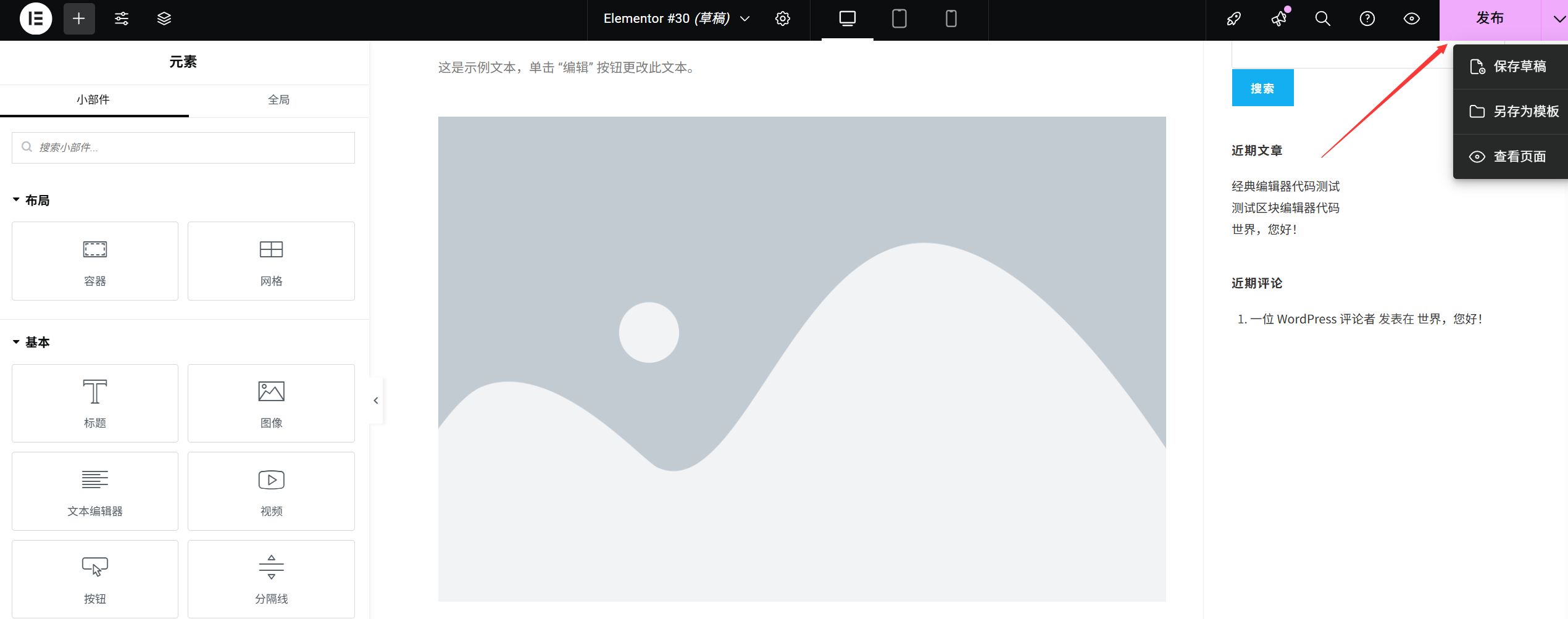
1. 3 способа сохранения вручную
- Ярлык для сохранения: Нажмите во время редактирования
Ctrl+S(Windows) илиCommand+S(Mac) - самый быстрый способ (рекомендуется для частого использования). - Кнопка Сохранить: При нажатии на кнопку "Обновить" (синяя с иконкой обновления) в левом нижнем углу экрана редактирования все текущие изменения будут немедленно сохранены.
- Советы по автосохранению: Когда вы приостанавливаете редактирование на 10 секунд или около того, Elementor автоматически сохраняет данные и выводит сообщение "Сохранено".Не полагайтесь на автосохранение(Перебои в сети или сбои в браузере могут стать причиной отказа).
2. Соображения по сохранению
- Сохраняйте каждый завершенный модуль: Например, сразу после добавления заголовка и загрузки изображения нажмите кнопку
Ctrl+SЧтобы избежать потери содержимого в результате непредвиденных обстоятельств (например, сбоя компьютера, падения браузера). - Сложные конструкции сохраняются поэтапноЕсли вы разрабатываете сложные элементы, такие как вращающаяся графика главной страницы, многоколоночные макеты и т. д., сохраняйте каждую деталь после ее настройки, чтобы избежать дублирования усилий.
- Сохранить разрешение на сбойЕсли после нажатия кнопки "Сохранить" появляется сообщение "Сохранить не удалось", сначала проверьте сетевое подключение, закройте другие программы, потребляющие память, и повторите попытку (обычно это вызвано тем, что сервер временно медленно отвечает на запросы).
II. Страница предварительного просмотра: проверка эффекта перед публикацией
Предварительный просмотр - важный шаг перед публикацией, он поможет вам обнаружить проблемы, которые невозможно увидеть в режиме редактирования (например, динамические эффекты, переходы по ссылкам, адаптация под отзывчивость и т. д.).
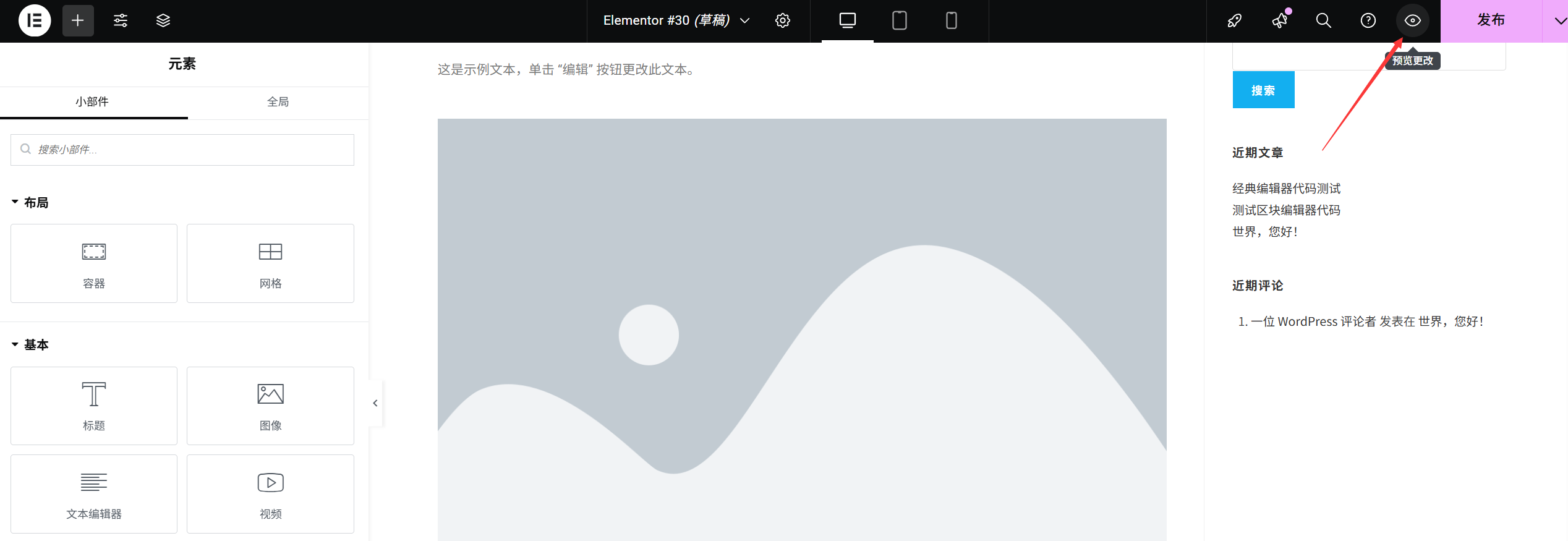
1. несколько вариантов предварительного просмотра
- Предварительный просмотр внутри Elementor: Нажмите кнопку "Предварительный просмотр" (значок глаза) в левом верхнем углу интерфейса редактирования и выберите "Предварительный просмотр рабочего стола", который откроет режим предварительного просмотра в текущем окне (вы можете прокрутить страницу, чтобы увидеть общий макет).
- Предварительный просмотр нового окна: Нажмите на выпадающую стрелку справа от кнопки "Предварительный просмотр" и выберите "Предварительный просмотр в новом окне", который подходит для сравнения интерфейса редактирования и фактического эффекта (новое окно не будет прерывать состояние редактирования).
- Предварительный просмотр устройства: В сочетании с методом, описанным в главе "Отзывчивый дизайн", щелкните значок "Мобильный телефон/планшет" на верхней панели инструментов, а затем нажмите "Предварительный просмотр", чтобы проверить эффект отображения на разных устройствах (особое внимание уделяется тому, перекрывается ли текст и кликабельны ли кнопки).
2. 5 обязательных деталей для предварительного просмотра
- Все ли ссылки переходят правильно (особенно кнопки, меню навигации)?
- Полностью ли загружено изображение (нет ли размытия, нет ли значков разделения изображения)?
- Работают ли динамические эффекты должным образом (например, кнопки меняют цвет при наведении мыши, автоматически воспроизводятся вращающиеся изображения)?
- Есть ли горизонтальная полоса прокрутки в мобильном представлении (наличие полосы прокрутки указывает на то, что содержимое выходит за пределы экрана и нуждается в регулировке ширины)?
- Можно ли отправить форму (если есть контактная форма, проверьте, показывает ли она сообщение об успехе после отправки)?
III. Страницы публикации: дайте посетителям увидеть ваш дизайн
Когда предварительный просмотр подтвердит отсутствие ошибок, страницу можно будет опубликовать. После публикации страница станет официально доступной для посетителей (если до этого она находилась в статусе черновика).
1. операции публикации/обновления
- Первый выпуск: Если это новая страница (неопубликованная), кнопка "Опубликовать" будет отображаться в левом нижнем углу интерфейса редактирования, и сразу после ее нажатия страница перейдет в режим онлайн.
- Обновление опубликованных страниц: Если страница уже была опубликована ранее, кнопка будет отображаться как "Обновить", и изменение будет перезаписано старой версией и вступит в силу в реальном времени после нажатия.
2. Советы после выпуска
- Скопируйте ссылку на страницу: После публикации нажмите кнопку "Просмотр страницы" (зеленая со стрелкой) в верхней части экрана редактирования, чтобы перейти на внешнюю страницу, где вы можете скопировать ссылку из адресной строки браузера, чтобы поделиться ею или добавить в навигационное меню.
- Установить в качестве домашней страницы: Если вы редактируете главную страницу, вам нужно установить для параметра "Отображение главной страницы" значение "Статическая страница" в разделе "Настройки→Чтение" в бекенде WordPress и выбрать только что опубликованную страницу в качестве главной (иначе посетители не увидят страницу).
IV. Сохранить как шаблон: повторное использование дизайна и экономия времени
Если вы разработали удовлетворительную страницу (например, красивую главную страницу, стандартную страницу представления услуг), вы можете сохранить ее как шаблон и в следующий раз вызывать ее при создании новой страницы, не повторяя дизайн.
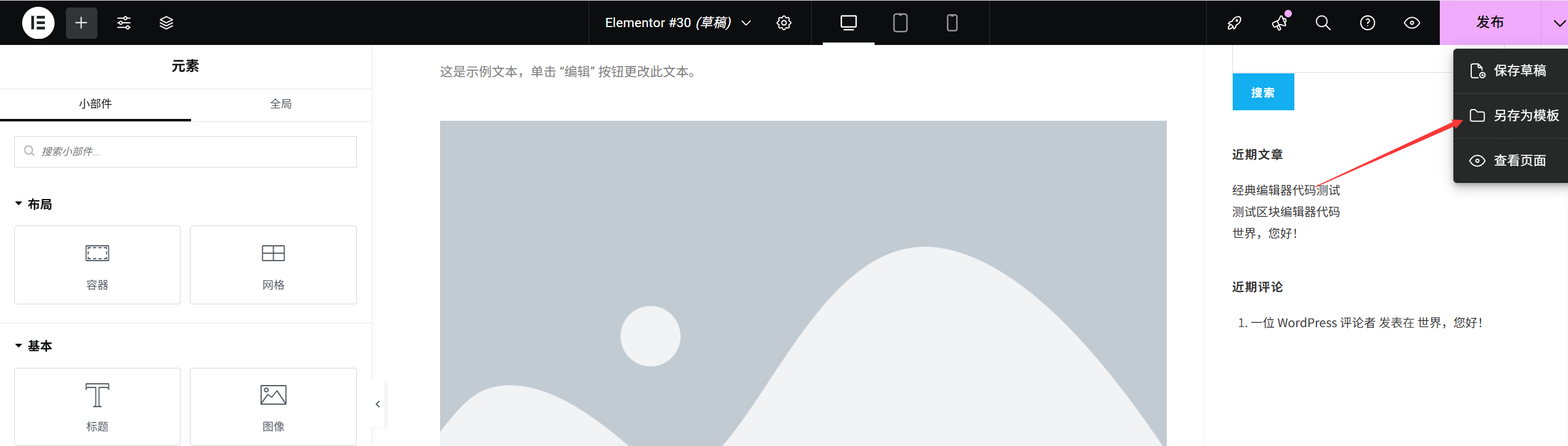
1. сохраните текущую страницу в качестве шаблона
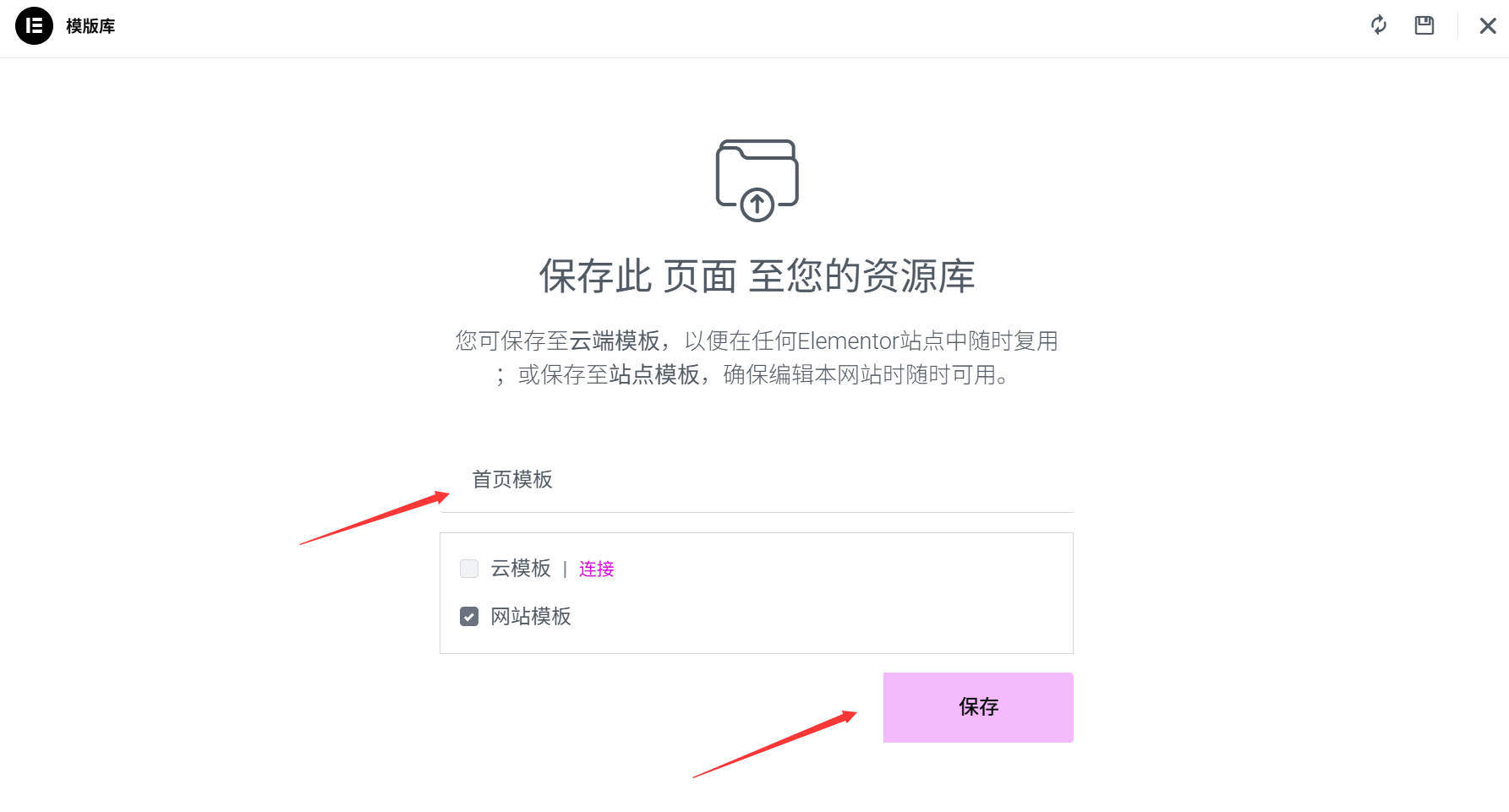
- Нажмите на значок шаблонов (форма папки) в левом нижнем углу экрана редактирования Elementor.
- Во всплывающем окне нажмите "Сохранить шаблон".
- Введите название шаблона (например, "Шаблон корпоративной главной страницы" "Шаблон страницы представления продукта") и необязательное описание (для последующей идентификации).
- Нажмите кнопку Сохранить, и шаблон будет сохранен в библиотеке шаблонов Elementor.
2. использование сохраненных шаблонов
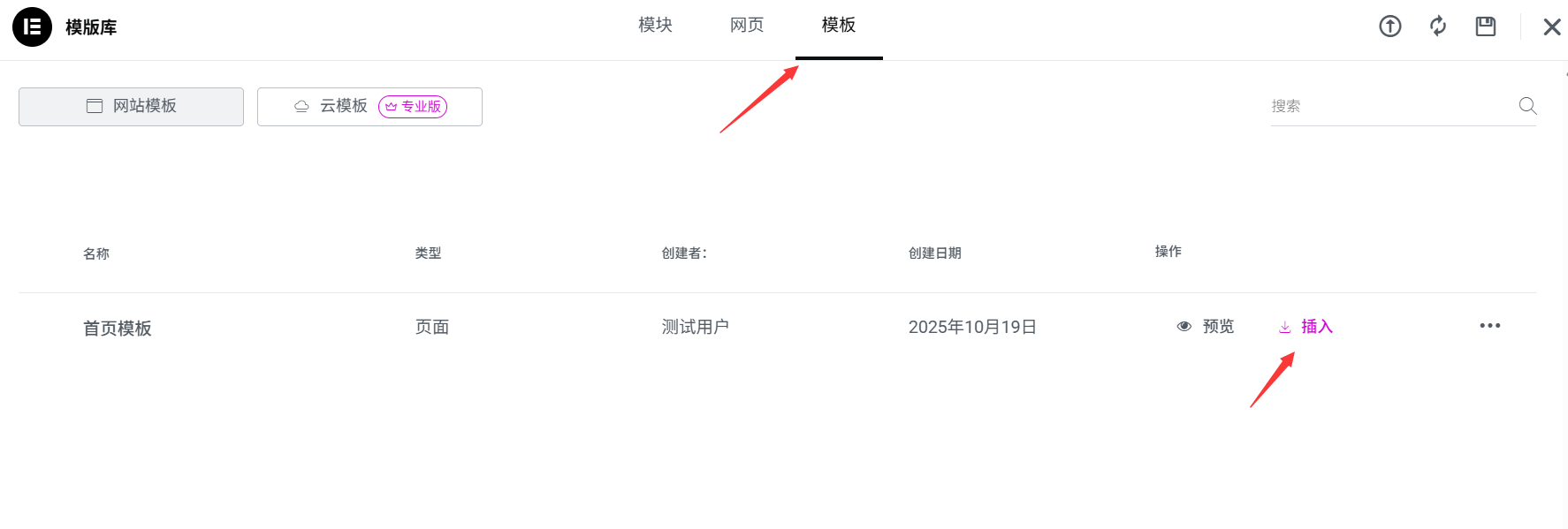
- Создайте новую страницу и войдите в режим редактирования Elementor, нажмите на иконку "Шаблоны" в левом нижнем углу.
- Перейдите на вкладку "Мои шаблоны", найдите сохраненный шаблон и нажмите "Вставить".
- Содержимое шаблона полностью перезапишет текущую страницу (если содержимое уже есть, вам будет предложено "заменить содержимое", подтвердите, и тогда вы сможете его использовать).
3. Методы управления шаблонами
- классифицировать и называть: Называйте шаблоны по типу страницы (например, "Страница подробностей блога", "Страница регистрации на мероприятие"), чтобы избежать путаницы.
- Регулярная уборка: Удалите шаблоны, которые больше не используются (нажмите на значок "Корзина" под шаблоном в разделе "Мои шаблоны"), чтобы сохранить библиотеку шаблонов в порядке.
- Экспорт резервных копий: Важные шаблоны можно загрузить, нажав кнопку "Экспорт".
.jsonРезервное копирование файлов (можно импортировать для использования при смене веб-сайта).
V. Контроль версий: извлечение исторических изменений (спасение жизни в критические моменты)
Если вы случайно удалили содержимое по ошибке или вас не устраивает последняя модификация, вы можете восстановить предыдущую версию через "Историю версий".
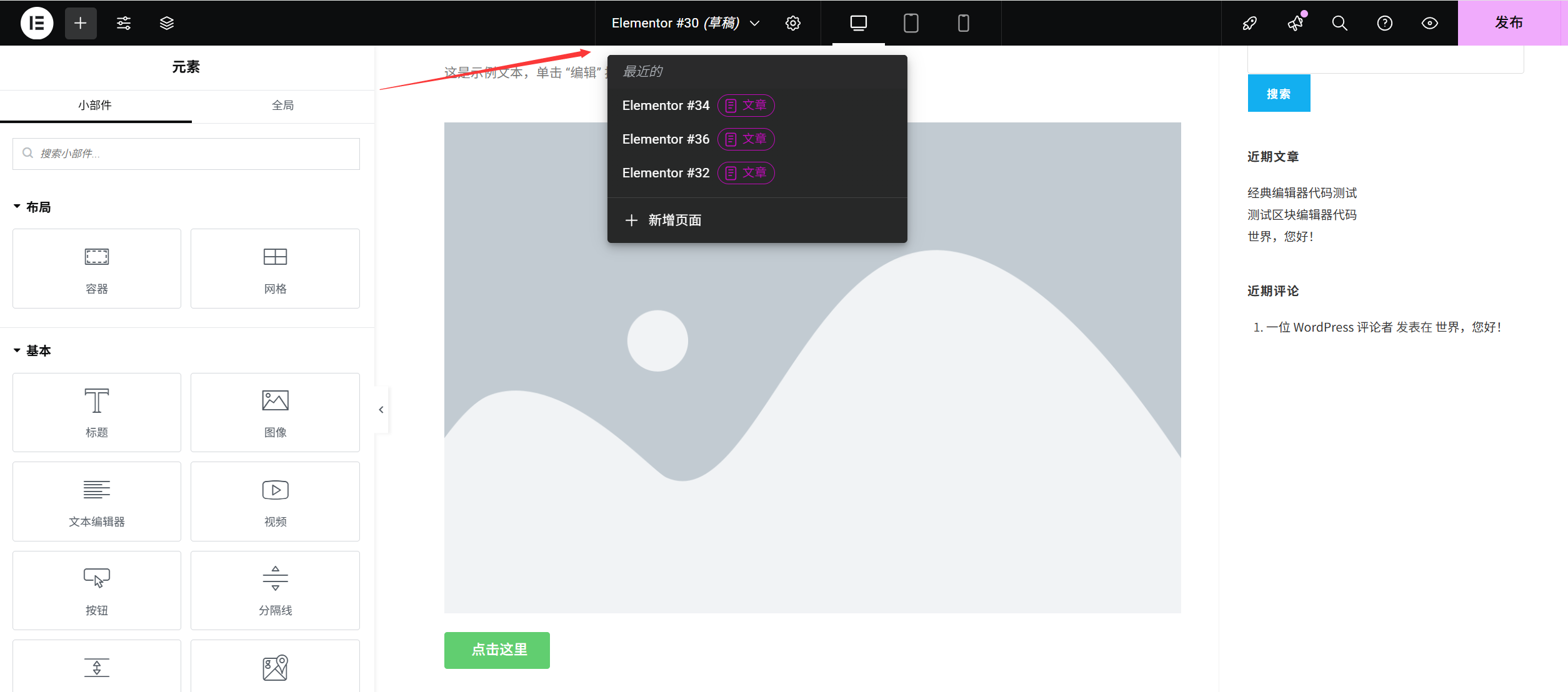
- Нажмите на заголовок панели инструментов в верхней части Elementor, чтобы увидеть историю.
- Во всплывающем окне отображаются все сохраненные версии (отсортированные по времени, последняя версия находится вверху).
- Найдите версию, которую нужно восстановить, нажмите "Предварительный просмотр" справа, чтобы увидеть эффект, а затем нажмите "Восстановить", чтобы вернуться к этой версии.
Напоминание: История версий сохраняет последние 25 изменений, поэтому рекомендуется мысленно записывать время, когда вы вручную сохранили важные изменения (для удобства поиска на более позднем этапе).
Резюме: Эффективные операционные процедуры
Ниже приводится полный набор предложений по редактированию:
- Добавить модуль → Нажмите
Ctrl+SСохраните (за каждую выполненную небольшую часть); - Переключите вид телефона/планшета, чтобы проверить отзывчивость → Сохранить еще раз;
- Нажмите "Предварительный просмотр", чтобы проверить общий эффект в новом окне → Исправьте проблему и сохраните;
- Нажмите "Опубликовать/обновить" после того, как убедитесь в отсутствии ошибок;
- Если дизайн страницы можно использовать повторно, нажмите "Шаблоны→Сохранить шаблон".
Освоение этих приемов позволит предотвратить потерю с трудом созданного контента, а также значительно повысить эффективность производства страниц. Помните:Частая экономия - источник безопасности, а предварительная проверка - гарантия профессионализма。
 Русский