


















Saat menggunakan halaman edit Elementor, menguasai teknik menyimpan, melihat pratinjau, dan mengelola template dapat membantu Anda menghindari kehilangan konten yang dirancang dengan susah payah dan meningkatkan efisiensi penggunaan ulang. Bagian ini menjelaskan secara rinci operasi-operasi inti tersebut, sehingga proses desain Anda lebih aman dan efisien.
1. Simpan draf setiap saat: cegah konten hilang (wajib dibaca untuk pemula!).
Meskipun Elementor secara otomatis menyimpan sebagian dari operasi, namunMenyimpan secara manual adalah kebiasaan yang paling dapat diandalkan.Terutama saat mengedit konten yang panjang. Berikut ini adalah metode dan perhatian spesifiknya:
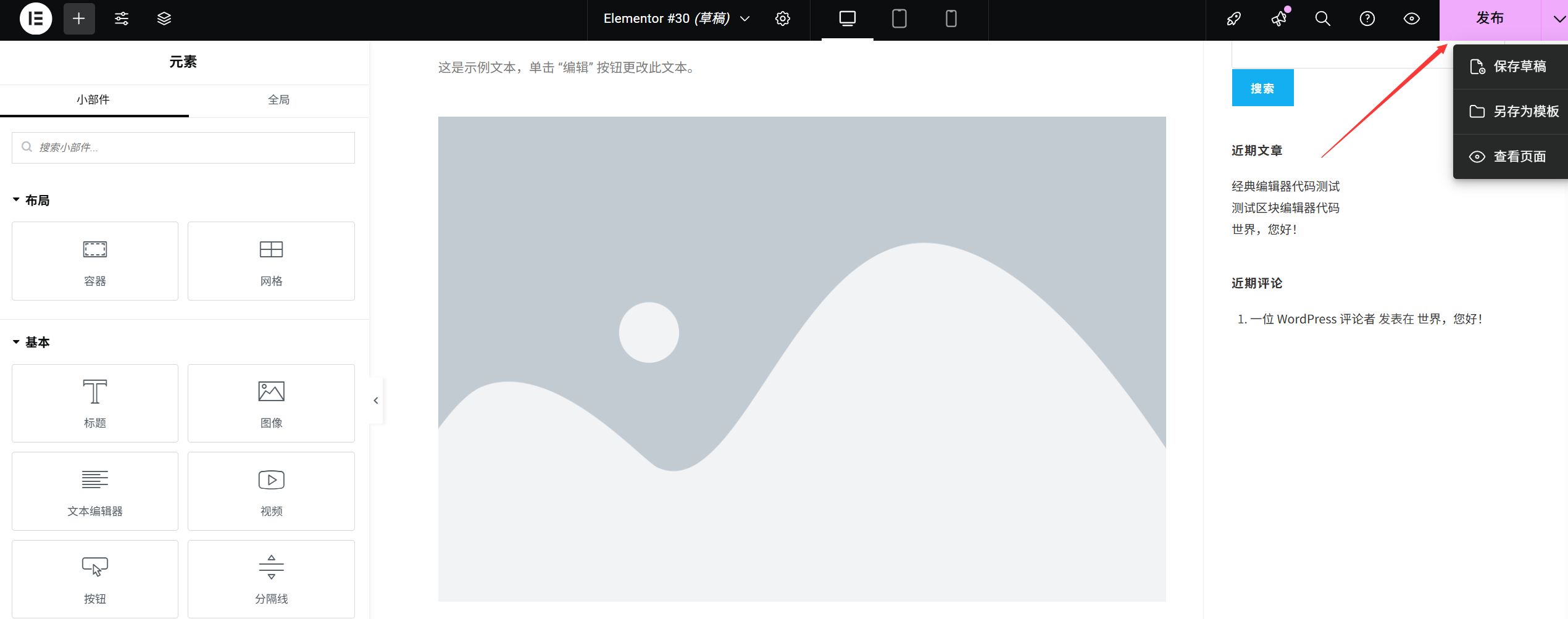
1. Tiga cara untuk menyimpan secara manual.
- \nTombol pintas untuk menyimpan.: Saat mengedit, tekan
Ctrl+S(Windows) atauCommand+S(Mac), ini adalah cara tercepat (disarankan untuk penggunaan yang sering). - Tombol Simpan.Klik tombol "Update" (berwarna biru, dengan ikon refresh) di pojok kiri bawah antarmuka pengeditan, dan semua perubahan saat ini akan segera disimpan.
- \nPemberitahuan simpan otomatis.Saat Anda menjeda pengeditan selama sekitar 10 detik, Elementor akan secara otomatis menyimpan dan menampilkan notifikasi "Sudah disimpan", tetapiJangan mengandalkan penyimpanan otomatis.(Fluktuasi jaringan atau kerusakan browser dapat menyebabkan kesalahan).
2. Hal-hal yang perlu diperhatikan saat menyimpan.
- Simpan setelah menyelesaikan setiap modul.Contohnya, setelah menambahkan judul dan mengunggah gambar, segera tekan
Ctrl+SHal tersebut untuk menghindari kehilangan konten akibat situasi tak terduga (seperti komputer mogok atau browser crash). - Desain yang kompleks disimpan secara bertahap.Jika Anda sedang mendesain elemen yang kompleks seperti gambar bergulir di halaman utama atau tata letak multi-kolom, simpan setelah menyesuaikan setiap detail, sehingga dapat mengurangi pekerjaan yang berulang.
- Solusi untuk kegagalan penyimpanan.Jika setelah mengklik Simpan, muncul pesan "Simpan gagal", pertama-tama periksa koneksi internet, tutup aplikasi lain yang memakan memori, lalu coba lagi (biasanya karena server sedang lambat merespons).
II. Halaman pratinjau: Periksa efeknya sebelum memublikasikan.
Pratinjau merupakan langkah penting sebelum publikasi, yang membantu Anda menemukan masalah yang tidak terlihat dalam mode edit (seperti efek dinamis, tautan yang melompat, adaptasi responsif, dll.).
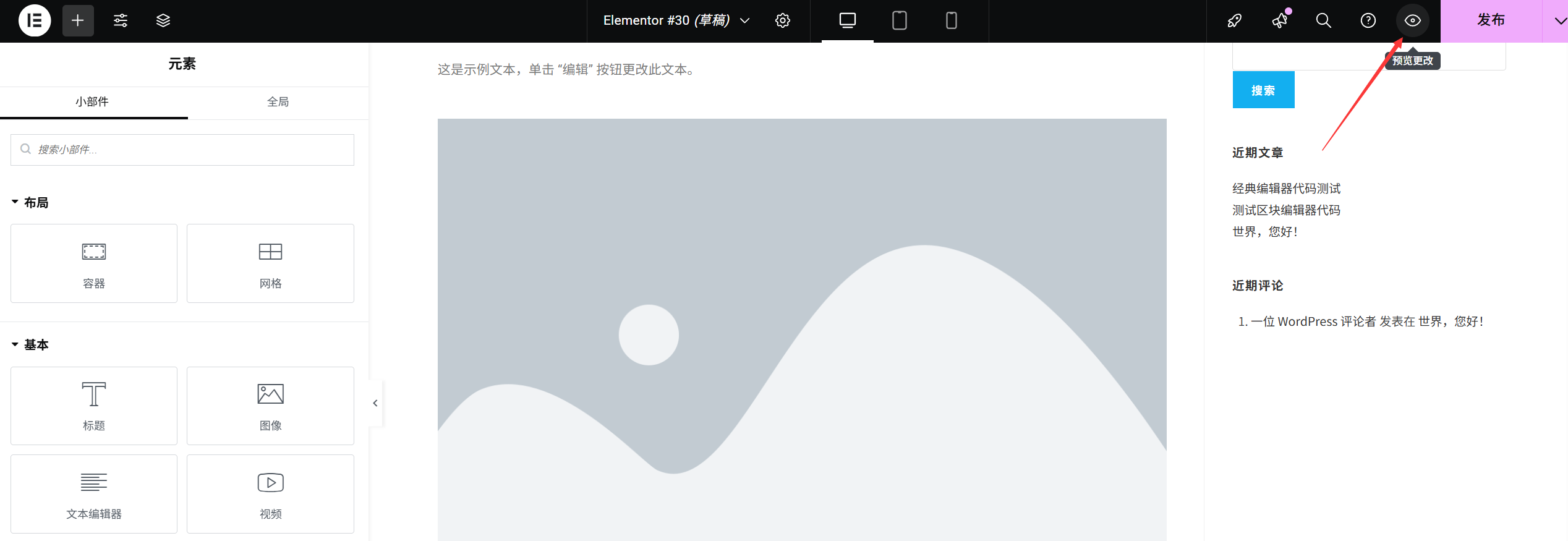
1. Berbagai cara pratinjau.
- Preview di dalam Elementor.Klik tombol "Pratinjau" (ikon mata) di pojok kiri atas antarmuka pengeditan, lalu pilih "Pratinjau Desktop". Mode pratinjau akan terbuka di jendela saat ini (halaman yang dapat digulir untuk melihat tata letak keseluruhan).
- Pratinjau jendela baru.Klik panah drop-down di sebelah kanan tombol "Pratinjau", pilih "Pratinjau di jendela baru", yang cocok untuk membandingkan antarmuka pengeditan dan hasil aktual (jendela baru tidak akan mengganggu status pengeditan).
- Pratinjau perangkat.Dengan menggunakan metode dari bagian "Desain Responsif", klik ikon "Ponsel/Tablet" di toolbar atas, lalu klik "Pratinjau" untuk memeriksa tampilan pada perangkat yang berbeda (terutama untuk melihat apakah teksnya tumpang-tindih dan tombol-tombolnya dapat diklik).
2. 5 detail yang harus diperiksa saat melakukan pratinjau.
- Apakah semua tautan dapat dialihkan dengan normal? (terutama tombol dan menu navigasi)
- Apakah gambar tersebut terload sepenuhnya (tanpa kabur, tanpa ikon gambar yang rusak)?
- Apakah efek dinamisnya normal (seperti tombol yang berubah warna saat mouse melayang, atau gambar bergulir yang diputar secara otomatis)?
- Apakah ada bilah gulir horizontal di tampilan ponsel? (Jika bilah gulir muncul, itu berarti kontennya melebihi layar dan perlu disesuaikan lebarnya.)
- Apakah formulir dapat disubmit? (Jika ada formulir kontak, uji apakah setelah submit muncul pesan konfirmasi yang berhasil?)
III. Halaman Publikasi: Biarkan pengunjung melihat desainmu.
Setelah pratinjau dikonfirmasi, Anda dapat menerbitkan halaman tersebut. Setelah diterbitkan, halaman tersebut akan secara resmi tersedia untuk pengunjung (jika sebelumnya dalam status draf).
1. Operasi publikasi / pembaruan.
- \nRilis pertama.Jika ini adalah halaman baru (belum dipublikasikan), tombol "Publikasikan" akan muncul di pojok kiri bawah antarmuka pengeditan. Setelah diklik, halaman tersebut akan segera dipublikasikan.
- Pembaruan halaman yang sudah dipublikasikan.Jika halaman tersebut sudah dipublikasikan sebelumnya, tombol tersebut akan ditampilkan sebagai "Perbarui". Setelah diklik, perubahan konten akan menggantikan versi lama dan berlaku secara real-time.
2. Tips kecil setelah publikasi.
- \nSalin tautan halaman.Setelah dipublikasikan, klik tombol "Lihat Halaman" (berwarna hijau, dengan panah) di bagian atas antarmuka pengeditan, maka Anda akan dialihkan ke halaman depan. Di sini, Anda dapat menyalin tautan dari bilah alamat browser untuk dibagikan atau ditambahkan ke menu navigasi.
- Atur sebagai halaman depan.Jika Anda sedang mengedit halaman beranda, Anda perlu mengatur "Tampilan Halaman Beranda" menjadi "Halaman Statis" di "Pengaturan → Baca" di backend WordPress, dan memilih halaman yang baru saja Anda publikasikan sebagai halaman beranda (jika tidak, pengunjung tidak akan dapat melihat halaman tersebut).
4. Simpan sebagai template: Gunakan kembali desain, hemat waktu.
Jika Anda telah merancang halaman yang memuaskan (seperti halaman beranda yang indah, halaman pengenalan layanan standar), Anda dapat menyimpannya sebagai template, dan menggunakannya saat membuat halaman baru di kemudian hari tanpa perlu mendesainnya kembali.
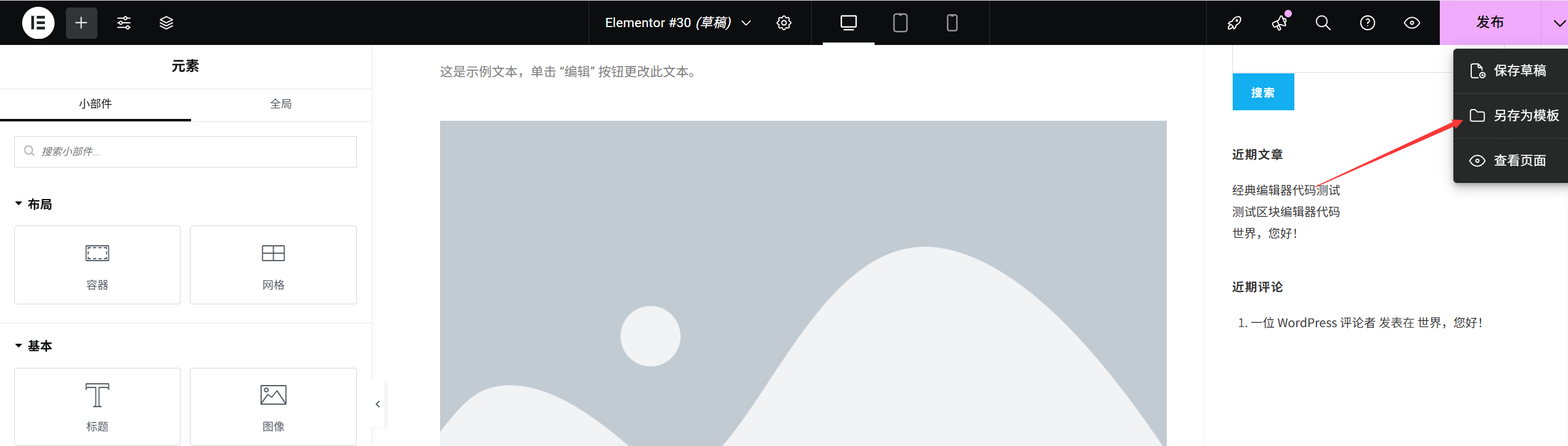
1. Simpan halaman saat ini sebagai template.
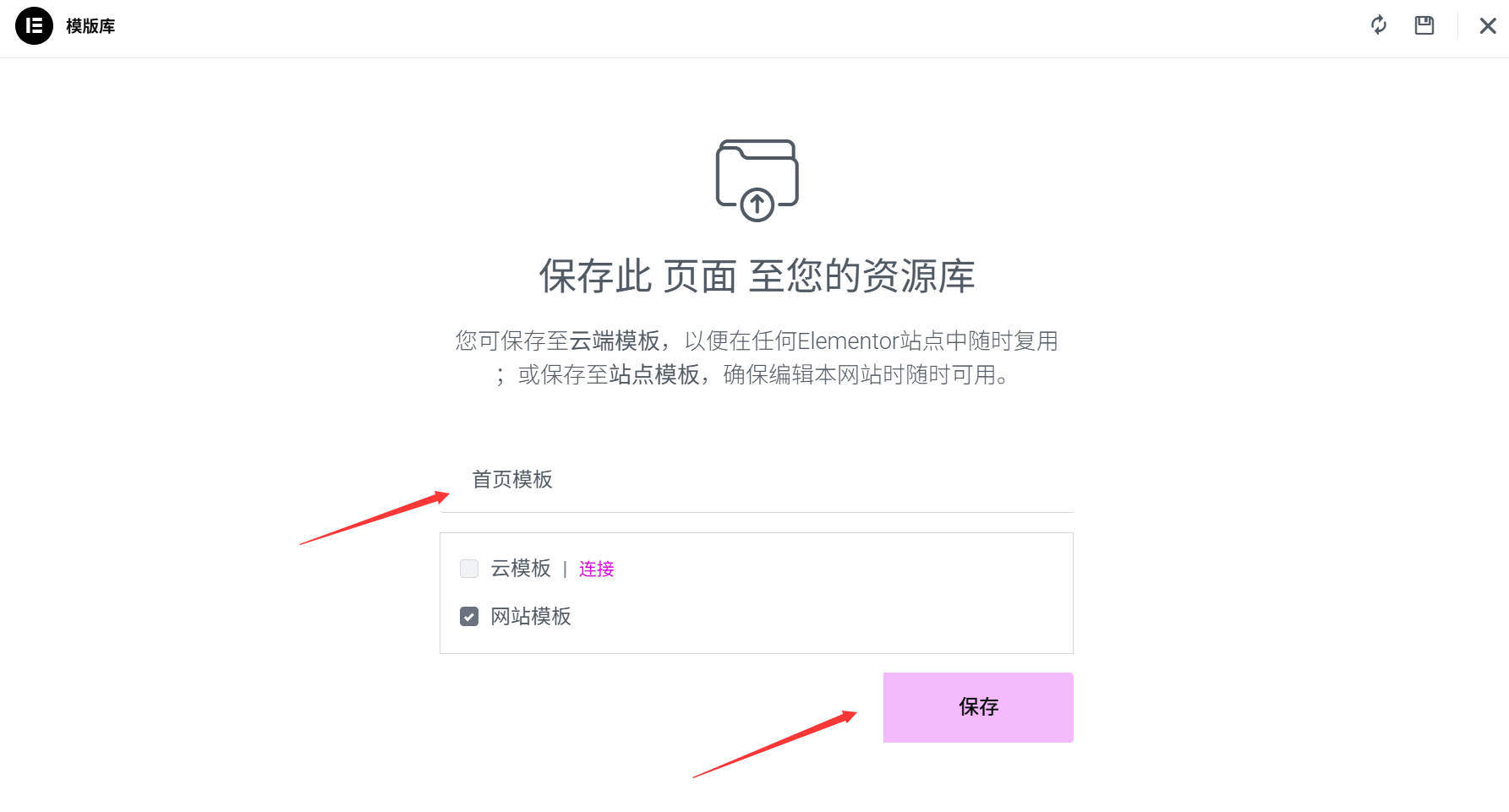
- Klik ikon "Template" (berbentuk folder) di pojok kiri bawah antarmuka pengeditan Elementor.
- Di jendela pop-up, klik "Simpan Template".
- Masukkan nama template (seperti "Template Halaman Utama Perusahaan", "Template Halaman Pengenalan Produk"), dan Anda dapat mengisi kolom deskripsi (untuk memudahkan identifikasi di kemudian hari).
- Klk "Simpan", dan template tersebut akan disimpan ke perpustakaan template Elementor.
2. Gunakan template yang sudah disimpan.
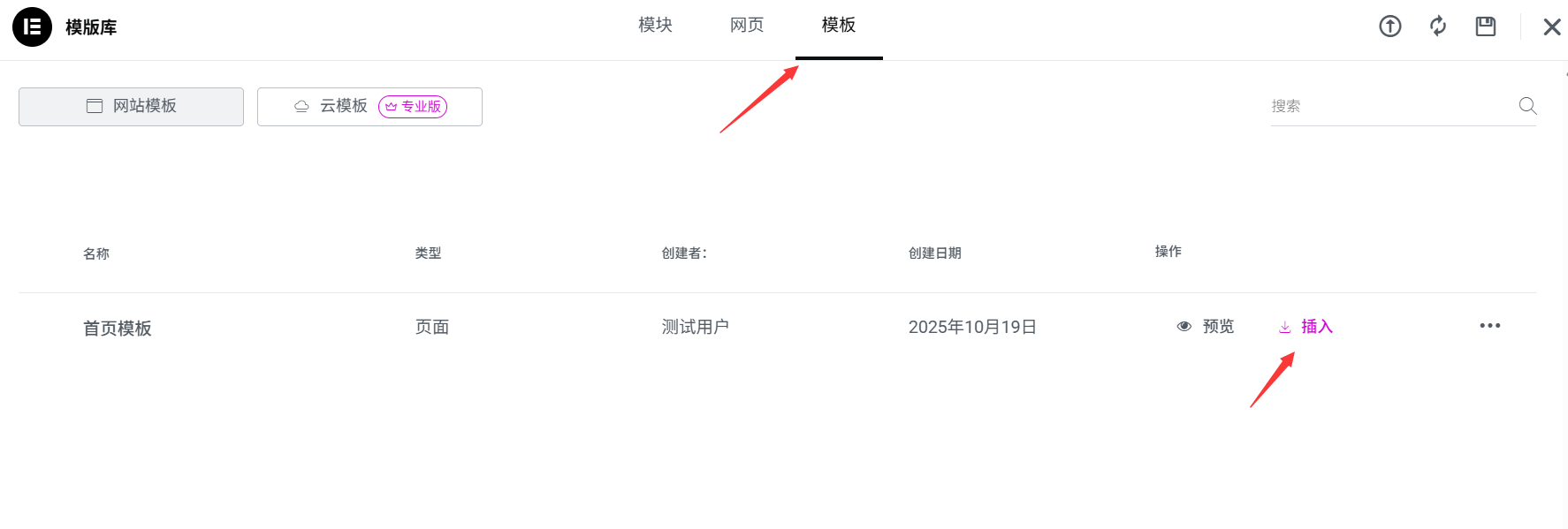
- Buat halaman baru dan masuk ke mode edit Elementor, lalu klik ikon "Template" di pojok kiri bawah.
- Beralih ke tab "Templat Saya", temukan templat yang kamu simpan, lalu klik "Sisipkan".
- Konten template akan sepenuhnya menggantikan halaman saat ini (jika sudah ada konten, maka akan muncul prompt "Ganti Konten", yang dapat dikonfirmasi dan digunakan setelah itu).
3. Teknik manajemen template.
- \nPemberian nama kategori.Membuat nama template berdasarkan tipe halaman (seperti "Halaman Detail Blog" dan "Halaman Pendaftan Acara"), untuk menghindari kebingungan.
- Membersihkan secara teratur.: Hapus template yang tidak lagi digunakan (di "My Templates", klik ikon "Trash" di bawah template), untuk menjaga kerapian perpustakaan template.
- Ekspor cadangan.Untuk template yang penting, Anda dapat mengklik tombol "Ekspor" untuk mengunduhnya.
.jsonMembuat cadangan file (yang dapat diimpor dan digunakan saat beralih ke situs web lain).
5. Kontrol versi: Mengambil kembali modifikasi historis (bisa menyelamatkan hidup di saat-saat kritis)
Jika Anda tidak sengaja menghapus konten, atau tidak puas dengan perubahan terbaru, Anda dapat mengembalikan versi sebelumnya melalui "Riwayat Versi".
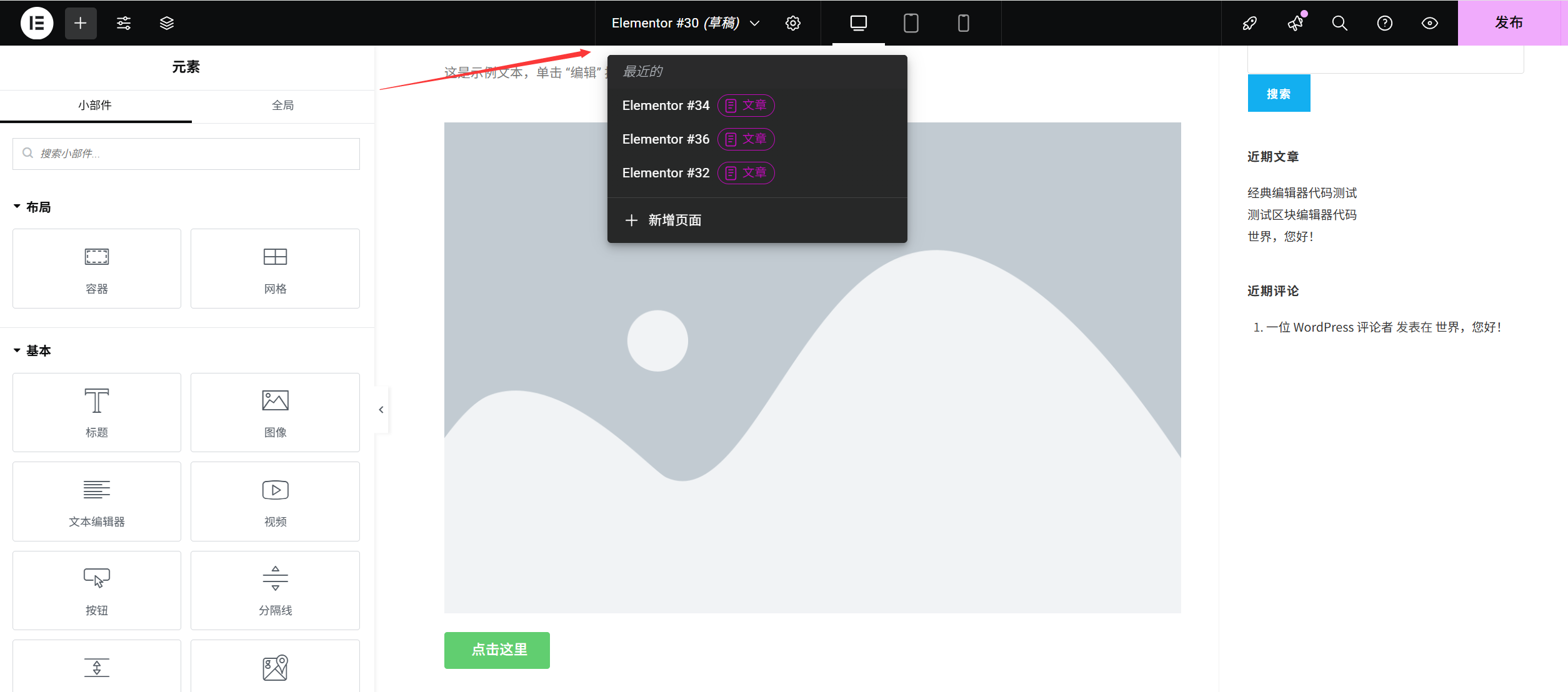
- Klk judul bilah alat di bagian atas Elementor, lalu kamu akan melihat riwayatnya.
- Di jendela pop-up, semua versi yang tersimpan akan ditampilkan (diurutkan berdasarkan waktu, dengan versi terbaru berada di bagian atas).
- Temukan versi yang perlu dipulihkan, klik "Pratinjau" di sisi kanan untuk melihat hasilnya, lalu klik "Pulihkan" setelah memastikannya. Halaman akan kembali ke status versi tersebut.
menarik perhatian ke sth.Sejarah versi akan menyimpan 25 perubahan terbaru. Disarankan untuk menyimpan secara manual setelah melakukan perubahan penting, dan mencatat waktunya di dalam pikiran (untuk memudahkan pencarian di kemudian hari).
Kesimpulan: Proses operasi yang efisien.
Sebuah rangkaian lengkap saran untuk proses pengeditan adalah sebagai berikut:
- Tambahkan modul → Tekan
Ctrl+SSimpan (setelah menyelesaikan setiap bagian kecil); - Beralih ke tampilan ponsel/tablet untuk memeriksa responsifnya → Simpan lagi;
- Klik "Pratinjau" untuk memeriksa hasil keseluruhan di jendela baru → Simpan setelah memperbaiki masalah;
- Setelah memastikan semuanya sudah benar, klik "Publikasikan / Perbarui";
- Jika desain halaman dapat digunakan kembali, klik "Template → Simpan Template".
Menguasai teknik-teknik ini tidak hanya dapat mencegah hilangnya konten yang dirancang dengan susah payah, tetapi juga dapat meningkatkan efisiensi dalam membuat halaman. Ingatlah:Menyimpan secara sering adalah sumber keamanan, sedangkan memeriksa pratinjau adalah jaminan profesionalisme.。
 Bahasa Indonesia