


















Ao editar páginas com o Elementor, dominar as técnicas de salvamento, visualização e gerenciamento de modelos pode ajudá-lo a evitar a perda do conteúdo que você criou com tanto esforço, além de aumentar a eficiência da reutilização. Este capítulo explica essas operações principais em detalhes para lhe dar tranquilidade e eficiência em seu processo de design.
I. Salve rascunhos a qualquer momento: evite a perda de conteúdo (imprescindível para iniciantes!)
O Elementor salva automaticamente algumas de suas operações, embora oA economia manual é o hábito mais confiávelespecialmente ao editar conteúdo em formato grande. Veja a seguir métodos e considerações específicos:
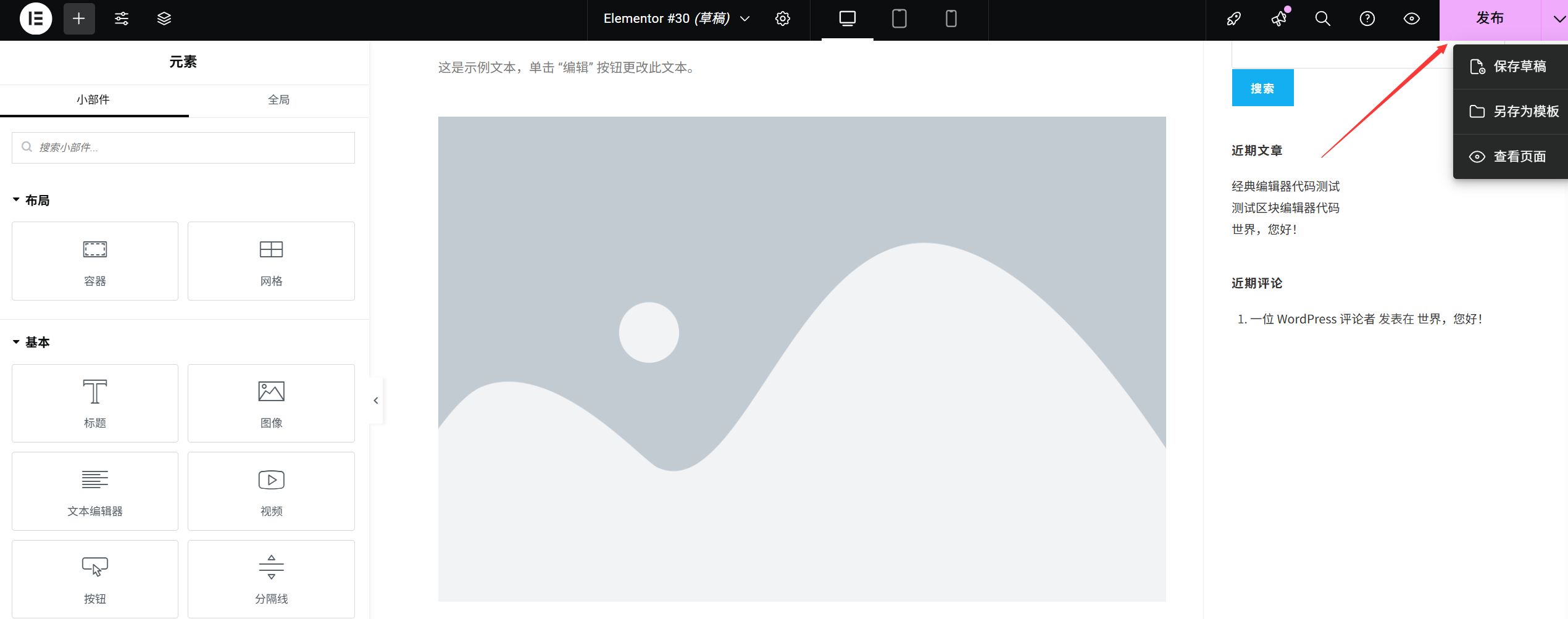
1. 3 maneiras de salvar manualmente
- Atalho para salvar: Pressione durante a edição
Ctrl+S(Windows) ouCommand+S(Mac), é a maneira mais rápida (recomendada para uso com alta frequência). - Botão SalvarClique no botão "Update" (azul com ícone de atualização) no canto inferior esquerdo da tela de edição para salvar imediatamente todas as alterações atuais.
- Dicas de salvamento automáticoQuando você pausa a edição por cerca de 10 segundos, o Elementor salva automaticamente e exibe uma mensagem "Saved" (Salvo).Não confie no salvamento automático(Flutuações na rede ou falhas no navegador podem causar falhas).
2. considerações sobre preservação
- Salvar cada módulo concluídoPor exemplo, imediatamente após adicionar um título e fazer upload de uma imagem, pressione a tecla
Ctrl+SPara evitar a perda de conteúdo devido a circunstâncias inesperadas (por exemplo, falhas no computador, falhas no navegador). - Projetos complexos são preservados em etapasSe estiver projetando elementos complexos, como gráficos rotativos da página inicial, layouts com várias colunas etc., salve todos os detalhes depois de ajustá-los para reduzir a duplicação de esforços.
- Salvar resolução de falhasSe você receber a mensagem "Save Failed" (Falha ao salvar) depois de clicar em Save (Salvar), verifique primeiro a conexão de rede, feche outros softwares que consumam muita memória e tente novamente (geralmente causado pela resposta lenta do servidor temporariamente).
II. Página de visualização: verificação do efeito antes da publicação
A visualização é uma etapa essencial antes da publicação e pode ajudá-lo a descobrir problemas que não podem ser vistos no modo de edição (por exemplo, efeitos dinâmicos, saltos de links, adaptações responsivas etc.).
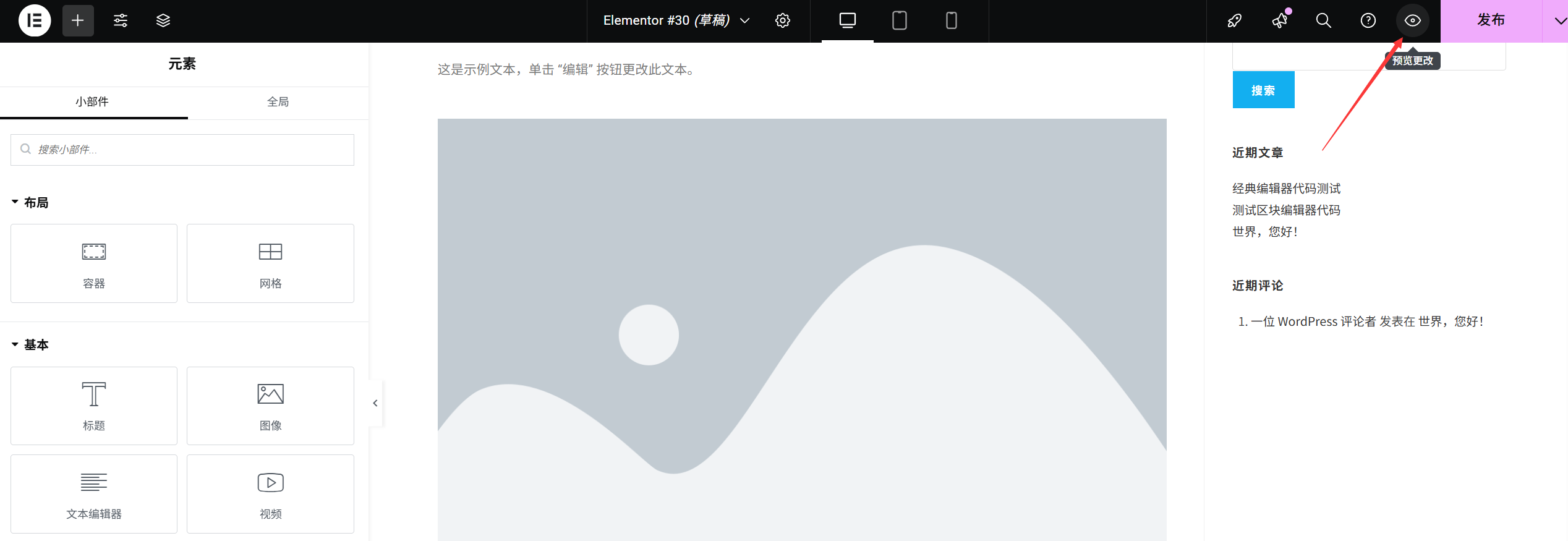
1. várias opções de visualização
- Visualização dentro do ElementorClique no botão "Preview" (ícone de olho) no canto superior esquerdo da interface de edição e selecione "Desktop Preview", que abrirá o modo de visualização na janela atual (você pode rolar a página para ver o layout geral).
- Visualização da nova janelaVisualização em nova janela: Clique na seta suspensa à direita do botão "Preview" (Visualizar) e selecione "Preview in New Window" (Visualizar em nova janela), que é adequado para comparar a interface de edição e o efeito real (a nova janela não interromperá o estado de edição).
- Visualização do dispositivoEm conjunto com o método do capítulo "Design responsivo", clique no ícone "Telefone celular / Tablet" na barra de ferramentas superior e, em seguida, clique em "Visualizar" para verificar o efeito de exibição em diferentes dispositivos (concentrando-se em saber se o texto está sobreposto e se os botões são clicáveis).
2. 5 detalhes de verificação obrigatória para visualizações
- Todos os links saltam corretamente (especialmente botões e menus de navegação)?
- A imagem está totalmente carregada (sem borrões, sem ícones de imagem dividida)?
- Os efeitos dinâmicos estão funcionando corretamente (por exemplo, botões que mudam de cor ao passar o mouse, imagens giratórias reproduzidas automaticamente)?
- Há uma barra de rolagem horizontal na visualização móvel (a presença de uma barra de rolagem indica que o conteúdo está fora da tela e precisa ser ajustado em largura)?
- O formulário pode ser enviado (se houver um formulário de contato, teste para ver se ele mostra um alerta de sucesso após o envio)?
III. páginas de publicação: permitindo que os visitantes vejam seu design
Quando a visualização confirmar que não há erros, a página poderá ser publicada. Após a publicação, a página estará oficialmente disponível para os visitantes (se ela estava no status de rascunho antes).
1. operações de publicação/atualização
- Primeira versãoSe for uma página nova (não publicada), o botão "Publish" (Publicar) será exibido no canto inferior esquerdo da interface de edição, e a página ficará on-line imediatamente após clicar nele.
- Atualizar página publicadaSe a página já tiver sido publicada anteriormente, o botão será exibido como "Atualizar", e a modificação substituirá a versão antiga e entrará em vigor em tempo real após o clique.
2. dicas pós-lançamento
- Copiar link da páginaApós a publicação, clicar no botão "View Page" (Exibir página) (verde com uma seta) na parte superior da tela de edição o levará à página de front-end, onde você poderá copiar o link da barra de endereços do navegador para compartilhar ou adicionar ao menu de navegação.
- Definir como página inicialSe estiver editando a página inicial, será necessário definir "Exibição da página inicial" como "Página estática" em "Configurações→Leitura" no backend do WordPress e selecionar a página que acabou de publicar como página inicial (caso contrário, os visitantes não verão a página).
IV. Salvar como modelo: reutilize o design e economize tempo
Se você tiver criado uma página satisfatória (por exemplo, uma bela página inicial, uma página de introdução de serviço padrão), poderá salvá-la como um modelo e chamá-la diretamente quando criar uma nova página na próxima vez, sem precisar repetir o design.
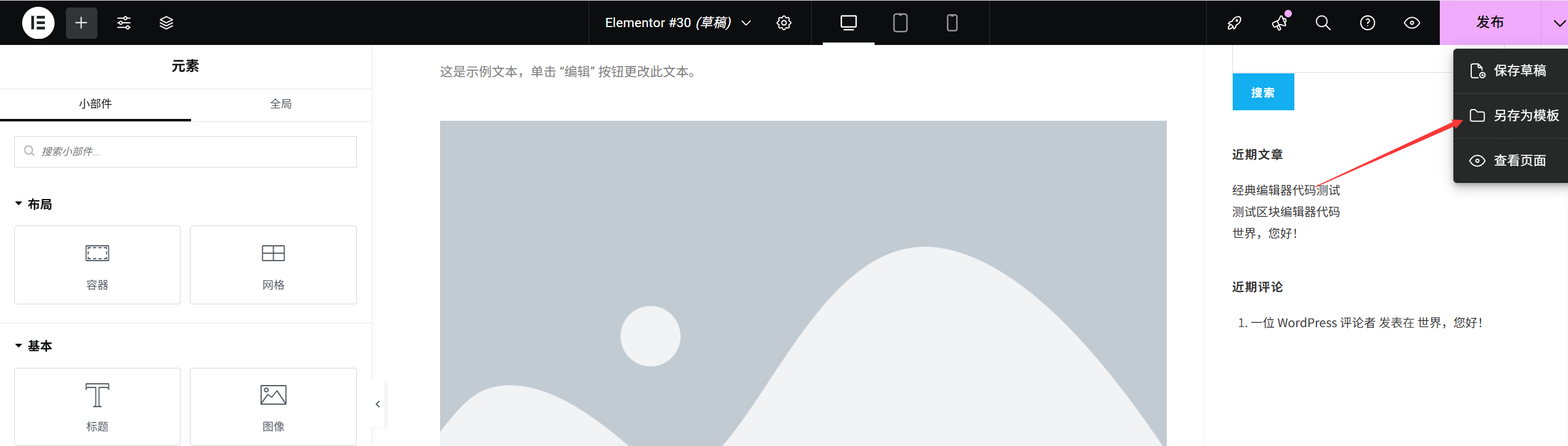
1. salve a página atual como um modelo
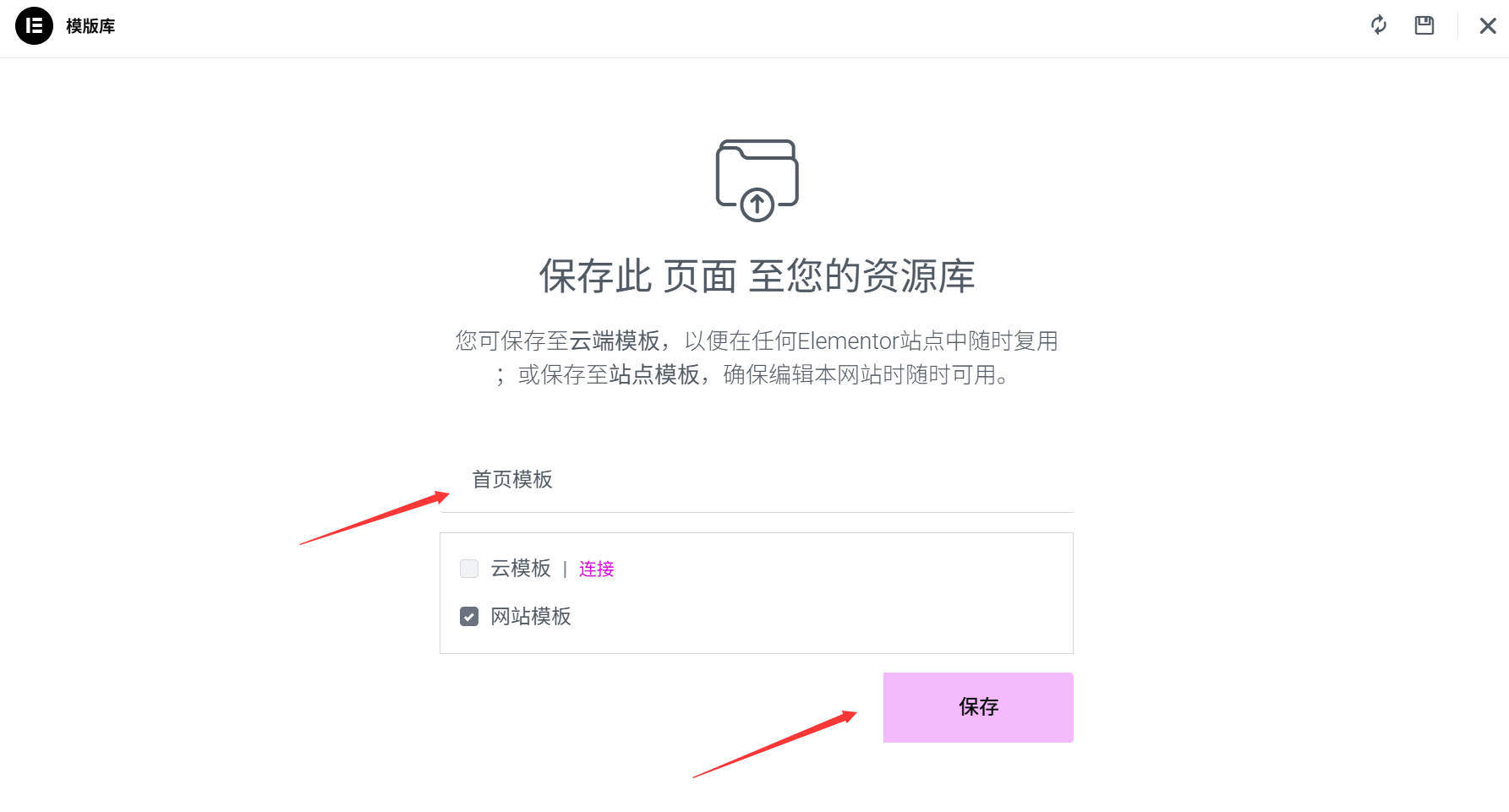
- Clique no ícone Templates (formato de pasta) no canto inferior esquerdo da tela de edição do Elementor.
- Na janela pop-up, clique em "Save Template" (Salvar modelo).
- Digite o nome do modelo (por exemplo, "Modelo de página inicial corporativa", "Modelo de página de apresentação do produto") e a descrição opcional (para identificação posterior).
- Clique em Save (Salvar) e o modelo será armazenado na biblioteca de modelos do Elementor.
2. uso de modelos salvos
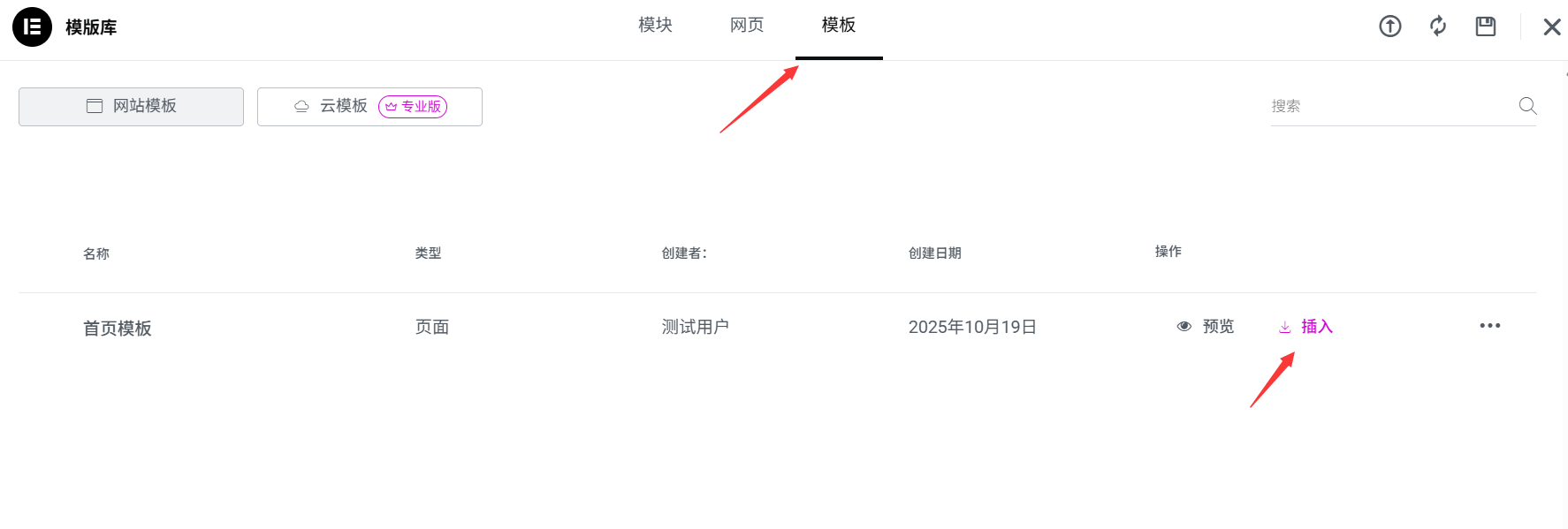
- Crie uma nova página e entre no modo de edição do Elementor, clique no ícone "Templates" no canto inferior esquerdo.
- Vá para a guia "My Templates" (Meus modelos), localize o modelo salvo e clique em "Insert" (Inserir).
- O conteúdo do modelo substituirá completamente a página atual (se já houver conteúdo, será solicitado que você "substitua o conteúdo", confirme e então poderá usá-lo).
3. técnicas de gerenciamento de modelos
- classificar e nomearNomear os modelos por tipo de página (por exemplo, "Página de detalhes do blog", "Página de registro de eventos") para evitar confusão.
- Limpeza regularExcluir modelos que não estão mais em uso (clique no ícone "Lixeira" abaixo do modelo em "My Templates") para manter sua biblioteca de modelos organizada.
- Exportação de backupsModelos importantes podem ser baixados clicando no botão "Exportar" como
.jsonBackup de arquivos (pode ser importado para uso ao mudar de site).
V. Controle de versão: recuperação de alterações históricas (salvando vidas em momentos críticos)
Se você acidentalmente excluir o conteúdo por engano ou não estiver satisfeito com a última modificação, poderá recuperar a versão anterior por meio do "Histórico de versões".
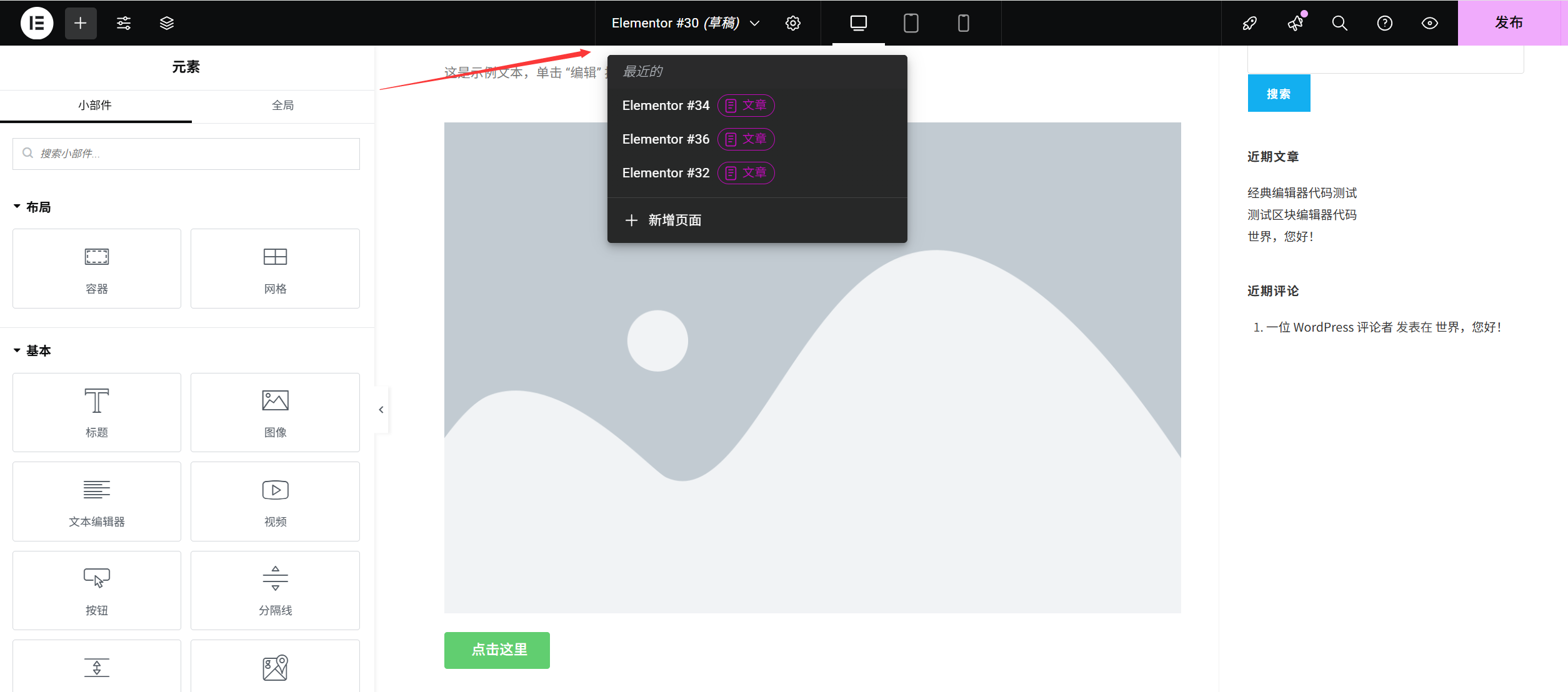
- Clique no título da barra de ferramentas na parte superior do Elementor para ver o histórico.
- Na janela pop-up, todas as versões salvas são exibidas (classificadas por tempo, com a versão mais recente na parte superior).
- Localize a versão que você precisa restaurar, clique em "Preview" (Visualizar) no lado direito para ver o efeito e, em seguida, clique em "Restore" (Restaurar) para retornar a essa versão.
DicaO histórico de versões salva as últimas 25 alterações, portanto, é recomendável fazer uma anotação mental do momento em que você salvou manualmente as alterações importantes (para facilitar a pesquisa em um estágio posterior).
Resumo: Procedimentos operacionais eficientes
Um conjunto completo de sugestões para o processo de edição é o seguinte:
- Adicionar módulo → Pressione
Ctrl+SSalvar (para cada pequena parte concluída); - Alterne a visualização do telefone/tablet para verificar a capacidade de resposta → Salvar novamente;
- Clique em "Preview" para verificar o efeito geral em uma nova janela → Corrija o problema e salve;
- Clique em "Publish/Update" (Publicar/Atualizar) depois de confirmar que não há erros;
- Se o design da página for reutilizável, clique em "Modelos→Salvar modelo".
O domínio dessas técnicas evitará a perda de conteúdo elaborado, além de aumentar drasticamente a eficiência da produção de suas páginas. Lembre-se:A economia frequente é uma fonte de segurança e a verificação prévia é uma garantia de profissionalismo。
 Português do Brasil