


















Al editar páginas con Elementor, dominar las técnicas de guardado, previsualización y gestión de plantillas puede ayudarte a evitar perder el contenido que tanto te ha costado diseñar, así como a aumentar la eficiencia de la reutilización. En este capítulo se explican detalladamente estas operaciones básicas para proporcionarte tranquilidad y eficiencia en tu proceso de diseño.
I. Guardar borradores en cualquier momento: evitar la pérdida de contenido (imprescindible para los principiantes).
Elementor guarda automáticamente algunas de sus operaciones, aunque la funciónEl ahorro manual es el hábito más fiableespecialmente al editar contenidos de gran formato. Aquí tienes métodos y consideraciones específicas:
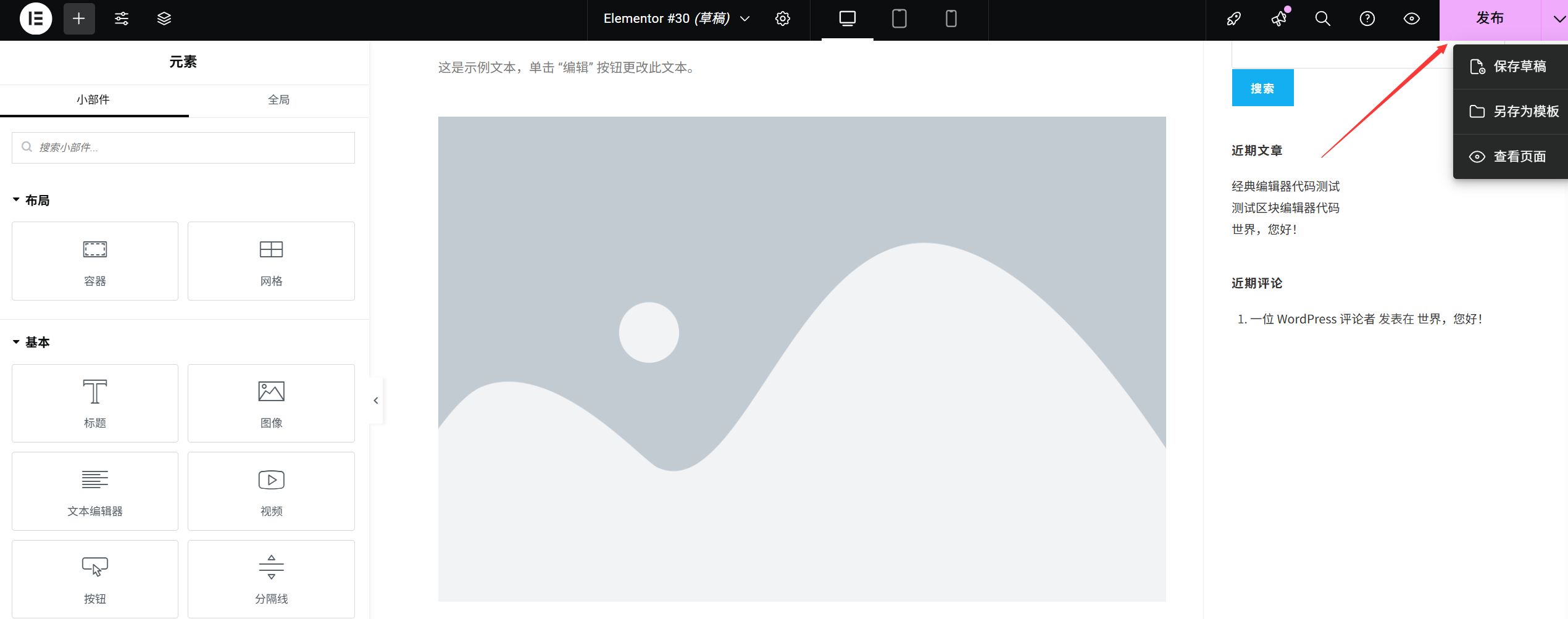
1. 3 formas de guardar manualmente
- Acceso directo para guardarPulse durante la edición
Ctrl+S(Windows) oCommand+S(Mac), es la forma más rápida (recomendada para un uso muy frecuente). - Botón GuardarPulse el botón "Actualizar" (azul con el icono de actualización) situado en la esquina inferior izquierda de la pantalla de edición para guardar inmediatamente todos los cambios realizados.
- Consejos para el autoguardado: Cuando pausas la edición durante 10 segundos más o menos, Elementor guarda automáticamente y muestra un mensaje "Guardado".No confíes en el autoguardado(Las fluctuaciones de la red o las caídas del navegador pueden provocar fallos).
2. Consideraciones para la conservación
- Guardar cada módulo completadoPor ejemplo, inmediatamente después de añadir un título y cargar una imagen, pulse la tecla
Ctrl+SPara evitar la pérdida de contenidos por circunstancias inesperadas (por ejemplo, caída del ordenador o del navegador). - Los diseños complejos se conservan por etapasSi está diseñando elementos complejos, como gráficos de página de inicio giratorios, diseños de varias columnas, etc., guarde todos los detalles después de ajustarlos para reducir la duplicación de esfuerzos.
- Guardar Resolución de fallosSi aparece el mensaje "Save Failed" (Error al guardar) después de hacer clic en Save (Guardar), compruebe primero la conexión de red, cierre otros programas que consuman memoria y vuelva a intentarlo (suele deberse a que el servidor responde con lentitud temporalmente).
II. Página de vista previa: comprobar el efecto antes de la publicación
La vista previa es un paso fundamental antes de publicar, y puede ayudarle a descubrir problemas que no puede ver en el modo de edición (por ejemplo, efectos dinámicos, saltos de enlaces, adaptaciones responsivas, etc.).
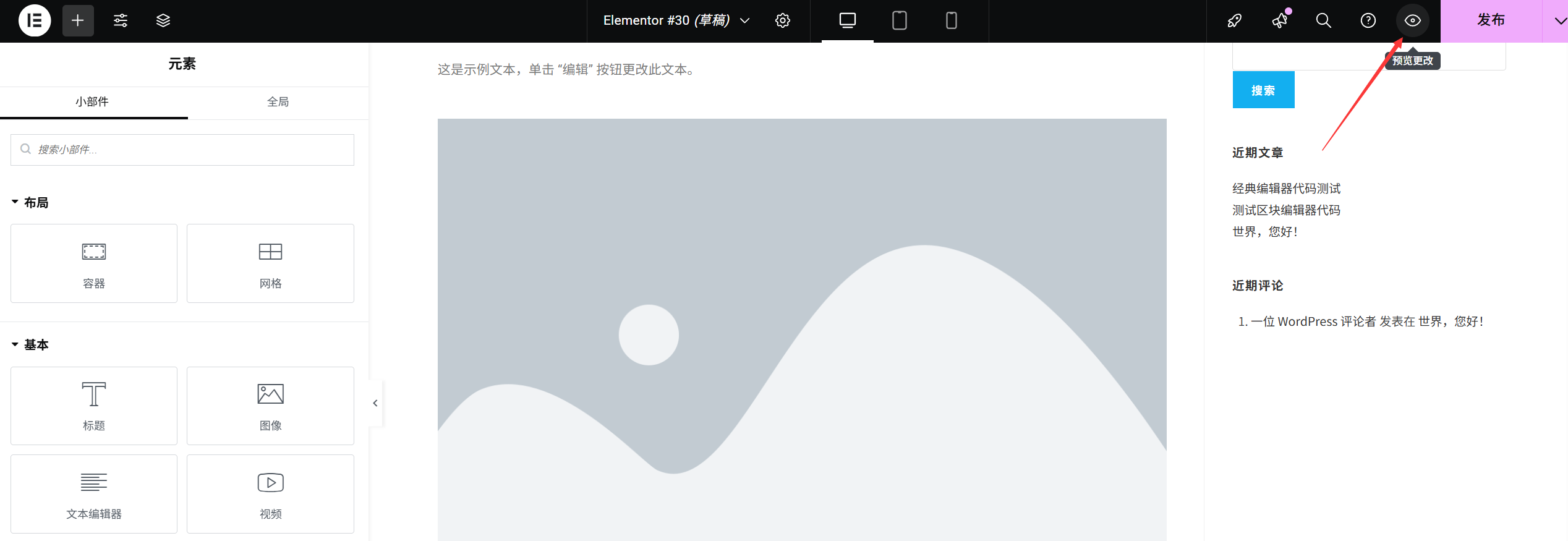
1. Múltiples opciones de previsualización
- Vista previa dentro de ElementorHaga clic en el botón "Vista previa" (icono del ojo) situado en la esquina superior izquierda de la interfaz de edición y seleccione "Vista previa de escritorio", que abrirá el modo de vista previa en la ventana actual (puede desplazarse por la página para ver el diseño general).
- Vista previa de la nueva ventanaHaga clic en la flecha desplegable situada a la derecha del botón "Vista previa" y seleccione "Vista previa en ventana nueva", que es adecuada para comparar la interfaz de edición y el efecto real (la ventana nueva no interrumpirá el estado de edición).
- Vista previa del dispositivoEn conjunción con el método del capítulo "Diseño adaptable", haga clic en el icono "Teléfono móvil / Tablet" de la barra de herramientas superior y, a continuación, en "Vista previa" para comprobar el efecto de visualización en distintos dispositivos (centrándose en si el texto se superpone y si se puede hacer clic en los botones).
2. 5 datos imprescindibles para las vistas previas
- ¿Saltan correctamente todos los enlaces (especialmente botones, menús de navegación)?
- ¿Está la imagen completamente cargada (sin desenfoque, sin iconos de imagen dividida)?
- ¿Funcionan correctamente los efectos dinámicos (por ejemplo, botones que cambian de color al pasar el ratón por encima, imágenes giratorias que se reproducen automáticamente)?
- ¿Hay una barra de desplazamiento horizontal en la vista móvil (la presencia de una barra de desplazamiento indica que el contenido está fuera de la pantalla y es necesario ajustar su anchura)?
- ¿Se puede enviar el formulario (si hay un formulario de contacto, compruebe si aparece un mensaje de éxito después de enviarlo)?
III. Páginas de publicación: deje que los visitantes vean su diseño
Cuando la vista previa confirma que no hay errores, la página puede publicarse. Una vez publicada, la página estará oficialmente disponible para los visitantes (si antes estaba en estado borrador).
1. Operaciones de publicación/actualización
- Primera ediciónSi se trata de una página nueva (no publicada), el botón "Publicar" aparecerá en la esquina inferior izquierda de la interfaz de edición, y la página estará en línea inmediatamente después de hacer clic en él.
- Actualizar página publicadaSi la página ha sido publicada anteriormente, el botón aparecerá como "Actualizar", y la modificación sobrescribirá la versión anterior y entrará en vigor en tiempo real tras hacer clic en él.
2. Consejos posteriores a la liberación
- Copiar enlace de páginaUna vez publicada, al hacer clic en el botón "Ver página" (verde con una flecha) situado en la parte superior de la pantalla de edición, accederá a la página de inicio, donde podrá copiar el enlace desde la barra de direcciones del navegador para compartirlo o añadirlo al menú de navegación.
- Establecer como página de inicio: Si está editando la página de inicio, debe establecer "Mostrar página de inicio" en "Página estática" en "Ajustes→Lectura" en el backend de WordPress, y seleccionar la página que acaba de publicar como página de inicio (de lo contrario, los visitantes no verán la página).
IV. Guardar como plantilla: reutilice el diseño y ahorre tiempo
Si ha diseñado una página satisfactoria (por ejemplo, una bonita página de inicio, una página estándar de presentación de servicios), puede guardarla como plantilla y llamarla directamente cuando cree una nueva página la próxima vez, sin tener que repetir el diseño.
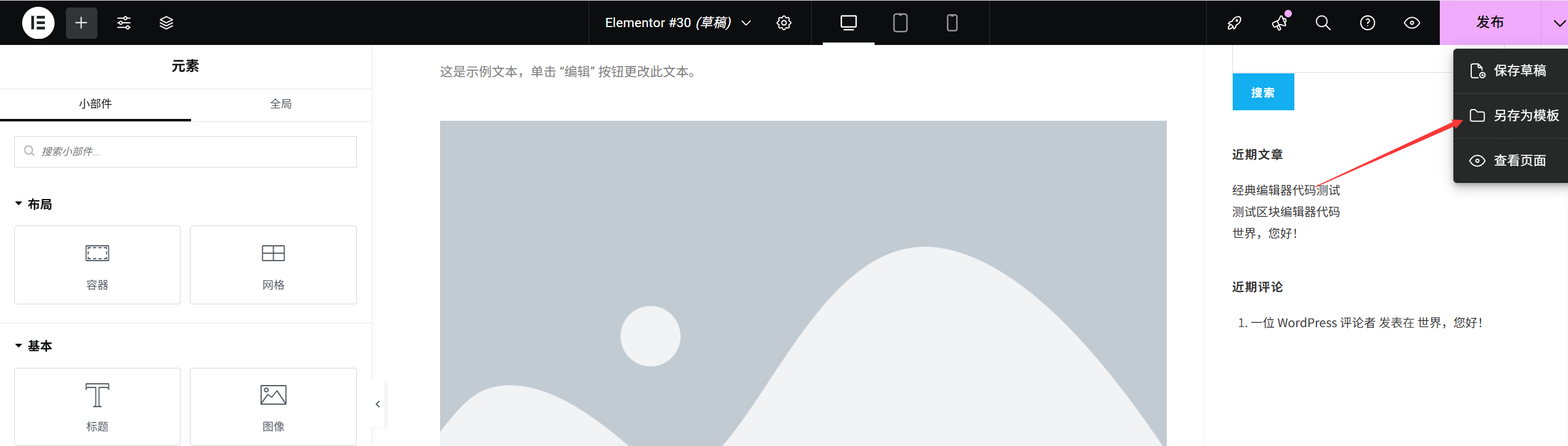
1. Guardar la página actual como plantilla
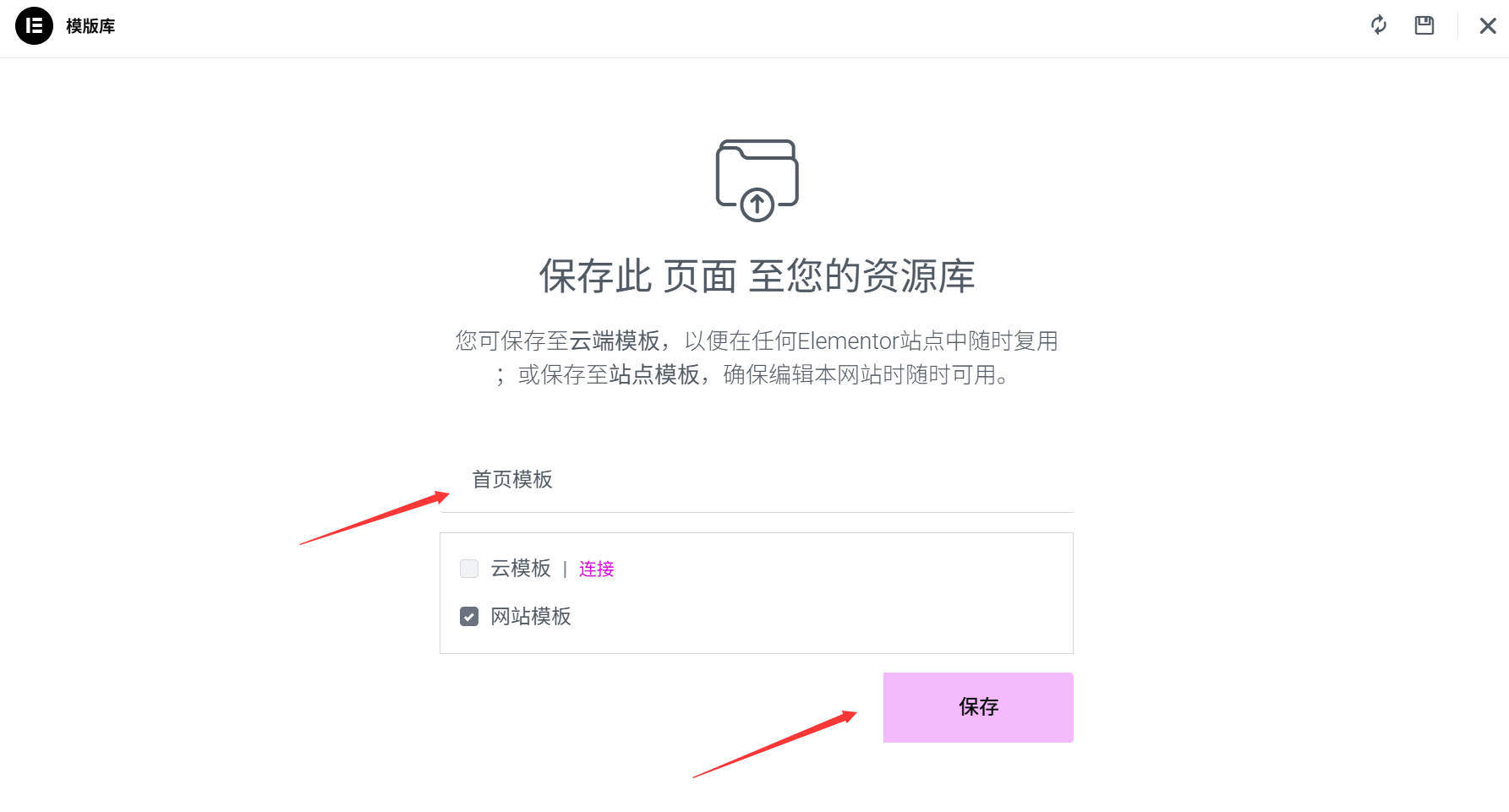
- Haga clic en el icono Plantillas (forma de carpeta) en la esquina inferior izquierda de la pantalla de edición de Elementor.
- En la ventana emergente, haga clic en "Guardar plantilla".
- Introduzca el nombre de la plantilla (por ejemplo, "Plantilla de página de inicio corporativa" "Plantilla de página de introducción de productos") y una descripción opcional (para su posterior identificación).
- Haz clic en Guardar y la plantilla se guardará en la biblioteca de plantillas de Elementor.
2. Utilización de plantillas guardadas
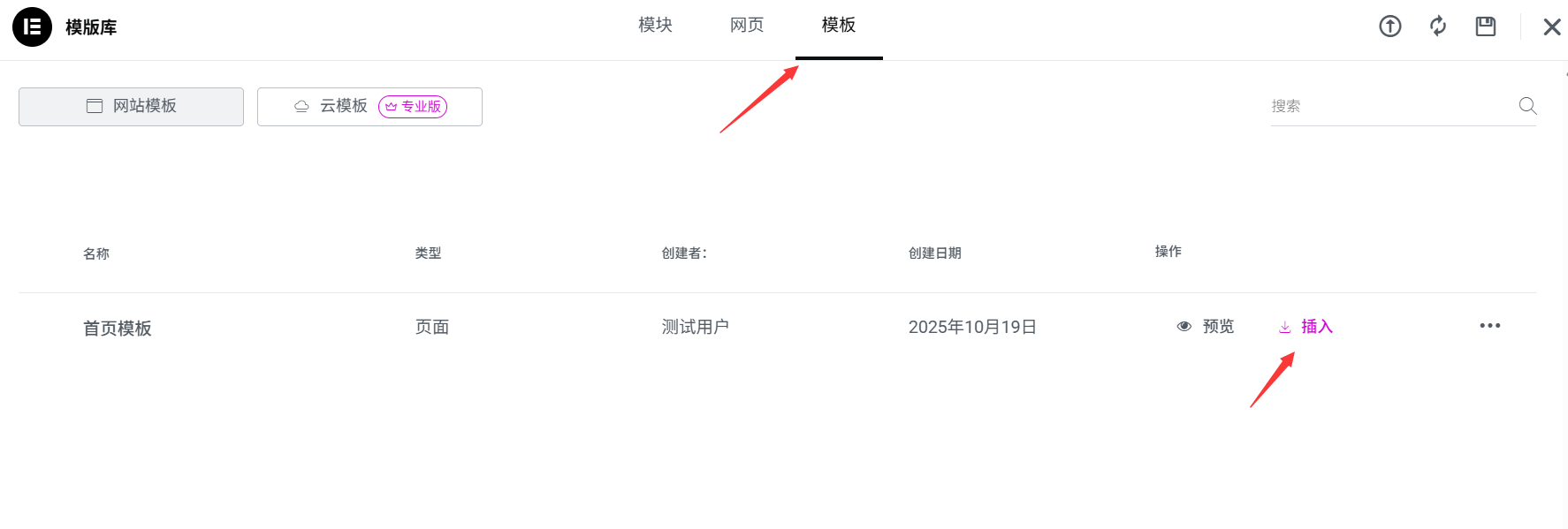
- Crea una nueva página y entra en el modo de edición de Elementor, haz clic en el icono 'Plantillas' en la esquina inferior izquierda.
- Vaya a la pestaña "Mis plantillas", busque la plantilla guardada y haga clic en "Insertar".
- El contenido de la plantilla sobrescribirá completamente la página actual (si ya hay contenido, se le pedirá que "reemplace el contenido", confirme y entonces podrá utilizarlo).
3. Técnicas de gestión de plantillas
- clasificar y nombrarNombra las plantillas por tipo de página (por ejemplo, "Página de detalles del blog" "Página de inscripción a un evento") para evitar confusiones.
- Limpieza regularElimine las plantillas que ya no utilice (haga clic en el icono "Papelera" situado debajo de la plantilla en "Mis plantillas") para mantener ordenada su biblioteca de plantillas.
- Exportación de copias de seguridadLas plantillas importantes pueden descargarse pulsando el botón "Exportar" como
.jsonCopia de seguridad de archivos (puede importarse para utilizarla al cambiar de sitio web).
V. Control de versiones: recuperar cambios históricos (salvar vidas en momentos críticos)
Si has borrado el contenido por error o no estás satisfecho con la última modificación, puedes recuperar la versión anterior a través del "Historial de versiones".
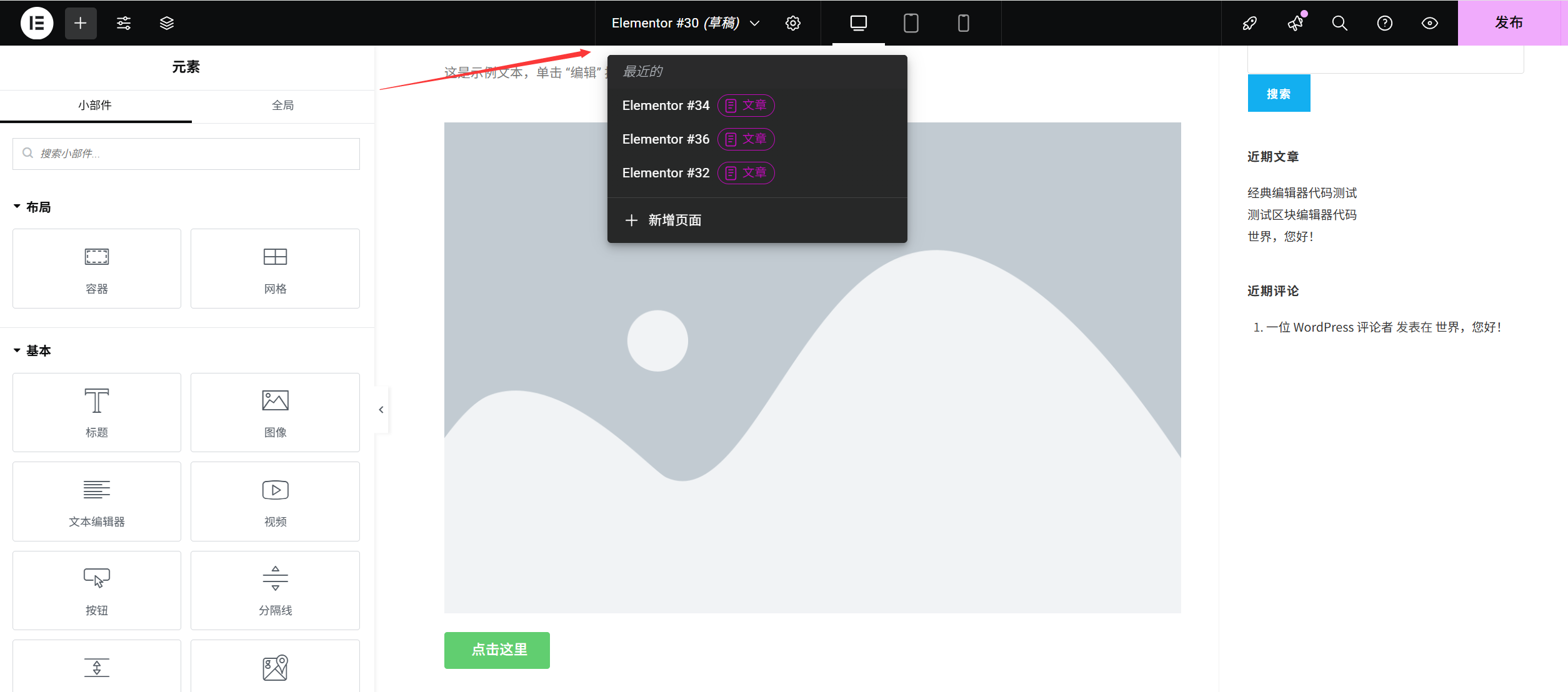
- Haz clic en el título de la barra de herramientas en la parte superior de Elementor para ver el historial.
- En la ventana emergente, se muestran todas las versiones guardadas (ordenadas por tiempo, con la última versión en la parte superior).
- Busca la versión que necesitas restaurar, haz clic en "Vista previa" a la derecha para ver el efecto y, a continuación, haz clic en "Restaurar" para volver a esa versión.
Pista: El historial de versiones guarda los últimos 25 cambios, por lo que se recomienda anotar mentalmente la hora a la que se guardan manualmente los cambios importantes (para facilitar la búsqueda más adelante).
Resumen: Procedimientos operativos eficaces
A continuación se ofrece un conjunto completo de sugerencias para el proceso de edición:
- Añadir módulo → Pulse
Ctrl+SGuardar (por cada pequeña parte completada); - Cambia la vista de teléfono/tableta para comprobar la respuesta → Guardar de nuevo;
- Haz clic en "Vista previa" para comprobar el efecto general en una nueva ventana → Soluciona el problema y guarda;
- Haga clic en "Publicar/Actualizar" después de confirmar que no hay errores;
- Si el diseño de la página es reutilizable, haga clic en "Plantillas→Guardar plantilla".
El dominio de estas técnicas evitará la pérdida de contenido diseñado con esfuerzo, además de aumentar drásticamente la eficacia de la producción de sus páginas. Recuerde:El ahorro frecuente es una fuente de seguridad y la comprobación previa es una garantía de profesionalidad。
 Español