


















Wenn Sie Seiten mit Elementor bearbeiten, können Sie durch die Beherrschung der Techniken zum Speichern, zur Vorschau und zur Verwaltung von Vorlagen verhindern, dass die Inhalte, an deren Gestaltung Sie so hart gearbeitet haben, verloren gehen, und die Effizienz der Wiederverwendung erhöhen. In diesem Kapitel werden diese grundlegenden Vorgänge im Detail erklärt, damit Sie sich keine Sorgen machen müssen und Ihren Designprozess effizienter gestalten können.
I. Speichern Sie Entwürfe jederzeit: verhindern Sie den Verlust von Inhalten (ein Muss für Neulinge!)
Elementor speichert automatisch einige seiner Operationen, obwohl dieManuelles Speichern ist die zuverlässigste Gewohnheitinsbesondere bei der Bearbeitung großformatiger Inhalte. Hier sind spezifische Methoden und Überlegungen:
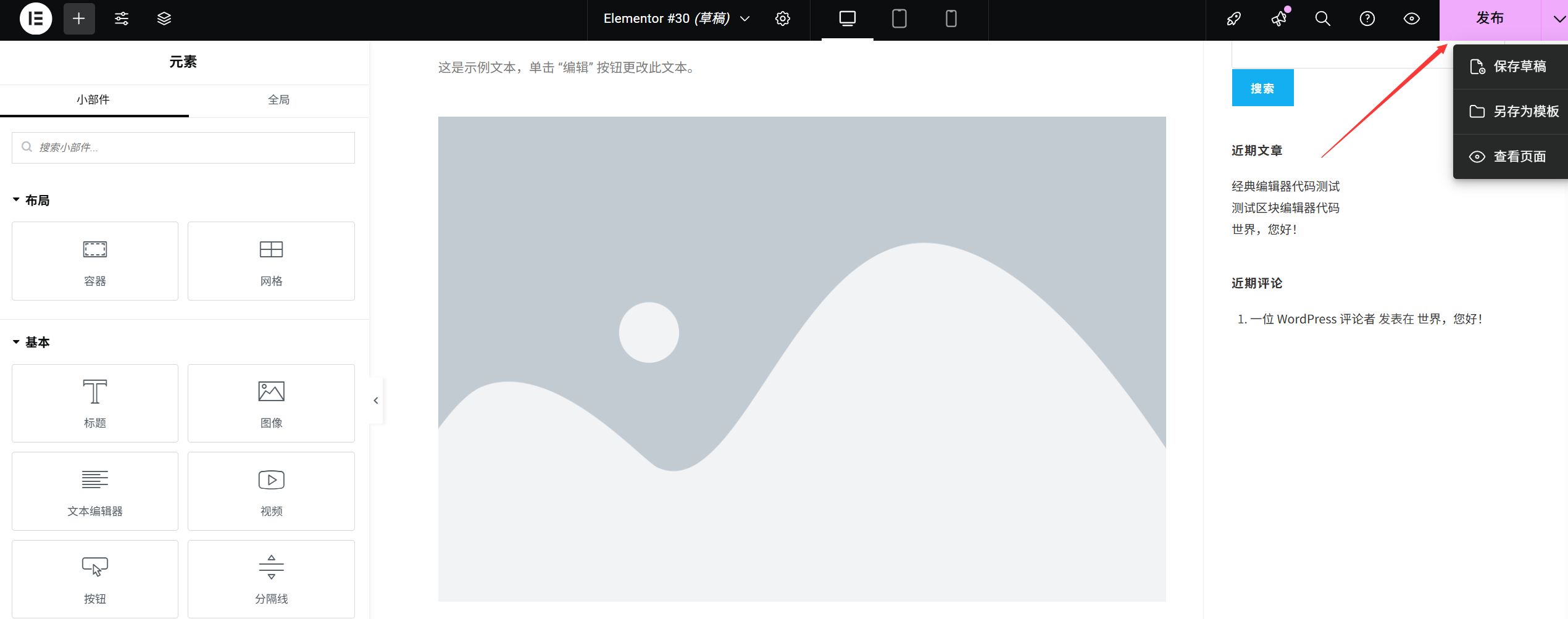
1. 3 Möglichkeiten zum manuellen Speichern
- Shortcut zum Speichern: Während der Bearbeitung drücken
Ctrl+S(Windows) oderCommand+S(Mac), ist der schnellste Weg (empfohlen für häufigen Gebrauch). - Schaltfläche SpeichernKlicken Sie auf die Schaltfläche "Aktualisieren" (blau mit Aktualisierungssymbol) in der unteren linken Ecke des Bearbeitungsbildschirms, um alle aktuellen Änderungen sofort zu speichern.
- Tipps zum automatischen SpeichernWenn Sie die Bearbeitung für etwa 10 Sekunden unterbrechen, speichert Elementor automatisch und zeigt eine "Saved"-Meldung an.Verlassen Sie sich nicht auf die automatische Speicherung(Netzschwankungen oder Browserabstürze können zu Fehlern führen).
2 Überlegungen zur Erhaltung
- Jedes abgeschlossene Modul speichern: Drücken Sie zum Beispiel direkt nach dem Hinzufügen eines Titels und dem Hochladen eines Bildes die Taste
Ctrl+SUm den Verlust von Inhalten aufgrund unerwarteter Umstände (z. B. Computerabstürze, Browserabstürze) zu vermeiden. - Komplexe Entwürfe werden stufenweise bewahrtWenn Sie komplexe Elemente wie rotierende Homepage-Grafiken, mehrspaltige Layouts usw. entwerfen, speichern Sie jedes Detail, nachdem Sie es angepasst haben, um doppelten Aufwand zu vermeiden.
- Auflösung des Fehlers speichernWenn Sie nach dem Klicken auf "Speichern" die Meldung "Speichern fehlgeschlagen" erhalten, überprüfen Sie zunächst die Netzwerkverbindung, schließen Sie andere speicherintensive Software und versuchen Sie es erneut (dies ist in der Regel auf eine vorübergehend langsame Reaktion des Servers zurückzuführen).
II. die Vorschauseite: Überprüfung der Wirkung vor der Veröffentlichung
Die Vorschau ist ein wichtiger Schritt vor der Veröffentlichung und kann Ihnen helfen, Probleme zu entdecken, die Sie im Bearbeitungsmodus nicht sehen können (z. B. dynamische Effekte, Linksprünge, responsive Anpassungen usw.).
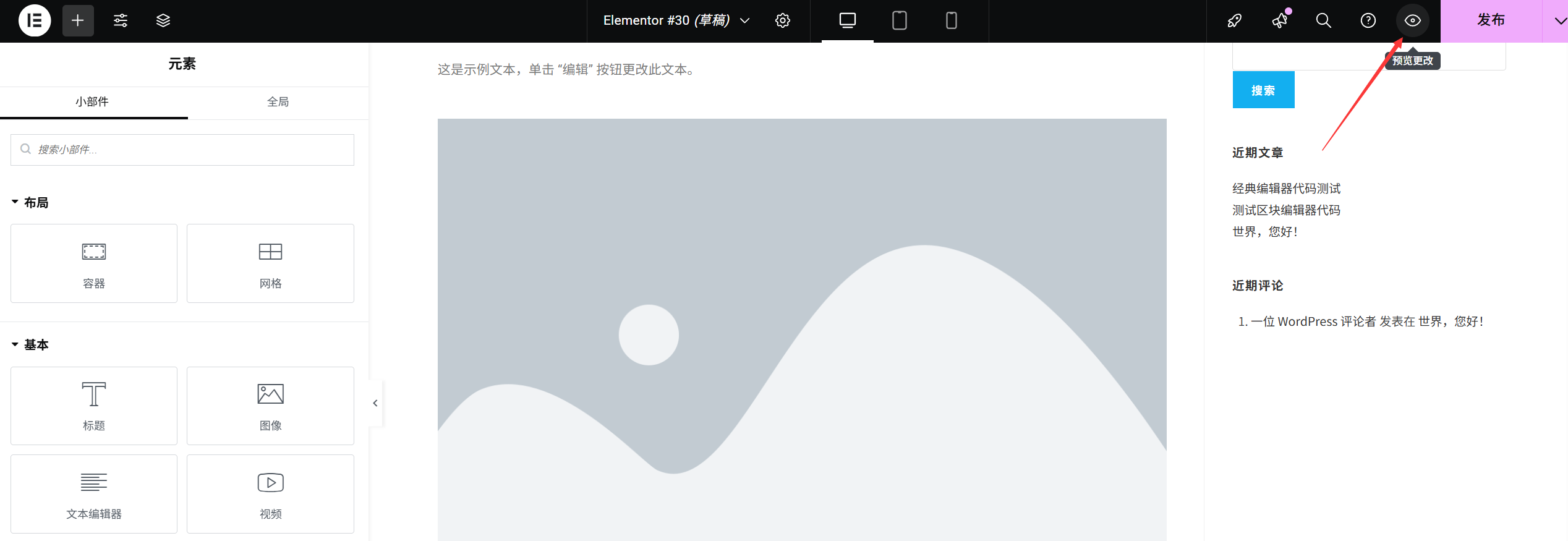
1. mehrere Vorschauoptionen
- Vorschau in ElementorKlicken Sie auf die Schaltfläche "Vorschau" (Augensymbol) in der oberen linken Ecke der Bearbeitungsoberfläche und wählen Sie "Desktop-Vorschau", wodurch der Vorschaumodus im aktuellen Fenster geöffnet wird (Sie können die Seite scrollen, um das Gesamtlayout zu sehen).
- Vorschau eines neuen FenstersKlicken Sie auf den Dropdown-Pfeil rechts neben der Schaltfläche "Vorschau" und wählen Sie "Vorschau in neuem Fenster", um die Bearbeitungsoberfläche mit dem tatsächlichen Effekt zu vergleichen (das neue Fenster unterbricht den Bearbeitungszustand nicht).
- GerätevorschauIn Verbindung mit der Methode im Kapitel "Responsive Design" klicken Sie auf das Symbol "Handy/Tablet" in der oberen Symbolleiste und dann auf "Vorschau", um den Anzeigeeffekt auf verschiedenen Geräten zu prüfen (mit dem Schwerpunkt, ob der Text überlappt und die Schaltflächen anklickbar sind).
2. 5 Muss-Details für Vorschauen
- Springen alle Links richtig (insbesondere Schaltflächen und Navigationsmenüs)?
- Ist das Bild vollständig geladen (keine Unschärfe, keine geteilten Bildsymbole)?
- Funktionieren die dynamischen Effekte ordnungsgemäß (z. B. Farbwechsel der Schaltflächen bei Mausverschiebung, automatische Wiedergabe rotierender Bilder)?
- Gibt es eine horizontale Bildlaufleiste in der mobilen Ansicht (das Vorhandensein einer Bildlaufleiste zeigt an, dass der Inhalt über den Bildschirm hinausgeht und in der Breite angepasst werden muss)?
- Kann das Formular abgeschickt werden (falls ein Kontaktformular vorhanden ist, testen Sie, ob nach dem Abschicken eine Erfolgsmeldung angezeigt wird)?
III. das Veröffentlichen von Seiten: die Besucher sollen Ihr Design sehen können
Sobald die Vorschau bestätigt ist, dass sie korrekt ist, kann die Seite veröffentlicht werden. Nach der Veröffentlichung steht die Seite den Besuchern offiziell zur Verfügung (wenn sie zuvor im Entwurfsstatus war).
1. die Veröffentlichung/Aktualisierung von Vorgängen
- Erste VeröffentlichungWenn es sich um eine neue (unveröffentlichte) Seite handelt, wird die Schaltfläche "Veröffentlichen" in der linken unteren Ecke der Bearbeitungsoberfläche angezeigt, und die Seite ist sofort nach dem Anklicken online.
- Veröffentlichte Seite aktualisierenWenn die Seite bereits veröffentlicht wurde, wird die Schaltfläche als "Aktualisieren" angezeigt, und die Änderung wird die alte Version überschreiben und in Echtzeit nach dem Anklicken wirksam werden.
2) Tipps für die Zeit nach der Veröffentlichung
- Link zur Seite kopierenNach der Veröffentlichung gelangen Sie durch Klicken auf die Schaltfläche "Seite anzeigen" (grün mit Pfeil) am oberen Rand des Bearbeitungsbildschirms zur Frontend-Seite, wo Sie den Link aus der Adressleiste Ihres Browsers kopieren können, um ihn zu teilen oder in das Navigationsmenü einzufügen.
- Als Startseite festlegenWenn Sie die Homepage bearbeiten, müssen Sie "Home Page Display" unter "Settings→Reading" im WordPress-Backend auf "Static Page" setzen und die soeben veröffentlichte Seite als Homepage auswählen (andernfalls werden Besucher die Seite nicht sehen).
IV. als Vorlage speichern: den Entwurf wiederverwenden und Zeit sparen
Wenn Sie eine zufriedenstellende Seite entworfen haben (z. B. eine schöne Startseite, eine Standard-Einführungsseite für einen Dienst), können Sie diese als Vorlage speichern und beim nächsten Mal direkt aufrufen, wenn Sie eine neue Seite erstellen, ohne den Entwurf wiederholen zu müssen.
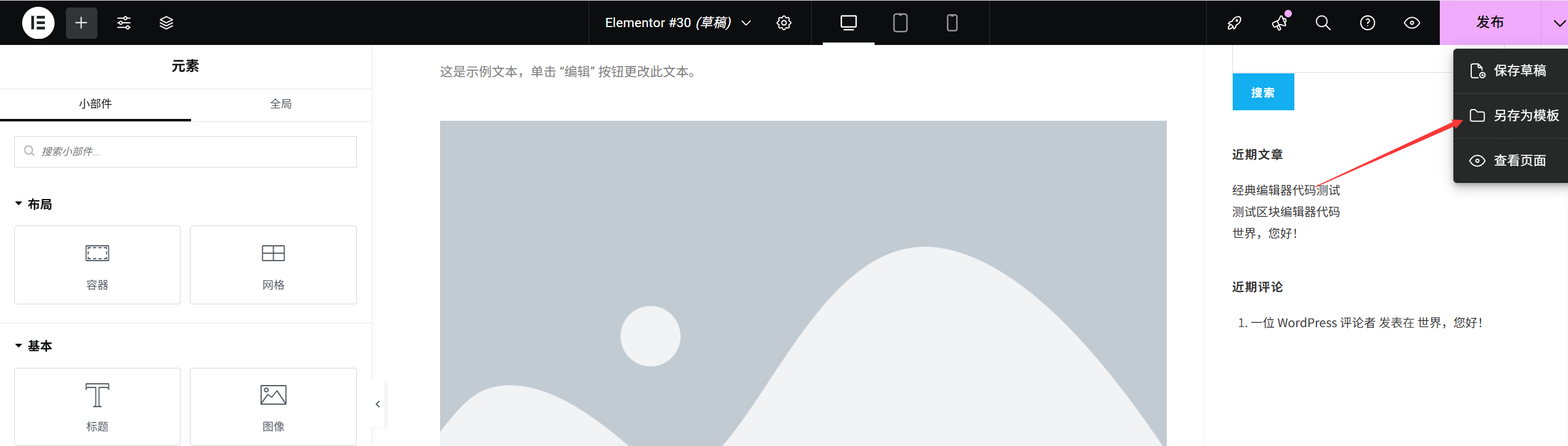
1. die aktuelle Seite als Vorlage speichern
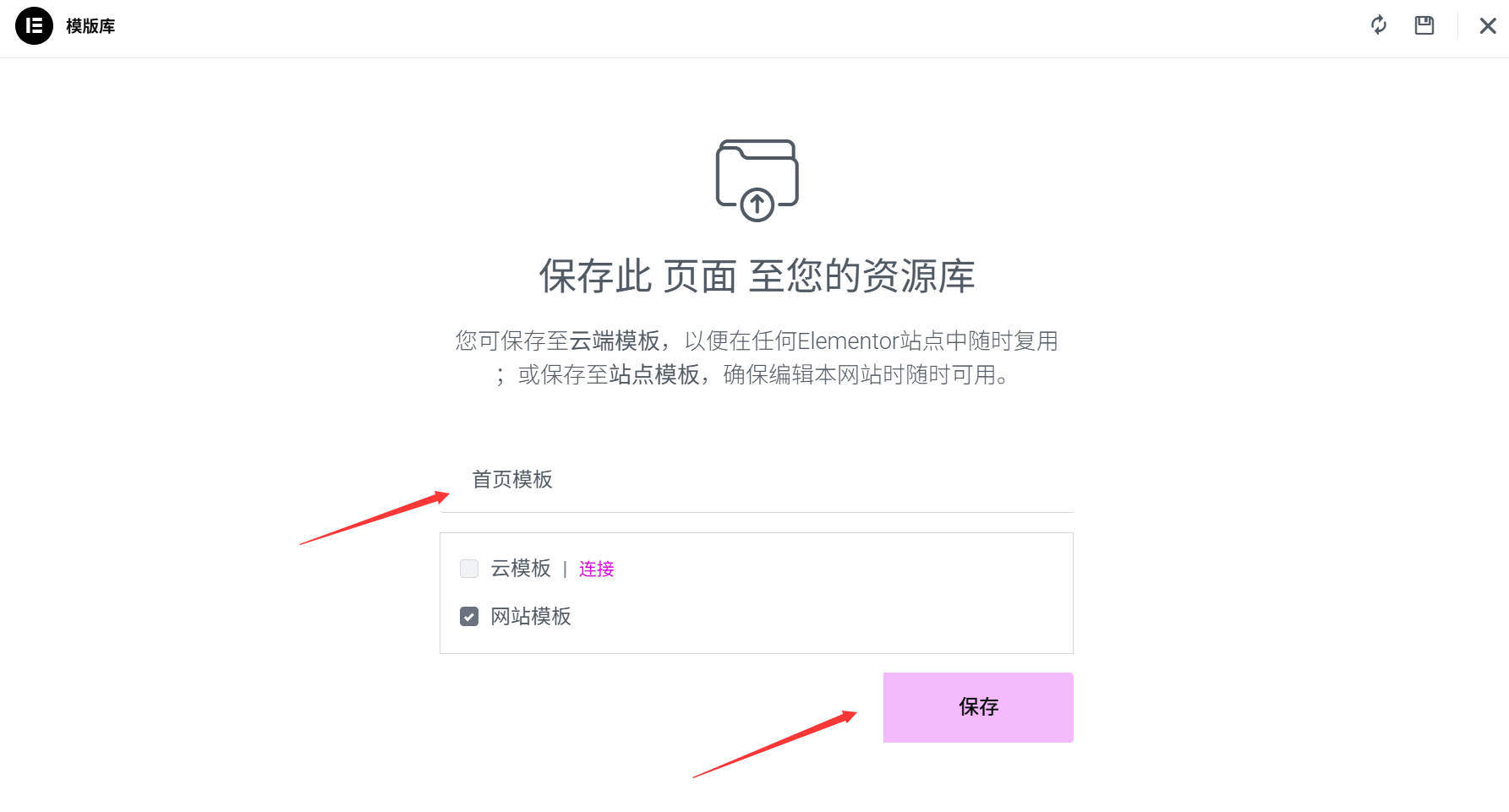
- Klicken Sie auf das Templates-Symbol (Ordnerform) in der linken unteren Ecke des Elementor-Bearbeitungsbildschirms.
- Klicken Sie im Pop-up-Fenster auf "Vorlage speichern".
- Geben Sie den Namen der Vorlage (z. B. "Corporate Home Page Template" "Product Introduction Page Template") und eine optionale Beschreibung (zur späteren Identifizierung) ein.
- Klicken Sie auf Speichern und die Vorlage wird in der Elementor-Vorlagenbibliothek gespeichert.
2. die Verwendung von gespeicherten Vorlagen
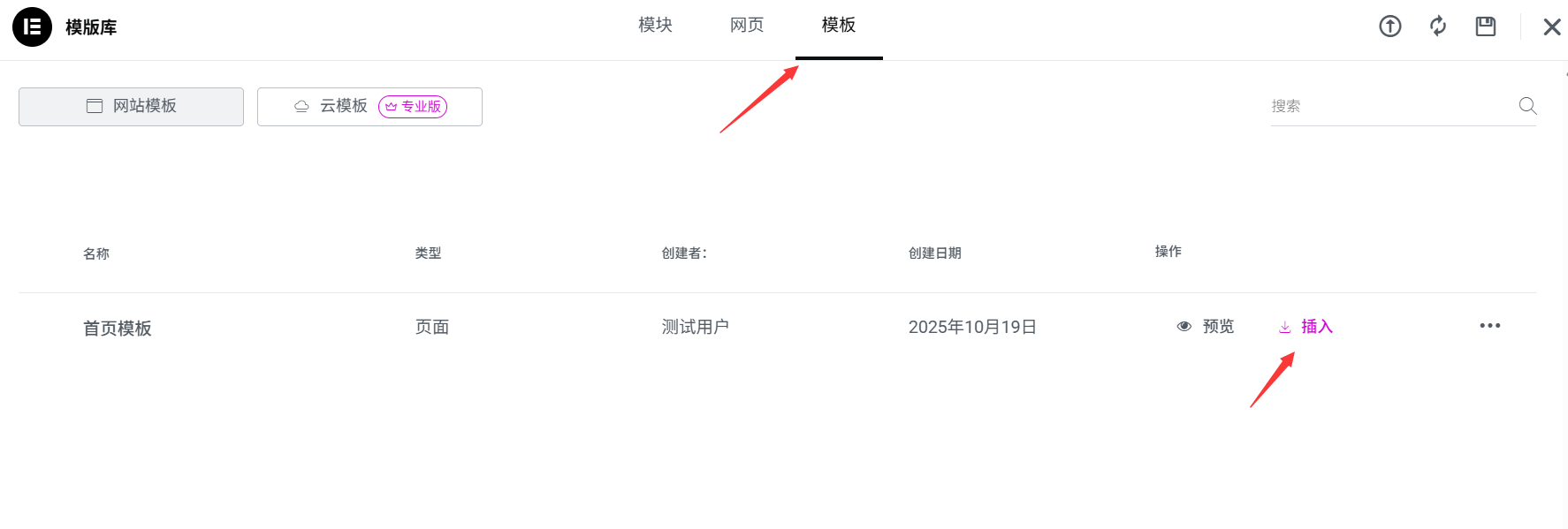
- Erstellen Sie eine neue Seite und rufen Sie den Elementor-Bearbeitungsmodus auf. Klicken Sie auf das Symbol "Vorlagen" in der unteren linken Ecke.
- Wechseln Sie zur Registerkarte "Meine Vorlagen", suchen Sie Ihre gespeicherte Vorlage und klicken Sie auf "Einfügen".
- Der Inhalt der Vorlage wird die aktuelle Seite vollständig überschreiben (wenn bereits Inhalte vorhanden sind, werden Sie aufgefordert, den Inhalt zu ersetzen", was Sie bestätigen müssen, und dann können Sie ihn verwenden).
3. die Techniken des Vorlagenmanagements
- einordnen und benennenVorlagen nach Seitentyp benennen (z. B. "Blog-Detailseite", "Veranstaltungsanmeldeseite"), um Verwechslungen zu vermeiden.
- Regelmäßige ReinigungLöschen Sie nicht mehr benötigte Vorlagen (klicken Sie auf das Symbol "Papierkorb" unter der Vorlage in "Meine Vorlagen"), um Ihre Vorlagenbibliothek aufzuräumen.
- Backups exportierenWichtige Vorlagen können durch Klicken auf die Schaltfläche "Exportieren" heruntergeladen werden als
.jsonDateisicherung (kann zur Verwendung bei einem Wechsel der Website importiert werden).
V. Versionskontrolle: Abrufen historischer Änderungen (Retten von Leben in kritischen Zeiten)
Wenn Sie den Inhalt versehentlich gelöscht haben oder mit der letzten Änderung nicht zufrieden sind, können Sie die vorherige Version über die "Versionsgeschichte" wiederherstellen.
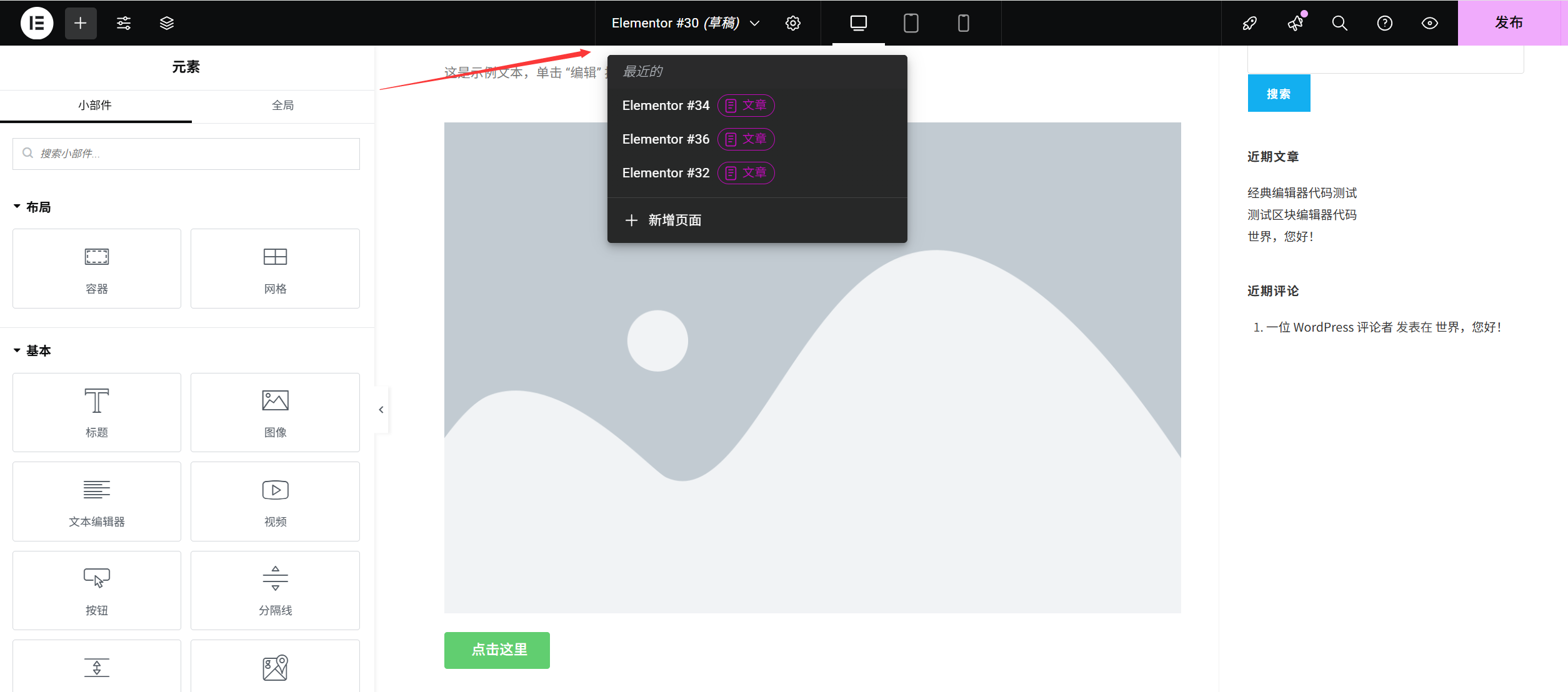
- Klicken Sie auf den Titel der Symbolleiste am oberen Rand von Elementor, um den Verlauf zu sehen.
- In dem Pop-up-Fenster werden alle gespeicherten Versionen angezeigt (sortiert nach Zeit, wobei die neueste Version ganz oben steht).
- Suchen Sie die Version, die Sie wiederherstellen möchten, klicken Sie auf "Vorschau" auf der rechten Seite, um die Auswirkungen zu sehen, und klicken Sie dann auf "Wiederherstellen", um zu dieser Version zurückzukehren.
auf etw. aufmerksam machenDie Versionshistorie speichert die letzten 25 Änderungen, so dass es empfehlenswert ist, sich den Zeitpunkt zu merken, zu dem Sie wichtige Änderungen manuell gespeichert haben (um sie später leichter wiederfinden zu können).
Zusammenfassung: Effiziente Arbeitsabläufe
Im Folgenden finden Sie eine Reihe von Vorschlägen für den Bearbeitungsprozess:
- Modul hinzufügen → Drücken Sie
Ctrl+SSpeichern (für jedes abgeschlossene kleine Teil); - Schalten Sie die Telefon-/Tablet-Ansicht um, um zu prüfen, ob sie ansprechbar ist → Speichern Sie erneut;
- Klicken Sie auf "Vorschau", um die Gesamtwirkung in einem neuen Fenster zu überprüfen → Beheben Sie das Problem und speichern Sie;
- Klicken Sie auf "Veröffentlichen/Aktualisieren", nachdem Sie bestätigt haben, dass keine Fehler aufgetreten sind;
- Wenn der Seitenentwurf wiederverwendbar ist, klicken Sie auf "Vorlagen→Vorlage speichern".
Wenn Sie diese Techniken beherrschen, können Sie den Verlust von hart entworfenen Inhalten verhindern und die Effizienz Ihrer Seitenproduktion erheblich steigern. Nicht vergessen:Häufiges Sparen ist eine Quelle der Sicherheit und die Vorabkontrolle ist eine Garantie für Professionalität。
 Deutsch