











Elementor düzenleme sayfasını kullanırken, kaydetme, önizleme ve şablon yönetimi tekniklerini öğrenmek, zahmetli tasarımların kaybolmasını önlemenize ve yeniden kullanma verimliliğini artırmanıza yardımcı olabilir. Bu bölüm, bu temel işlemleri ayrıntılı olarak açıklar ve tasarım sürecinizi daha güvenli ve verimli hale getirir.
I. Taslakları her zaman saklayın: İçeriğin kaybolmasını önleyin (yeni başlayanların mutlaka okuması gerekir!).
Elementor bazı işlemleri otomatik olarak kaydeder, ancakEl ile kaydetmek en güvenilir alışkanlıktır.Özellikle, büyük hacimli içerikleri düzenlerken. Aşağıda spesifik yöntemler ve dikkat edilmesi gereken hususlar bulunmaktadır:
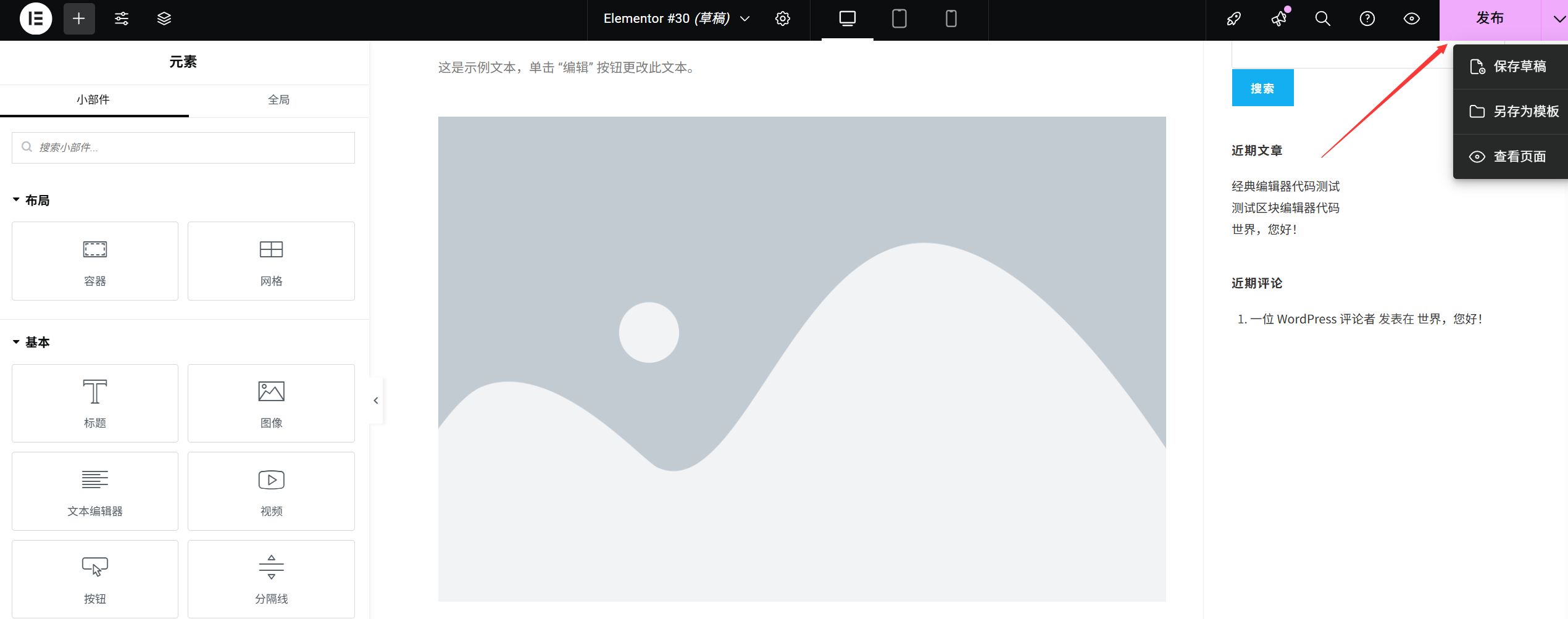
Manuel olarak kaydedilen 3 yöntem.
- Kısayol tuşu kaydet.Düzenlerken 'a basın.
Ctrl+S(Windows) veyaCommand+S(Mac), en hızlı yöntemdir (yüksek frekanslı kullanım için önerilir). - Düğmeyi kaydet.Düzenleme arayüzünün sol alt köşesinde bulunan "Güncelleme" düğmesine (mavi, yenileme simgesiyle) tıklamak, tüm mevcut değişiklikleri hemen kaydeder.
- Otomatik kaydetme hatırlatması.Düzenlemeyi yaklaşık 10 saniye boyunca durdurduğunuzda, Elementor otomatik olarak kaydeder ve "Kaydedildi" bildirimini gösterir, ancakOtomatik kaydetmeye güvenmeyin.(Ağ dalgalanmaları veya tarayıcı çökmeleri başarısızlığa neden olabilir.)
Saklama sırasında dikkat edilmesi gereken hususlar.
- Her bir modülü tamamladığınızda, kaydedin.Örneğin, başlığı ekledikten ve resimleri yükledikten sonra hemen 'a basın.
Ctrl+Sİçeriğin kaybolmasına neden olan ani durumlardan (örneğin bilgisayarın çökmesi, tarayıcının çökmesi gibi) kaçınmak için. - Karmaşık tasarımlar aşamalı olarak saklanır.Anasayfa slayt gösterisi, çok sütunlu düzen vb. gibi karmaşık öğeleri tasarlarken, her bir detayı ayarladıktan sonra bir kez kaydederek yinelen çalışmaları azaltabilirsiniz.
- Kaydetme başarısızlığının çözümü.Eğer kaydetmeye tıkladıktan sonra "Kaydedilemedi" uyarısı alırsanız, ilk olarak internet bağlantınızı kontrol edin, belleği yoğun kullanan diğer uygulamaları kapatın ve sonra tekrar deneyin (genelde sunucunun geçici olarak yavaş yanıt vermesinden kaynaklanır).
II. Önizleme sayfası: Yayınlanmadan önce sonuçları kontrol edin.
Önizleme, yayınlamadan önceki önemli bir adımdır ve düzenleme modunda görülemeyen sorunları (örneğin dinamik efektler, bağlantı geçişleri, uyumlu uyarlama vb.) tespit etmenize yardımcı olur.
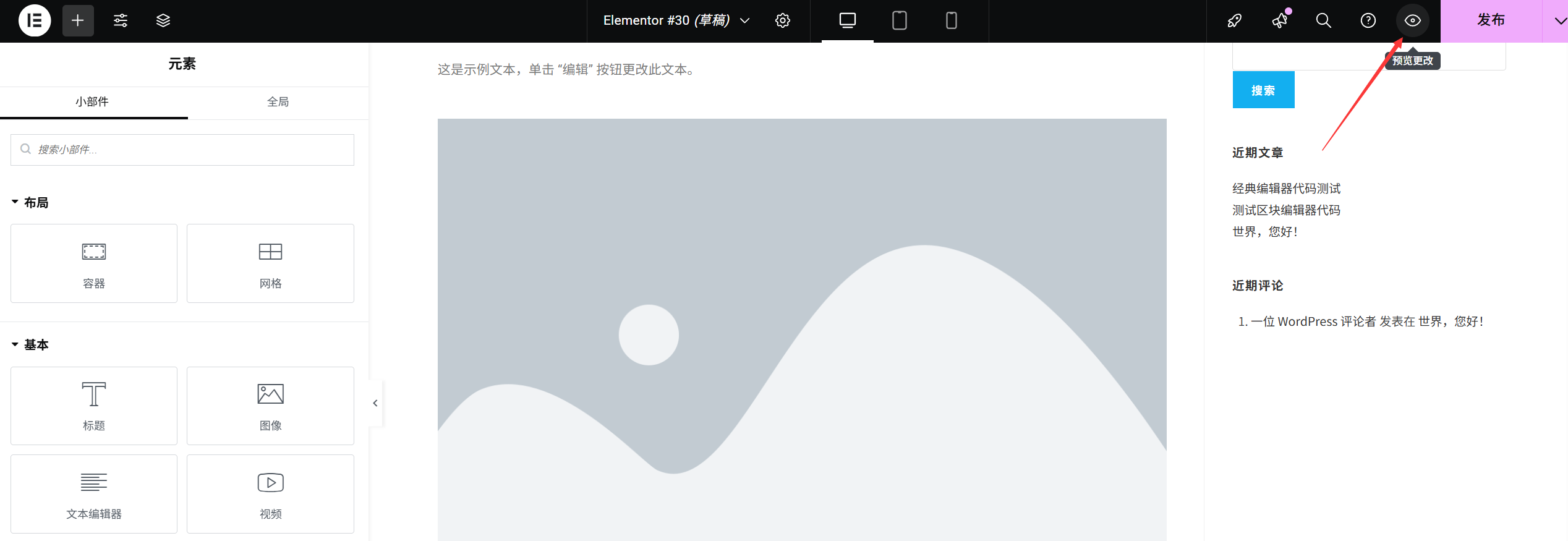
Çeşitli önizleme yöntemleri.
- Elementor içindeki önizleme.Düzenleme arayüzünün sol üst köşesinde bulunan "Önizleme" düğmesine (göz simgesi) tıklayın ve "Masaüstü Önizleme"yi seçin. Bu, mevcut pencerede bir önizleme modu açacaktır (genel düzeni görmek için kaydırılabilir bir sayfa).
- Yeni pencere önizlemesi.: "Önizleme" düğmesinin sağındaki aşağı oku tıklayın ve "Yeni pencerede önizleme"yi seçin. Bu, düzenleme arayüzü ile gerçek sonuçları karşılaştırmak için uygundur (yeni pencere düzenleme durumunu aksatmaz).
- Cihaz önizlemesi.Tepkisel tasarım bölümündeki yöntemleri birleştirin, üst menüdeki "Telefon/Tablet" simgesine tıklayın, sonra "Önizleme"ye tıklayın ve farklı cihazlardaki görüntüleme sonuçlarını kontrol edin (metinlerin çakışıp çakışmadığına ve düğmelerin tıklanabilir olup olmadığına özellikle dikkat edin).
Önizleme sırasında kontrol edilmesi gereken 5 detay.
- Tüm bağlantılar normal şekilde yönlendiriyor mu? (Özellikle düğmeler ve gezinti menüleri)
- Resim tam olarak yüklendi mi (bulanık değil, yırtık resim simgesi yok)?
- Dinamik efektler normal mi (örneğin, farenin üzerine geldiğinde düğmenin renk değiştirmesi, slayt gösterisinin otomatik olarak çalışması)?
- Mobil görünümde yatay kaydırma çubuğu var mı? (Kaydırma çubuğunun görünmesi, içeriğin ekranın dışına taştığını ve genişliğin ayarlanması gerektiğini gösterir.)
- Form gönderilebiliyor mu? (Eğer bir iletişim formu varsa, gönderildikten sonra başarılı bir bildirim görüntüleniyor mu?)
III. Yayın sayfası: Ziyaretçilerin tasarımınızı görmesini sağlayın.
Önizleme doğru olduğunu doğruladıktan sonra, sayfayı yayınlayabilirsiniz. Yayınlandıktan sonra, sayfa ziyaretçilere resmi olarak açılır (daha önce bir taslak durumunda ise).
Yayınla / Güncelleme işlemi
- İlk yayın.Eğer yeni bir sayfa ise (daha önce yayınlanmadıysa), düzenleme arayüzünün sol alt köşesinde "Yayınla" düğmesi görünecek ve buna tıkladığınızda sayfa hemen yayınlanacaktır.
- Güncelleme yayınlanan sayfayıEğer sayfa daha önce yayınlanmışsa, düğme "Güncelle" olarak görüntülenir. Bu düğmeye tıkladığınızda, yapılan değişiklikler eski sürümün yerini alır ve gerçek zamanlı olarak etkinleşir.
Yayınlandıktan sonra küçük ipuçları.
- Sayfa bağlantısını kopyala.Yayınlandıktan sonra, düzenleme ekranının üstündeki "Sayfayı görüntüle" düğmesine (yeşil, oklu) tıklayarak ön uç sayfasına geçersiniz. Bu noktada, paylaşmak veya gezinti menüsüne eklemek için tarayıcı adres çubuğundaki bağlantıyı kopyalayabilirsiniz.
- Anasayfa olarak ayarla.Eğer ana sayfayı düzenliyorsanız, WordPress arka uçunda "Ayarlar → Okuma" bölümünde "Ana sayfa görüntüsü"nü "statik sayfa" olarak ayarlamanız ve yeni yayınladığınız sayfayı ana sayfa olarak seçmeniz gerekir (aksi takdirde ziyaretçiler bu sayfayı göremez).
Dört, model olarak kaydet: Tasarımı yeniden kullanın ve zamandan tasarruf edin.
Eğer tatmin edici bir sayfa tasarladıysanız (örneğin güzel bir ana sayfa, standart bir hizmet tanıtımı sayfası), bunu şablon olarak kaydedebilir ve bir sonraki yeni sayfa oluşturduğunuzda doğrudan kullanabilirsiniz, böylece yeniden tasarlamak zorunda kalmaz.
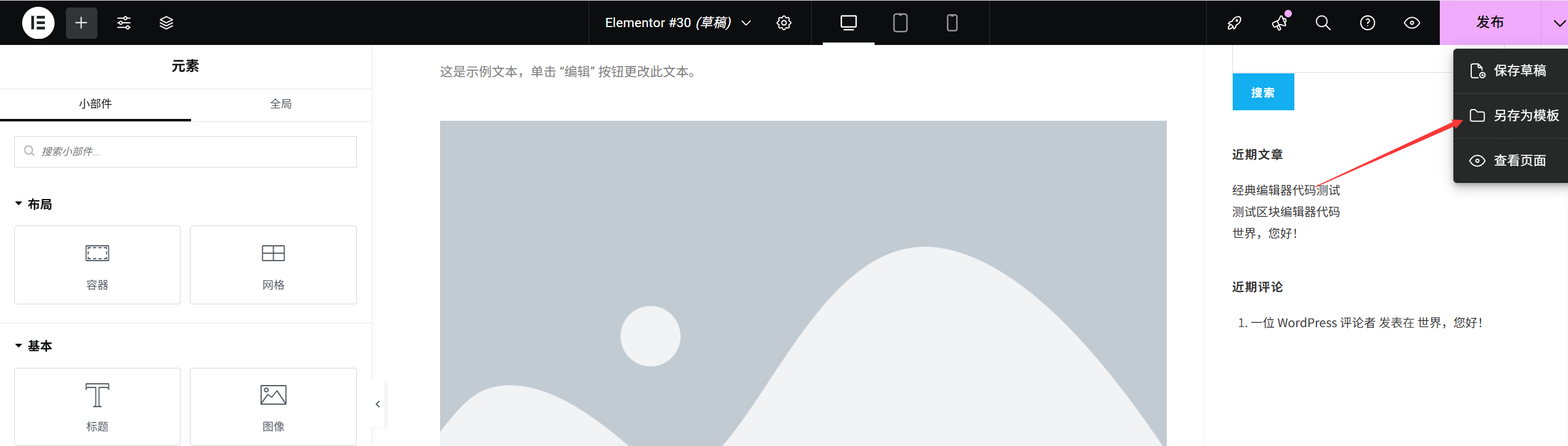
Mevcut sayfayı şablon olarak kaydet.
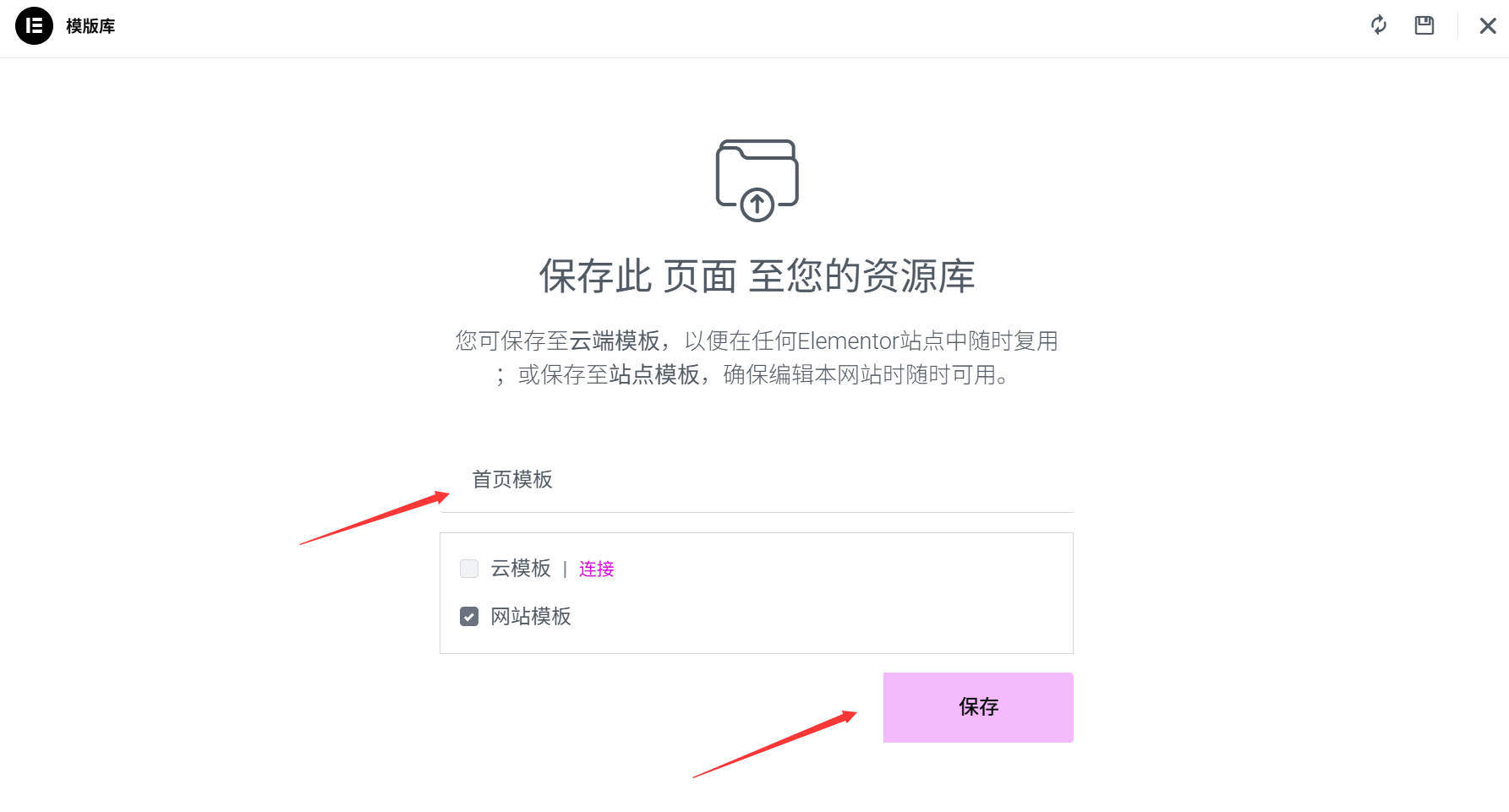
- Elementor düzenleme arayüzünün sol alt köşesindeki "Şablon" simgesine (klasör şeklinde) tıklayın.
- Açılan pencerede, "Şablonu kaydet"e tıklayın.
- Şablon adını (örneğin, "Kurumsal Anasayfa Şablonu", "Ürün Tanıtımı Sayfası Şablonu") ve isteğe bağlı olarak bir açıklama (daha sonraki tanımlamayı kolaylaştırmak için) girin.
- "Kaydet"e tıklayın, böylece şablon Elementor şablon kitaplığına eklenir.
Kaydedilmiş şablonu kullanın.
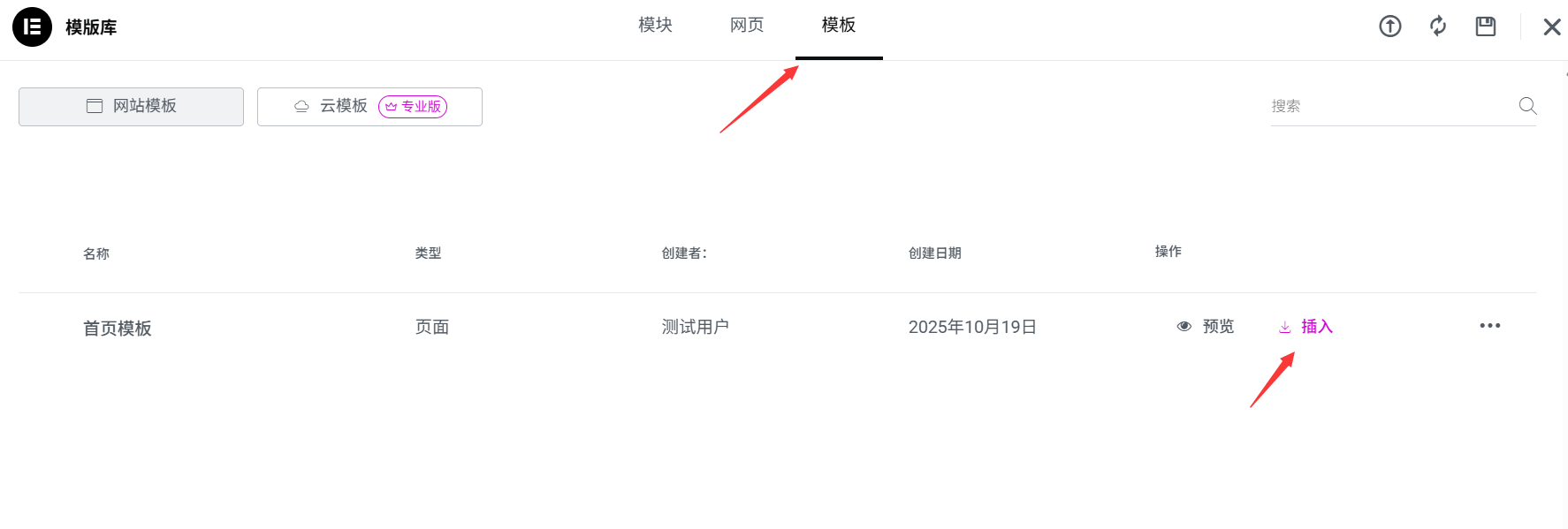
- Yeni bir sayfa oluşturun ve Elementor düzenleme moduna geçin, sonra sol alt köşedeki "Şablon" simgesine tıklayın.
- "My Templates" sekmesine geçin, kaydettiğiniz şablonu bulun ve "Insert"e tıklayın.
- Şablon içeriği mevcut sayfayı tamamen kaplayacaktır (varsa içerik "İçeriği değiştir" olarak bildirilecek ve onaylandığında kullanılabilir hale gelecektir).
3.Şablon yönetimi teknikleri
- Sınıflandırma adlandırma.Şablonları sayfa türüne göre adlandırın (örneğin, "Blog Detayları Sayfası", "Etkinlik Kayıt Sayfası") ve böylece karışıklığı önleyin.
- Düzenli temizlik.Artık kullanmadığınız şablonları silin (“Şablonlarım” bölümünde, şablonun altındaki “Çöp Kutusu” simgesine tıklayarak) ve şablon kitaplığınızı düzenli tutun.
- Yedeklemeyi dışa aktar.Önemli şablonlar için "İndir" düğmesine tıklayarak indirebilirsiniz.
.jsonDosya yedekleme (web sitesini değiştirirken kullanılabilir).
Sürüm kontrolü: Tarihi değişiklikleri geri almak (kritik anlarda hayat kurtarıcı olabilir)
Eğer yanlışlıkla içeriği silerseniz veya en son değişikliklerden memnun değilseniz, "Sürüm Geçmişi" aracılığıyla önceki sürümleri geri alabilirsiniz.
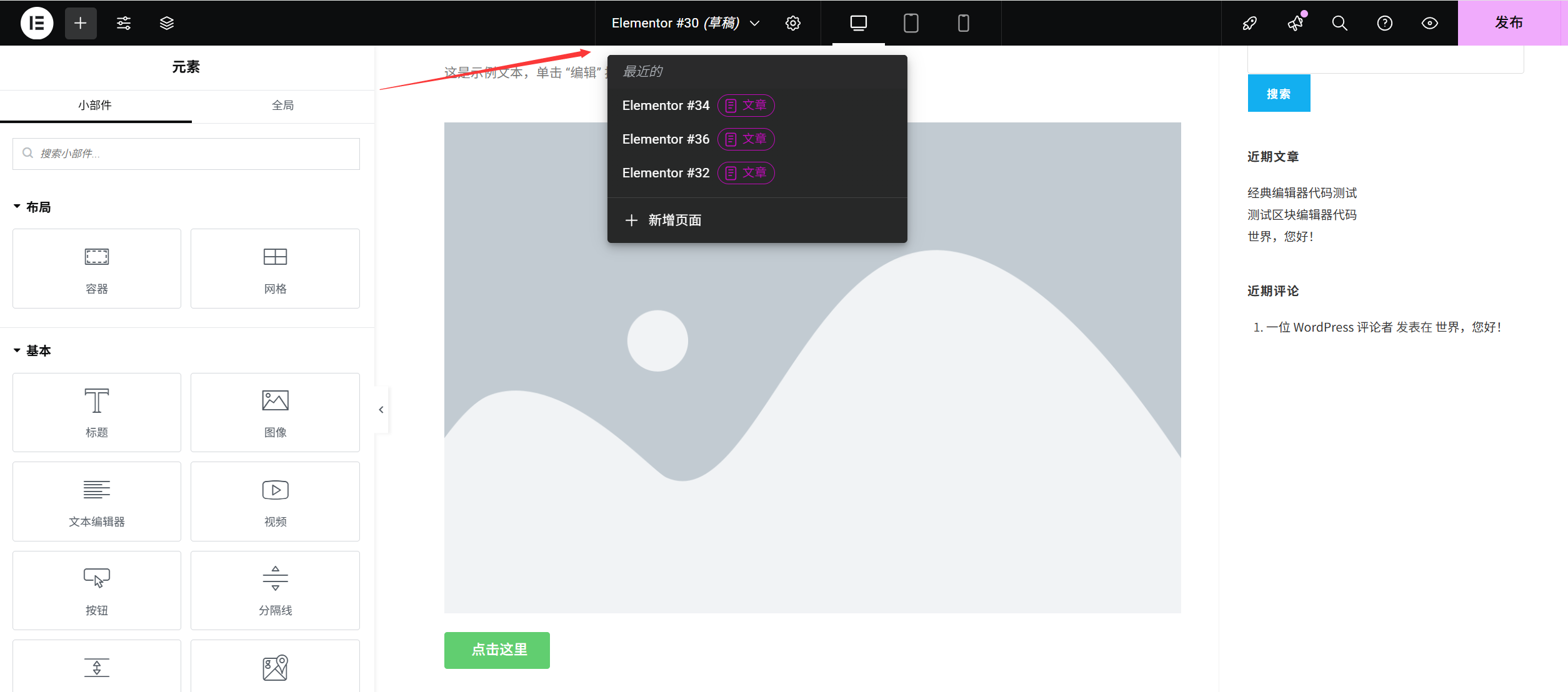
- Elementor'un üstteki araç çubuğu başlığına tıkladığınızda geçmiş kayıtları görebilirsiniz.
- Açılan pencerede, tüm kaydedilmiş sürümler görüntülenir (zaman sırasına göre, en yeni sürüm en üstünde).
- Kurtarılması gereken sürümü bulun, sonuçları görmek için sağ taraftaki "Önizleme"ye tıklayın, onaylandıktan sonra "Kurtar"a tıklayın, sayfa o sürümün durumuna geri dönecektir.
bir şeye dikkat çekmek.Sürüm geçmişi, son 25 değişikliği saklar. Önemli değişiklikler yaptıktan sonra manuel olarak kaydetmeyi unutmayın (daha sonraki aramalar için kolaylık sağlar).
Özet: Verimli işlem süreci.
Bir dizi eksiksiz düzenleme süreci önerisi aşağıdaki gibidir:
- Modül ekle → Tıklayın.
Ctrl+SBir küçük bölümü tamamladığınızda kaydedin. - Cevap verebilirlik kontrolü için telefon/tablet görünümünü değiştirin → Tekrar kaydedin.
- Genel sonucu kontrol etmek için "Önizleme"ye tıklayın → Sorunları düzeltip kaydedin.
- Doğru olduğundan emin olduktan sonra "Yayınla / Güncelle"ye tıklayın.
- Eğer sayfa tasarımı yeniden kullanılabilirse, "Şablon → Şablonu kaydet"e tıklayın.
Bu teknikleri öğrenmek, zahmetli tasarım içeriğinin kaybolmasını önlemenin yanında, sayfa oluşturma verimliliğini de büyük ölçüde artıracaktır. Unutmayın:Sık sık kaydetmek güvenlik hissinin kaynağıdır ve önizleme kontrolü profesyonellikin bir göstergesidir.。
 Türkçe