


















Setelah mengoptimalkan gambar, kecepatan situs web akan meningkat secara signifikan. Namun, untuk mencapai efek "terbuka dalam hitungan detik", Anda memerlukan dua langkah kunci:Mengaktifkan caching.和Menonaktifkan plugin yang tidak perlu.Cache memungkinkan situs web "mengingat" konten yang telah dimuat, sehingga menghindari perhitungan ulang; sedangkan plugin yang berlebihan, seperti program latar belakang yang terus mengonsumsi daya, diam-diam memperlambat respons server. Bagian ini akan menyelesaikan kedua optimasi tersebut dengan cara yang paling sederhana, sehingga pemula dapat melakukan operasi secara visual tanpa memerlukan pengetahuan koding.
1. Mengapa kedua optimasi ini dapat mempercepat? Prinsip intinya
1. Caching: Memungkinkan situs web "mengingat" konten, sehingga menghindari kerja berlebihan.
- \nMasalahSetiap kali pengguna mengunjungi situs web, WordPress harus membaca artikel dari database, memanggil kode tema, dan memuat fungsi plugin. Proses ini membutuhkan server untuk melakukan perhitungan secara real-time, yang memakan waktu cukup lama (terutama saat jumlah kunjungan tinggi).
- Peran dari cacheMem-cache konten halaman yang telah dihitung (seperti halaman beranda, halaman artikel) sebagai file statis. Saat pengguna mengunjungi halaman tersebut lagi, server akan langsung mengembalikan file statis, melewati perhitungan yang rumit, dan waktu pemuatan dapat dipersingkat hingga 50%-80%.
- Metaphora gambaranHal itu sama seperti restoran yang menyiapkan makanan setengah jadi terlebih dahulu, lalu memanaskannya saat pelanggan memesan. Ini jauh lebih cepat daripada memasaknya dari awal.
2. Matikan plugin yang tidak perlu: mengurangi "beban" server.
- \nMasalahSetiap plugin akan menjalankan kode di latar belakang (seperti deteksi waktu nyata, memuat gaya), bahkan jika Anda tidak secara aktif menggunakannya, mereka akan mengonsumsi sumber daya server (memori, CPU), sehingga menyebabkan respons menjadi lambat.
- Referensi dataMemasang 5 plugin yang diperlukan di situs web rata-rata 30% lebih cepat daripada memasang 20 plugin, dan semakin banyak plugin yang terpasang, semakin tinggi kemungkinan terjadi konflik (yang dapat mengakibatkan fungsionalitas tidak normal).
II. Operasi 1: Mengaktifkan caching (menggunakan plugin WP Rocket, yang direkomendasikan untuk pemula)
Ada banyak plugin cache,Roket WP Ini adalah yang paling mudah dioperasikan dan memberikan hasil yang paling jelas (meskipun merupakan plugin berbayar, namun pemula dapat mencoba fitur gratis terlebih dahulu, atau menggunakan plugin gratis serupa, seperti WP Super Cache). Berikut ini menggunakan WP Rocket sebagai contoh, untuk menjelaskan pengaturan intinya:
Langkah 1: Instal dan aktivasi plugin cache.
- Masuk ke dasbor WordPress, lalu masuk ke "Plugins → Instal Plugins".
- Jika menggunakan WP Rocket: Setelah membeli di situs web resmi, instal melalui fitur "Unggah Plugin" (perlu mengunduh paket kompresi plugin terlebih dahulu).
- Jika menggunakan plugin alternatif gratis (seperti WP Super Cache): Cari langsung nama plugin, lalu klik "Instal → Aktifkan".
Langkah 2: Aktifkan fungsi caching dasar (pengaturan penting).
Menggunakan WP Super Cache sebagai contoh, mengaktifkan caching hanya membutuhkan 3 langkah:
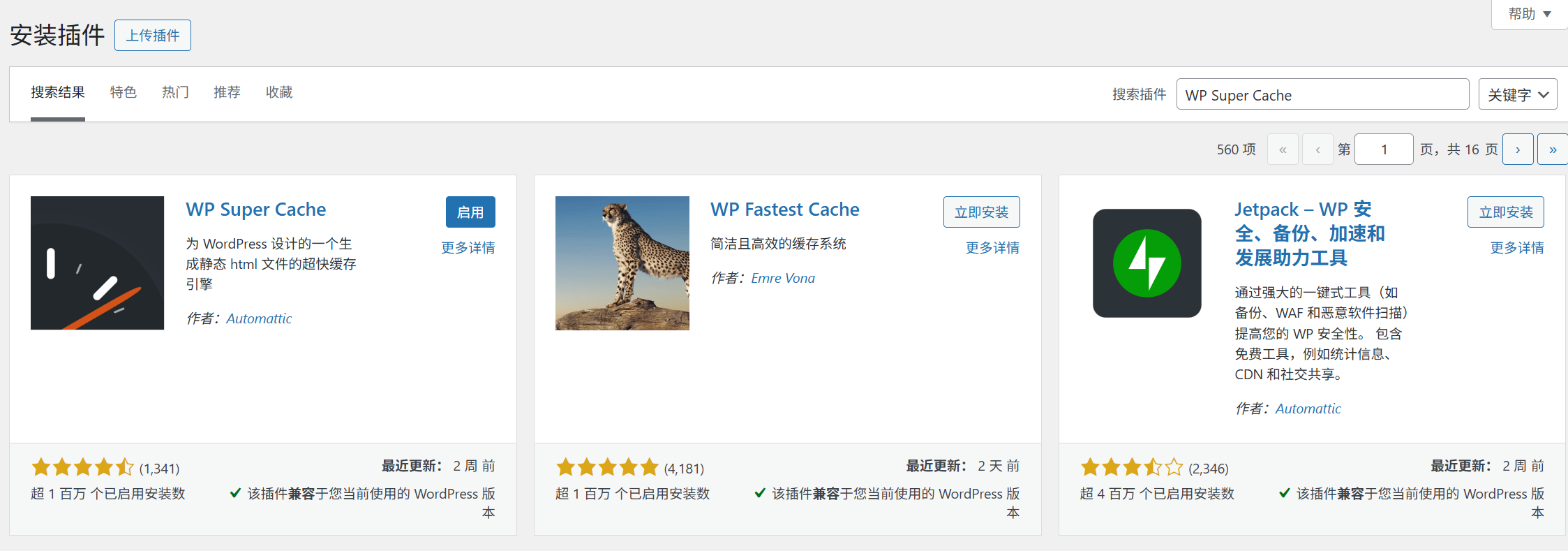
- Setelah aktivasi, masuk ke halaman "Pengaturan → WP Super Cache".
- Di opsi "Cache On", pilih "Enable Cache", lalu klik "Update Status".
- Beralih ke tab "Lanjutan", centang opsi inti berikut (yang lainnya tetap default):
- "Mode Cache": Pilih "Sederhana" (cocok untuk pemula, tidak memerlukan konfigurasi yang rumit). "Waktu Kedaluwarsa": Atur menjadi "3600 detik (1 jam)" (perbarui cache setiap jam, menyeimbangkan kesegaran dan kecepatan). "Kompres Halaman": Centang (kompres kode HTML, mengurangi ukuran transfer).
- Klik "Update Configuration", dan cache akan segera berlaku.
Langkah 3: Memverifikasi apakah cache berfungsi.
- Buka halaman utama situs web, lalu tekan
Ctrl+F5Memaksa untuk menyegarkan halaman (menghapus cache lokal). - Klik kanan pada area kosong halaman, pilih "Lihat Kode Sumber Halaman", dan jika Anda dapat melihat komentar seperti "Cached by WP Super Cache" di bagian bawah kode, itu berarti caching sudah berfungsi dengan baik.
Teknik lanjutan: membersihkan cache kadaluwarsa secara otomatis.
Cache akan menyimpan snapshot halaman, tetapi setelah memublikasikan artikel baru atau mengubah konten, cache perlu diperbarui agar konten terbaru bisa ditampilkan. Plugin akan menanganinya secara otomatis:
- Saat memublikasikan artikel baru, bersihkan cache halaman beranda dan halaman kategori terkait secara otomatis.
- Jika Anda mengubah halaman secara manual (misalnya, memperbarui halaman "Tentang Kami"), Anda dapat mengklik tombol "Hapus Cache" di pengaturan plugin untuk memaksa semua cache diperbarui.
III. Operasi 2: Menutup dan menghapus plugin yang tidak diperlukan (Metode 3 Langkah untuk Merampingkan)
Banyak pemula yang memasang plugin secara membabi buta (seperti memasang plugin yang "direkomendasikan"), tetapi sebenarnya fitur 80% tidak terlalu dibutuhkan. Ikuti langkah-langkah berikut untuk memperkecil plugin, sehingga dapat mempercepat dan mengurangi konflik:
Langkah 1: Buat daftar semua plugin yang terinstal.
Masuk ke halaman "Plugins → Plugins Terinstal", lihat semua plugin, dan urutkan berdasarkan status "Aktif" (proses dulu plugin yang sedang aktif).
Langkah 2: Menentukan apakah plugin tersebut "diperlukan" (standar yang dapat dirujuk oleh pemula).
Tanyakan pada diri sendiri 3 pertanyaan, dan jika salah satu jawabannya adalah "tidak", Anda dapat mempertimbangkan untuk berhenti menggunakannya:
- Apakah Anda menggunakannya setiap hari / setiap minggu?(Seperti "Yoast SEO", yang harus digunakan setiap hari saat menulis artikel, itu penting; "Plug-in Dekorasi Liburan", hanya digunakan pada hari libur tertentu, itu tidak penting).
- Apakah ada fungsi alternatif?(Misalnya, jika "Pengaya Kompresi Gambar" dan fitur "Smush" tumpang tindih, cukup simpan salah satunya saja.)
- Apakah setelah dinonaktifkan, itu akan memengaruhi fungsi inti situs web?(Misalnya, "Contact Form 7" digunakan untuk formulir kontak, dan jika dinonaktifkan, formulir tersebut tidak akan berfungsi, sehingga dianggap penting; sedangkan "Pengaya Statistik Pengunjung" hanya tidak akan menampilkan data jika dinonaktifkan, tetapi tidak akan memengaruhi fungsi intinya, sehingga dianggap tidak penting).
Jenis-jenis plugin yang umumnya dapat dihapus.:
- Plugin dengan fungsi yang sama (seperti beberapa plugin SEO, beberapa plugin caching).
- Plugin yang digunakan sementara (seperti "Plugin Pembersihan Database") dapat dihapus setelah pembersihan, tanpa perlu diaktifkan secara permanen.
- Plugin dengan fungsi tunggal yang dapat digantikan dengan kode (seperti "plugin larang salin dengan kanan klik", yang dapat diimplementasikan dengan satu baris kode).
Langkah 3: Nonaktifkan dan hapus plugin dengan aman.
- Pertama, nonaktifkan, lalu amati selama 1-2 hari.: Temukan plugin yang tidak penting, klik "Nonaktifkan" (jangan hapus langsung), selama itu kunjungi situs web untuk memastikan tidak ada fungsi yang tidak normal (seperti halaman yang kacau, formulir yang tidak berfungsi).
- Setelah memastikannya, hapuslah.Jika situs web berfungsi normal setelah dinonaktifkan, klik "Hapus" (penghapusan akan menghapus file plugin sepenuhnya dan membebaskan ruang server).
- Simpan "Plug-in cadangan".Untuk plugin yang mungkin digunakan sesekali (seperti "Plugin Cadangan Database"), Anda dapat menonaktifkannya tetapi tidak menghapusnya. Jika diperlukan, Anda dapat mengaktifkannya kembali (yang lebih cepat daripada menginstal ulang).
4. Masalah umum bagi pemula dan saran optimasi
1. Setelah mengaktifkan caching, apakah situs web menampilkan konten lama (yang belum diperbarui)?
- Alasannya: Cache tidak diperbarui secara otomatis (misalnya, setelah memodifikasi halaman, mekanisme pembersihan tidak dipicu).
- Solusi: Klik tombol "Hapus Cache" di plugin cache (WP Super Cache di "Pengaturan → WP Super Cache → Hapus Cache"), lalu segarkan cache secara manual.
2. Tidak yakin apakah plugin itu penting, jadi tidak berani menghapusnya?
- Menggunakan "metode daftar fitur": Buat daftar fitur inti situs web (seperti "menulis artikel, komentar pengguna, formulir kontak") di notepad, lalu hanya simpan plugin yang diperlukan untuk fitur-fitur tersebut, dan nonaktifkan yang lainnya.
- Mengacu pada "Kombinasi Plugin Minimum": Untuk situs web pemula, disarankan untuk membatasi jumlah plugin hingga 5-8 (misalnya: plugin keamanan + plugin caching + plugin SEO + plugin optimasi gambar + plugin formulir, yang cukup untuk memenuhi kebutuhan dasar).
3. Setelah melakukan optimasi, ingin memverifikasi efek peningkatan kecepatannya?
- Uji dengan GTmetrix (referensi) Alat untuk memeriksa kecepatan situs webDengan melakukan ini, Anda dapat meningkatkan skor "Waktu Pemuatan" dan "Skor Kinerja" sebesar 20-40 poin, dibandingkan sebelum melakukan optimasi.
- Fokuslah pada "waktu respons server" (TTFB): jika lebih dari 1 detik sebelum optimasi, maka setelah mengaktifkan caching, waktu tersebut harus dikurangi hingga kurang dari 500 milidetik.
Menyimpulkan.
Mengaktifkan caching dan memperkecil plugin adalah cara untuk mengoptimalkan kecepatan dengan "biaya nol dan manfaat tinggi" — caching memungkinkan server mengurangi perhitungan yang berlebihan, sedangkan memperkecil plugin mengurangi beban server. Kedua hal tersebut digabungkan dapat meningkatkan kecepatan respons situs web ke tingkat yang lebih tinggi.
Ingat prinsip utamanya: plugin cache "aktif secara default setelah instalasi", tanpa perlu konfigurasi berlebihan; jumlah plugin "semakin sedikit semakin baik", hanya menyimpan fungsi inti. Setelah menyelesaikan kedua langkah ini, situs web Anda tidak hanya akan memuat lebih cepat, tetapi juga mengurangi gangguan akibat konflik plugin, sehingga membentuk dasar untuk kinerja stabil jangka panjang. Dengan demikian, semua metode inti untuk mengoptimalkan kecepatan situs web telah tercakup, dan yang tersisa hanyalah pemeliharaan rutin di masa mendatang.
 Bahasa Indonesia