


















Après l'optimisation de l'image, la vitesse du site web sera considérablement améliorée, mais deux opérations clés sont encore nécessaires pour obtenir l'effet "ouvrir en quelques secondes" :Activer le cacheetDésactiver les plug-ins inutilesCache. La mise en cache permet à un site de "se souvenir" de ce qui a été chargé, évitant ainsi le double comptage ; tandis que les plugins redondants agissent comme un processus d'arrière-plan qui consomme constamment de l'énergie, ralentissant discrètement la réactivité du serveur. Cette section présente ces deux optimisations de la manière la plus simple possible, avec une visualisation complète pour les novices et sans aucune connaissance en code.
I. Pourquoi ces deux optimisations augmentent-elles la vitesse ? Principe de base
1. la mise en cache : elle permet aux sites web de "mémoriser" le contenu et d'éviter la duplication des efforts
- questionsChaque fois qu'un utilisateur visite le site, WordPress doit lire les articles de la base de données, appeler le code du thème, charger les fonctions des plugins, ce processus nécessite des calculs en temps réel sur le serveur, ce qui prend beaucoup de temps (en particulier lorsque le nombre de visites est élevé).
- Le rôle de la mise en cacheLe temps de chargement peut être réduit 50%-80% : enregistrer le contenu calculé de la page (par exemple, page d'accueil, page d'article) dans un fichier statique ; lorsque les utilisateurs reviennent, le serveur renvoie directement le fichier statique, ce qui permet d'éviter les calculs complexes.
- métaphore figurativeC'est comme un restaurant qui fabrique des produits semi-finis à l'avance et les réchauffe directement lorsque le client les commande, ce qui est beaucoup plus rapide que de les fabriquer sur place.
2) Désactiver les plug-ins inutiles : réduire la "charge" du serveur.
- questionsChaque plugin exécute du code en arrière-plan (par exemple, détection en temps réel, chargement de styles), et même si vous ne les utilisez pas activement, ils prennent des ressources du serveur (mémoire, CPU), ce qui entraîne des réponses plus lentes.
- référence des donnéesUn site avec 5 plug-ins requis est, en moyenne, plus de 30% plus rapide qu'un site avec 20 plug-ins, et plus il y a de plug-ins, plus la probabilité de conflits est élevée (ce qui peut conduire à un fonctionnement anormal).
Opération 1 : Activer la mise en cache (avec le plugin WP Rocket, préféré des débutants)
Il existe un certain nombre de plugins de mise en cache quiWP Rocket C'est celui dont l'utilisation est la plus simple et l'effet le plus évident (bien qu'il s'agisse d'un plugin payant, les débutants peuvent d'abord expérimenter les fonctionnalités gratuites, ou le remplacer par des plugins gratuits similaires, tels que WP Super Cache). Ce qui suit est un exemple de WP Rocket, expliquant les paramètres de base :
Étape 1 : Installer et activer le plugin de mise en cache
- Connectez-vous au backend de WordPress et allez dans "Plugins → Installer un plugin".
- Si vous utilisez WP Rocket : Après l'avoir acheté sur le site officiel, installez-le via la fonction "Upload Plugin" (vous devez d'abord télécharger le zip du plugin).
- Si vous utilisez un plugin alternatif gratuit (par exemple WP Super Cache) : recherchez simplement le nom du plugin et cliquez sur "Installer → Activer".
Étape 2 : Activer la mise en cache de base (paramètre clé)
En utilisant WP Super Cache comme exemple, l'activation de la mise en cache est un processus en 3 étapes :
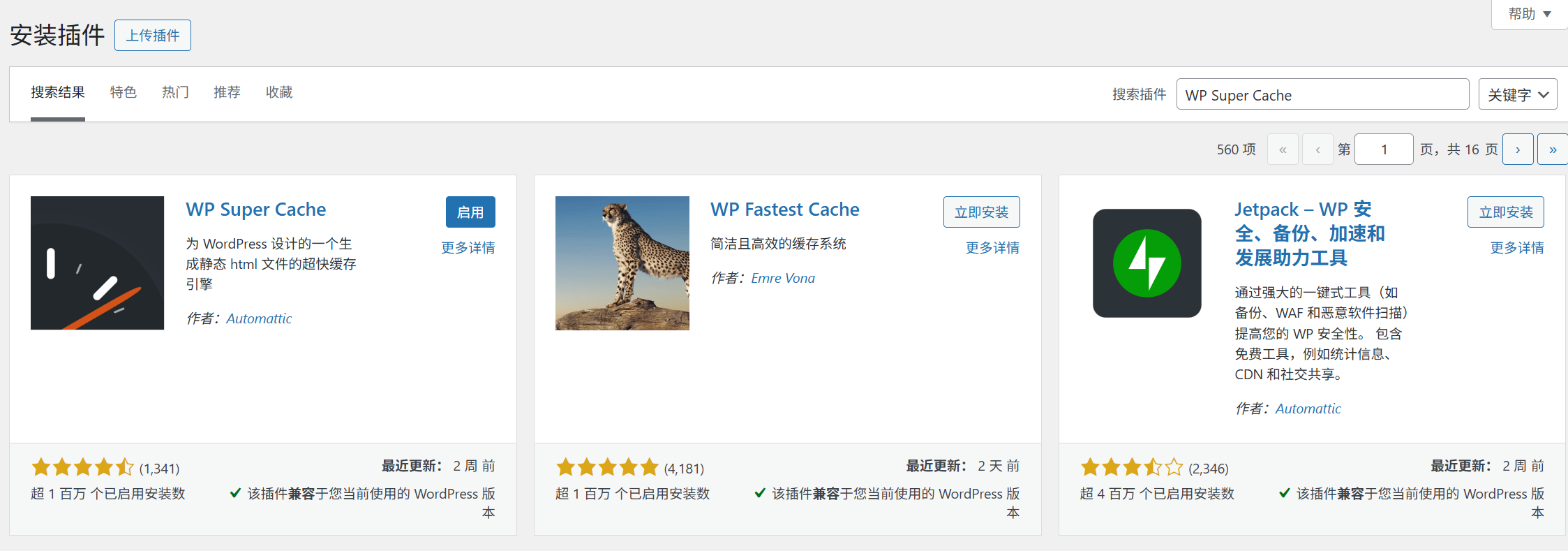
- Après l'activation, allez sur la page "Settings → WP Super Cache".
- Dans l'option "Cache On", sélectionnez "Enable Cache" et cliquez sur "Update Status".
- Passez à l'onglet Avancé et cochez les options principales suivantes (les autres restent par défaut) :
- "Mode de cache" : sélectionnez "Simple" (adapté aux débutants, aucune configuration compliquée n'est nécessaire). "Expiry time" : régler sur "3600 seconds (1 hour)" (mettre à jour le cache toutes les heures pour équilibrer la fraîcheur et la vitesse). "Compress page" : cocher (compresser le code HTML pour réduire la taille de la transmission).
- Cliquez sur "Mettre à jour la configuration" et le cache prend effet immédiatement.
Étape 3 : Vérifier que le cache est en vigueur
- Ouvrez la page d'accueil du site web et appuyez sur
Ctrl+F5Forcer le rafraîchissement de la page (vider le cache local). - Cliquez avec le bouton droit de la souris sur l'espace vide de la page et sélectionnez "Voir la source de la page". Si vous voyez un commentaire comme "Cached by WP Super Cache" au bas du code, cela signifie que le cache fonctionne correctement.
Conseil avancé : effacer automatiquement le cache expiré
Le cache enregistre un instantané de la page, mais après la publication d'un nouvel article ou la modification du contenu, le cache doit être mis à jour pour afficher le contenu le plus récent. Le plugin s'en charge automatiquement :
- Efface automatiquement le cache de la page d'accueil et des pages de catégories connexes lors de la publication d'un nouvel article.
- Si une page a été modifiée manuellement (par exemple, mise à jour de la page "À propos de nous"), vous pouvez cliquer sur le bouton "Supprimer le cache" dans les paramètres du plugin pour forcer le rafraîchissement de tous les caches.
Opération 2 : Fermer et supprimer les plug-ins inutiles (méthode de rationalisation en 3 étapes)
De nombreux débutants installent aveuglément des plug-ins (par exemple, en installant les "plug-ins recommandés" lorsqu'ils les voient), mais les fonctions du 80% ne sont pas vraiment utiles. Rationalisez les plug-ins en suivant les étapes ci-dessous pour accélérer l'installation et réduire les conflits :
Étape 1 : Liste de tous les plug-ins installés
Allez à la page "Plug-ins→Installed Plug-ins" pour voir tous les plug-ins et les trier par statut "Enabled" (traiter d'abord les plug-ins qui sont activés).
Étape 2 : Déterminer si le plug-in est "nécessaire" (un critère pour les novices)
Posez-vous trois questions et si l'une des réponses est "non", vous pouvez envisager la désactivation :
- Est-il utilisé quotidiennement ou hebdomadairement ?(par exemple, "Yoast SEO" est nécessaire pour rédiger des articles tous les jours ; "Holiday Decorating Plugin" n'est utile que pour des fêtes spécifiques et n'est pas essentiel).
- Existe-t-il d'autres fonctions ?(Si les fonctions de "Image Compression Plugin" et "Smush" sont dupliquées, n'en gardez qu'une).
- La désactivation affecte-t-elle la fonctionnalité principale du site ?(par exemple, "Contact Form 7" est utilisé pour le formulaire de contact ; après la désactivation, le formulaire sera invalidé, ce qui est nécessaire ; "Visitor Statistics Plugin" est désactivé, seules les données ne sont pas visibles, ce qui n'affecte pas la fonction principale, qui n'est pas essentielle).
Types courants de plug-ins amovibles:
- Duplication des plugins de fonctionnalité (par exemple, plusieurs plugins de référencement, plusieurs plugins de mise en cache).
- Plug-ins à usage temporaire (par exemple, le "Database Cleanup Plug-in" peut être supprimé après le nettoyage et n'a pas besoin d'être activé pendant une longue période).
- Les plug-ins qui ont une fonction unique et peuvent être remplacés par du code (par exemple, "Right-click Copy Ban Plug-in" peut être mis en œuvre avec une seule ligne de code).
Étape 3 : Désactiver et supprimer le plug-in en toute sécurité
- Cesser l'utilisation et observer pendant 1 à 2 joursLes plug-ins non essentiels sont à rechercher, à désactiver (ne pas les supprimer directement) et à visiter le site web pendant cette période pour s'assurer qu'il n'y a pas d'anomalie dans le fonctionnement (par exemple, les pages sont abîmées, les formulaires ne sont pas valides).
- Supprimer après avoir vérifié qu'il n'y a pas d'erreurSi le site est normal après la désactivation, cliquez sur "Supprimer" (la suppression supprime complètement les fichiers du plug-in et libère de l'espace sur le serveur).
- Conservation des "plug-ins de secoursPour les plug-ins qui peuvent être utilisés occasionnellement (par exemple, le "Database Backup Plug-in"), ils peuvent être désactivés mais non supprimés, puis réactivés en cas de besoin (ce qui est plus rapide que de les réinstaller).
Quatrièmement, les problèmes courants des novices et les recommandations d'optimisation
1) Après avoir activé la mise en cache, le site web affiche un contenu ancien (non mis à jour) ?
- Cause : Le cache n'est pas mis à jour automatiquement (par exemple, le mécanisme de nettoyage n'est pas déclenché après la modification d'une page).
- Solution : Cliquez sur le bouton "Supprimer le cache" dans le plugin Cache (WP Super Cache dans "Réglages→WP Super Cache→Supprimer le cache"), et rafraîchissez le cache manuellement.
2. vous n'êtes pas sûr que le plug-in soit nécessaire et vous avez peur de le supprimer ?
- Utilisez la "méthode de la liste de fonctions" : dressez la liste des fonctions essentielles de votre site web (par exemple "rédaction d'articles, commentaires des utilisateurs, formulaire de contact") dans un bloc-notes, et ne conservez que les plug-ins qui réalisent ces fonctions, et désactivez tous les autres.
- Voir "Combinaison minimale de plugins" : le nombre de plugins recommandés pour les sites web débutants devrait être limité à 5-8 (par exemple, plugins de sécurité + plugins de mise en cache + plugins SEO + plugins d'optimisation d'image + plugins de formulaire, qui sont suffisants pour répondre aux besoins de base).
3) Vous voulez vérifier l'amélioration de la vitesse après l'optimisation ?
- Testé avec GTmetrix (référence) Outils pour vérifier la vitesse d'un site web), en comparant les temps de chargement et le score de performance avant et après l'optimisation, on obtient généralement une amélioration de 20 à 40 points.
- Concentrez-vous sur le "temps de réponse du serveur" (TTFB) : s'il est supérieur à 1 seconde avant l'optimisation, il devrait être réduit à moins de 500 ms après l'activation de la mise en cache.
court
L'activation de la mise en cache et la rationalisation des plugins constituent une optimisation de la vitesse "à coût nul et à rendement élevé" - la mise en cache permet au serveur de réduire le double comptage, la rationalisation des plugins réduit la charge du serveur et la combinaison des deux peut améliorer la réactivité d'un site d'un cran.
N'oubliez pas les principes fondamentaux : les plug-ins de mise en cache "peuvent prendre effet par défaut après l'installation", il n'est pas nécessaire de les surconfigurer ; le nombre de plug-ins "moins il y en a, mieux c'est", il s'agit uniquement de conserver les fonctions essentielles. Une fois ces deux étapes franchies, votre site web sera non seulement plus rapide à charger, mais il réduira également les défaillances causées par les conflits de plug-ins, jetant ainsi les bases d'un fonctionnement stable à long terme. Jusqu'à présent, les méthodes de base de l'optimisation de la vitesse des sites web ont été entièrement couvertes, et seule une maintenance régulière est nécessaire pour la suite.
 Français