











Sau khi tối ưu hóa hình ảnh, tốc độ trang web sẽ được cải thiện đáng kể, nhưng để đạt được hiệu ứng 'mở trong tích tắc', cần thêm hai thao tác quan trọng:Bật bộ nhớ đệm和Tắt các plugin không cần thiết. Bộ nhớ đệm giúp trang web 'ghi nhớ' nội dung đã tải, tránh tính toán lặp lại; còn các plugin dư thừa giống như các chương trình chạy nền liên tục tiêu hao điện năng, âm thầm làm chậm tốc độ phản hồi của máy chủ. Phần này sẽ hoàn thành hai tối ưu hóa này bằng phương pháp đơn giản nhất, người mới có thể thao tác trực quan toàn bộ quá trình mà không cần kiến thức về mã.
Một, tại sao hai tối ưu hóa này có thể tăng tốc? Nguyên lý cốt lõi
1. Bộ nhớ đệm: Giúp trang web 'ghi nhớ' nội dung, tránh lặp lại công việc
- Vấn đề: Mỗi khi người dùng truy cập trang web, WordPress phải đọc bài viết từ cơ sở dữ liệu, gọi mã nguồn giao diện, tải chức năng plugin, quá trình này yêu cầu máy chủ tính toán thời gian thực, tốn nhiều thời gian (đặc biệt khi lượng truy cập cao).
- Tác dụng của bộ nhớ đệm: Lưu nội dung trang đã được tính toán (như trang chủ, trang bài viết) dưới dạng tệp tĩnh, khi người dùng truy cập lại, máy chủ trả về trực tiếp tệp tĩnh, bỏ qua các tính toán phức tạp, thời gian tải có thể rút ngắn 50%-80%.
- Hình ảnh so sánh: Giống như nhà hàng chuẩn bị sẵn nguyên liệu bán thành phẩm, khi khách gọi món chỉ cần hâm nóng, nhanh hơn nhiều so với nấu mới.
2. Tắt các plugin không cần thiết: Giảm "tải" cho máy chủ
- Vấn đềMỗi plugin đều chạy mã nền (như kiểm tra thời gian thực, tải kiểu dáng), ngay cả khi bạn không chủ động sử dụng, chúng vẫn chiếm tài nguyên máy chủ (bộ nhớ, CPU), dẫn đến phản hồi chậm.
- Tham khảo dữ liệuCác trang web cài 5 plugin cần thiết thường nhanh hơn trung bình 30% trở lên so với các trang cài 20 plugin, và càng nhiều plugin thì xác suất xung đột càng cao (có thể gây ra sự cố chức năng).
Hai, Thao tác 1: Kích hoạt bộ nhớ đệm (Dùng plugin WP Rocket, lựa chọn ưu tiên cho người mới)
Có rất nhiều plugin bộ nhớ đệm,WP Rocket là một plugin có thao tác đơn giản nhất, hiệu quả rõ rệt nhất (mặc dù là plugin trả phí, nhưng người mới có thể trải nghiệm tính năng miễn phí trước, hoặc dùng plugin miễn phí tương tự thay thế, như WP Super Cache). Dưới đây lấy WP Rocket làm ví dụ, giải thích các cài đặt cốt lõi:
Bước 1: Cài đặt và kích hoạt plugin bộ nhớ đệm
- Đăng nhập vào bảng quản trị WordPress, điều đến phần 'Plugin → Cài đặt plugin'.
- Nếu sử dụng WP Rocket: Sau khi mua trên trang web chính thức, cài đặt thông qua tính năng "Tải lên Plugin" (cần tải xuống tệp nén plugin trước).
- Nếu sử dụng plugin thay thế miễn phí (như WP Super Cache): Trực tiếp tìm kiếm tên plugin, nhấp vào "Cài đặt → Kích hoạt".
Bước 2: Bật tính năng bộ nhớ đệm cơ bản (cài đặt quan trọng)
Lấy WP Super Cache làm ví dụ, bật bộ nhớ đệm chỉ cần 3 bước:
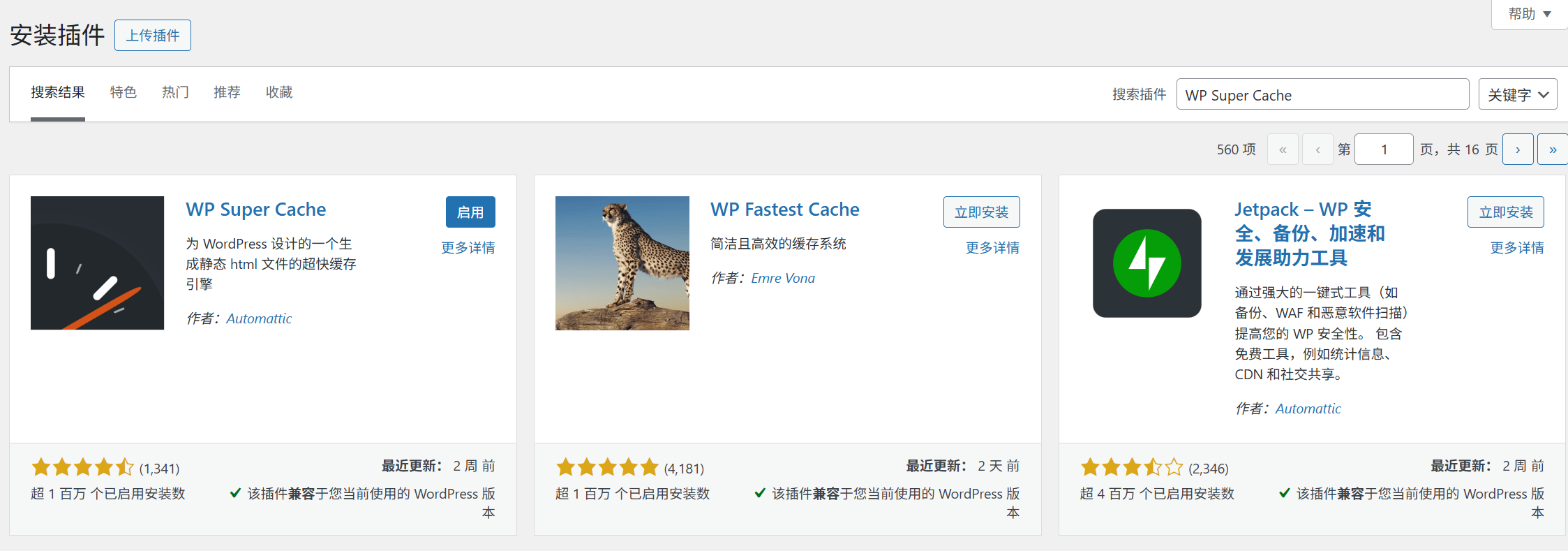
- Sau khi kích hoạt, truy cập trang "Cài đặt → WP Super Cache".
- Trong tùy chọn "Bật bộ nhớ đệm", chọn "Kích hoạt bộ nhớ đệm", nhấp vào "Cập nhật trạng thái".
- Chuyển sang tab "Nâng cao", đánh dấu các tùy chọn cốt lõi sau (giữ nguyên mặc định cho các tùy chọn khác):
- "Chế độ bộ nhớ đệm": Chọn "Đơn giản" (phù hợp cho người mới, không cần cấu hình phức tạp). "Thời gian hết hạn": Đặt thành "3600 giây (1 giờ)" (cập nhật bộ nhớ đệm mỗi giờ, cân bằng giữa độ mới và tốc độ). "Nén trang": Đánh dấu (nén mã HTML, giảm kích thước truyền tải).
- Nhấp vào 「Cập nhật cấu hình」, bộ nhớ đệm có hiệu lực ngay lập tức.
Bước 3: Xác minh xem bộ nhớ đệm có hiệu lực không
- Mở trang chủ của trang web, nhấn
Ctrl+F5Làm mới trang mạnh mẽ (xóa bộ nhớ đệm cục bộ). - Nhấp chuột phải vào khoảng trắng trên trang, chọn 'Xem mã nguồn trang', nếu ở cuối mã bạn thấy chú thích tương tự như 'Cached by WP Super Cache', điều đó có nghĩa là bộ nhớ đệm đang hoạt động bình thường.
Kỹ thuật nâng cao: Tự động dọn dẹp bộ nhớ đệm hết hạn
Bộ nhớ đệm lưu ảnh chụp nhanh của trang, nhưng sau khi đăng bài mới hoặc sửa đổi nội dung, cần cập nhật bộ nhớ đệm để hiển thị nội dung mới nhất. Plugin sẽ tự động xử lý:
- Khi đăng bài mới, tự động dọn dẹp bộ nhớ đệm của trang chủ và các trang danh mục liên quan.
- Nếu bạn đã sửa đổi trang thủ công (ví dụ: cập nhật trang 'Về chúng tôi'), bạn có thể nhấp vào nút 'Xóa bộ nhớ đệm' trong cài đặt plugin để buộc làm mới tất cả bộ nhớ đệm.
Ba, Thao tác 2: Tắt và xóa các plugin không cần thiết (Phương pháp tinh giản 3 bước)
Nhiều người mới thường cài đặt plugin một cách mù quáng (ví dụ: cài đặt ngay khi thấy 'Plugin được đề xuất'), nhưng thực tế chức năng của 80% không cần thiết. Làm theo các bước sau để tinh giản plugin, vừa tăng tốc độ vừa giảm xung đột:
Bước 1: Liệt kê tất cả các plugin đã cài đặt
Vào trang "Plugin → Plugin đã cài đặt", xem tất cả plugin, sắp xếp theo trạng thái "Kích hoạt" (xử lý plugin đang bật trước).
Bước 2: Xác định xem plugin có "cần thiết" không (tiêu chuẩn tham khảo cho người mới)
Hãy tự hỏi 3 câu hỏi, chỉ cần một câu trả lời là "Không", bạn có thể cân nhắc tắt đi:
- Bạn có sử dụng hàng ngày / hàng tuần không?(Ví dụ: 'Yoast SEO' cần dùng hàng ngày để viết bài, là cần thiết; 'Plugin trang trí ngày lễ' chỉ dùng vào dịp đặc biệt, không cần thiết).
- Có chức năng thay thế không?(Ví dụ: 'Plugin nén ảnh' và 'Smush' có chức năng trùng lặp, chỉ cần giữ một cái).
- Sau khi tắt có ảnh hưởng đến chức năng cốt lõi của website không?(Ví dụ: 'Contact Form 7' dùng cho biểu mẫu liên hệ, nếu tắt đi sẽ làm biểu mẫu không hoạt động, thuộc loại cần thiết; 'Plugin thống kê lượt truy cập' nếu tắt đi chỉ không xem được dữ liệu, không ảnh hưởng đến chức năng cốt lõi, không cần thiết).
Các loại plugin có thể xóa thường gặp:
- Plugin chức năng trùng lặp (ví dụ: nhiều plugin SEO, nhiều plugin bộ nhớ đệm).
- Plugin sử dụng tạm thời (ví dụ: 'Plugin dọn dẹp cơ sở dữ liệu' sau khi dọn dẹp xong có thể xóa, không cần kích hoạt lâu dài).
- Các plugin có chức năng đơn giản và có thể thay thế bằng code (ví dụ: plugin 'Cấm sao chép bằng chuột phải', có thể thực hiện bằng một dòng code).
Bước 3: Tắt và xóa plugin một cách an toàn
- Đầu tiên tắt, quan sát trong 1-2 ngày: Tìm các plugin không cần thiết, nhấn 'Tắt' (không xóa trực tiếp), trong thời gian đó truy cập website, xác nhận không có lỗi chức năng (như bố cục trang bị lỗi, biểu mẫu không hoạt động).
- Xác nhận không có lỗi trước khi xóa: Nếu sau khi tắt, trang web hoạt động bình thường, hãy nhấp vào 'Xóa' (xóa sẽ loại bỏ hoàn toàn tệp plugin, giải phóng không gian máy chủ).
- Giữ 'Plugin dự phòng': Đối với các plugin có thể thỉnh thoảng sử dụng (chẳng hạn như 'Plugin sao lưu cơ sở dữ liệu'), có thể tắt nhưng không xóa, bật lại khi cần (nhanh hơn cài đặt lại).
Bốn. Các vấn đề thường gặp và đề xuất tối ưu cho người mới bắt đầu
1. Sau khi bật bộ nhớ đệm, trang web hiển thị nội dung cũ (chưa cập nhật)?
- Nguyên nhân: Bộ nhớ đệm chưa được cập nhật tự động (ví dụ: sau khi sửa trang không kích hoạt cơ chế xóa).
- Giải pháp: Nhấp vào nút 「Xóa bộ nhớ đệm」 trong plugin bộ nhớ đệm (WP Super Cache trong 「Cài đặt→WP Super Cache→Xóa bộ nhớ đệm」), làm mới bộ nhớ đệm thủ công.
2. Không chắc plugin có cần thiết không, không dám xóa?
- Dùng 'Phương pháp danh sách tính năng': Liệt kê các tính năng cốt lõi của trang web (như 'viết bài, bình luận người dùng, biểu mẫu liên hệ') trong sổ ghi chép, chỉ giữ lại các plugin thực hiện các tính năng này, tắt tất cả các plugin khác.
- Tham khảo 'Bộ plugin tối thiểu': Đề xuất số lượng plugin cho trang web của người mới bắt đầu nên được kiểm soát trong khoảng 5-8 plugin (ví dụ: plugin bảo mật + plugin bộ nhớ đệm + plugin SEO + plugin tối ưu hóa hình ảnh + plugin biểu mẫu, đủ để đáp ứng nhu cầu cơ bản).
3. Sau khi tối ưu hóa muốn xác minh hiệu quả cải thiện tốc độ?
- Kiểm tra bằng GTmetrix (tham khảo Để kiểm tra tốc độ của trang web), so sánh "Thời gian tải" và điểm "Performance Score" trước và sau khi tối ưu, thường có thể cải thiện từ 20-40 điểm.
- Tập trung quan sát "Thời gian phản hồi máy chủ" (TTFB): nếu trước khi tối ưu vượt quá 1 giây, sau khi bật bộ nhớ đệm nên rút ngắn xuống dưới 500 mili giây.
Tóm lại
Bật bộ nhớ đệm và tối giản plugin là biện pháp tối ưu tốc độ "chi phí thấp, lợi ích cao" — bộ nhớ đệm giúp máy chủ giảm tính toán lặp lại, tối giản plugin giảm tải cho máy chủ, kết hợp cả hai có thể nâng tốc độ phản hồi của website lên một tầm cao mới.
Ghi nhớ nguyên tắc cốt lõi: Plugin bộ nhớ đệm "sau khi cài đặt, cài đặt mặc định đã có hiệu lực", không cần cấu hình quá mức; số lượng plugin "càng ít càng tốt", chỉ giữ lại các chức năng cốt lõi. Sau khi hoàn thành hai bước này, trang web của bạn không chỉ tải nhanh hơn mà còn giảm thiểu sự cố do xung đột plugin, tạo nền tảng cho hoạt động ổn định lâu dài. Đến đây, các phương pháp cốt lõi để tối ưu tốc độ trang web đã được bao phủ đầy đủ, sau này chỉ cần bảo trì định kỳ.
 Tiếng Việt