


















Nach der Bildoptimierung wird sich die Geschwindigkeit der Website erheblich verbessern, aber es sind noch zwei wichtige Vorgänge erforderlich, um den Effekt "Öffnen in Sekunden" zu erreichen:Cache einschaltenundUnnötige Plug-Ins deaktivierenCache. Caching ermöglicht es einer Website, sich zu "merken", was geladen wurde, und vermeidet so eine doppelte Zählung, während überflüssige Plugins wie ein Hintergrundprozess wirken, der ständig Energie verbraucht und die Reaktionsfähigkeit des Servers unauffällig verlangsamt. In diesem Abschnitt werden diese beiden Optimierungen auf die einfachste Art und Weise durchgeführt, mit einer vollständigen Visualisierung für Anfänger und ohne erforderliche Code-Kenntnisse.
I. Warum erhöhen diese beiden Optimierungen die Geschwindigkeit? Grundprinzip
1) Caching: Ermöglicht es Websites, sich Inhalte zu "merken" und doppelten Aufwand zu vermeiden
- AusgabenJedes Mal, wenn ein Benutzer die Website besucht, muss WordPress Beiträge aus der Datenbank lesen, den Code des Themes aufrufen und Plugin-Funktionen laden. Dieser Prozess erfordert Echtzeit-Serverberechnungen, die viel Zeit in Anspruch nehmen (vor allem, wenn die Anzahl der Besuche hoch ist).
- Die Rolle des CachingSpeichern Sie den berechneten Seiteninhalt (z. B. Homepage, Artikelseite) als statische Datei. Bei einem erneuten Besuch des Nutzers gibt der Server die statische Datei direkt zurück und überspringt die komplexe Berechnung, wodurch die Ladezeit verkürzt werden kann 50%-80%.
- figurative MetapherEs ist wie ein Restaurant, das Halbfertigprodukte im Voraus herstellt und sie direkt aufwärmt, wenn der Kunde sie bestellt, was viel schneller ist als die Herstellung vor Ort.
2) Deaktivieren Sie unnötige Plug-ins: Verringern Sie die "Belastung" des Servers.
- AusgabenJedes Plugin führt Code im Hintergrund aus (z. B. Echtzeit-Erkennung, Laden von Stilen), und selbst wenn Sie es nicht aktiv verwenden, beansprucht es Server-Ressourcen (Speicher, CPU), was zu langsameren Antworten führt.
- DatenreferenzEine Website mit 5 erforderlichen Plug-ins ist im Durchschnitt mehr als 30% schneller als eine Website mit 20 Plug-ins, und je mehr Plug-ins vorhanden sind, desto höher ist die Wahrscheinlichkeit von Konflikten (die zu Funktionsstörungen führen können).
Operation 1: Caching aktivieren (mit WP Rocket Plugin, bevorzugt von Einsteigern)
Es gibt eine Reihe von Caching-Plugins, dieWP Rakete Es ist das Plugin mit der einfachsten Bedienung und der offensichtlichsten Wirkung (obwohl es ein kostenpflichtiges Plugin ist, können Neulinge zunächst die kostenlosen Funktionen ausprobieren oder es durch ähnliche kostenlose Plugins, wie WP Super Cache, ersetzen). Im Folgenden finden Sie ein Beispiel für WP Rocket, in dem die wichtigsten Einstellungen erläutert werden:
Schritt 1: Installieren und aktivieren Sie das Caching-Plugin
- Melden Sie sich im WordPress-Backend an und gehen Sie zu "Plugins → Plugin installieren".
- Wenn Sie WP Rocket verwenden: Nach dem Kauf auf der offiziellen Website installieren Sie es über die Funktion "Plugin hochladen" (Sie müssen das Plugin-Zip zuerst herunterladen).
- Wenn Sie ein kostenloses alternatives Plugin verwenden (z. B. WP Super Cache): Suchen Sie einfach nach dem Namen des Plugins und klicken Sie auf "Installieren → Aktivieren".
Schritt 2: Basis-Caching aktivieren (wichtigste Einstellung)
Am Beispiel von WP Super Cache ist die Aktivierung des Caching ein 3-Schritte-Prozess:
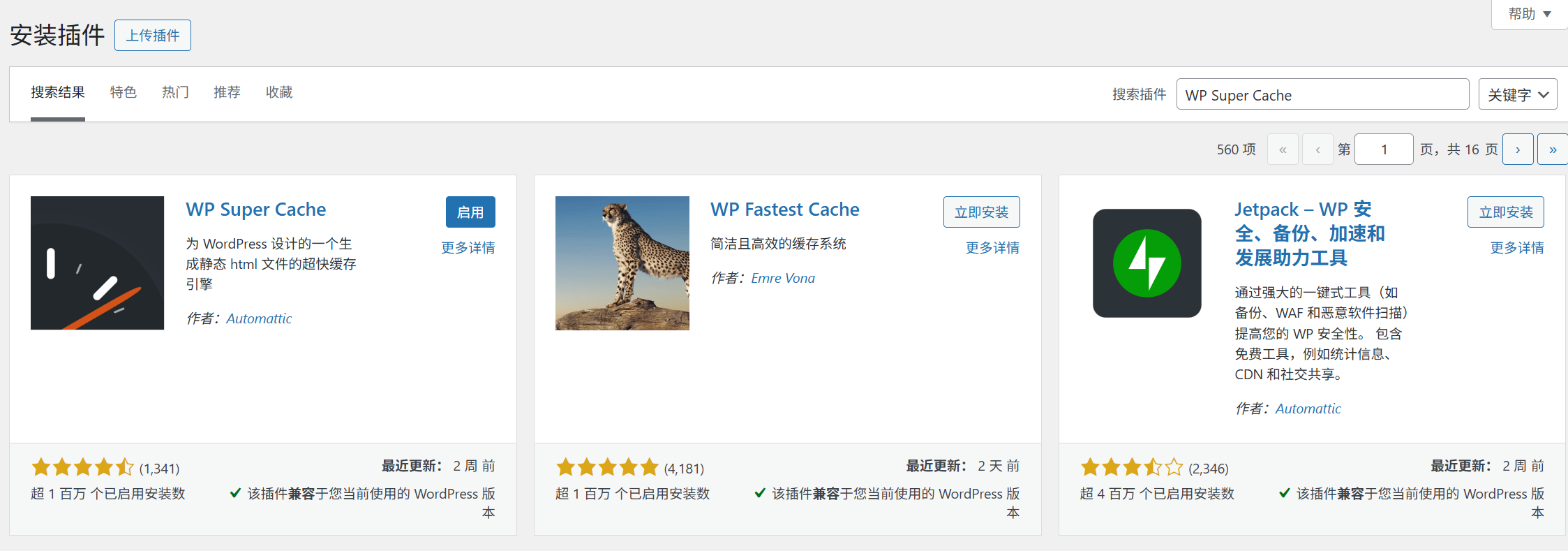
- Gehen Sie nach der Aktivierung auf die Seite "Einstellungen → WP Super Cache".
- Wählen Sie unter der Option "Cache ein" die Option "Cache aktivieren" und klicken Sie auf "Status aktualisieren".
- Wechseln Sie auf die Registerkarte Erweitert und markieren Sie die folgenden Hauptoptionen (andere bleiben standardmäßig):
- "Cache-Modus": Wählen Sie "Einfach" (geeignet für Einsteiger, keine komplizierte Konfiguration erforderlich). "Ablaufzeit": auf "3600 Sekunden (1 Stunde)" einstellen (den Cache jede Stunde aktualisieren, um Frische und Geschwindigkeit auszugleichen). "Seite komprimieren": ankreuzen (HTML-Code komprimieren, um die Übertragungsgröße zu verringern).
- Klicken Sie auf "Konfiguration aktualisieren" und der Cache wird sofort wirksam.
Schritt 3: Überprüfen Sie, ob der Cache wirksam ist
- Öffnen Sie die Startseite der Website und drücken Sie
Ctrl+F5Erzwingen Sie eine Aktualisierung der Seite (Löschen des lokalen Cache). - Klicken Sie mit der rechten Maustaste auf die leere Stelle der Seite und wählen Sie "Seitenquelltext anzeigen". Wenn Sie einen Kommentar wie "Cached by WP Super Cache" am unteren Ende des Codes sehen können, bedeutet dies, dass der Cache richtig funktioniert.
Erweiterter Tipp: Abgelaufenen Cache automatisch löschen
Der Cache speichert einen Schnappschuss der Seite, aber nach der Veröffentlichung eines neuen Beitrags oder der Änderung von Inhalten muss der Cache aktualisiert werden, um den neuesten Inhalt anzuzeigen. Das Plugin erledigt dies automatisch:
- Löscht automatisch den Cache der Startseite und der zugehörigen Kategorieseiten, wenn ein neuer Artikel veröffentlicht wird.
- Wenn eine Seite manuell geändert wurde (z. B. durch Aktualisierung der Seite "Über uns"), können Sie in den Plugin-Einstellungen auf die Schaltfläche "Cache löschen" klicken, um eine Aktualisierung aller Caches zu erzwingen.
Operation 2: Schließen und Entfernen unnötiger Plug-ins (3-Schritt-Vereinfachungsmethode)
Viele Neulinge installieren blindlings Plug-ins (z. B. indem sie die "empfohlenen Plug-ins" installieren, wenn sie sie sehen), aber die Funktionen des 80% sind nicht wirklich nützlich. Rationalisieren Sie die Plug-ins, indem Sie die folgenden Schritte befolgen, um die Installation zu beschleunigen und Konflikte zu vermeiden:
Schritt 1: Auflisten aller installierten Plug-ins
Rufen Sie die Seite "Plug-ins→Installierte Plug-ins" auf, um alle Plug-ins anzuzeigen und sie nach dem Status "Aktiviert" zu sortieren (bearbeiten Sie zunächst die Plug-ins, die gerade aktiviert werden).
Schritt 2: Bestimmen Sie, ob das Plug-in "notwendig" ist (ein Kriterium für Anfänger)
Stellen Sie sich 3 Fragen, und wenn eine der Antworten "nein" lautet, können Sie eine Deaktivierung in Betracht ziehen:
- Wird es täglich/wöchentlich benutzt?(z. B. "Yoast SEO" ist notwendig, um jeden Tag Beiträge zu schreiben; "Holiday Decorating Plugin" ist nur für bestimmte Feiertage und nicht notwendig).
- Gibt es alternative Funktionen?(Wenn sich die Funktionen von "Image Compression Plugin" und "Smush" überschneiden, behalten Sie nur eine davon).
- Beeinträchtigt die Deaktivierung die Kernfunktionen der Website?(z.B. "Contact Form 7" wird für das Kontaktformular verwendet, nach der Deaktivierung wird das Formular ungültig, was notwendig ist; "Visitor Statistics Plugin" wird deaktiviert, nur die Daten können nicht gesehen werden, was die Kernfunktion nicht beeinträchtigt, was nicht notwendig ist).
Üblicherweise entfernbare Plugin-Typen:
- Plugins mit doppelter Funktionalität (z. B. mehrere SEO-Plugins, mehrere Caching-Plugins).
- Plug-ins für die temporäre Nutzung (z.B. "Database Cleanup Plug-in" kann nach der Reinigung gelöscht werden und muss nicht über einen längeren Zeitraum aktiviert sein).
- Plug-ins, die nur eine einzige Funktion haben und durch Code ersetzt werden können (z. B. "Rechtsklick-Kopie-Ban-Plug-in" kann mit einer einzigen Codezeile implementiert werden).
Schritt 3: Sicheres Deaktivieren und Entfernen des Plug-ins
- Absetzen und 1-2 Tage lang beobachtenSuchen Sie nicht benötigte Plug-ins, klicken Sie auf "Deaktivieren" (löschen Sie sie nicht direkt), und besuchen Sie die Website während dieses Zeitraums, um sicherzustellen, dass es keine Anomalien in der Funktionsweise gibt (z. B. Seiten sind fehlerhaft, Formulare sind ungültig).
- Löschen, nachdem Sie bestätigt haben, dass keine Fehler aufgetreten sindWenn die Website nach der Deaktivierung normal funktioniert, klicken Sie auf "Löschen" (durch das Löschen werden die Plug-in-Dateien vollständig entfernt und es wird Speicherplatz auf dem Server frei).
- Beibehaltung von "Standby-Plug-insPlug-ins, die nur gelegentlich verwendet werden (z.B. das "Database Backup Plug-in"), können deaktiviert, aber nicht gelöscht werden, und bei Bedarf wieder aktiviert werden (schneller als eine Neuinstallation).
Viertens: Häufige Probleme von Anfängern und Empfehlungen zur Optimierung
1. die Website nach Aktivierung des Caching alte Inhalte anzeigt (nicht aktualisiert)?
- Ursache: Der Cache wird nicht automatisch aktualisiert (z.B. wird der Bereinigungsmechanismus nach der Änderung einer Seite nicht ausgelöst).
- Lösung: Klicken Sie auf die Schaltfläche "Cache löschen" im Cache-Plugin (WP Super Cache unter "Einstellungen→WP Super Cache→Cache löschen"), und aktualisieren Sie den Cache manuell.
2. unsicher sind, ob das Plug-in notwendig ist und Angst haben, es zu entfernen?
- Verwenden Sie die "Funktionslisten-Methode": Listen Sie die Kernfunktionen Ihrer Website (z.B. "Artikel schreiben, Benutzerkommentare, Kontaktformular") in einem Notizblock auf, und behalten Sie nur die Plug-ins, die diese Funktionen realisieren, und deaktivieren Sie alle anderen.
- Siehe "Minimale Plugin-Kombination": Die Anzahl der für Einsteiger-Websites empfohlenen Plugins sollte bei 5-8 liegen (z. B. Sicherheits-Plugins + Caching-Plugins + SEO-Plugins + Plugins zur Bildoptimierung + Formular-Plugins, die für die grundlegenden Bedürfnisse ausreichen).
3) Möchten Sie die Geschwindigkeitsverbesserung nach der Optimierung überprüfen?
- Geprüft mit GTmetrix (Referenz) Tools zur Überprüfung der Website-Geschwindigkeit), der Vergleich der Ladezeiten und der Leistungsbewertung vor und nach der Optimierung führt in der Regel zu einer Verbesserung um 20-40 Punkte.
- Konzentrieren Sie sich auf die "Server Response Time" (TTFB): Wenn sie vor der Optimierung mehr als 1 Sekunde beträgt, sollte sie nach der Aktivierung des Caching auf weniger als 500 ms reduziert werden.
kurz
Das Aktivieren von Caching und das Rationalisieren von Plugins ist eine Geschwindigkeitsoptimierung zum Nulltarif, die sich auszahlt: Caching ermöglicht es dem Server, Doppelzählungen zu reduzieren, das Rationalisieren von Plugins verringert die Belastung des Servers, und die Kombination von beidem kann die Reaktionsfähigkeit einer Website um ein Vielfaches verbessern.
Denken Sie an die Grundprinzipien: Caching-Plug-ins "können standardmäßig nach der Installation wirksam werden", keine Notwendigkeit zur Überkonfiguration; die Anzahl der Plug-ins "je weniger, desto besser", nur um die Kernfunktionen zu erhalten. Nach Abschluss dieser beiden Schritte wird Ihre Website nicht nur schneller laden, sondern auch die durch Plugin-Konflikte verursachten Ausfälle reduzieren und damit die Grundlage für einen langfristig stabilen Betrieb legen. Damit sind die wichtigsten Methoden zur Optimierung der Website-Geschwindigkeit vollständig abgedeckt, so dass in der Folge nur noch eine regelmäßige Wartung erforderlich ist.
 Deutsch