


















После оптимизации изображений скорость работы сайта значительно повысится, но для достижения эффекта "открытия за несколько секунд" необходимо выполнить две ключевые операции:Включить кэшиОтключите ненужные плагиныКэш. Кэширование позволяет сайту "запоминать", что было загружено, избегая двойного счета; в то время как избыточные плагины действуют как фоновый процесс, который постоянно потребляет энергию, незаметно замедляя отзывчивость сервера. В этом разделе мы рассмотрим эти две оптимизации самым простым способом, с полной визуализацией для новичков и без необходимости знания кода.
I. Почему эти две оптимизации увеличивают скорость? Основной принцип
1. кэширование: позволяет веб-сайтам "запоминать" содержимое и избегать дублирования усилий
- вопросы: Каждый раз, когда пользователь заходит на сайт, WordPress приходится считывать сообщения из базы данных, вызывать код темы, загружать функции плагинов. Этот процесс требует вычислений сервера в реальном времени, что занимает много времени (особенно при большом количестве посещений).
- Роль кэширования: Сохраните рассчитанное содержание страницы (например, главной страницы, страницы статьи) как статический файл, когда пользователи посещают снова, сервер возвращает статический файл напрямую, минуя сложные расчеты, и время загрузки может быть сокращено 50%-80%.
- образная метафора: Это как ресторан, который готовит полуфабрикаты заранее и разогревает их непосредственно при заказе клиента, что гораздо быстрее, чем готовить их на месте.
2. Отключите ненужные плагины: уменьшите "нагрузку" на сервер.
- вопросы: Каждый плагин выполняет код в фоновом режиме (например, обнаружение в реальном времени, загрузка стилей), и даже если вы не используете их активно, они занимают ресурсы сервера (память, процессор), что приводит к замедлению отклика.
- ссылка на данные: Сайт с 5 необходимыми плагинами в среднем на 30% быстрее, чем сайт с 20 плагинами, а чем больше плагинов, тем выше вероятность конфликтов (которые могут привести к нештатной функциональности).
Операция 1: Включите кэширование (с помощью плагина WP Rocket, предпочтительного для новичков)
Существует ряд плагинов для кэширования, которыеWP Rocket Это самый простой в использовании и наиболее очевидный эффект (хотя это и платный плагин, новички могут сначала ознакомиться с бесплатными функциями или заменить его аналогичными бесплатными плагинами, например WP Super Cache). Ниже приведен пример работы WP Rocket, поясняющий основные настройки:
Шаг 1: Установите и активируйте плагин кэширования
- Войдите в бэкэнд WordPress и перейдите в раздел "Плагины → Установить плагин".
- Если вы используете WP Rocket: после покупки на официальном сайте установите его через функцию "Upload Plugin" (сначала нужно скачать zip-файл плагина).
- Если вы используете бесплатный альтернативный плагин (например, WP Super Cache): просто найдите название плагина и нажмите "Установить → Активировать".
Шаг 2: Включите базовое кэширование (ключевая настройка)
На примере WP Super Cache включение кэширования состоит из трех этапов:
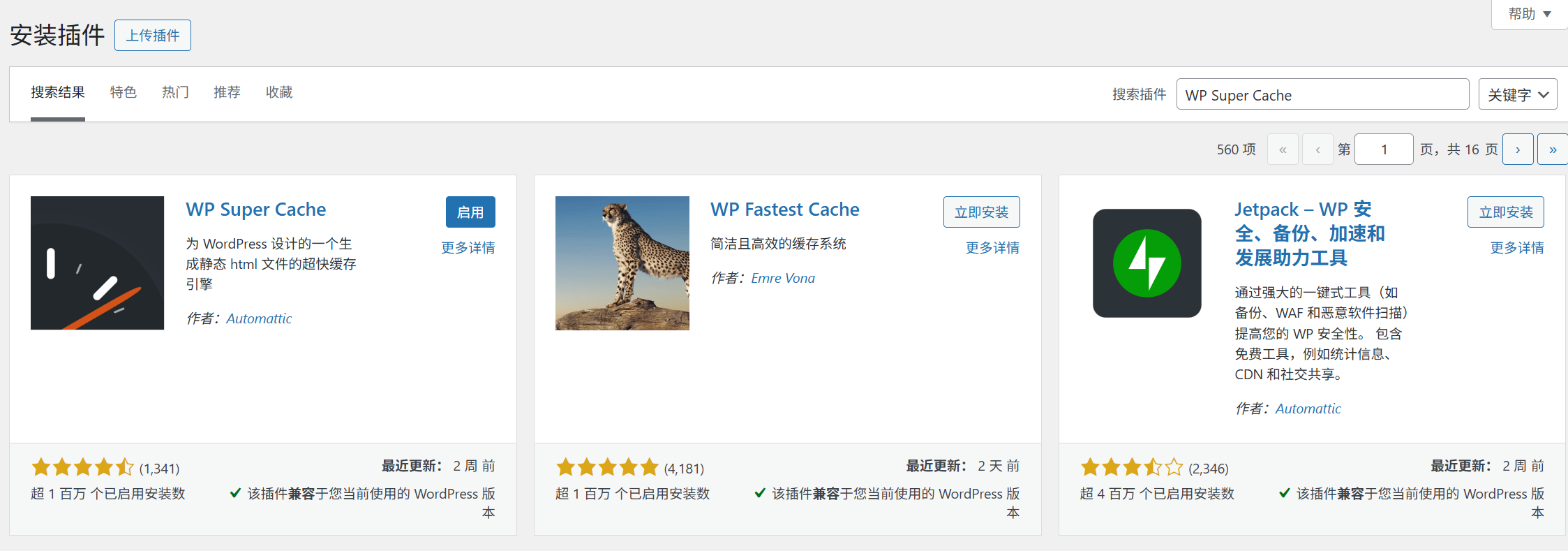
- После активации перейдите на страницу "Настройки → WP Super Cache".
- В опции "Cache On" выберите "Enable Cache" и нажмите "Update Status".
- Перейдите на вкладку "Дополнительно" и отметьте следующие основные параметры (остальные остаются по умолчанию):
- "Режим кэша": выберите "Простой" (подходит для новичков, не требует сложной настройки). "Время истечения": установите значение "3600 секунд (1 час)" (обновляйте кэш каждый час, чтобы сбалансировать свежесть и скорость). "Сжимать страницу": установите галочку (сжимать HTML-код для уменьшения размера передачи).
- Нажмите "Обновить конфигурацию", и кэш немедленно вступит в силу.
Шаг 3: Убедитесь, что кэш действует
- Откройте главную страницу сайта и нажмите
Ctrl+F5Принудительное обновление страницы (очистка локального кэша). - Щелкните правой кнопкой мыши на пустом месте страницы и выберите "View Page Source", если внизу кода вы увидите комментарий вроде "Cached by WP Super Cache", это значит, что кэш работает правильно.
Дополнительный совет: Автоматически очищайте кэш с истекшим сроком хранения
В кэше сохраняется снимок страницы, но после публикации нового поста или изменения содержимого кэш необходимо обновить, чтобы в нем отображалось последнее содержимое. Плагин делает это автоматически:
- Автоматически очищает кэш главной страницы и связанных с ней страниц категорий при публикации новой статьи.
- Если страница была изменена вручную (например, обновлена страница "О нас"), вы можете нажать кнопку "Удалить кэш" в настройках плагина, чтобы принудительно обновить все кэши.
Операция 2: Закройте и удалите ненужные плагины (3-шаговый метод оптимизации)
Многие новички устанавливают плагины вслепую (например, устанавливают "рекомендуемые плагины", когда видят их), но при этом функции 80% оказываются не очень полезными. Чтобы ускорить работу и уменьшить количество конфликтов, упростите установку плагинов, выполнив следующие действия:
Шаг 1: Перечислите все установленные плагины
Перейдите на страницу "Плагины→Установленные плагины", чтобы просмотреть все плагины и отсортировать их по статусу "Включено" (сначала обработайте плагины, которые находятся в стадии включения).
Шаг 2: Определите, является ли плагин "необходимым" (критерий для новичков)
Задайте себе 3 вопроса, и если один из ответов - "нет", можно задуматься о деактивации:
- Используется ли он ежедневно / еженедельно?(Например, "Yoast SEO" необходим для написания постов каждый день; "Holiday Decorating Plugin" - только для определенных праздников и не является обязательным).
- Существуют ли альтернативные функции?(Если функции "Image Compression Plugin" и "Smush" дублируются, оставьте только одну).
- Влияет ли деактивация на основную функциональность сайта?(например, "Contact Form 7" используется для контактной формы, после деактивации форма будет недействительна, что необходимо; "Visitor Statistics Plugin" деактивируется, только данные не видны, что не влияет на основную функцию, которая не является существенной).
Часто удаляемые типы плагинов:
- Дублирование функциональных плагинов (например, несколько SEO-плагинов, несколько плагинов кэширования).
- Плагины для временного использования (например, "Database Cleanup Plug-in" можно удалить после очистки и не включать на длительное время).
- Плагины, которые имеют единственную функцию и могут быть заменены кодом (например, "Copy Ban Plug-in" можно реализовать с помощью одной строки кода).
Шаг 3: Безопасная деактивация и удаление плагина
- Прекратите использование и наблюдайте в течение 1-2 дней: Найдите ненужные плагины, нажмите "Деактивировать" (не удаляйте их напрямую) и посетите сайт в течение этого периода, чтобы убедиться, что в его работе нет никаких отклонений (например, страницы не работают, формы недействительны).
- Удалите после того, как убедитесь в отсутствии ошибок: Если после деактивации сайт работает нормально, нажмите "Удалить" (удаление полностью удаляет файлы плагина и освобождает место на сервере).
- Сохранение "резервных плагинов: Для плагинов, которые могут использоваться время от времени (например, "Database Backup Plug-in"), их можно деактивировать, но не удалять, а затем снова включить, когда они понадобятся (это быстрее, чем переустанавливать их).
В-четвертых, общие проблемы новичков и рекомендации по оптимизации
1. после включения кэширования на сайте отображается старое содержимое (не обновленное)?
- Причина: Кэш не обновляется автоматически (например, не срабатывает механизм очистки после изменения страницы).
- Решение: Нажмите кнопку "Удалить кэш" в плагине Cache (WP Super Cache в разделе "Настройки→WP Super Cache→Удалить кэш") и обновите кэш вручную.
2. Не уверены в необходимости плагина и боитесь его удалить?
- Используйте "Метод списка функций": перечислите в блокноте основные функции вашего сайта (например, "написание статей, комментарии пользователей, контактная форма") и оставьте только те плагины, которые реализуют эти функции, а все остальные отключите.
- Обратитесь к разделу "Минимальная комбинация плагинов": количество плагинов, рекомендуемых для начинающих сайтов, должно составлять 5-8 (например, плагины безопасности + плагины кэширования + SEO-плагины + плагины оптимизации изображений + плагины форм, которых достаточно для удовлетворения основных потребностей).
3. Хотите проверить, насколько улучшилась скорость после оптимизации?
- Проверено с помощью GTmetrix (ссылка) Инструменты для проверки скорости работы сайта), сравнивая время загрузки и Performance Score до и после оптимизации, обычно приводит к улучшению на 20-40 пунктов.
- Обратите внимание на "Время отклика сервера" (TTFB): если до оптимизации оно составляло более 1 секунды, то после включения кэширования оно должно сократиться до менее чем 500 мс.
короткие
Включение кэширования и оптимизация плагинов - это оптимизация скорости с нулевыми затратами и высокой отдачей: кэширование позволяет серверу уменьшить двойное считывание, оптимизация плагинов снижает нагрузку на сервер, а сочетание этих двух способов может значительно повысить отзывчивость сайта.
Помните основные принципы: кэширующие плагины "могут действовать по умолчанию после установки", нет необходимости в чрезмерной настройке; количество плагинов "чем меньше, тем лучше", только для сохранения основных функций. После выполнения этих двух шагов ваш сайт будет не только быстрее загружаться, но и уменьшит количество сбоев, вызванных конфликтами плагинов, заложив основу для долгосрочной стабильной работы. К настоящему моменту основные методы оптимизации скорости веб-сайта полностью рассмотрены, и в дальнейшем требуется лишь регулярное обслуживание.
 Русский