


















Após a otimização da imagem, a velocidade do site será significativamente aprimorada, mas ainda são necessárias duas operações principais para obter o efeito "abrir em segundos":Ativar cacheeDesativar plug-ins desnecessáriosCache. O cache permite que um site "lembre" o que foi carregado, evitando a contagem dupla; enquanto os plug-ins redundantes agem como um processo em segundo plano que consome energia constantemente, diminuindo discretamente a capacidade de resposta do servidor. Esta seção concluirá essas duas otimizações da maneira mais simples possível, com visualização completa para iniciantes e sem necessidade de conhecimento de código.
I. Por que essas duas otimizações aumentam a velocidade? Princípio fundamental
1. armazenamento em cache: permite que os sites "lembrem" o conteúdo e evite a duplicação de esforços
- problemasCada vez que um usuário visita o site, o WordPress precisa ler as publicações do banco de dados, chamar o código do tema, carregar as funções do plug-in. Esse processo exige cálculos do servidor em tempo real, o que leva muito tempo (especialmente quando o número de visitas é alto).
- A função do armazenamento em cacheSalvar o conteúdo da página calculada (por exemplo, página inicial, página de artigo) como um arquivo estático; quando os usuários visitam novamente, o servidor retorna o arquivo estático diretamente, ignorando o cálculo complexo, e o tempo de carregamento pode ser reduzido.
- metáfora figurativaÉ como um restaurante que faz produtos semiacabados com antecedência e os aquece diretamente quando o cliente os pede, muito mais rápido do que fazê-los no local.
2. desative os plug-ins desnecessários: reduza a "carga" sobre o servidor.
- problemasTodos os plug-ins executam código em segundo plano (por exemplo, detecção em tempo real, carregamento de estilos) e, mesmo que você não os esteja usando ativamente, eles estão ocupando recursos do servidor (memória, CPU), resultando em respostas mais lentas.
- referência de dadosUm site com 5 plug-ins necessários é, em média, mais de 30% mais rápido do que um site com 20 plug-ins, e quanto mais plug-ins houver, maior será a probabilidade de conflitos (que podem levar a uma funcionalidade anormal).
Operação 1: Ativar o cache (com o plug-in WP Rocket, preferido pelos novatos)
Há vários plug-ins de cache queWP Rocket É o que tem a operação mais fácil e o efeito mais óbvio (embora seja um plug-in pago, os novatos podem experimentar os recursos gratuitos primeiro ou substituí-lo por plug-ins gratuitos semelhantes, como o WP Super Cache). A seguir, um exemplo do WP Rocket, explicando as configurações principais:
Etapa 1: Instale e ative o plug-in de cache
- Faça login no backend do WordPress e vá para "Plugins → Instalar plug-in".
- Se estiver usando o WP Rocket: após a compra no site oficial, instale-o por meio da função "Upload Plugin" (é necessário fazer o download do zip do plug-in primeiro).
- Se você estiver usando um plug-in alternativo gratuito (por exemplo, WP Super Cache): basta pesquisar o nome do plug-in e clicar em "Install → Activate" (Instalar → Ativar).
Etapa 2: Ativar o cache básico (configuração principal)
Usando o WP Super Cache como exemplo, a ativação do cache é um processo de três etapas:
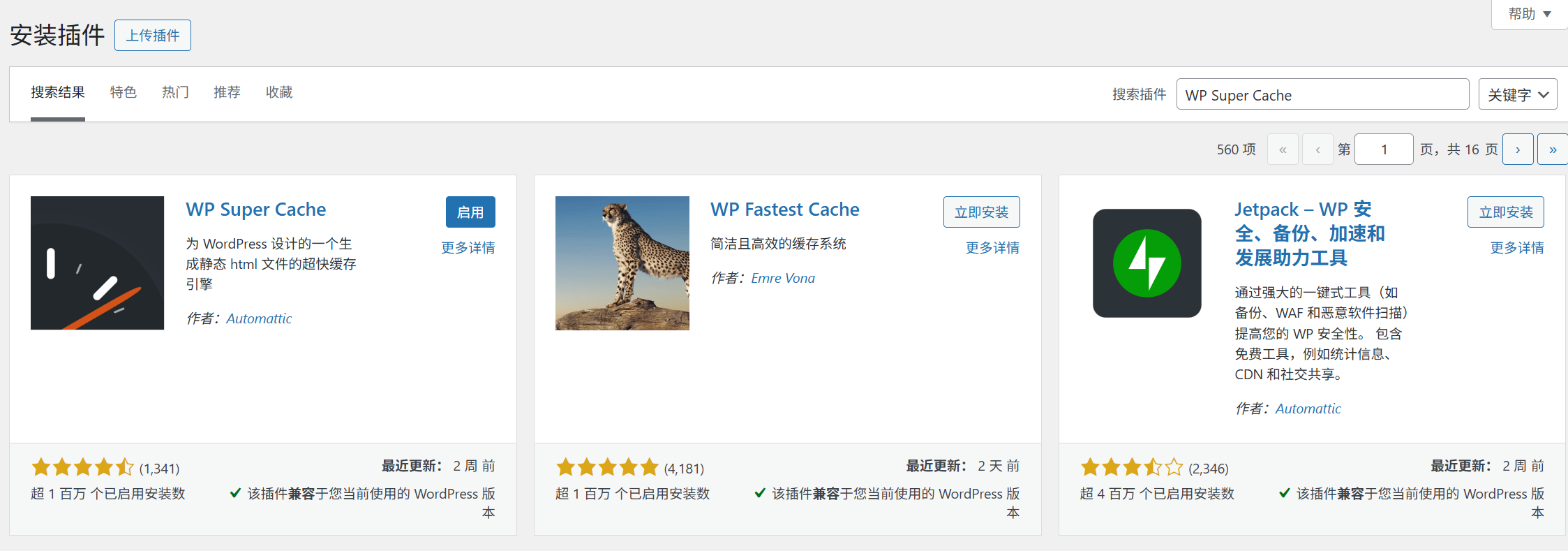
- Após a ativação, vá para a página "Settings → WP Super Cache".
- Na opção "Cache On", selecione "Enable Cache" (Ativar cache) e clique em "Update Status" (Atualizar status).
- Vá para a guia Advanced (Avançado) e marque as seguintes opções principais (as outras permanecem como padrão):
- "Cache Mode": selecione "Simple" (adequado para iniciantes, sem necessidade de configuração complicada). "Expiry time" (Tempo de expiração): defina como "3600 seconds (1 hour)" (atualize o cache a cada hora para equilibrar o frescor e a velocidade). "Compress page": marque (comprima o código HTML para reduzir o tamanho da transmissão).
- Clique em "Update Configuration" (Atualizar configuração) e o cache entrará em vigor imediatamente.
Etapa 3: Verifique se o cache está em vigor
- Abra a página inicial do site e pressione
Ctrl+F5Forçar uma atualização de página (limpar o cache local). - Clique com o botão direito do mouse no espaço em branco da página e selecione "View Page Source" (Exibir código-fonte da página). Se for possível ver um comentário como "Cached by WP Super Cache" (Armazenado em cache pelo WP Super Cache) na parte inferior do código, isso significa que o cache está funcionando corretamente.
Dica avançada: Limpar automaticamente o cache expirado
O cache salva um instantâneo da página, mas depois de publicar uma nova postagem ou modificar o conteúdo, o cache precisa ser atualizado para mostrar o conteúdo mais recente. O plug-in lida com isso automaticamente:
- Limpa automaticamente o cache da página inicial e das páginas de categorias relacionadas ao postar um novo artigo.
- Se uma página tiver sido modificada manualmente (por exemplo, atualizar a página "Sobre nós"), você poderá clicar no botão "Excluir cache" nas configurações do plug-in para forçar a atualização de todos os caches.
Operação 2: Fechar e remover plug-ins desnecessários (método de simplificação em três etapas)
Muitos novatos instalam plug-ins às cegas (por exemplo, instalando "plug-ins recomendados" quando os veem), mas os recursos do 80% não são realmente úteis. Simplifique os plug-ins seguindo as etapas abaixo para acelerar e reduzir os conflitos:
Etapa 1: Listar todos os plug-ins instalados
Vá para a página "Plug-ins→Plug-ins instalados" para exibir todos os plug-ins e classificá-los pelo status "Ativado" (primeiro processe os plug-ins que estão sendo ativados).
Etapa 2: Determinar se o plug-in é "necessário" (um critério para iniciantes)
Faça a si mesmo três perguntas e, se uma das respostas for "não", você pode considerar a desativação:
- Ele é usado diariamente/semanalmente?(por exemplo, "Yoast SEO" é necessário para escrever artigos todos os dias; "Holiday Decorating Plugin" é apenas para feriados específicos e não é essencial).
- Existem funções alternativas?(Se as funções de "Plug-in de compactação de imagem" e "Smush" forem duplicadas, mantenha apenas uma).
- A desativação afeta a funcionalidade principal do site?(por exemplo, "Contact Form 7" é usado para o formulário de contato; após a desativação, o formulário será invalidado, o que é necessário; após a desativação, somente os dados não serão vistos, o que não afetará a função principal, que não é essencial).
Tipos comuns de plug-ins removíveis:
- Plug-ins de funcionalidade duplicados (por exemplo, vários plug-ins de SEO, vários plug-ins de cache).
- Plug-ins para uso temporário (por exemplo, o "Plug-in de limpeza de banco de dados" pode ser excluído após a limpeza e não precisa ser ativado por um longo período de tempo).
- Plug-ins que têm uma única função e podem ser substituídos por código (por exemplo, "Plug-in de proibição de cópia com o botão direito do mouse" pode ser implementado com uma única linha de código).
Etapa 3: Desative e remova o plug-in com segurança
- Interrompa o uso e observe por 1 a 2 diasLocalize os plug-ins não essenciais, clique em "Desativar" (não os exclua diretamente) e visite o site durante esse período para se certificar de que não há anormalidades no funcionamento (por exemplo, as páginas estão bagunçadas, os formulários são inválidos).
- Excluir após confirmar que não há errosSe o site estiver normal após a desativação, clique em "Delete" (a exclusão remove completamente os arquivos de plug-in e libera espaço no servidor).
- Retenção de "plug-ins em esperaPara plug-ins que podem ser usados ocasionalmente (por exemplo, "Plug-in de backup de banco de dados"), eles podem ser desativados, mas não excluídos, e reativados quando necessário (mais rápido do que reinstalá-los).
Quarto, os problemas comuns e as recomendações de otimização para iniciantes
1. depois de ativar o armazenamento em cache, o site mostra conteúdo antigo (não atualizado)?
- Causa: o cache não é atualizado automaticamente (por exemplo, o mecanismo de limpeza não é acionado após a modificação de uma página).
- Solução: Clique no botão "Excluir cache" no plug-in de cache (WP Super Cache em "Configurações→WP Super Cache→Delete Cache") e atualize o cache manualmente.
2. não tem certeza se o plug-in é necessário e tem medo de removê-lo?
- Use o "Método da lista de funções": liste as principais funções do seu site (por exemplo, "escrever artigos, comentários de usuários, formulário de contato") em um bloco de notas e mantenha apenas os plug-ins que realizam essas funções, desativando todos os outros.
- Consulte "Combinação mínima de plug-ins": o número de plug-ins recomendados para sites iniciantes deve ser controlado em 5 a 8 (por exemplo, plug-ins de segurança + plug-ins de cache + plug-ins de SEO + plug-ins de otimização de imagem + plug-ins de formulário, que são suficientes para atender às necessidades básicas).
3. deseja verificar o aumento da velocidade após a otimização?
- Testado com GTmetrix (referência) Ferramentas para verificar a velocidade do site), comparando os tempos de carregamento e a pontuação de desempenho antes e depois da otimização, geralmente resulta em uma melhoria de 20 a 40 pontos.
- Concentre-se no "Tempo de resposta do servidor" (TTFB): se ele for superior a 1 segundo antes da otimização, deverá ser reduzido para menos de 500 ms após a ativação do cache.
curto
Ativar o armazenamento em cache e simplificar os plug-ins é uma otimização de velocidade de "custo zero e alto retorno": o armazenamento em cache permite que o servidor reduza a contagem dupla, a simplificação dos plug-ins reduz a carga sobre o servidor e a combinação dos dois pode aumentar a capacidade de resposta de um site.
Lembre-se dos princípios fundamentais: os plug-ins de cache "podem entrar em vigor pelas configurações padrão após a instalação", sem necessidade de configuração excessiva; o número de plug-ins "quanto menos, melhor", apenas para manter as funções principais. Depois de concluir essas duas etapas, seu site não só carregará mais rápido, mas também reduzirá as falhas causadas por conflitos de plug-ins, estabelecendo a base para uma operação estável a longo prazo. Até o momento, os principais métodos de otimização da velocidade do site foram totalmente abordados, e somente a manutenção regular é necessária no acompanhamento.
 Português do Brasil