


















Resim optimizasyonundan sonra web sitesi hızı belirgin bir şekilde artacaktır, ancak "anlık açılma" etkisini elde etmek için iki önemli işlem daha gereklidir:Önbelleği etkinleştirin.和Gereksiz eklentileri kapatın.Çerezler, web sitelerinin yüklenen içeriği "hatırlamasını" sağlar ve yinelen hesaplamaları önler; fazla eklentiler ise sürekli pil tüketen arka plan programları gibi sunucu tepki hızını yavaşlatır. Bu bölümde bu iki optimizasyonu en basit yöntemle gerçekleştireceğiz ve yeni başlayanlar için tüm işlemler kod bilgisi olmadan görsel olarak gerçekleştirilecek.
1. Bu iki optimizasyon neden hızı artırır? Temel ilke.
1. Önbellek: Web sitesinin içeriği "hatırlamasını" sağlar ve böylece yinelen çalışmaları önler.
- Sorun.Kullanıcılar web sitesini her ziyaret ettiğinde, WordPress makaleleri veritabanından okur, tema kodlarını çağırır ve eklenti fonksiyonlarını yükler. Bu süreç, sunucunun gerçek zamanlı olarak hesaplamasını gerektirir ve oldukça uzun sürer (özellikle ziyaret sayısı yüksek olduğunda).
- Cache'in işleviHesaplanan sayfa içeriği (örneğin ana sayfa, makale sayfası), statik dosyalar olarak kaydedilir. Kullanıcı tekrar ziyaret ettiğinde, sunucu karmaşık hesaplamaları atlayarak doğrudan statik dosyaları döndürür ve yükleme süresini 50%-80% kadar kısaltır.
- MetaporaTıpkı restoranların yarı mamul ürünleri önceden hazırlaması gibi, müşterilerin sipariş verdiğinde doğrudan ısıtılabilirler, bu da onları taze hazırlamaktan çok daha hızlıdır.
2. Gereksiz eklentileri kapatın: Sunucunun "yükünü" azaltın.
- Sorun.Her eklenti, arka planda kodlarını çalıştırır (örneğin gerçek zamanlı algılama, tarzların yüklenmesi) ve aktif olarak kullanmasanız bile sunucu kaynaklarını (bellek, CPU) tüketir ve yanıt vermeyi yavaşlatır.
- Veri referansı.5 gerekli eklentiyi yükleyen bir web sitesi, 20 eklenti yükleyen bir web sitesinden ortalama 30% daha hızlıdır ve daha fazla eklenti, işlevsellik bozukluğuna neden olabilecek çatışma olasılığını artırır.
II. Adım 1: Önbelleği etkinleştirin (WP Rocket eklentisi ile, yeni başlayanlar için tercih edilen yöntem).
Çok sayıda önbellek eklentisi vardır.WP Roketi. Bu, en basit kullanımlı ve en etkili olanıdır (ücretli bir eklenti olsa da, yeni başlayanlar ücretsiz özellikleri deneyebilir veya WP Super Cache gibi benzer ücretsiz eklentileri kullanabilir). Aşağıda, WP Rocket örneğini kullanarak temel ayarları açıklayacağız:
Adım 1: Önbellek eklentisini yükleyin ve aktive edin.
- WordPress yönetim paneline giriş yapın ve "Eklentiler → Eklenti Yükle"ye gidin.
- WP Rocket kullanıyorsanız: Resmi web sitesinden satın aldıktan sonra, "Eklenti Yükle" işleviyle kurun (öncelikle eklenti sıkıştırma paketini indirmeniz gerekir).
- Ücretsiz alternatif eklentileri kullanıyorsanız (örneğin WP Super Cache): Eklenti adını doğrudan arayın ve "Yükle → Etkinleştir"e tıklayın.
Adım 2: Temel önbellek fonksiyonunu (ana ayar) aktive edin.
WP Super Cache'i ele alarak, önbelleği etkinleştirmek sadece 3 adımda gerçekleştirilebilir:
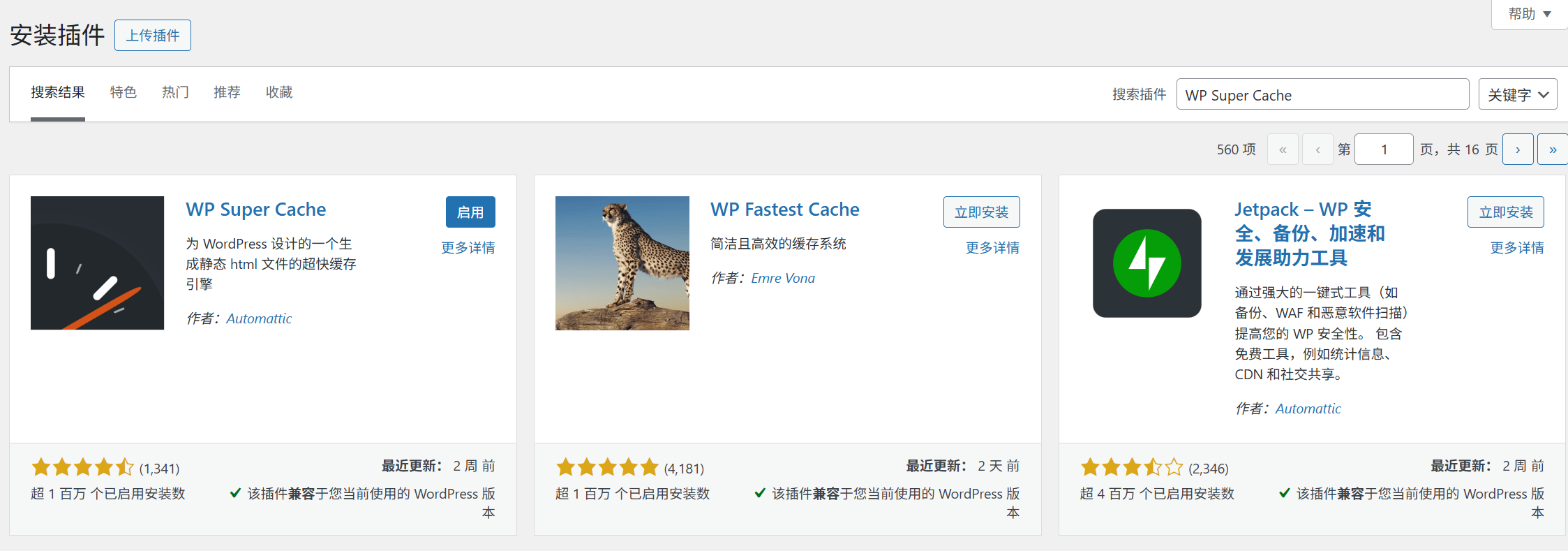
- Aktivasyonun ardından, "Ayarlar → WP Super Cache" sayfasına gidin.
- "Önbellek Açma" seçeneğinde, "Önbellek Etkinleştir"i seçin ve "Durumu Güncelle"ye tıklayın.
- "Gelişmiş" sekmeye geçin ve aşağıdaki temel seçenekleri işaretleyin (diğerleri varsayılan olarak kalsın):
- "Önbellek Modu": "Basit"i seçin (yeni başlayanlar için uygun, karmaşık yapılandırma gerektirmez). "Son Kullanma Süresi": "3600 saniye (1 saat)" olarak ayarlayın (önbelleği her saat güncelleyin, tazelik ve hız arasında denge sağlayın). "Sayfa Sıkıştırma": İşaretleyin (HTML kodunu sıkıştırın, aktarım hacmini azaltın).
- "Güncelleme ayarlarına" tıklayın, böylece önbellek hemen etkili hale gelir.
Adım 3: önbelleğin etkin olup olmadığını doğrulayın.
- Web sitesinin ana sayfasını açın ve 'a basın.
Ctrl+F5Sayfayı zorla yenileyin (yerel önbelleği temizleyin). - Sayfanın boş alanına sağ tıklayın ve "Sayfa kaynak kodunu görüntüle"yi seçin. Kodun altında "WP Super Cache tarafından önbelleğe alındı" gibi bir not görürseniz, bu önbelleğin düzgün çalıştığını gösterir.
İleri teknikler: Eski önbelleği otomatik olarak temizlemek.
Çerezler, sayfa anlık görüntülerini saklar, ancak yeni bir makale yayınlandığında veya içerik değiştirildiğinde, çerezlerin güncellenmesi gerekir, böylece en son içerik görüntülenebilir. Eklenti bunu otomatik olarak halleder:
- Yeni bir makale yayınlandığında, ana sayfanın ve ilgili kategorilerin sayfalarının önbelleği otomatik olarak temizlenir.
- Eğer sayfayı manuel olarak değiştirdiyseniz (örneğin, "Hakkımızda" sayfasını güncellediniz), tüm önbellekleri zorla yenilemek için eklenti ayarlarında "Önbellek Sil" düğmesine tıklayabilirsiniz.
3. Adım: 2: İhtiyaç duyulmayan eklentileri kapatın ve silin (3 adımlık basitleştirme yöntemi)
Birçok acemi, eklentileri körü körüne yükler (örneğin, "Önerilen eklentileri" gördüklerinde). Ancak 80%'nin işlevlerine aslında ihtiyaç yoktur. Aşağıdaki adımları takip ederek eklentileri basitleştirerek hem hızı artırabilir hem de çakışmaları azaltabilirsiniz:
Adım 1: Tüm yüklü eklentilerin bir listesini oluşturun.
"Eklentiler → Yüklü Eklentiler" sayfasına gidin, tüm eklentileri görüntüleyin ve "Etkin" durumuna göre sıralayın (önce etkin olan eklentileri işleyin).
Adım 2: Eklentinin "gerekli" olup olmadığını belirleyin (yeni başlayanlar için bir referans noktası).
Kendinize 3 soru sorun ve cevaplardan sadece birinin "Hayır" olması durumunda kullanmayı bırakmayı düşünebilirsiniz:
- Her gün/her hafta kullanıyor musunuz?(Örneğin, "Yoast SEO" her gün makale yazarken kullanılır ve gereklidir; "Festif Dekorasyon Eklentisi" sadece belirli festivitelerde kullanılır ve gerekli değildir).
- Alternatif bir işlev var mı?(Örneğin, "Resim sıkıştırma eklentisi" ve "Smush" işlevi tekrarlanıyorsa, sadece birini bırakın.)
- Devre dışı bırakıldıktan sonra web sitesinin temel işlevlerini etkiler mi?(Örneğin, "Contact Form 7" iletişim formları için kullanılır ve devre dışı bırakıldığında formlar çalışmaz, bu nedenle gereklidir; "Ziyaretçi İstatistikleri Eklentisi" devre dışı bırakıldığında yalnızca verileri göremezsiniz, ancak temel işlevler bundan etkilenmez, bu nedenle gereksizdir).
Sıklıkla silinebilen eklenti türleri:
- Tekrarlayan işlevsel eklentiler (örneğin, birden fazla SEO eklentisi, birden fazla önbellek eklentisi).
- Geçici olarak kullanılan eklentiler (örneğin, "Veritabanı Temizleme Eklentisi") temizleme işleminden sonra silinebilir ve uzun süre aktif olmasına gerek kalmaz.
- Tek bir işlevi olan ve kullanılabilir kodla değiştirilebilen eklentiler (örneğin, "Sağ tıklama ile kopyalama eklentisini yasaklayan eklenti", bir satır kodla gerçekleştirilebilir).
Adım 3: Eklentiyi güvenli bir şekilde devre dışı bırakın ve silin.
- Önce devre dışı bırakın ve 1-2 gün boyunca gözlemleyin.Gereksiz eklentileri bulun, "Devre Dışı Bırak"a tıklayın (doğrudan silmeyin) ve bu sırada web sitesini ziyaret edin ve hiçbir işlevsel anormallik olmadığından emin olun (örneğin, sayfa karışıklığı, formların işlevsiz olması gibi).
- Doğru olduğundan emin olduktan sonra silin.Eğer devre dışı bıraktıktan sonra web sitesi normal çalışıyorsa, "Sil"e tıklayın (silme işlemi eklenti dosyalarını tamamen kaldırır ve sunucu alanını boşaltır).
- İhtiyaç duyulduğunda kullanılabilen "yedek eklentileri" koruyun.Bazen kullanılabilecek eklentiler (örneğin "Veritabanı Yedekleme Eklentisi") devre dışı bırakılabilir ancak silinmez. Gerektiğinde yeniden aktive edilir (yeniden yüklemeden daha hızlıdır).
Dört, yeni başlayanların sıkça karşılaştıkları sorunlar ve optimizasyon önerileri
1. Önbelleği etkinleştirdikten sonra web sitesi eski içeriği (güncellenmemiş) gösteriyor mu?
- Neden: Önbellek otomatik olarak güncellenmedi (örneğin, sayfayı değiştirdikten sonra temizleme mekanizması tetiklenmedi).
- Çözüm: Önbellek eklentisindeki "Önbelleği Temizle" düğmesine tıklayın (WP Super Cache'te "Ayarlar → WP Super Cache → Önbelleği Temizle") ve önbelleği manuel olarak yenileyin.
2. Eklentinin gerekli olup olmadığından emin değilsiniz ve silmeye cesaret edemiyorsunuz?
- İşlev listesi yöntemiyle: Not defterinde web sitesinin temel işlevlerini (örneğin "makale yazma, kullanıcı yorumları, iletişim formu") listeleyin, yalnızca bu işlevleri gerçekleştiren eklentileri bırakın ve diğerlerini tamamen devre dışı bırakın.
- "En az eklenti kombinasyonu"na referans: Yeni başlayanlar için web sitesi, temel gereksinimlere yetecek şekilde 5-8 eklentiyle sınırlı olması önerilir (örneğin: güvenlik eklentisi + önbellek eklentisi + SEO eklentisi + resim optimizasyonu eklentisi + form eklentisi).
3. Hız artışı etkisini doğrulamak istiyorsunuz, değil mi?
- GTmetrix ile test edin (referans olarak). Web sitesi hızını test etme aracı.Önceki ve sonraki "yüklenme süresi" ve "Performans Puanı" skorlarını karşılaştırarak genellikle 20-40 puan artışı elde edilebilir.
- "Sunucu yanıt süresini" (TTFB) dikkatle izleyin: Optimizasyon öncesinde 1 saniyeden fazla ise, önbellek etkinleştirildikten sonra 500 milisaniye veya daha kısa bir süreye indirilmelidir.
Özetleme.
Önbellek kullanmak ve eklentileri basitleştirmek "sıfır maliyetle yüksek getiri" sağlayan hız optimizasyonu yöntemleridir. Önbellek, sunucunun tekrar eden hesaplamaları azaltmasını sağlar ve eklentilerin basitleştirilmesi sunucu yükünü hafifletir. Bu ikisinin birlikte kullanılması, web sitesinin tepki verme hızını bir üst seviyeye taşıyabilir.
Temel ilkeyi unutmayın: Önbellek eklentileri "varsayılan ayarlarla kurulduğunda çalışır", aşırı yapılandırma gerekmiyor; eklentilerin sayısı "ne kadar az olursa o kadar iyi", sadece temel işlevleri koruyun. Bu iki adımı tamamladıktan sonra web siteniz daha hızlı yüklenir, eklenti çakışmalarından kaynaklanan hataları azaltır ve uzun vadeli istikrarlı çalışması için bir temel oluşturur. Bu noktada, web sitesi hız optimizasyonunun tüm temel yöntemleri kapsanmıştır, bundan sonra düzenli bakım yeterlidir.
 Türkçe