











بعد تحسين الصور، ستتحسن سرعة الموقع الإلكتروني بشكل ملحوظ، ولكن لا تزال هناك عمليتان رئيسيتان مطلوبتان لتحقيق تأثير "الفتح في ثوانٍ":تمكين ذاكرة التخزين المؤقتوتعطيل المكونات الإضافية غير الضروريةالتخزين المؤقت. يتيح التخزين المؤقت للموقع "تذكّر" ما تم تحميله، وتجنّب العدّ المزدوج؛ في حين أن الإضافات الزائدة عن الحاجة تعمل كعملية خلفية تستهلك الطاقة باستمرار، مما يؤدي إلى إبطاء استجابة الخادم بهدوء. سيكمل هذا القسم هذين التحسينين بأبسط طريقة ممكنة، مع تصور كامل للمبتدئين دون الحاجة إلى معرفة البرمجة.
أولاً: لماذا يزيد هذان التحسينان من السرعة؟ المبدأ الأساسي
1. التخزين المؤقت: السماح للمواقع الإلكترونية "بتذكر" المحتوى وتجنب ازدواجية الجهد
- المشكلات: في كل مرة يزور فيها المستخدم الموقع، يتعين على ووردبريس قراءة المنشورات من قاعدة البيانات، واستدعاء كود القالب، وتحميل وظائف الإضافة، وتتطلب هذه العملية حسابات الخادم في الوقت الحقيقي، وهو ما يستغرق وقتاً طويلاً (خاصةً عندما يكون عدد الزيارات مرتفعاً).
- دور التخزين المؤقت:: حفظ محتوى الصفحة المحسوب (مثل الصفحة الرئيسية وصفحة المقالة) كملف ثابت، وعند زيارة المستخدمين مرة أخرى، يقوم الخادم بإرجاع الملف الثابت مباشرة، متخطيًا الحساب المعقد، ويمكن اختصار وقت التحميل 50%-80%.
- الاستعارة المجازية:: إنه مثل المطعم الذي يصنع المنتجات شبه الجاهزة مسبقًا ويسخنها مباشرةً عندما يطلبها العميل، أسرع بكثير من صنعها في الحال.
2- تعطيل المكونات الإضافية غير الضرورية: تقليل "العبء" على الخادم.
- المشكلات: كل مكون إضافي يقوم بتشغيل التعليمات البرمجية في الخلفية (مثل الكشف في الوقت الحقيقي، وتحميل الأنماط)، وحتى إذا لم تكن تستخدمها بنشاط، فإنها تستهلك موارد الخادم (الذاكرة ووحدة المعالجة المركزية)، مما يؤدي إلى إبطاء الاستجابات.
- مرجع البيانات:: الموقع الذي يحتوي على 5 مكونات إضافية مطلوبة يكون، في المتوسط، أسرع من موقع يحتوي على 20 مكونًا إضافيًا، وكلما زاد عدد المكونات الإضافية، زادت احتمالية حدوث تعارضات (مما قد يؤدي إلى وظائف غير طبيعية).
العملية 1: تمكين التخزين المؤقت (باستخدام إضافة WP Rocket، ويفضلها المبتدئون)
هناك عدد من الإضافات للتخزين المؤقت التيصاروخ WP إنها الإضافة الأسهل تشغيلًا والأكثر تأثيرًا (على الرغم من أنها إضافة مدفوعة، يمكن للمبتدئين تجربة الميزات المجانية أولاً، أو استبدالها بإضافات مجانية مماثلة، مثل WP Super Cache). فيما يلي مثال لـ WP Rocket، مع شرح الإعدادات الأساسية:
الخطوة 1: تثبيت ملحق التخزين المؤقت وتفعيله
- سجِّل الدخول إلى الواجهة الخلفية في ووردبريس وانتقل إلى "الإضافات ← تثبيت الإضافة".
- إذا كنتَ تستخدم WP Rocket: بعد الشراء من الموقع الرسمي، ثبِّته من خلال وظيفة "تحميل الإضافة" (تحتاج إلى تنزيل الإضافة المضغوطة أولاً).
- إذا كنت تستخدم إضافة بديلة مجانية (على سبيل المثال WP Super Cache): ما عليك سوى البحث عن اسم الإضافة والنقر على "تثبيت ← تفعيل".
الخطوة 2: تمكين التخزين المؤقت الأساسي (إعداد المفتاح)
باستخدام WP Super Cache كمثال، فإن تمكين التخزين المؤقت هو عملية من 3 خطوات:
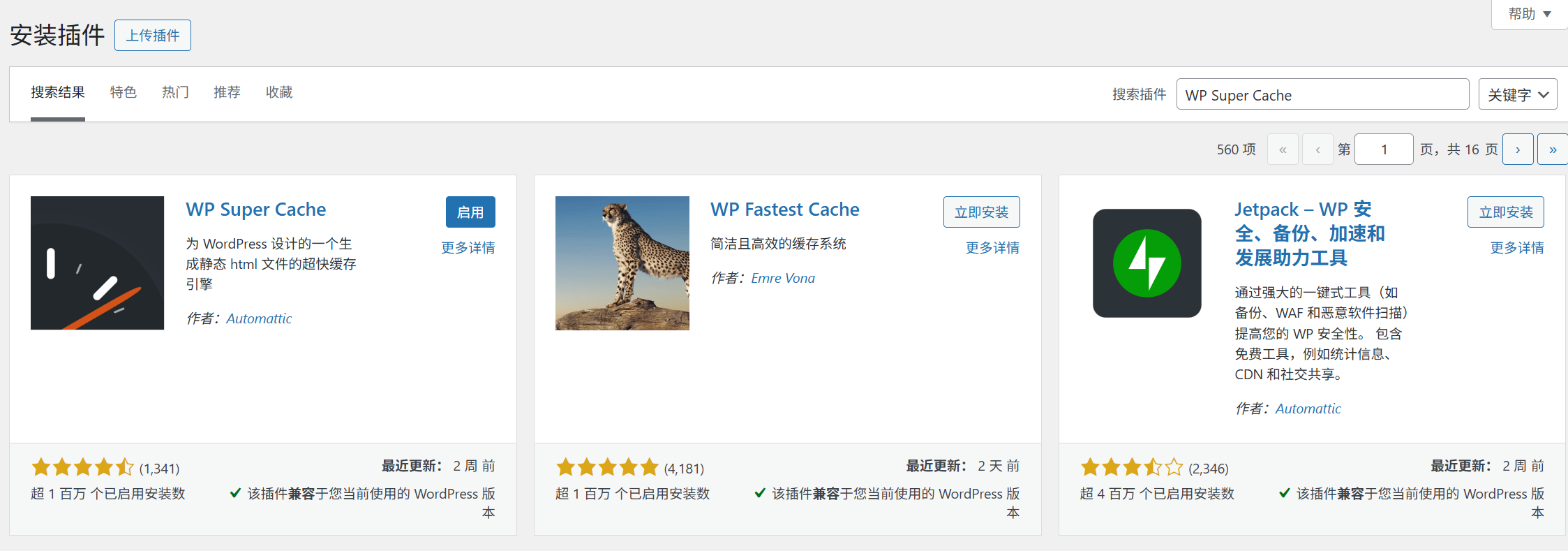
- بعد التفعيل، انتقل إلى صفحة "الإعدادات ← ذاكرة التخزين المؤقت الفائقة لـ WP Super Cache".
- في خيار "تشغيل ذاكرة التخزين المؤقت"، حدد "تمكين ذاكرة التخزين المؤقت" وانقر على "تحديث الحالة".
- انتقل إلى علامة التبويب خيارات متقدمة وحدد الخيارات الأساسية التالية (تظل الخيارات الأخرى افتراضية):
- "وضع ذاكرة التخزين المؤقت": اختر "بسيط" (مناسب للمبتدئين، لا حاجة إلى تهيئة معقدة). "وقت انتهاء الصلاحية": اضبط على "3600 ثانية (ساعة واحدة)" (تحديث ذاكرة التخزين المؤقت كل ساعة لتحقيق التوازن بين الحداثة والسرعة). "ضغط الصفحة": ضع علامة (ضغط كود HTML لتقليل حجم الإرسال).
- انقر فوق "تحديث التكوين" وستصبح ذاكرة التخزين المؤقت سارية المفعول على الفور.
الخطوة 3: تحقق من أن ذاكرة التخزين المؤقت سارية المفعول
- افتح الصفحة الرئيسية للموقع الإلكتروني واضغط على
Ctrl+F5فرض تحديث الصفحة (مسح ذاكرة التخزين المؤقت المحلية). - انقر بزر الفأرة الأيمن على المساحة الفارغة من الصفحة وحدد "عرض مصدر الصفحة"، إذا كان بإمكانك رؤية تعليق مثل "تم تخزينها مؤقتًا بواسطة WP Super Cache" في أسفل الرمز، فهذا يعني أن ذاكرة التخزين المؤقت تعمل بشكل صحيح.
نصيحة متقدمة: مسح ذاكرة التخزين المؤقت منتهية الصلاحية تلقائيًا
تحفظ ذاكرة التخزين المؤقت لقطة من الصفحة، ولكن بعد نشر مقالة جديدة أو تعديل المحتوى، يجب تحديث ذاكرة التخزين المؤقت لإظهار أحدث محتوى. تعالج الإضافة هذا الأمر تلقائيًا:
- مسح ذاكرة التخزين المؤقت للصفحة الرئيسية وصفحات الفئات ذات الصلة تلقائيًا عند نشر مقالة جديدة.
- إذا تم تعديل صفحة ما يدويًا (على سبيل المثال تحديث صفحة "نبذة عنا")، يمكنك النقر على زر "حذف ذاكرة التخزين المؤقت" في إعدادات الإضافة لفرض تحديث جميع ذاكرات التخزين المؤقت.
# III. العملية 2: تعطيل المكونات الإضافية غير الضرورية وإزالتها (طريقة التبسيط المكونة من 3 خطوات)
سيقوم العديد من المبتدئين بتثبيت المكونات الإضافية بشكل أعمى (على سبيل المثال، تثبيت "المكونات الإضافية الموصى بها" عندما يرونها)، لكن ميزات 80% ليست مفيدة حقًا. قم بتبسيط المكونات الإضافية باتباع الخطوات أدناه لتسريع وتقليل التعارضات:
الخطوة 1: قم بإدراج جميع المكونات الإضافية المثبتة
انتقل إلى صفحة "المكونات الإضافية → المكونات الإضافية المثبتة" لعرض جميع المكونات الإضافية وفرزها حسب حالة "ممكّنة" (قم أولاً بمعالجة المكونات الإضافية التي يتم تمكينها).
الخطوة 2: تحديد ما إذا كان المكون الإضافي "ضروريًا" (معيار للمبتدئين)
اطرح على نفسك 3 أسئلة، وإذا كانت إحدى الإجابات "لا"، يمكنك التفكير في إلغاء التنشيط:
- هل يتم استخدامه يومياً/أسبوعياً؟(على سبيل المثال: "Yoast SEO" ضروري لكتابة المقالات كل يوم؛ و"ملحق تزيين العطلات" مخصص فقط لعطلات محددة وهو غير ضروري).
- هل توجد وظائف بديلة؟(إذا كانت وظيفتا "البرنامج المساعد لضغط الصور" و"Smush" مكررة، احتفظ بواحدة فقط).
- هل يؤثر التعطيل على الوظائف الأساسية للموقع؟(على سبيل المثال، يتم استخدام "نموذج الاتصال 7" لنموذج الاتصال، بعد إلغاء التنشيط، سيتم إبطال النموذج، وهو أمر ضروري؛ يتم إلغاء تنشيط "المكون الإضافي لإحصائيات الزوار"، ولا يمكن رؤية البيانات فقط، وهو ما لا يؤثر على الوظيفة الأساسية، وهو أمر غير ضروري).
أنواع المكونات الإضافية القابلة للإزالة بشكل شائع:
- إضافات الوظائف المكررة (مثل إضافات تحسين محركات البحث المتعددة، وإضافات التخزين المؤقت المتعددة).
- المكونات الإضافية للاستخدام المؤقت (على سبيل المثال، يمكن حذف "المكون الإضافي لتنظيف قاعدة البيانات" بعد التنظيف ولا يحتاج إلى تمكينه لفترة طويلة من الزمن).
- المكونات الإضافية التي لها وظيفة واحدة ويمكن استبدالها برمز (على سبيل المثال، يمكن تنفيذ "نسخ حظر المكون الإضافي بالنقر بزر الماوس الأيمن" بسطر واحد من التعليمات البرمجية).
الخطوة 3: إلغاء تنشيط المكون الإضافي وإزالته بأمان
- التوقف عن الاستخدام والمراقبة لمدة يوم أو يومين: ابحث عن المكونات الإضافية غير الأساسية، وانقر على "إلغاء تنشيط" (لا تحذفها مباشرةً)، وقم بزيارة الموقع الإلكتروني خلال هذه الفترة للتأكد من عدم وجود أي خلل في الأداء (مثل الصفحات معطلة والنماذج غير صالحة).
- حذف بعد التأكد من عدم وجود أخطاء: إذا كان الموقع عاديًا بعد التعطيل، انقر على "حذف" (الحذف يزيل ملفات المكونات الإضافية تمامًا ويحرر مساحة الخادم).
- الاحتفاظ بـ "المكونات الإضافية الاحتياطية: بالنسبة للمكونات الإضافية التي قد تُستخدم من حين لآخر (مثل "المكون الإضافي للنسخ الاحتياطي لقاعدة البيانات")، يمكن إلغاء تنشيطها ولكن لا يمكن حذفها، ثم إعادة تمكينها عند الحاجة (أسرع من إعادة تثبيتها).
رابعًا: المشاكل الشائعة للمبتدئين وتوصيات التحسين
1 - بعد تمكين التخزين المؤقت، يظهر الموقع الإلكتروني محتوى قديم (غير محدث)؟
- السبب: لا يتم تحديث ذاكرة التخزين المؤقت تلقائيًا (على سبيل المثال، لا يتم تشغيل آلية التنظيف بعد تعديل الصفحة).
- الحل: انقر على زر "حذف ذاكرة التخزين المؤقت" في إضافة ذاكرة التخزين المؤقت (WP Super Cache في "الإعدادات ← ذاكرة التخزين المؤقت الفائقة لـ WP Super Cache ← حذف ذاكرة التخزين المؤقت")، وقم بتحديث ذاكرة التخزين المؤقت يدويًا.
2 - لست متأكدًا مما إذا كان المكون الإضافي ضروريًا وتخشى إزالته؟
- استخدم "طريقة "قائمة الوظائف": ضع قائمة بالوظائف الأساسية لموقعك على الويب (مثل "كتابة المقالات، وتعليقات المستخدم، ونموذج الاتصال") في مفكرة، واحتفظ فقط بالمكونات الإضافية التي تحقق هذه الوظائف، وقم بإلغاء تنشيط جميع الوظائف الأخرى.
- ارجع إلى "الحد الأدنى من مجموعة المكونات الإضافية": يجب التحكم في عدد المكونات الإضافية الموصى بها للمواقع الإلكترونية للمبتدئين عند 5-8 مكونات إضافية (على سبيل المثال المكونات الإضافية للأمان + المكونات الإضافية للتخزين المؤقت + المكونات الإضافية لتحسين محركات البحث + المكونات الإضافية لتحسين الصور + المكونات الإضافية للنموذج، وهي كافية لتلبية الاحتياجات الأساسية).
3 - هل تريد التحقق من تحسن السرعة بعد التحسين؟
- تم اختباره باستخدام GTmetrix (مرجعي) أدوات للتحقق من سرعة الموقع الإلكتروني)، ومقارنة أوقات التحميل ودرجة الأداء قبل التحسين وبعده، عادةً ما ينتج عنه تحسن يتراوح بين 20 و40 نقطة.
- ركز على "زمن استجابة الخادم" (TTFB): إذا كان أكثر من ثانية واحدة قبل التحسين، فيجب أن ينخفض إلى أقل من 500 مللي ثانية بعد تمكين التخزين المؤقت.
قصير
يعد تمكين التخزين المؤقت وتبسيط الإضافات تحسينًا للسرعة "بدون تكلفة وعائد مرتفع" - فالتخزين المؤقت يسمح للخادم بتقليل العد المزدوج، وتبسيط الإضافات يقلل من العبء على الخادم، ويمكن أن يؤدي الجمع بين الاثنين إلى زيادة استجابة الموقع بشكل كبير.
تذكّر المبادئ الأساسية: التخزين المؤقت للمكونات الإضافية "يمكن أن يسري مفعولها افتراضيًا بعد التثبيت"، لا حاجة إلى الإفراط في التهيئة؛ عدد المكونات الإضافية "كلما قلّ عدد المكونات الإضافية كان ذلك أفضل"، فقط للاحتفاظ بالوظائف الأساسية. بعد الانتهاء من هاتين الخطوتين، لن يتم تحميل موقع الويب الخاص بك بشكل أسرع فحسب، بل سيقلل أيضًا من الأعطال الناجمة عن تعارض المكونات الإضافية، مما يضع الأساس لتشغيل مستقر طويل الأجل. حتى الآن، تمت تغطية الطرق الأساسية لتحسين سرعة الموقع الإلكتروني بالكامل، ولا يلزم سوى الصيانة الدورية في المتابعة.
 العربية