











WordPress, el creador de sitios web más popular del mundo, siempre ha sido uno de los principales objetivos de los piratas informáticos. Yactualización periódicaEs la forma más fácil y eficaz de protegerse de los ataques y proteger su sitio web - 90% No son pocos los hackeos de sitios web relacionados con el uso de programas centrales, temas o plugins de WordPress obsoletos. Esta sección le llevará a través del proceso de entender por qué y qué actualizar, así como los pasos exactos para actualizar de forma segura.
3 razones fundamentales por las que es necesaria la actualización
Muchos novatos se niegan a actualizar por miedo a que "la actualización cause errores en el sitio", pero en realidad, el riesgo de no actualizar supera con creces los problemas que puede causar la actualización:
- Corrección de agujeros de seguridadLos piratas informáticos pueden aprovechar las vulnerabilidades del programa para introducirse en los sitios web (por ejemplo, robar datos, colocar anuncios, manipular contenidos), y los responsables y desarrolladores de WordPress seguirán encontrando y corrigiendo estas vulnerabilidades.Actualizar es "parchear" un sitio web。ejemplo típicoEl problema era el siguiente: se había descubierto que un conocido plugin tenía una vulnerabilidad que permitía a los piratas informáticos obtener privilegios de administrador, y el parche para solucionar la vulnerabilidad sólo estaba disponible en las nuevas versiones.
- Mejorar el rendimiento y la compatibilidadLa actualización optimizará la eficiencia del código (haciendo el sitio más rápido) y se adaptará a los nuevos entornos de servidor (por ejemplo, nuevas versiones de PHP). Las versiones más antiguas pueden provocar anomalías funcionales por incompatibilidad (por ejemplo, fallos en la carga de imágenes o imposibilidad de enviar formularios).
- nueva funciónAlgunas de las actualizaciones aportarán funciones útiles (por ejemplo, las actualizaciones del núcleo de WordPress pueden optimizar el editor, las actualizaciones de los temas pueden añadir nuevas plantillas de diseño) y mejorarán la eficacia de la gestión del sitio web.
II. 3 tipos de contenidos que deben actualizarse
Hay tres partes principales que intervienen en la actualización de un sitio web de WordPress, y no se puede tener una sin la otra:
| tipología | Frecuencia de actualización | significado | instrucciones |
|---|---|---|---|
| Núcleo de WordPress | 1-2 meses | ★★★★★ | Es decir, el propio programa WordPress, lanza oficialmente "actualizaciones de seguridad" (versiones menores, por ejemplo, 6.4 → 6.4.2) y "actualizaciones de características" (versiones mayores, por ejemplo, 6.3 → 6.4). |
| temática | 2-3 meses | ★★★★☆ | Los desarrolladores de temas corregirán errores, se adaptarán a las nuevas versiones de WordPress u optimizarán los estilos. |
| Plugin | Irregular (actualización frecuente) | ★★★★☆ | Los plugins funcionales (por ejemplo, SEO, formularios) se actualizan con frecuencia y los plugins de seguridad (por ejemplo, Wordfence) tienen parches de seguridad casi mensualmente. |
III. Pasos para las actualizaciones de seguridad: evitar problemas con las actualizaciones
Copia de seguridad" y "prueba" antes de actualizar es la clave, que puede reducir en gran medida la probabilidad de errores. Siguiendo los siguientes pasos, incluso los usuarios novatos pueden completar la actualización de forma segura:
Paso 1: 2 cosas que debe hacer antes de actualizar
- Sitio de copia de seguridad (¡núcleo!)
- Utilice un complemento de copia de seguridad (como UpdraftPlus) para crear una copia de seguridad completa (que contenga archivos y bases de datos).
- Una vez finalizada la copia de seguridad, confirme que el archivo de copia de seguridad se puede descargar localmente (para evitar la pérdida de la copia de seguridad debido a un fallo del servidor).¿Por qué? Si el sitio se bloquea después de una actualización, se puede utilizar una copia de seguridad para restaurar rápidamente el sitio a su estado anterior a la actualización.
- Compruebe la compatibilidad de las actualizaciones
- Compruebe la descripción de la actualización: En la página "Actualizar" del backend, haga clic en "Detalles" debajo del elemento de actualización para comprobar si hay algún requisito de compatibilidad como "Requiere PHP 8.0+" (si la versión PHP del servidor es demasiado baja, deberá actualizar primero el entorno del servidor).
- Para las actualizaciones de versiones mayores (por ejemplo, WordPress 6.3 → 6.4), puedes buscar primero "Problemas de compatibilidad con WordPress 6.4" en la web para ver si hay algún comentario sobre la notificación de errores a gran escala (la publicación oficial de correcciones para versiones menores suele hacerse al cabo de 1-2 semanas, por lo que los novatos pueden esperar este tiempo para hacer cambios).
Paso 2: Actualización secuencial (reducción del riesgo de conflictos)
Se recomienda actualizar en el orden de "Core → Theme → Plugin" y comprobar si el sitio web es normal después de cada actualización:
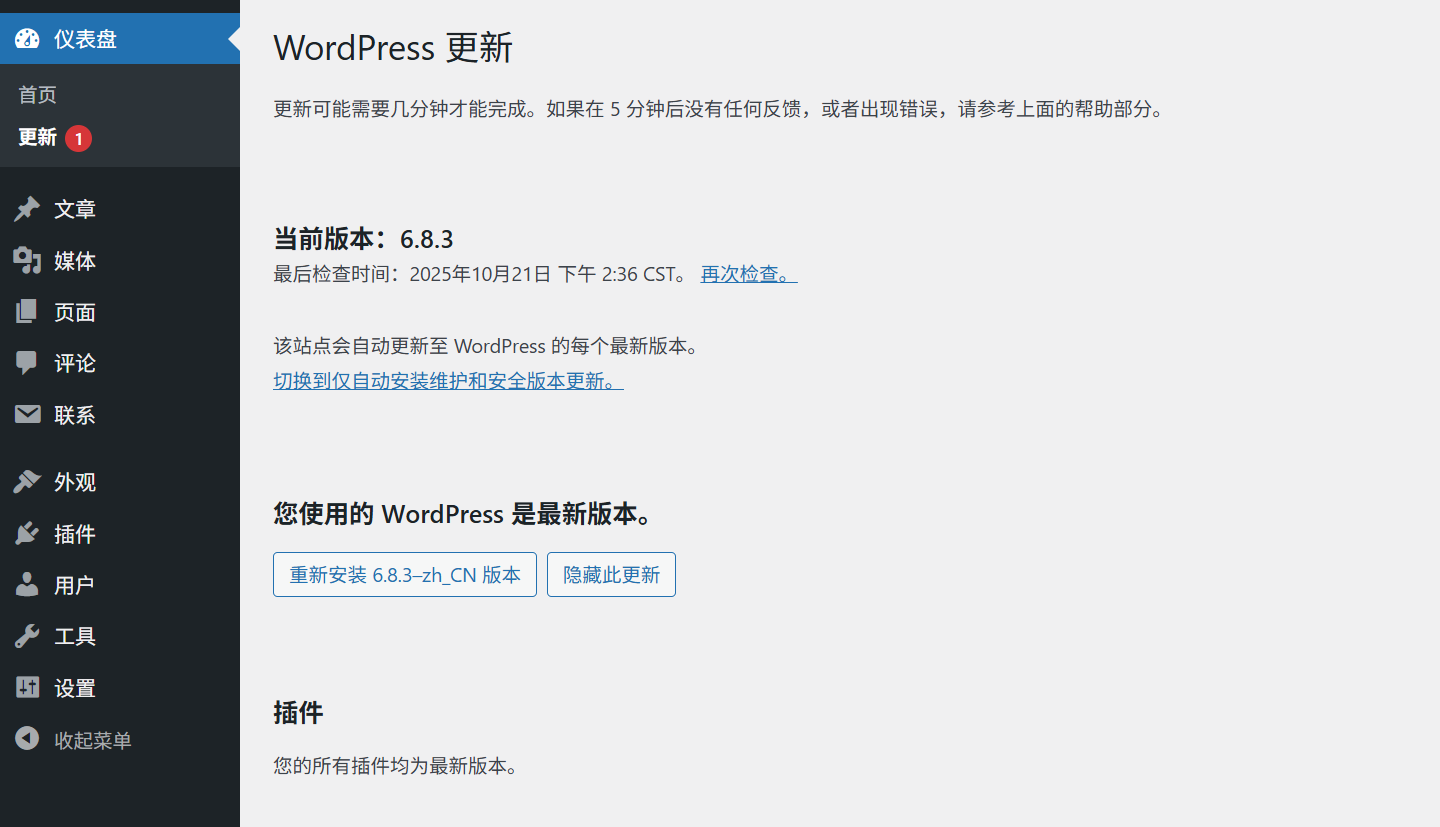
- Actualizar el núcleo de WordPress
- Vaya a la página de fondo "Dashboard→Updates", si hay una actualización del núcleo, mostrará "WordPress X.X.X está disponible".
- Haga clic en "Actualizar ahora", el sistema descargará e instalará automáticamente la nueva versión, durante la cual el sitio web puede no estar disponible durante un breve periodo de tiempo (10-30 segundos).
- Una vez finalizada la actualización, se mostrará "Actualizado correctamente a WordPress X.X.X", en este momento, visite el frontend del sitio web para confirmar que la página de inicio y la página de artículos se pueden abrir con normalidad.
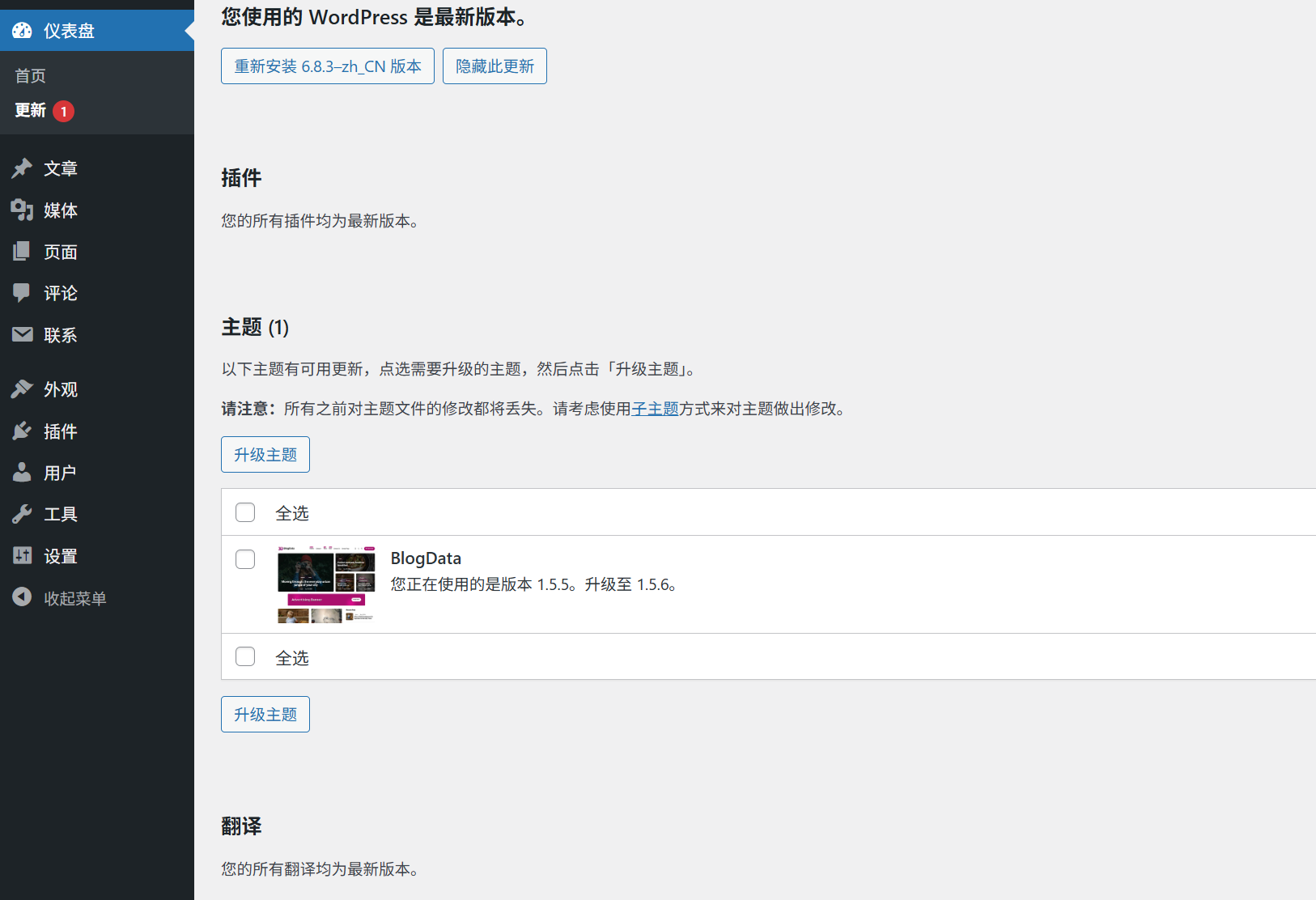
- Temas actualizados
- Busque el elemento de actualización del tema en la página "Actualizar" (o vaya a "Apariencia→Temas", y aparecerá "Actualización disponible" para los temas con actualizaciones).
- Haga clic en "Actualizar", espere a que termine y, a continuación, compruebe si el estilo del sitio web es normal (céntrese en el diseño de la página de inicio, el menú y el estilo de los botones para ver si son incorrectos).
- Actualización de plug-ins
- En la página "Actualizaciones", las actualizaciones de los plug-ins se ordenan por "Prioridad de actualización de seguridad", y se recomienda actualizar primero los plug-ins etiquetados como "Actualización de seguridad".
- Puede comprobar los plugins por lotes y hacer clic en "Actualizar plugins seleccionados", pero no más de 5 plugins en cada lote (para evitar una carga elevada del servidor).
- Después de todas las actualizaciones, pruebe la funcionalidad del plugin (por ejemplo, si el formulario de contacto se puede enviar, si el plugin SEO se carga correctamente).
Paso 3: Comprobaciones posteriores a la actualización
- Pruebas de acceso al front-end
- Abra la página de inicio, la de 1-2 artículos, la de "Quiénes somos", etc. y confirme:
- La página se carga correctamente (sin pantallas blancas ni errores).
- Los archivos multimedia, como imágenes y vídeos, se muestran con normalidad.
- El menú de navegación salta correctamente.
- Abra la página de inicio, la de 1-2 artículos, la de "Quiénes somos", etc. y confirme:
- Pruebas de funcionalidad del backend
- Intente publicar un artículo de prueba (con texto e imágenes) para confirmar que el editor funciona correctamente.
- Compruebe que los plug-ins principales (por ejemplo, plug-ins de seguridad, plug-ins de copia de seguridad) se pueden abrir y utilizar correctamente.
- Solución de problemas (si algo va mal después de la actualización)
- Si la pantalla blanca del sitio o error, la probabilidad es que el conflicto plug-in: ir a "Plug-ins ¡ú Plug-ins instalados", lote desactivar todos los plug-ins, y luego uno por uno para activar y probar, para encontrar los plug-ins que conducen al conflicto (temporalmente desactivado, a la espera de la liberación de sus actualizaciones de compatibilidad).
- Si el estilo se estropea, puede que el tema sea incompatible con la nueva versión de WordPress: cambia al tema por defecto (como Twenty Twenty-Three), si vuelve a la normalidad, debes ponerte en contacto con el desarrollador del tema para obtener un parche corrector.
- Cuando los métodos anteriores no funcionen, restaure el sitio con una copia de seguridad (consulte la sección Cómo restaurar un sitio web con copias de seguridad), espere a que se resuelva el problema antes de intentar actualizar.
IV. Problemas habituales y soluciones para principiantes
1. ¿Qué debo hacer si temo que la actualización cause errores en mi sitio web?
- Pequeña actualización de la versión para mayor tranquilidad: Las versiones menores del programa principal (por ejemplo, 6.4.1 → 6.4.2) suelen limitarse a corregir errores y presentan pocos problemas de compatibilidad.
- 1-2 semanas para actualizaciones de versiones importantesEspera a que se publiquen oficialmente 1 o 2 pequeños parches antes de actualizar (para entonces ya se habrán resuelto la mayoría de los problemas de compatibilidad).
- Utilice el "entorno de prueba" para probar primero los cambiosSi es posible, cree un sitio de prueba en un ordenador local o en un servidor de repuesto, actualice primero el sitio de prueba y, a continuación, actualice el sitio oficial tras confirmar que no hay errores.
2. ¿"Falló la actualización" o "No se pudo conectar al servidor de WordPress"?
- Compruebe la red del servidor: póngase en contacto con su proveedor de alojamiento para asegurarse de que el servidor puede acceder normalmente al servidor oficial de WordPress (algunos servidores nacionales pueden requerir una configuración especial).
- Actualización manual: Descargue el último instalador de WordPress y sustitúyalo mediante FTP.
wp-adminYwp-includesCarpetas (reservadas)wp-contentcarpetas ywp-config.php(Documentación).
3. ¿Puedo desactivar las actualizaciones automáticas?
- WordPress tiene activadas por defecto las actualizaciones automáticas de versiones menores (parches de seguridad), lo que constituye una importante línea de defensa para proteger su sitio web.
- Si necesita cerrar por razones especiales, debe modificar
wp-config.php(no recomendado para principiantes, puede conllevar riesgos de seguridad).
corto
Las actualizaciones periódicas son la "primera línea de defensa" de la seguridad de un sitio web:El riesgo de no actualizar supera con creces los problemas que la actualización puede causarLo primero que debe hacer es una copia de seguridad antes de actualizar su sitio. Haga una copia de seguridad antes de actualizar, siga el orden "Núcleo → Tema → Plugin" y vuelva a comprobar el funcionamiento del sitio tras la actualización: este proceso puede ayudarle a evitar errores de actualización.
Acostúmbrese a "comprobar las actualizaciones una vez a la semana" (puede establecer un recordatorio en el "panel de control" del backend) para mantener su sitio web en un estado seguro y eficaz en todo momento.
 Español