


















Dünyanın en popüler web sitesi oluşturma aracı olan WordPress, her zaman siber saldırıların ana hedeflerinden biri olmuştur. VeDüzenli güncellemeler.Bir saldırıya karşı koymanın ve web sitesinin güvenliğini sağlamanın en basit ve etkili yoludur. 90%'den daha yüksek sürümlere sahip web sitelerinde yaşanan siber saldırıların tümü, eski WordPress çekirdek programlarının, temalarının veya eklentilerinin kullanılmasıyla ilgilidir. Bu bölüm, neden güncelleme yapmanız gerektiğini, neleri güncellemeniz gerektiğini ve güvenlik güncellemelerinin spesifik adımlarını anlamanıza yardımcı olacaktır.
Neden güncellemek gerekir? 3 temel neden.
Birçok acemi, "güncelleme web sitesinde hatalara neden olur" diye düşünerek güncellemeyi reddeder, ancak aslında güncelleme yapmamanın olası sorunlardan çok daha büyük riskleri vardır:
- Güvenlik açıklarını giderme.Hackerlar, programdaki açıklıkları kullanarak web sitelerine saldırırlar (örneğin veri çalma, reklam yerleştirme ve içeriği değiştirme). WordPress resmi ekibi ve geliştiriciler bu açıklıkları sürekli olarak tespit edip düzeltiyorlar.Güncelleme, web sitesine "yamalar" uygulamak anlamına gelir.。Örnek.Bir ünlü eklenti, yönetici izinlerini elde etmek için kullanılabilecek bir güvenlik açığı içerdiği tespit edildi ve bu güvenlik açığını giderme yaması yalnızca yeni sürümde mevcuttu.
- Performansı ve uyumluluğu artırın.Güncellemeler, kod verimliliğini optimize eder (web sitesini daha hızlı hale getirir) ve yeni sunucu ortamına uyarlar (örneğin, PHP'nin yeni sürümleri). Eski sürümler uyumsuzluk nedeniyle işlev bozukluğuna neden olabilir (örneğin, resim yüklemesinin başarısız olması, formun gönderilememesi).
- Yeni özellikler.Bazı güncellemeler pratik işlevler getirir (örneğin, WordPress çekirdek güncellemeleri editörü optimize edebilir ve tema güncellemeleri yeni düzenleme şablonları ekleyebilir), böylece web sitesi yönetiminin verimliliğini artırır.
II. Güncellenmesi gereken 3 kategori içeriği
WordPress web sitesinin güncellemesi esasen üç bölümü içerir ve bunların her biri gereklidir:
| Türü. | Güncelleme sıklığı. | Önem | talimatlar |
|---|---|---|---|
| WordPress çekirdeği | 1-2 ayda bir kez. | ★★★★★ | Yani, WordPress programının kendisi için, resmi olarak "güvenlik güncellemeleri" (küçük sürümler, örneğin 6.4→6.4.2) ve "işlevsel güncellemeler" (büyük sürümler, örneğin 6.3→6.4) yayınlanır. |
| Konu. | 2-3 ayda bir. | ★★★★☆ | Tema geliştiricileri, güvenlik açıklarını giderir, yeni WordPress sürümlerine uyum sağlar veya tarzları optimize eder. |
| Eklenti. | Düzensiz (sık güncelleme) | ★★★★☆ | İşlevsel eklentiler (örneğin SEO, formlar) sık sık güncellenir ve güvenlik eklentileri (örneğin Wordfence) neredeyse her ay güvenlik yamaları alır. |
Üçüncü olarak, güvenlik güncellemeleri için adımlar: Güncelleme sorunlarını önlemeye yardımcı olur.
Güncellemeden önce "yedekleme" ve "test" yapmak çok önemlidir ve hata olasılığını önemli ölçüde azaltır. Aşağıdaki adımları takip ederek, yeni başlayanlar da güncellemeyi güvenli bir şekilde tamamlayabilir:
Adım 1: Güncellemeden önce yapmanız gereken 2 şey.
- Web sitesini yedekleyin (en önemlisi!).
- Bir yedekleme eklentisi kullanarak (örneğin, UpdraftPlus) Tam bir yedekleme oluşturun (dosyalar ve veritabanları dahil).
- Yedekleme tamamlandıktan sonra, yedekleme dosyalarının yerel olarak indirilebildiğinden emin olun (sunucu arızasından dolayı yedeklemenin kaybolmasını önlemek için).Neden? Güncellemeden sonra web sitesi bozulursa, güncellemeden önceki duruma hızlıca geri dönmek için yedeklemeyi kullanabilirsiniz.
- Güncelleme uyumluluğunu kontrol edin.
- Güncelleme açıklamasını görüntüle: "Güncellemeler" sayfasında, güncelleme öğesinin altındaki "Ayrıntılar"a tıklayarak "PHP 8.0+ gereklidir" gibi uyumluluk gereksinimlerinin olup olmadığını doğrulayın (sunucu PHP sürümü çok düşükse sunucu ortamını ilk olarak yükseltmeniz gerekir).
- Büyük sürüm güncellemeleri için (örneğin, WordPress 6.3 → 6.4), öncelikle internette "WordPress 6.4 uyumluluk sorunları" arayın ve büyük ölçüde hata bildirimi olup olmadığını görün (resmi olarak 1-2 hafta sonra küçük sürüm düzeltmeleri yayınlanır, yeni başlayanlar bu zamana kadar bekleyebilir).
Adım 2: Sırayla güncelleme (çatışma riskini azaltmak için)
Önerilen güncelleme sırası "çekirdek → tema → eklenti" şeklindedir ve her güncellemeden sonra web sitesinin normal çalışıp çalışmadığını kontrol etmelisiniz.
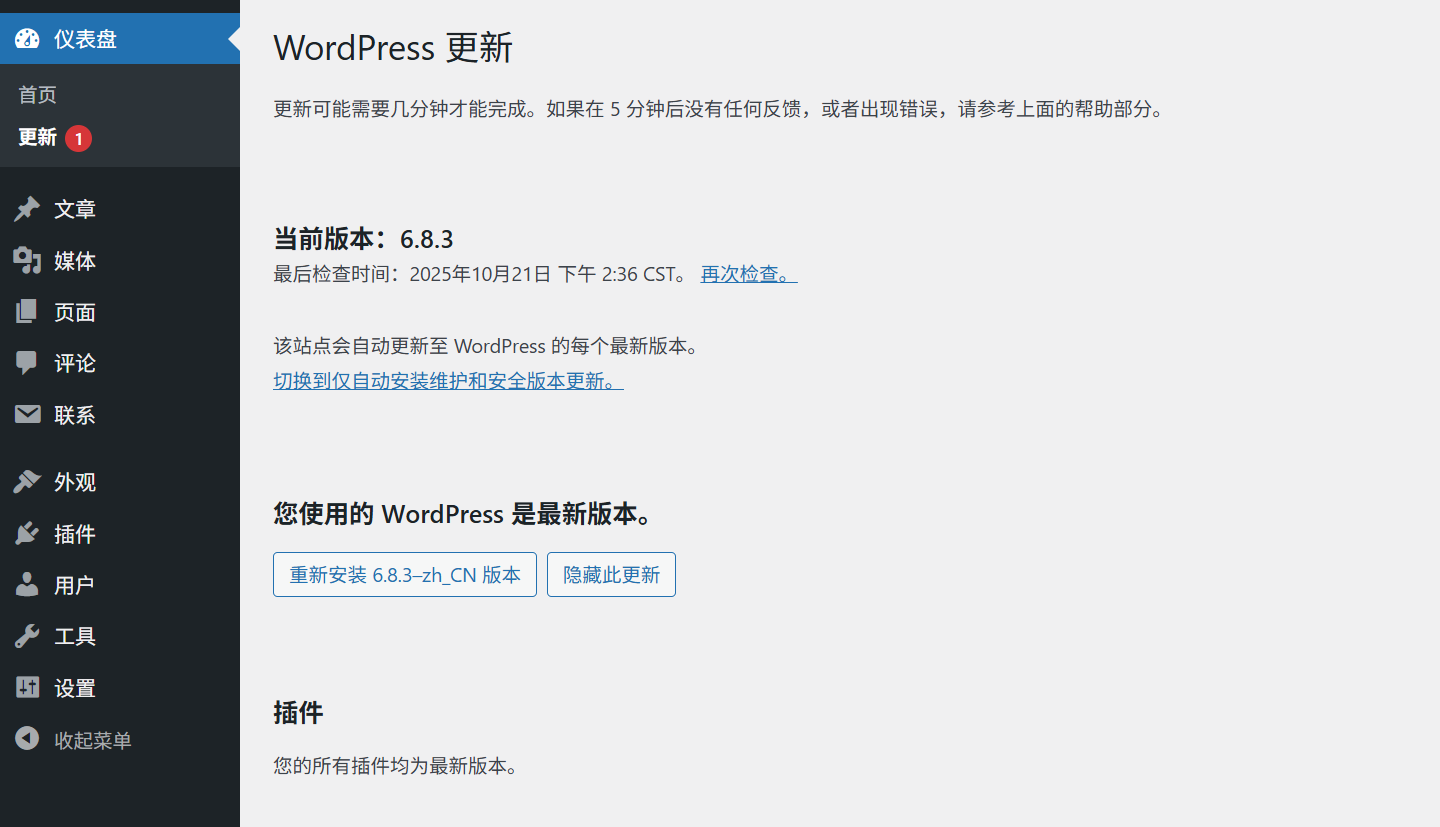
- WordPress'in merkezini güncelle.
- Arka uçta bulunan "Gösterge Tablosu → Güncelleme" sayfasına gidin. Eğer bir çekirdek güncellemesi varsa, "WordPress X.X.X kullanılabilir" mesajı görüntülenecektir.
- Şimdi güncelle'ye tıklayın, sistem otomatik olarak yeni sürümü indirecek ve yükleyecek, bu süreçte web sitesi kısa bir süre için erişilemeyebilir (10-30 saniye).
- Güncelleme tamamlandıktan sonra, "WordPress X.X.X'e başarıyla güncellendi" mesajı görünecek. Bu noktada, web sitesinin ana sayfasını ve makale sayfalarını normal şekilde açıp açamadığınızı doğrulamak için web sitesinin ön sayfasını ziyaret edin.
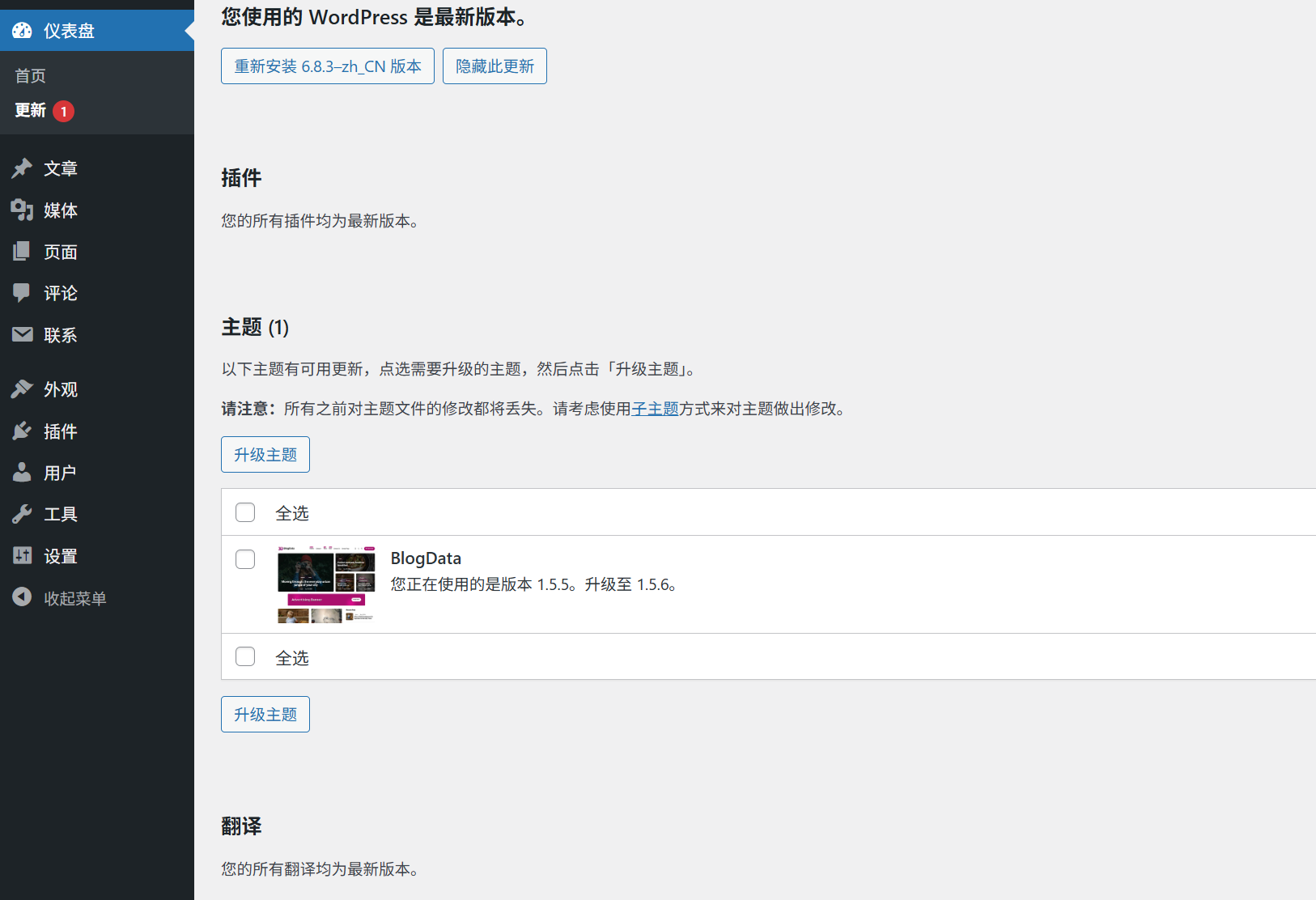
- Güncelleme konusu.
- Güncelleme sayfasında tema güncelleme öğesini bulun (veya Görünüm → Tema'ya gidin, güncellenen temalar "Güncelleme mevcut" olarak görüntülenir).
- Güncellemeye tıklayın, tamamlandığında web sitesi tarzının normal olup olmadığını kontrol edin (öncelikle ana sayfa düzeni, menü ve düğme tarzlarının bozulup bozulmadığına bakın).
- Eklentiyi güncelle.
- Güncelleme sayfasında, eklenti güncellemeleri "Güvenlik güncellemeleri önceliğine" göre sıralanır ve "Güvenlik güncellemesi" olarak işaretlenmiş eklentilerin öncelikle güncellenmesi şiddetle tavsiye edilir.
- Eklentileri toplu olarak seçip "Seçilen eklentileri güncelle"ye tıklayabilirsiniz, ancak her seferinde toplu olarak 5'ten fazla eklenti seçmeyin (sunucu yükünü önlemek için).
- Tüm güncellemelerin ardından, test eklentisi işlevlerini (örneğin iletişim formunun gönderilip gönderilmediğini, SEO eklentisinin normal şekilde yüklenip yüklenmediğini) test edin.
Adım 3: Güncellemeden sonra yapılması gereken kontroller.
- Resepsiyon erişim testi
- Web sitesinin ana sayfası, 1-2 makale sayfası, "Hakkımızda" sayfası vb. açılır ve aşağıdakileri onaylanır:
- Sayfa normal şekilde yüklenebiliyor (beyaz ekran yok, hata mesajı yok).
- Resimler, videolar ve diğer medya dosyaları normal şekilde görüntüleniyor.
- Navigasyon menüsü normal şekilde geçiş yapabilir.
- Web sitesinin ana sayfası, 1-2 makale sayfası, "Hakkımızda" sayfası vb. açılır ve aşağıdakileri onaylanır:
- Arka plan fonksiyon testi
- Bir test makalesi (metin ve resimler dahil) yayınlamayı deneyin ve editörün düzgün çalıştığından emin olun.
- Güvenlik eklentisi, yedekleme eklentisi gibi temel eklentilerin normal şekilde açılıp kullanılıp olmadığını kontrol edin.
- Hata giderme (güncelleme sonrasında bir sorun oluşursa).
- Eğer web sitesi beyaz bir ekranla veya hata mesajlarıyla karşılaşıyorsa, büyük olasılıkla eklentiler çakışıyor: "Eklentiler → Yüklü Eklentiler"e gidin, tüm eklentileri toplu olarak devre dışı bırakın, sonra bunları tek tek etkinleştirin ve test edin. Böylece çakışmayı neden olan eklentiyi bulabilirsiniz (geçici olarak devre dışı bırakın ve uyumluluk güncellemesini bekleyin).
- Eğer stil bozulmuşsa, temanın yeni WordPress sürümüyle uyumlu olmadığı olasıdır: Varsayılan temaya (örneğin, Twenty Twenty-Three) geçin. Eğer normal hale gelirse, düzeltme yaması almak için tema geliştiricisine başvurmanız gerekir.
- Yukarıdaki yöntemler etkili olmadığında, web sitesini yedekleme ile kurtarın (referansa bakın). Bir web sitesini yedekleme ile nasıl kurtarılır?Bunun yerine, sorun çözülene kadar bekleyin ve sonra güncellemeyi deneyin.
Dört, yeni başlayanların sıkça karşılaştıkları sorunlar ve bunların çözümleri.
Güncelleme nedeniyle web sitesinde hatalar oluşmasından korkuyorum, ne yapmalıyım?
- Küçük sürüm güncellemeleri hakkında endişelenmeyin.Temel programın küçük sürümleri (örneğin 6.4.1 → 6.4.2), genellikle yalnızca güvenlik açıklarını giderir ve neredeyse hiç uyumluluk sorunu yaşatmaz.
- Büyük sürüm güncellemeleri vb. 1-2 hafta sürer.Resmi olarak 1-2 küçük yama yayınlandıktan sonra güncelleme yapın (bu sırada uyumluluk sorunlarının çoğu çözülmüş olacaktır).
- Önce "test ortamında" deneyin.Eğer mümkünse, öncelikle test istasyonunu yerel bilgisayarınızda veya yedek sunucunuzda kurun, sonra test istasyonunu güncelleyin ve doğru olduğundan emin olduktan sonra resmi istasyonu güncelleyin.
"Güncelleme başarısız oldu" veya "WordPress sunucusuna bağlanılamadı" mesajları alıyor musunuz?
- Sunucu ağını kontrol edin: Hosting sağlayıcınızla iletişime geçin ve sunucunun WordPress resmi sunucularına normal erişim sağlayıp sağlamadığını doğrulayın (bazı yerel sunucular özel ayarlar gerektirebilir).
- Manuel güncelleme: En son WordPress kurulum paketini indirin ve FTP aracılığıyla değiştirin.
wp-admin和wp-includesKlasör (korunuyor)wp-contentKlasörler vewp-config.phpDosya.
Otomatik güncellemeyi kapatabilir miyim?
- Tavsiye edilmez! WordPress, varsayılan olarak küçük sürüm otomatik güncellemelerini (güvenlik yamaları) açar. Bu, web sitenizi korumak için önemli bir savunma hattıdır.
- Özel nedenlerle kapatılması gerekiyorsa, değiştirilmelidir.
wp-config.phpDosya (yeni başlayanların yapması önerilmez, güvenlik riskine neden olabilir).
Özetleme.
Düzenli güncellemeler, web sitesi güvenliğinin "ilk savunma hattı"dır. Unutmayın:Güncelleme yapmamanın riski, güncellemenin olası sorunlarını çözmenin çok daha büyüktür.Güncellemeden önce yedekleme yapın, "Çekirdek → Tema → Eklenti" sırasıyla işlem yapın ve güncellemeden sonra web sitesi işlevlerini dikkatlice kontrol edin. Bu süreç, 99%'nin güncelleme hatalarını önlemenize yardımcı olacaktır.
Her hafta güncellemeleri kontrol etme alışkanlığı edinin (arka planda "Gösterge Tablosu"ndan hatırlatma ayarlayabilirsiniz) ve böylece web sitenizin her zaman güvenli ve verimli bir durumda olmasını sağlayın.
 Türkçe