











لطالما كان WordPress، منشئ المواقع الإلكترونية الأكثر شعبية في العالم، أحد الأهداف الرئيسية للقراصنة. وتحديث منتظمإنها الطريقة الأسهل والأكثر فاعلية لدرء الهجمات وتأمين موقعك الإلكتروني - 90% يرتبط أكثر من عدد قليل من عمليات اختراق المواقع الإلكترونية باستخدام برامج أو قوالب أو إضافات ووردبريس الأساسية القديمة. سيأخذك هذا القسم إلى عملية فهم سبب التحديث وما يجب تحديثه، بالإضافة إلى الخطوات الدقيقة للتحديث بشكل آمن.
3 أسباب أساسية تجعل التحديث ضرورياً
يرفض العديد من المبتدئين التحديث خوفًا من أن "التحديث سيتسبب في حدوث أخطاء في الموقع"، ولكن في الواقع، فإن خطر عدم التحديث يفوق بكثير المشاكل التي يمكن أن يسببها التحديث:
- إصلاح الثغرات الأمنيةيمكن للقراصنة استغلال نقاط الضعف في البرنامج لاختراق المواقع الإلكترونية (على سبيل المثال سرقة البيانات، ووضع الإعلانات، والتلاعب بالمحتوى)، وسيستمر مسؤولو ومطورو ووردبريس في العثور على هذه الثغرات وإصلاحها.التحديث هو "ترقيع" الموقع الإلكتروني。مثال نموذجي:: تم العثور على مكون إضافي معروف يحتوي على ثغرة أمنية يمكن للمخترقين من خلالها الحصول على امتيازات المسؤول، ولم يكن التصحيح لإصلاح الثغرة متاحًا إلا في الإصدارات الجديدة.
- تحسين الأداء والتوافقسيؤدي التحديث إلى تحسين كفاءة التعليمات البرمجية (مما يجعل الموقع أسرع) والتكيف مع بيئات الخوادم الجديدة (مثل الإصدارات الجديدة من PHP). قد تتسبب الإصدارات الأقدم في حدوث خلل وظيفي بسبب عدم التوافق (على سبيل المثال فشل تحميل الصور، لا يمكن إرسال النماذج).
- ميزة جديدةستجلب بعض التحديثات ميزات مفيدة (على سبيل المثال قد تؤدي تحديثات WordPress الأساسية إلى تحسين المحرر، وقد تضيف تحديثات القوالب قوالب تخطيط جديدة) وتحسن كفاءة إدارة الموقع الإلكتروني.
ثانياً: 3 أنواع من المحتوى المراد تحديثه
هناك ثلاثة أجزاء رئيسية في تحديث موقع ووردبريس، ولا يمكن أن يكون لديك أحدها دون الآخر:
| التصنيف | تواتر التحديث | الأهمية | التعليمات |
|---|---|---|---|
| ووردبريس الأساسية | من شهر إلى شهرين | ★★★★★ | أي أن برنامج ووردبريس نفسه، يصدر رسميًا "تحديثات أمنية" (إصدارات ثانوية، على سبيل المثال 6.4 → 6.4.2) و"تحديثات الميزات" (إصدارات رئيسية، على سبيل المثال 6.3 → 6.4). |
| موضوعي | من شهرين إلى 3 أشهر | ★★★★☆ | سيقوم مطورو القوالب بإصلاح الأخطاء أو التكيف مع الإصدارات الجديدة من ووردبريس أو تحسين الأنماط. |
| المكوّنات الإضافية. | غير منتظم (يتم تحديثه بشكل متكرر) | ★★★★☆ | يتم تحديث الإضافات الوظيفية (مثل تحسين محركات البحث، والنماذج) بشكل متكرر، بينما يتم تحديث الإضافات الأمنية (مثل Wordfence) بشكل شهري تقريبًا. |
ثالثا - خطوات التحديثات الأمنية: تجنب المشاكل المتعلقة بالتحديثات
يعد "النسخ الاحتياطي" و "الاختبار" قبل التحديث هو المفتاح، وهو ما يمكن أن يقلل إلى حد كبير من احتمال حدوث أخطاء. باتباع الخطوات أدناه، يمكن حتى للمستخدمين المبتدئين إكمال التحديث بأمان:
الخطوة 1: 2 أشياء يجب عليك القيام بها قبل التحديث
- موقع النسخ الاحتياطي (الأساسي!)
- استخدم مكونًا إضافيًا احتياطيًا (مثل أبدرافت بلس) لإنشاء نسخة احتياطية كاملة (تحتوي على الملفات وقواعد البيانات).
- بعد اكتمال النسخ الاحتياطي، تأكد من إمكانية تنزيل ملف النسخة الاحتياطية محلياً (لمنع فقدان النسخة الاحتياطية بسبب فشل الخادم).لماذا؟ إذا تعطل الموقع بعد التحديث، يمكن استخدام نسخة احتياطية لاستعادة الموقع بسرعة إلى حالته قبل التحديث.
- التحقق من توافق التحديثات
- تحقّق من وصف التحديث: في صفحة "التحديث" في الواجهة الخلفية، انقر على "تفاصيل" تحت عنصر التحديث للتحقق مما إذا كان هناك أي متطلبات توافق مثل "يتطلب PHP 8.0+" (إذا كان إصدار PHP للخادم منخفضًا جدًا، فأنت بحاجة إلى ترقية بيئة الخادم أولاً).
- بالنسبة لتحديثات الإصدارات الرئيسية (على سبيل المثال ووردبريس 6.3 ← 6.4)، يمكنك أولاً البحث عن "مشكلات توافق ووردبريس 6.4" على الويب لمعرفة ما إذا كانت هناك أي ملاحظات حول الإبلاغ عن الأخطاء على نطاق واسع (عادةً ما يتم الإصدار الرسمي لإصلاحات الإصدارات الثانوية بعد أسبوع إلى أسبوعين، لذا يمكن للمبتدئين الانتظار حتى هذا الوقت لإجراء التغييرات).
الخطوة 2: التحديث المتسلسل (تقليل مخاطر التعارض)
يوصى بالتحديث بالترتيب "الأساسي ← القالب ← الإضافة" والتحقق مما إذا كان الموقع الإلكتروني طبيعيًا بعد كل تحديث:
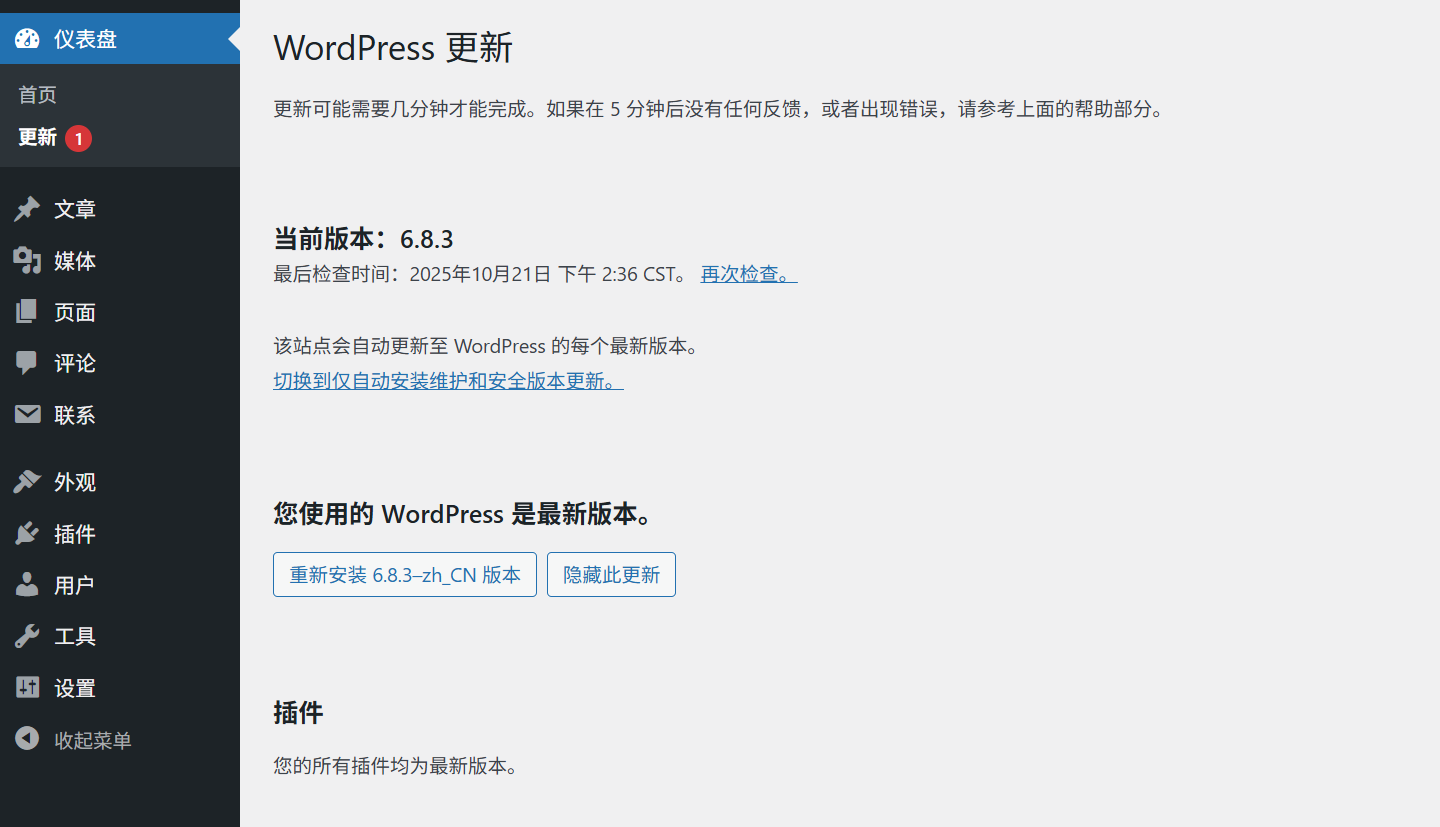
- تحديث ووردبريس الأساسية
- انتقل إلى صفحة "لوحة التحكم ← التحديثات" في الخلفية، إذا كان هناك تحديث أساسي، فسيظهر لك "ووردبريس X.X.X متاح".
- انقر فوق "تحديث الآن"، سيقوم النظام تلقائيًا بتنزيل الإصدار الجديد وتثبيته، وخلال هذه الفترة قد يكون الموقع الإلكتروني غير متاح لفترة قصيرة من الوقت (10-30 ثانية).
- بعد اكتمال التحديث، سيظهر "تم التحديث بنجاح إلى ووردبريس X.X.X"، في هذا الوقت، قم بزيارة الواجهة الأمامية للموقع للتأكد من إمكانية فتح الصفحة الرئيسية وصفحة المقالات بشكل طبيعي.
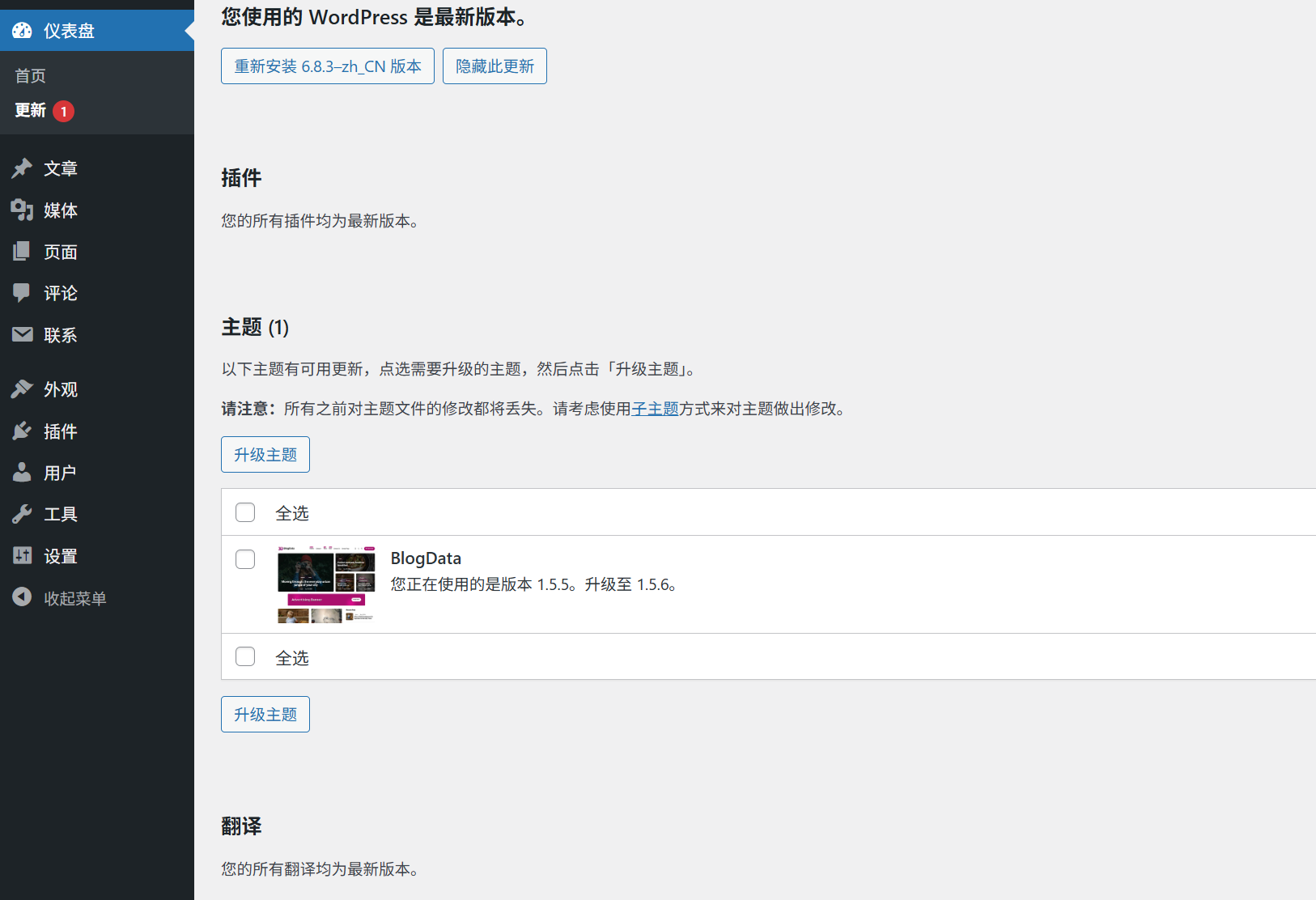
- السمات المحدّثة
- ابحث عن عنصر تحديث القالب في صفحة "التحديث" (أو انتقل إلى "المظهر ← القوالب"، وسيتم عرض "التحديث متاح" للقالب الذي يحتوي على تحديثات).
- انقر فوق "تحديث"، وانتظر حتى ينتهي، ثم تحقق مما إذا كان نمط الموقع الإلكتروني طبيعيًا (ركز على تخطيط الصفحة الرئيسية والقائمة ونمط الأزرار لمعرفة ما إذا كانت خاطئة).
- تحديث المكونات الإضافية
- في صفحة "التحديثات"، يتم فرز تحديثات المكونات الإضافية حسب "أولوية تحديث الأمان"، ويوصى بتحديث المكونات الإضافية المصنفة "تحديث الأمان" أولاً.
- يمكنك التحقق من الملحقات دفعة واحدة والنقر على "تحديث الملحقات المحددة"، ولكن ليس أكثر من 5 ملحقات في كل دفعة (لتجنب التحميل العالي على الخادم).
- بعد إجراء جميع التحديثات، اختبر وظيفة الإضافة (على سبيل المثال، إذا كان يمكن إرسال نموذج الاتصال، وإذا كانت إضافة تحسين محركات البحث تُحمَّل بشكل صحيح).
الخطوة 3: فحوصات ما بعد التحديث
- اختبار الوصول إلى الواجهة الأمامية
- افتح الصفحة الرئيسية، وصفحة المقالات 1-2، وصفحة "من نحن"، وما إلى ذلك، وقم بالتأكيد:
- يتم تحميل الصفحة بشكل صحيح (لا توجد شاشات بيضاء ولا أخطاء).
- يتم عرض ملفات الوسائط مثل الصور ومقاطع الفيديو بشكل طبيعي.
- تتنقل قائمة التنقل بشكل صحيح.
- افتح الصفحة الرئيسية، وصفحة المقالات 1-2، وصفحة "من نحن"، وما إلى ذلك، وقم بالتأكيد:
- اختبار وظائف الواجهة الخلفية
- حاول نشر مقالة تجريبية (مع النص والصور) للتأكد من أن المحرر يعمل بشكل صحيح.
- تحقق من إمكانية فتح المكونات الإضافية الأساسية (مثل المكونات الإضافية للأمان والمكونات الإضافية للنسخ الاحتياطي) واستخدامها بشكل صحيح.
- استكشاف الأخطاء وإصلاحها (إذا حدث خطأ ما بعد التحديث)
- إذا كانت شاشة الموقع بيضاء أو خطأ، فمن المحتمل أن يكون هناك تعارض في المكونات الإضافية: انتقل إلى "المكونات الإضافية ¡ú المكونات الإضافية المثبتة"، وقم بتعطيل جميع المكونات الإضافية دفعة واحدة، ثم قم بتمكينها واختبارها واحدة تلو الأخرى، للعثور على المكونات الإضافية التي تؤدي إلى التعارض (معطلة مؤقتًا، في انتظار إصدار تحديثات التوافق الخاصة بها).
- إذا كان النمط فوضويًا، فقد يكون القالب غير متوافق مع الإصدار الجديد من ووردبريس: بدّل إلى القالب الافتراضي (مثل Twenty Twenty-Three)، إذا عاد إلى وضعه الطبيعي، فعليك الاتصال بمطور القالب للحصول على تصحيح للإصلاح.
- عندما لا تنجح الطرق المذكورة أعلاه، قم باستعادة الموقع باستخدام نسخة احتياطية (راجع كيفية استعادة موقع إلكتروني بنسخ احتياطية)، انتظر حتى يتم حل المشكلة قبل محاولة التحديث.
رابعاً - المشاكل الشائعة والحلول للمبتدئين
1 - ماذا أفعل إذا كنت أخشى أن يتسبب التحديث في حدوث أخطاء في موقعي الإلكتروني؟
- تحديث بسيط للإصدار الثانوي لراحة البال:: الإصدارات الثانوية من البرنامج الأساسي (على سبيل المثال 6.4.1 → 6.4.2) عادةً ما تكون الإصدارات الثانوية للبرنامج الأساسي لإصلاح الأخطاء فقط ولديها القليل من مشكلات التوافق.
- 1-2 أسابيع لتحديثات الإصدارات الرئيسية:: انتظر الإصدار الرسمي لـ 1-2 تصحيحات صغيرة قبل التحديث (بحلول هذا الوقت تكون معظم مشكلات التوافق قد تم حلها).
- استخدم "بيئة الاختبار" لتجربة التغييرات أولاً:: إذا أمكن، قم بإعداد موقع اختبار على جهاز كمبيوتر محلي أو خادم احتياطي، وقم بتحديث موقع الاختبار أولاً، ثم قم بتحديث الموقع الرسمي بعد التأكد من عدم وجود أخطاء.
2. "فشل التحديث" أو "تعذر الاتصال بخادم ووردبريس"؟
- تحقق من شبكة الخادم: اتصل بمزود خدمة الاستضافة الخاص بك للتأكد من أن الخادم يمكنه الوصول إلى خادم ووردبريس الرسمي بشكل طبيعي (قد تتطلب بعض الخوادم المحلية إعدادات خاصة).
- التحديث اليدوي: قم بتنزيل أحدث مثبِّت ووردبريس واستبدله عبر بروتوكول نقل الملفات.
wp-adminوwp-includesالمجلدات (محجوزة)wp-contentالمجلدات وwp-config.php(التوثيق).
3 - هل يمكنني إيقاف تشغيل التحديثات التلقائية؟
- غير مستحسن! يحتوي ووردبريس على تحديثات تلقائية للإصدارات الثانوية (تصحيحات الأمان) ممكّنة بشكل افتراضي، وهو خط دفاع مهم لحماية موقعك الإلكتروني.
- إذا كنت بحاجة إلى الإغلاق لأسباب خاصة، فأنت بحاجة إلى تعديل
wp-config.phpملف (لا يُنصح به للمبتدئين، فقد يؤدي إلى مخاطر أمنية).
قصير
تذكّر أن التحديثات المنتظمة هي "خط الدفاع الأول" لأمان الموقع الإلكتروني:إن خطر عدم التحديث يفوق بكثير المشاكل التي قد يسببها التحديثأول شيء عليك القيام به هو عمل نسخة احتياطية قبل تحديث موقعك. قم بعمل نسخة احتياطية قبل التحديث، واعمل بالترتيب "الأساسي ← القالب ← الإضافة"، وتحقق مرة أخرى من وظائف الموقع بعد التحديث - يمكن أن تساعدك هذه العملية 99% على تجنب أخطاء التحديث.
اعتد على "التحقق من وجود تحديثات مرة واحدة في الأسبوع" (يمكنك تعيين تذكير في "لوحة التحكم" الخلفية) للحفاظ على موقعك الإلكتروني في حالة آمنة وفعالة في جميع الأوقات.
 العربية