











O WordPress, o criador de sites mais popular do mundo, sempre foi um dos principais alvos dos hackers. Eatualização regularÉ a maneira mais fácil e eficaz de evitar ataques e proteger seu site - 90% Mais do que alguns hacks de sites estão relacionados ao uso de programas principais, temas ou plug-ins desatualizados do WordPress. Esta seção o guiará pelo processo de entender por que e o que atualizar, bem como as etapas exatas para atualizar com segurança.
3 motivos principais pelos quais a atualização é necessária
Muitos novatos se recusam a atualizar por medo de que "a atualização causará erros no site", mas, na realidade, o risco de não atualizar supera em muito os problemas que a atualização pode causar:
- Correção de falhas de segurançaOs hackers podem explorar vulnerabilidades no programa para invadir sites (por exemplo, roubar dados, colocar anúncios, adulterar o conteúdo), e os funcionários e desenvolvedores do WordPress continuarão a encontrar e corrigir essas vulnerabilidades.Atualizar é "corrigir" um site。exemplo típicoO que aconteceu foi o seguinte: descobriu-se que um plug-in conhecido tinha uma vulnerabilidade por meio da qual os hackers podiam obter privilégios de administrador, e um patch para corrigir a vulnerabilidade só estava disponível em novas versões.
- Melhorar o desempenho e a compatibilidadeA atualização otimizará a eficiência do código (tornando o site mais rápido) e se adaptará a novos ambientes de servidor (por exemplo, novas versões do PHP). As versões mais antigas podem causar anomalias na funcionalidade devido à incompatibilidade (por exemplo, falha no upload de imagens, impossibilidade de envio de formulários).
- novo recursoAlgumas das atualizações trarão recursos úteis (por exemplo, as atualizações do núcleo do WordPress podem otimizar o editor, as atualizações de temas podem adicionar novos modelos de layout) e melhorar a eficiência do gerenciamento do site.
II. 3 tipos de conteúdo a serem atualizados
Há três partes principais envolvidas na atualização de um site WordPress, e você não pode ter uma sem a outra:
| tipologia | Frequência de atualização | significado | instruções |
|---|---|---|---|
| Núcleo do WordPress | 1-2 meses | ★★★★★ | Ou seja, o próprio programa WordPress lança oficialmente "atualizações de segurança" (versões secundárias, por exemplo, 6.4 → 6.4.2) e "atualizações de recursos" (versões principais, por exemplo, 6.3 → 6.4). |
| temático | 2-3 meses | ★★★★☆ | Os desenvolvedores de temas corrigem bugs, adaptam-se a novas versões do WordPress ou otimizam estilos. |
| Plugin | Irregular (atualizado com frequência) | ★★★★☆ | Os plug-ins funcionais (por exemplo, SEO, formulários) são atualizados com frequência e os plug-ins de segurança (por exemplo, Wordfence) recebem patches de segurança quase mensalmente. |
III Etapas para atualizações de segurança: evitando problemas com as atualizações
Fazer backup" e "testar" antes de atualizar é fundamental, o que pode reduzir bastante a probabilidade de erros. Seguindo as etapas abaixo, até mesmo usuários novatos podem concluir a atualização com segurança:
Etapa 1: 2 coisas que você deve fazer antes de atualizar
- Site de backup (principal!)
- Use um plug-in de backup (como o UpdraftPlus) para criar um backup completo (contendo arquivos e bancos de dados).
- Após a conclusão do backup, confirme se o arquivo de backup pode ser baixado localmente (para evitar a perda de backup devido a falha do servidor).Por quê? Se o site travar após uma atualização, um backup poderá ser usado para restaurar rapidamente o site ao seu estado anterior à atualização.
- Verificar a compatibilidade da atualização
- Verifique a descrição da atualização: na página "Update" (Atualizar) no backend, clique em "Details" (Detalhes) no item de atualização e verifique se há algum requisito de compatibilidade, como "Requires PHP 8.0+" (requer PHP 8.0+) (se a versão do PHP do servidor for muito baixa, você precisará atualizar o ambiente do servidor primeiro).
- Para atualizações de versões principais (por exemplo, WordPress 6.3 → 6.4), você pode primeiro pesquisar "problemas de compatibilidade do WordPress 6.4" na Web para ver se há algum feedback sobre relatórios de erros em grande escala (o lançamento oficial de correções para versões menores geralmente é feito após 1-2 semanas, portanto, os novatos podem esperar esse tempo para fazer alterações).
Etapa 2: Atualização sequencial (reduzindo o risco de conflitos)
Recomenda-se atualizar na ordem de "Core → Tema → Plugin" e verificar se o site está normal após cada atualização:
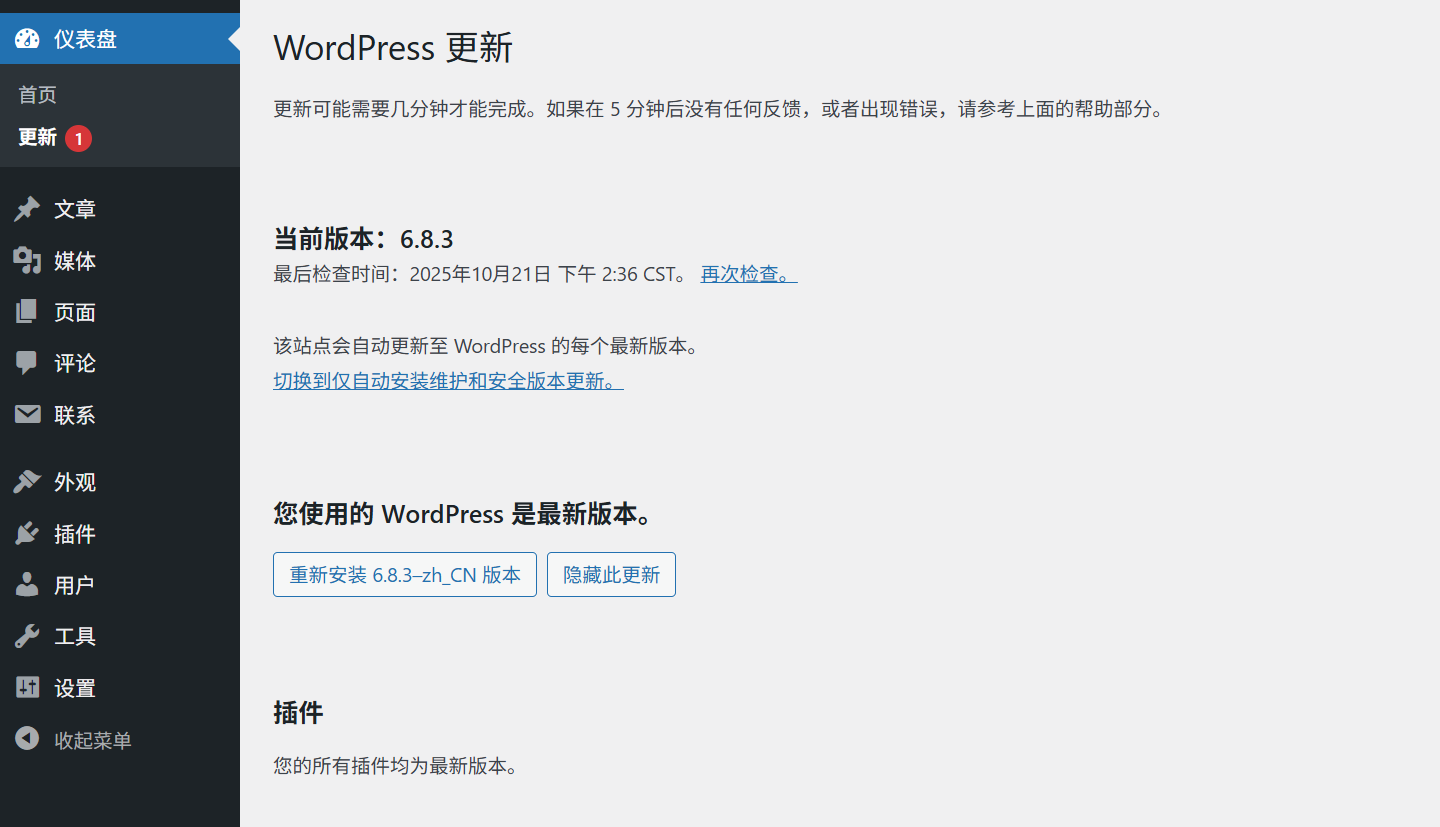
- Atualizar o núcleo do WordPress
- Vá para a página de fundo "Painel→Atualizações". Se houver uma atualização principal, ela mostrará "WordPress X.X.X está disponível".
- Clique em "Update Now" (Atualizar agora), o sistema fará o download e instalará automaticamente a nova versão, durante a qual o site poderá ficar indisponível por um curto período de tempo (10 a 30 segundos).
- Depois que a atualização for concluída, aparecerá a mensagem "Successfully updated to WordPress X.X.X". Nesse momento, visite o front-end do site para confirmar que a página inicial e a página de artigos podem ser abertas normalmente.
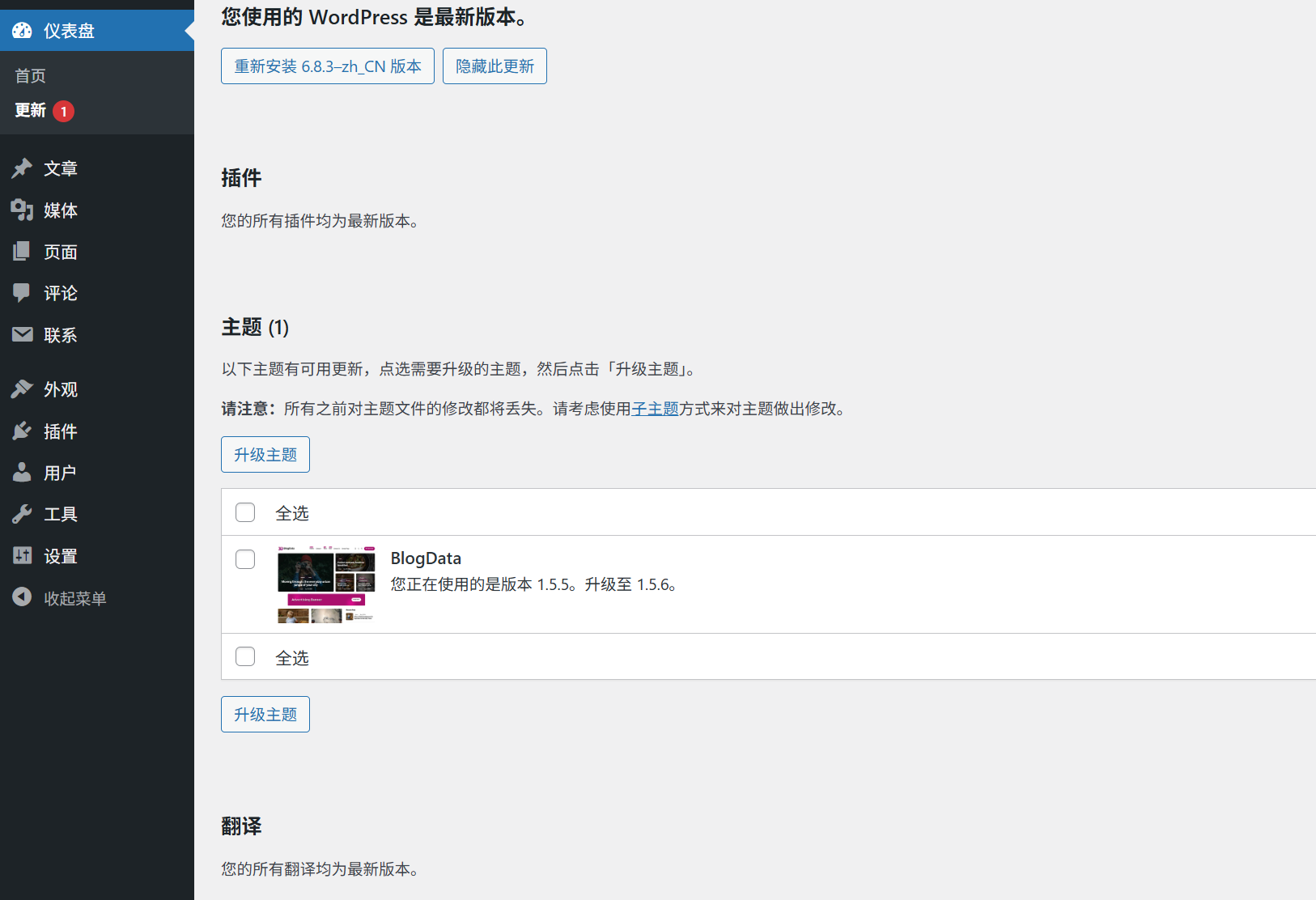
- Temas atualizados
- Localize o item de atualização do tema na página "Atualizar" (ou vá para "Aparência→Temas", e "Atualização disponível" será exibida para temas com atualizações).
- Clique em "Update" (Atualizar), aguarde a conclusão e verifique se o estilo do site está normal (concentre-se no layout da página inicial, no menu e no estilo dos botões para ver se estão errados).
- Atualização de plug-ins
- Na página "Updates" (Atualizações), as atualizações de plug-ins são classificadas por "Security Update Priority" (Prioridade de atualização de segurança), e é recomendável atualizar primeiro os plug-ins marcados como "Security Update" (Atualização de segurança).
- Você pode verificar os plug-ins em lote e clicar em "Update Selected Plugins" (Atualizar plug-ins selecionados), mas não mais do que 5 plug-ins em cada lote (para evitar uma alta carga no servidor).
- Após todas as atualizações, teste a funcionalidade do plug-in (por exemplo, se o formulário de contato pode ser enviado, se o plug-in de SEO é carregado corretamente).
Etapa 3: Verificações pós-atualização
- Teste de acesso front-end
- Abra a página inicial, a página de 1-2 artigos, a página "Sobre nós" etc. e confirme:
- A página é carregada corretamente (sem telas brancas, sem erros).
- Os arquivos de mídia, como fotos e vídeos, são exibidos normalmente.
- O menu de navegação salta corretamente.
- Abra a página inicial, a página de 1-2 artigos, a página "Sobre nós" etc. e confirme:
- Teste de funcionalidade de back-end
- Tente publicar um artigo de teste (com texto e imagens) para confirmar que o editor está funcionando corretamente.
- Verifique se os plug-ins principais (por exemplo, plug-ins de segurança, plug-ins de backup) podem ser abertos e usados corretamente.
- Solução de problemas (se algo der errado após a atualização)
- Se o site apresentar tela branca ou erro, é provável que haja conflito de plug-ins: vá para "Plug-ins ¡ú Installed Plug-ins", desative em lote todos os plug-ins e, em seguida, ative e teste um a um para encontrar os plug-ins que causam o conflito (temporariamente desativados, aguardando o lançamento de suas atualizações de compatibilidade).
- Se o estilo estiver bagunçado, o tema pode ser incompatível com a nova versão do WordPress: mude para o tema padrão (como Twenty Twenty-Three); se ele voltar ao normal, será necessário entrar em contato com o desenvolvedor do tema para obter um patch de correção.
- Quando os métodos acima não funcionarem, restaure o site com um backup (consulte a seção Como restaurar um site com backups), aguarde até que o problema seja resolvido antes de tentar atualizar.
IV. problemas comuns e soluções para iniciantes
1. o que devo fazer se tiver medo de que a atualização cause erros em meu site?
- Pequena atualização de versão para maior tranquilidadeVersão menor do programa principal (por exemplo, 6.4.1 → 6.4.2) geralmente só corrige bugs e tem poucos problemas de compatibilidade.
- 1-2 semanas para atualizações de versões principaisAguarde o lançamento oficial de um ou dois pequenos patches antes de atualizar (nesse momento, a maioria dos problemas de compatibilidade terá sido resolvida).
- Use o "ambiente de teste" para experimentar as alterações primeiroSe possível, configure um site de teste em um computador local ou em um servidor reserva, atualize o site de teste primeiro e, em seguida, atualize o site oficial depois de confirmar que não há erros.
2. "Falha na atualização" ou "Não foi possível conectar-se ao servidor do WordPress"?
- Verifique a rede do servidor: entre em contato com seu provedor de hospedagem para garantir que o servidor possa acessar o servidor oficial do WordPress normalmente (alguns servidores domésticos podem exigir configurações especiais).
- Atualização manual: faça o download do instalador mais recente do WordPress e substitua-o por FTP.
wp-adminewp-includesPastas (reservadas)wp-contentpastas ewp-config.php(Documentação).
3) Posso desativar as atualizações automáticas?
- Não recomendado! O WordPress tem atualizações automáticas de versões secundárias (patches de segurança) ativadas por padrão, o que é uma importante linha de defesa para proteger seu site.
- Se você precisar fechar por motivos especiais, precisará modificar
wp-config.php(não recomendado para iniciantes, pois pode levar a riscos de segurança).
curto
Lembre-se de que as atualizações regulares são a "primeira linha de defesa" da segurança do site:O risco de não atualizar supera em muito os problemas que a atualização pode causarA primeira coisa que você precisa fazer é fazer um backup antes de atualizar seu site. Faça um backup antes de atualizar, opere na ordem de "Core → Tema → Plugin" e verifique novamente a funcionalidade do site após a atualização - esse processo pode ajudá-lo a evitar erros de atualização.
Adquira o hábito de "verificar se há atualizações uma vez por semana" (você pode definir um lembrete no "painel" de back-end) para manter seu site sempre em um estado seguro e eficiente.
 Português do Brasil