











WordPress, самый популярный в мире конструктор сайтов, всегда был одной из главных мишеней для хакеров. Ирегулярное обновлениеЭто самый простой и эффективный способ отразить атаки и защитить свой сайт - 90% Более чем несколько взломов сайтов связаны с использованием устаревших программ, тем или плагинов ядра WordPress. В этом разделе вы узнаете, почему и что нужно обновить, а также точные шаги для безопасного обновления.
3 основные причины, по которым обновление необходимо
Многие новички отказываются от обновления, опасаясь, что "обновление приведет к ошибкам на сайте", но на самом деле риск отказа от обновления намного превышает проблемы, которые обновление может вызвать:
- Устранение дыр в системе безопасностиХакеры могут использовать уязвимости в программе для проникновения на сайты (например, для кражи данных, размещения рекламы, подмены контента), и представители WordPress и разработчики будут продолжать находить и устранять эти уязвимости.Обновление - это "исправление" веб-сайта。типичный пример: В известном плагине была обнаружена уязвимость, через которую хакеры могли получить привилегии администратора, а патч для устранения уязвимости был доступен только в новых версиях.
- Улучшение производительности и совместимостиОбновление оптимизирует эффективность кода (делает сайт быстрее) и адаптируется к новым серверным средам (например, к новым версиям PHP). Старые версии могут вызывать аномалии в работе из-за несовместимости (например, загрузка изображений не работает, формы не отправляются).
- новая функцияНекоторые из обновлений принесут полезные функции (например, обновления ядра WordPress могут оптимизировать редактор, обновления тем могут добавить новые шаблоны макетов) и повысят эффективность управления сайтом.
II. 3 типа контента, который необходимо обновить
Обновление сайта WordPress включает в себя три основные части, и одно без другого невозможно:
| типология | Частота обновления | значение | инструкции |
|---|---|---|---|
| Ядро WordPress | 1-2 месяца | ★★★★★ | То есть, сама программа WordPress официально выпускает "обновления безопасности" (минорные версии, например, 6.4 → 6.4.2) и "обновления функций" (мажорные версии, например, 6.3 → 6.4). |
| тематический | 2-3 месяца | ★★★★☆ | Разработчики тем исправляют ошибки, адаптируют их к новым версиям WordPress или оптимизируют стили. |
| Дополнение | Нерегулярные (часто обновляемые) | ★★★★☆ | Функциональные плагины (например, SEO, формы) обновляются часто, а плагины безопасности (например, Wordfence) получают исправления почти ежемесячно. |
III. Шаги по обновлению безопасности: как избежать проблем с обновлениями
Резервное копирование" и "тестирование" перед обновлением - это ключевой момент, который может значительно снизить вероятность ошибок. Следуя приведенным ниже инструкциям, даже начинающие пользователи смогут выполнить обновление безопасно:
Шаг 1: 2 вещи, которые необходимо сделать перед обновлением
- Резервный сайт (ядро!)
- Используйте плагин для резервного копирования (например UpdraftPlus) для создания полной резервной копии (содержащей файлы и базы данных).
- После завершения резервного копирования убедитесь, что файл резервной копии можно загрузить локально (во избежание потери резервной копии из-за сбоя сервера).Почему? Если после обновления на сайте произошел сбой, резервная копия может быть использована для быстрого восстановления сайта в состояние, предшествующее обновлению.
- Проверка совместимости обновлений
- Проверьте описание обновления: на странице "Обновление" в бекенде нажмите "Подробности" под элементом обновления, чтобы проверить наличие требований совместимости, например "Требуется PHP 8.0+" (если версия PHP на сервере слишком низкая, необходимо сначала обновить серверное окружение).
- Для крупных обновлений версии (например, WordPress 6.3 → 6.4), вы можете сначала поискать в интернете "проблемы совместимости WordPress 6.4", чтобы узнать, есть ли отзывы о масштабных сообщениях об ошибках (официальный выпуск исправлений для минорных релизов обычно происходит через 1-2 недели, поэтому новички могут подождать этого времени, чтобы внести изменения).
Шаг 2: Последовательное обновление (снижение риска возникновения конфликтов)
Рекомендуется обновлять в порядке "Ядро → Тема → Плагин" и проверять, нормально ли работает сайт после каждого обновления:
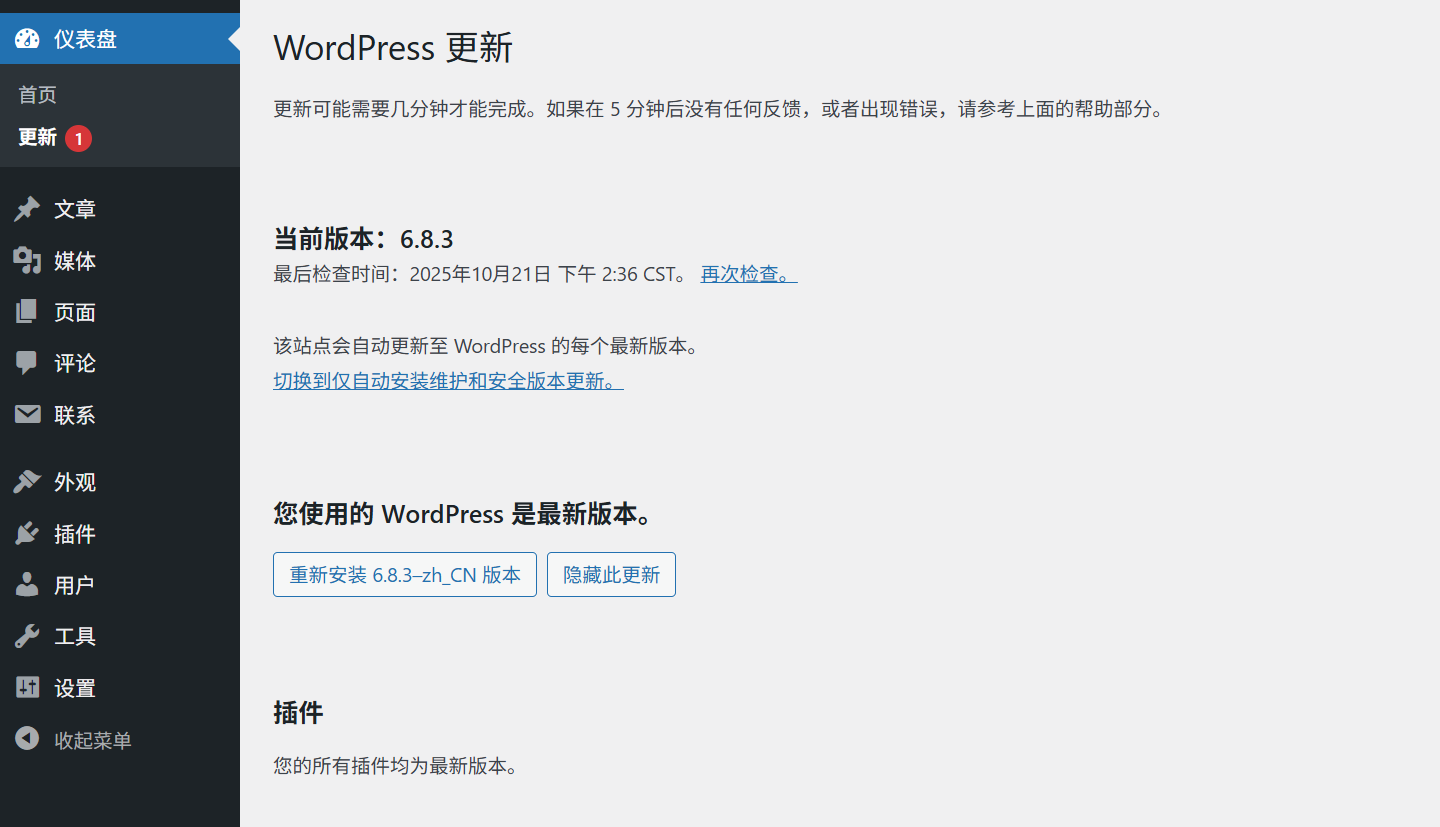
- Обновление ядра WordPress
- Перейдите на фоновую страницу "Dashboard→Updates", если есть обновление ядра, то будет показано "WordPress X.X.X доступен".
- Нажмите кнопку "Обновить сейчас", система автоматически загрузит и установит новую версию, во время чего сайт может быть недоступен в течение короткого периода времени (10-30 секунд).
- После завершения обновления на экране появится сообщение "Успешно обновлено до WordPress X.X.X", в это время зайдите на фронтенд сайта и убедитесь, что главная страница и страница статьи открываются нормально.
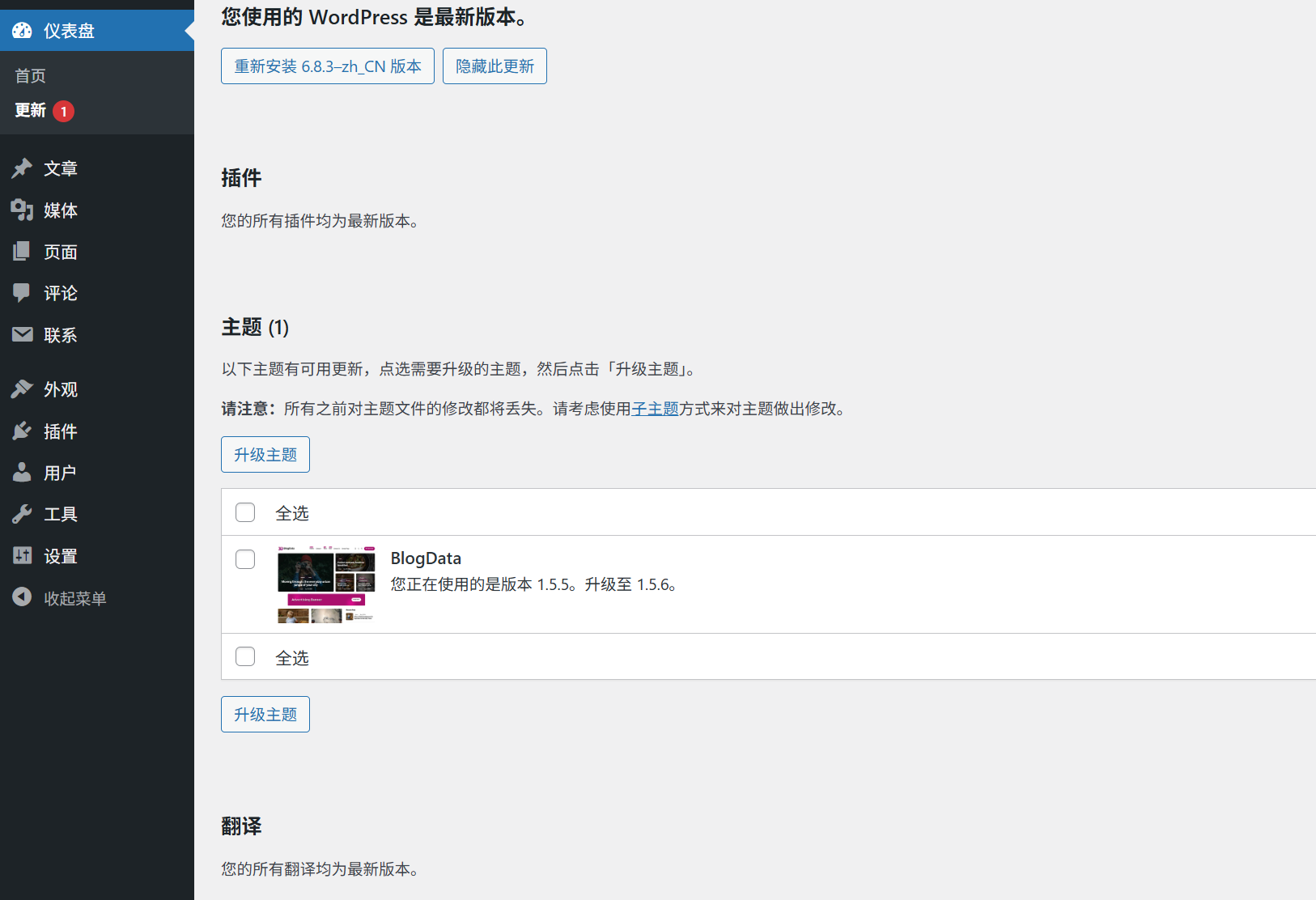
- Обновленные темы
- Найдите пункт обновления темы на странице "Обновление" (или перейдите в раздел "Внешний вид→Темы", и для тем с обновлениями будет отображаться "Обновление доступно").
- Нажмите "Обновить", дождитесь окончания работы, а затем проверьте, соответствует ли стиль сайта норме (обратите внимание на макет главной страницы, меню и стиль кнопок, чтобы увидеть, не ошиблись ли они).
- Обновление плагинов
- На странице "Обновления" обновления плагинов сортируются по "Приоритету обновления безопасности", и рекомендуется сначала обновить плагины, помеченные как "Обновление безопасности".
- Вы можете пакетно проверить плагины и нажать кнопку "Обновить выбранные плагины", но не более 5 плагинов в каждом пакете (чтобы избежать высокой нагрузки на сервер).
- После всех обновлений протестируйте функциональность плагина (например, можно ли отправить контактную форму, правильно ли загружается SEO-плагин).
Шаг 3: Проверки после обновления
- Тестирование доступа к фронтальной части
- Откройте главную страницу, страницу 1-2 статей, страницу "О нас" и т.д. и подтвердите:
- Страница загружается правильно (без белых экранов и ошибок).
- Медиафайлы, такие как изображения и видео, отображаются нормально.
- Навигационное меню перемещается правильно.
- Откройте главную страницу, страницу 1-2 статей, страницу "О нас" и т.д. и подтвердите:
- Тестирование функциональности бэкенда
- Попробуйте опубликовать тестовую статью (с текстом и изображениями), чтобы убедиться, что редактор работает правильно.
- Проверьте, что основные плагины (например, плагины безопасности, плагины резервного копирования) могут быть открыты и использованы должным образом.
- Устранение неполадок (если после обновления что-то пойдет не так)
- Если на сайте белый экран или ошибка, то, скорее всего, это конфликт плагинов: зайдите в раздел "Плагины ¡ú Установленные плагины", пакетно отключите все плагины, а затем по одному включите и протестируйте, чтобы найти плагины, которые приводят к конфликту (временно отключенные, ожидающие выхода обновлений совместимости).
- Если стиль испорчен, тема может быть несовместима с новой версией WordPress: переключитесь на тему по умолчанию (например, Twenty Twenty-Three), если все вернется в норму, вам нужно связаться с разработчиком темы, чтобы получить исправление.
- Если описанные выше способы не помогают, восстановите сайт с помощью резервной копии (см. Как восстановить веб-сайт с помощью резервных копий), подождите, пока проблема не будет решена, прежде чем пытаться обновить.
IV. Общие проблемы и решения для новичков
1. Что делать, если я опасаюсь, что обновление приведет к ошибкам на моем сайте?
- Небольшое обновление версии для душевного спокойствия: Минорные выпуски основной программы (например, 6.4.1 → 6.4.2) обычно исправляют только ошибки и имеют мало проблем с совместимостью.
- 1-2 недели на обновление основных версий: Перед обновлением дождитесь официального выпуска 1-2 небольших патчей (к этому времени большинство проблем совместимости уже решено).
- Используйте "тестовую среду", чтобы сначала опробовать изменения: Если возможно, создайте тестовый сайт на локальном компьютере или запасном сервере, сначала обновите тестовый сайт, а затем, убедившись в отсутствии ошибок, обновите официальный сайт.
2. "Обновление не удалось" или "Невозможно подключиться к серверу WordPress"?
- Проверьте сеть сервера: обратитесь к своему хостинг-провайдеру, чтобы убедиться, что сервер может нормально получить доступ к официальному серверу WordPress (для некоторых отечественных серверов могут потребоваться специальные настройки).
- Обновление вручную: скачайте последнюю версию программы установки WordPress и замените ее по FTP.
wp-adminиwp-includesПапки (зарезервировано)wp-contentпапки иwp-config.php(Документация).
3. Можно ли отключить автоматическое обновление?
- Не рекомендуется! В WordPress по умолчанию включено автоматическое обновление мелких версий (исправления безопасности), что является важной линией обороны для защиты вашего сайта.
- Если вам нужно закрыть помещение по особым причинам, вам нужно изменить
wp-config.phpфайл (не рекомендуется новичкам, может привести к риску безопасности).
короткие
Регулярные обновления - это "первая линия обороны" для безопасности веб-сайта, помните:Риск отказа от обновления значительно превышает проблемы, которые может вызвать обновлениеПервое, что вам нужно сделать, - это создать резервную копию перед обновлением сайта. Сделайте резервную копию перед обновлением, действуйте в порядке "ядро → тема → плагин" и дважды проверьте работоспособность сайта после обновления - этот процесс поможет вам 99% избежать ошибок при обновлении.
Возьмите за привычку "проверять обновления раз в неделю" (вы можете установить напоминание в бэкенде "приборной панели"), чтобы ваш сайт всегда находился в безопасном и эффективном состоянии.
 Русский