


















WordPress, sebagai alat pembuatan situs web paling populer di dunia, selalu menjadi salah satu target utama serangan peretas. Danpembaruan rutinIni adalah cara paling sederhana dan efektif untuk menangkal serangan dan menjaga keamanan situs web. Semua insiden peretasan situs web di atas 90% terkait dengan penggunaan program inti, tema, atau plugin WordPress yang ketinggalan zaman. Bagian ini akan membantu Anda memahami mengapa harus memperbarui, apa yang harus diperbarui, dan langkah-langkah spesifik dari pembaruan keamanan.
1. Mengapa harus memperbarui? 3 alasan utama.
Banyak pemula khawatir bahwa "pembaruan dapat menyebabkan kesalahan pada situs web" dan menolak untuk memperbarui, tetapi sebenarnya, risiko tidak memperbarui jauh lebih besar daripada masalah yang mungkin ditimbulkan oleh pembaruan:
- Memperbaiki kerentanan keamanan.Peretas akan memanfaatkan kerentanan dalam program untuk menginfiltrasi situs web (seperti mencuri data, menanamkan iklan, dan memodifikasi konten). WordPress resmi dan pengembangnya akan terus menemukan dan memperbaiki kerentanan ini.Pembaruan berarti "memperbaiki" situs web.。Contoh.Sebuah plugin terkenal ditemukan memiliki kerentanan, yang memungkinkan peretas memperoleh hak akses administrator, sedangkan patch untuk memperbaiki kerentanan tersebut hanya tersedia di versi baru.
- Meningkatkan kinerja dan kompatibilitas.Pembaruan akan mengoptimalkan efisiensi kode (membuat situs web lebih cepat) dan menyesuaikan dengan lingkungan server baru (seperti versi baru PHP). Versi lama mungkin mengalami masalah fungsional karena tidak kompatibel (seperti gagal mengunggah gambar atau formulir tidak dapat disubmit).
- Fitur baru.Sebagian pembaruan akan membawa fungsionalitas praktis (seperti pembaruan inti WordPress yang mungkin mengoptimalkan editor, atau pembaruan tema yang mungkin menambahkan template tata letak baru), sehingga meningkatkan efisiensi dalam mengelola situs web.
II. 3 jenis konten yang perlu diperbarui.
Pembaruan situs WordPress terutama melibatkan tiga bagian, yang masing-masing sangat penting:
| Jenis. | Frekuensi pembaruan. | Pentingnya | instruksi |
|---|---|---|---|
| Inti WordPress. | 1-2 kali sebulan. | ★★★★★ | Yaitu, program WordPress itu sendiri, secara resmi akan mengeluarkan "pembaruan keamanan" (versi kecil, seperti 6.4 → 6.4.2) dan "pembaruan fitur" (versi besar, seperti 6.3 → 6.4). |
| \nTopik | 1-2 kali sebulan | ★★★★☆ | Pengembang tema akan memperbaiki kerentanan, menyesuaikan dengan versi WordPress terbaru, atau mengoptimalkan gaya. |
| Plugin. | Tidak teratur (sering diperbarui) | ★★★★☆ | Plugin fungsional (seperti SEO, formulir) sering diperbarui, sedangkan plugin keamanan (seperti Wordfence) hampir selalu mendapatkan patch keamanan setiap bulannya. |
III. Langkah-langkah pembaruan keamanan: Hindari masalah saat melakukan pembaruan.
"Pencadangan" dan "uji coba" sebelum pembaruan sangat penting, karena dapat sangat mengurangi kemungkinan terjadi kesalahan. Ikuti langkah-langkah berikut, dan bahkan pemula pun dapat menyelesaikan pembaruan dengan aman:
Langkah 1: 2 hal yang harus dilakukan sebelum melakukan pembaruan.
- Mencadangkan situs web (yang terpenting!).
- Gunakan plugin cadangan (seperti \nUpdraftPlus(1) Buat cadangan lengkap (termasuk file dan database).
- Setelah backup selesai, pastikan file backup dapat diunduh ke lokal (untuk mencegah backup hilang akibat kegagalan server).Mengapa? Jika situs web mengalami crash setelah pembaruan, Anda dapat dengan cepat memulihkan statusnya sebelum pembaruan dengan menggunakan cadangan.
- \nPeriksa kompatibilitas pembaruan.
- Lihat deskripsi pembaruan: Di halaman "Pembaruan" latar belakang, klik "Detail" di bawah item pembaruan, dan konfirmasikan apakah ada persyaratan kompatibilitas seperti "Membutuhkan PHP 8.0+". (Jika versi PHP server terlalu rendah, Anda harus meningkatkan lingkungan server terlebih dahulu.)
- Untuk pembaruan versi besar (seperti WordPress 6.3 → 6.4), Anda dapat terlebih dahulu mencari "masalah kompatibilitas WordPress 6.4" secara online untuk melihat apakah ada banyak laporan kesalahan (biasanya, pembaruan versi kecil akan dirilis oleh pihak resmi setelah 1-2 minggu, jadi pemula dapat menunggu sampai saat itu untuk melakukan pembaruan).
Langkah 2: Perbarui secara berurutan (mengurangi risiko konflik).
Di sarankan untuk melakukan pembaruan sesuai urutan "inti → tema → plugin", dan setelah setiap pembaruan, periksa apakah situs web berfungsi normal:
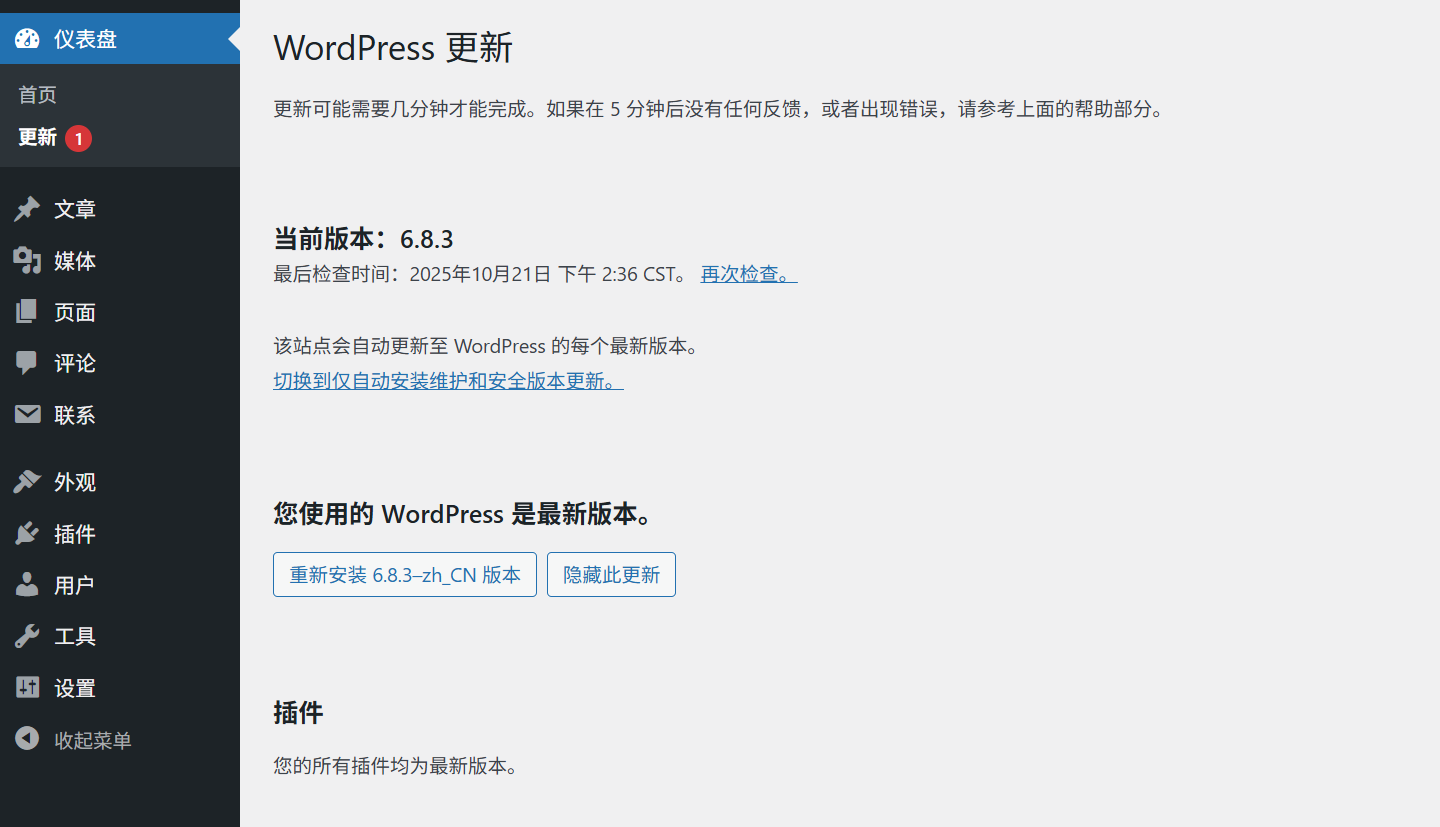
- Memperbarui inti WordPress.
- Masuk ke halaman "Dashboard → Update" di bagian admin, jika ada pembaruan inti, maka akan ditampilkan "WordPress X.X.X tersedia".
- Klik "Perbarui Sekarang", sistem akan secara otomatis mengunduh dan menginstal versi baru, selama itu situs web mungkin tidak dapat diakses untuk sementara waktu (10-30 detik).
- Setelah pembaruan selesai, akan ditampilkan "Pembaruan berhasil dilakukan ke WordPress X.X.X". Pada saat itu, kunjungi halaman depan situs web untuk memastikan beranda dan halaman artikel dapat dibuka dengan normal.
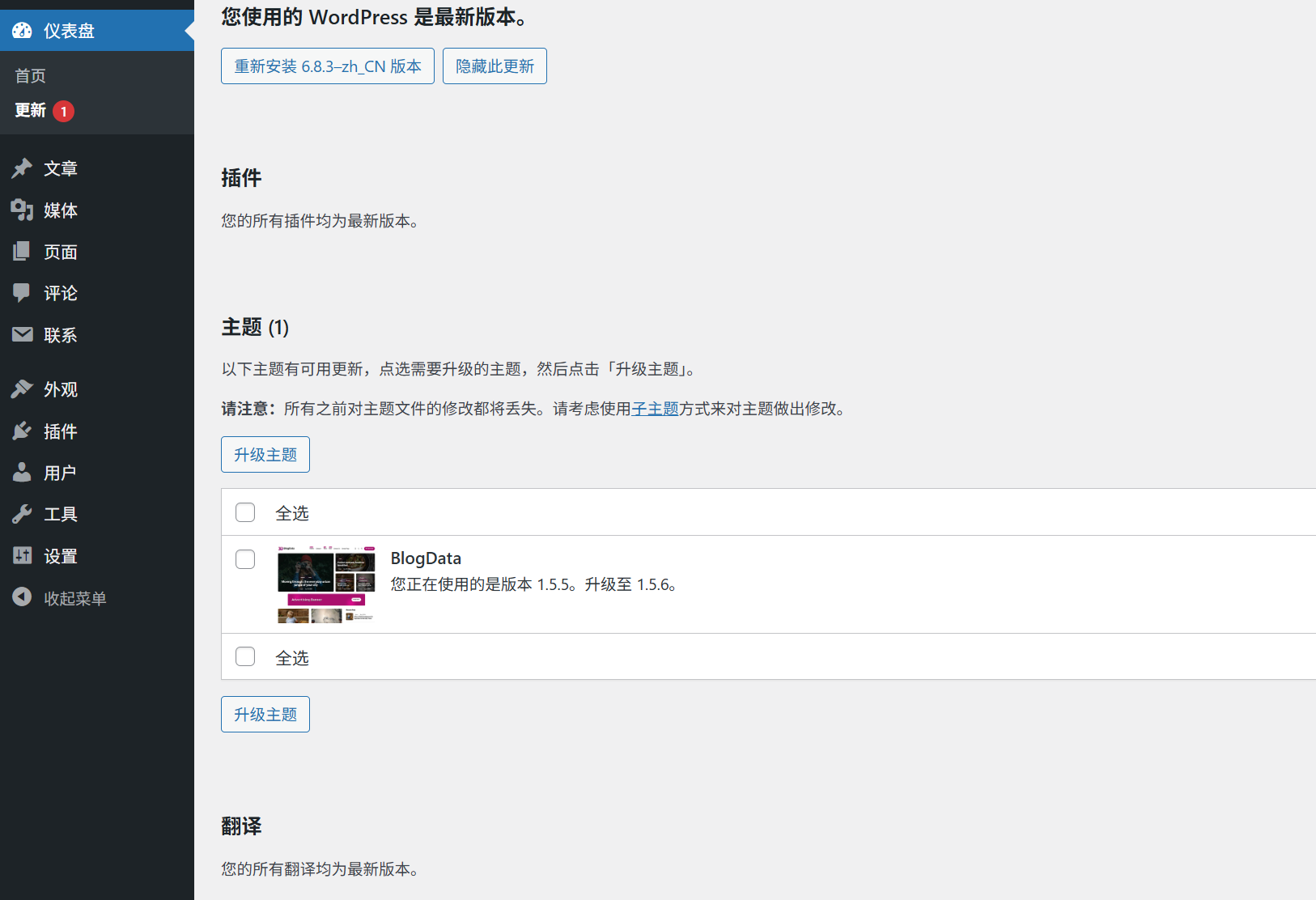
- Memperbarui topik.
- Di halaman "Pembaruan", temukan item pembaruan tema (atau masuk ke "Tampilan → Tema"), tema yang memerlukan pembaruan akan menampilkan "Pembaruan tersedia".
- Klik "Update", tunggu sampai selesai, lalu periksa apakah tampilan situs web sudah normal (perhatikan terutama tata letak halaman depan, menu, dan gaya tombol yang tidak rusak).
- Memperbarui plugin.
- Di halaman "Pembaruan", pembaruan plugin akan diurutkan berdasarkan "Pembaruan keamanan prioritas", dan disarankan untuk memperbarui plugin yang ditandai "Pembaruan keamanan" terlebih dahulu.
- Anda dapat memilih beberapa plugin sekaligus dan klik "Update Selected Plugins", tetapi jangan lebih dari 5 plugin dalam satu waktu (untuk menghindari server terlalu terbebani).
- Setelah semua pembaruan selesai, uji fungsi plugin (seperti apakah formulir kontak dapat diajukan, dan apakah plugin SEO dimuat dengan normal).
Langkah 3: Pemeriksaan yang harus dilakukan setelah pembaruan.
- Tes akses resepsionis.
- Buka halaman beranda situs web, halaman 1-2 artikel, halaman "Tentang Kami", dan lain-lain, untuk memastikan:
- Halaman dapat dimuat secara normal (tanpa layar putih, tanpa kesalahan).
- Gambar, video, dan file media lainnya ditampilkan secara normal.
- Menu navigasi dapat beralih dengan normal.
- Buka halaman beranda situs web, halaman 1-2 artikel, halaman "Tentang Kami", dan lain-lain, untuk memastikan:
- Tes fungsionalitas latar belakang.
- Cobalah memublikasikan sebuah artikel uji (termasuk teks dan gambar), untuk memastikan bahwa fitur editor berfungsi dengan baik.
- Periksa apakah plugin inti (seperti plugin keamanan, plugin cadangan) dapat dibuka dan digunakan secara normal.
- Menyelidiki kesalahan (jika terjadi masalah setelah pembaruan)
- Jika situs web menampilkan layar putih atau memberikan kesalahan, kemungkinan besar ini disebabkan oleh konflik plugin. Masuk ke "Plugin → Plugin yang Terinstal", nonaktifkan semua plugin secara massal, lalu aktifkan dan uji satu per satu untuk menemukan plugin yang menyebabkan konflik (nonaktifkan sementara, tunggu pembaruan kompatibilitasnya dirilis).
- Jika tampilannya kacau, mungkin tema tersebut tidak kompatibel dengan versi terbaru WordPress: beralih ke tema default (seperti Twenty Twenty-Three), jika sudah kembali normal, Anda perlu menghubungi pengembang tema untuk mendapatkan patch perbaikan.
- Jika metode di atas tidak berhasil, gunakan cadangan untuk memulihkan situs web (referensi). Bagaimana cara memulihkan situs web menggunakan cadangan?), tunggu masalahnya selesai, lalu coba perbarui lagi.
4. Masalah umum bagi pemula dan solusinya
1. Takut pembaruan menyebabkan kesalahan di situs web, bagaimana cara mengatasinya?
- Jangan khawatir tentang pembaruan versi kecil.Versi kecil dari program inti (seperti 6.4.1 → 6.4.2) biasanya hanya memperbaiki kerentanan, dengan sedikit masalah kompatibilitas.
- Pembaruan versi besar memakan waktu sekitar 1-2 minggu.: Tunggu sampai pihak resmi merilis 1-2 patch kecil, lalu perbarui (saat itu sebagian besar masalah kompatibilitas sudah teratasi).
- Lebih baik menguji terlebih dahulu di "lingkungan pengujian".Jika memungkinkan, siapkan stasiun pengujian di komputer lokal atau server cadangan, lalu perbarui stasiun pengujian terlebih dahulu. Setelah memastikan tidak ada kesalahan, baru kemudian perbarui stasiun resmi.
2. Apakah ada pesan yang menyatakan "Pembaruan gagal" atau "Tidak dapat terhubung ke server WordPress"?
- Memeriksa jaringan server: Hubungi penyedia hosting untuk memastikan server dapat mengakses server resmi WordPress secara normal (beberapa server domestik mungkin memerlukan pengaturan khusus).
- Pembaruan manual: Unduh paket instalasi WordPress versi terbaru, lalu ganti melalui FTP.
wp-admin和wp-includesfolder (pertahankan)wp-contentFolder danwp-config.php(Dokumen).
3. Bisakah saya menonaktifkan pembaruan otomatis?
- Tidak disarankan! WordPress secara default mengaktifkan pembaruan otomatis versi minor (patch keamanan), yang merupakan garis pertahanan penting untuk melindungi situs web.
- Jika perlu ditutup karena alasan khusus, itu perlu diubah.
wp-config.phpDokumen (tidak disarankan untuk pemula, karena dapat menyebabkan risiko keamanan).
Menyimpulkan.
Pembaruan rutin merupakan "pertahanan pertama" untuk keamanan situs web. Ingatlah:Risiko tidak memperbarui jauh lebih besar daripada potensi masalah yang mungkin timbul akibat pembaruan.Sebelum melakukan pembaruan, pastikan untuk membuat cadangan. Lakukan sesuai urutan "Core → Theme → Plugin". Setelah pembaruan, periksa fungsionalitas situs web dengan cermat - proses ini dapat membantu Anda menghindari kesalahan saat melakukan pembaruan 99%.
Kembangkan kebiasaan "memeriksa pembaruan setiap minggu" (Anda dapat mengatur pengingat di "Dashboard" latar belakang), sehingga situs web selalu dalam kondisi aman dan efisien.
 Bahasa Indonesia