











世界で最も人気のあるウェブサイト・ビルダーであるワードプレスは、常にハッカーの主な標的の一つである。そして定期更新90%攻撃を防ぎ、ウェブサイトを保護する最も簡単で効果的な方法です。 ウェブサイトのハッキングは、古いWordPressのコアプログラムやテーマ、プラグインの使用に関連していることが少なからずあります。このセクションでは、更新する理由と内容、そして安全に更新するための正確な手順について説明します。
アップデートが必要な3つの理由
多くの初心者は、「更新するとサイトにエラーが発生する」ことを恐れて更新を拒むが、実際には、更新しないことのリスクは、更新が引き起こす可能性のある問題をはるかに上回る:
- セキュリティホールの修正黑客会利用程序中的漏洞入侵网站(如窃取数据、植入广告、篡改内容)。WordPress 官方和开发者会持续发现并修复这些漏洞,更新とはウェブサイトに「パッチを当てる」こと。典型例ある有名なプラグインに、ハッカーが管理者権限を取得できる脆弱性があることが判明した。
- パフォーマンスと互換性の向上アップデートはコードの効率を最適化し(サイトの高速化)、新しいサーバー環境(PHPの新バージョンなど)に対応します。古いバージョンでは、互換性がないため機能に異常が発生する可能性があります(画像のアップロードに失敗する、フォームが送信できないなど)。
- 新機能アップデートの中には、便利な機能(例えば、WordPressコアのアップデートでエディタが最適化されたり、テーマのアップデートで新しいレイアウトテンプレートが追加されたり)をもたらし、ウェブサイト管理の効率を向上させるものもある。
II. 更新される3種類のコンテンツ
WordPressウェブサイトの更新には3つの主要な部分があり、どれが欠けても成り立ちません:
| 類型論 | 更新頻度 | 意義 | 指示 |
|---|---|---|---|
| ワードプレスコア | 1-2ヶ月 | ★★★★★ | つまり、WordPressのプログラム自体が、「セキュリティ・アップデート」(マイナー・バージョン、例えば6.4→6.4.2)と「機能アップデート」(メジャー・バージョン、例えば6.3→6.4)を公式にリリースしている。 |
| ごかんけいせいぼおん | 2~3ヶ月 | ★★★★☆ | テーマ開発者は、バグを修正したり、WordPressの新しいバージョンに対応したり、スタイルを最適化したりする。 |
| プラグイン | 不定期(頻繁に更新) | ★★★★☆ | 機能的なプラグイン(SEOやフォームなど)は頻繁に更新され、セキュリティプラグイン(Wordfenceなど)にはほぼ毎月セキュリティパッチが適用される。 |
III.セキュリティアップデートの手順:アップデートの問題を回避する
アップデートの前の「バックアップ」と「テスト」が重要で、これによりエラーの確率を大幅に減らすことができます。以下の手順を踏めば、初心者でも安全にアップデートを完了できる:
ステップ1:アップデートの前にすべき2つのこと
- バックアップサイト(コア!)
- バックアッププラグイン(例えば アップドラフトプラスファイルやデータベースを含む)フルバックアップを作成します。
- バックアップ完了後、バックアップファイルがローカルにダウンロードできることを確認する(サーバー障害によるバックアップの損失を防ぐため)。なぜですか? 更新後にサイトがクラッシュした場合、バックアップを使用することで更新前の状態に素早く戻すことができます。
- アップデートの互換性チェック
- アップデート内容の確認:バックエンドの「アップデート」ページで、アップデート項目の下にある「詳細」をクリックし、「PHP 8.0+が必要」などの互換性要件があるかどうかを確認します(サーバーのPHPバージョンが低すぎる場合は、まずサーバー環境をアップグレードする必要があります)。
- 对于大版本更新(如 WordPress 6.3→6.4),可先在网上搜索「WordPress 6.4 兼容性问题」,查看是否有大面积报错反馈(官方通常会在 1-2 周后发布修复小版本,新手可等此时再更)。
ステップ2:逐次更新(コンフリクトのリスクを減らす)
コア→テーマ→プラグイン」の順番で更新し、更新ごとにウェブサイトが正常かどうかを確認することをお勧めします:
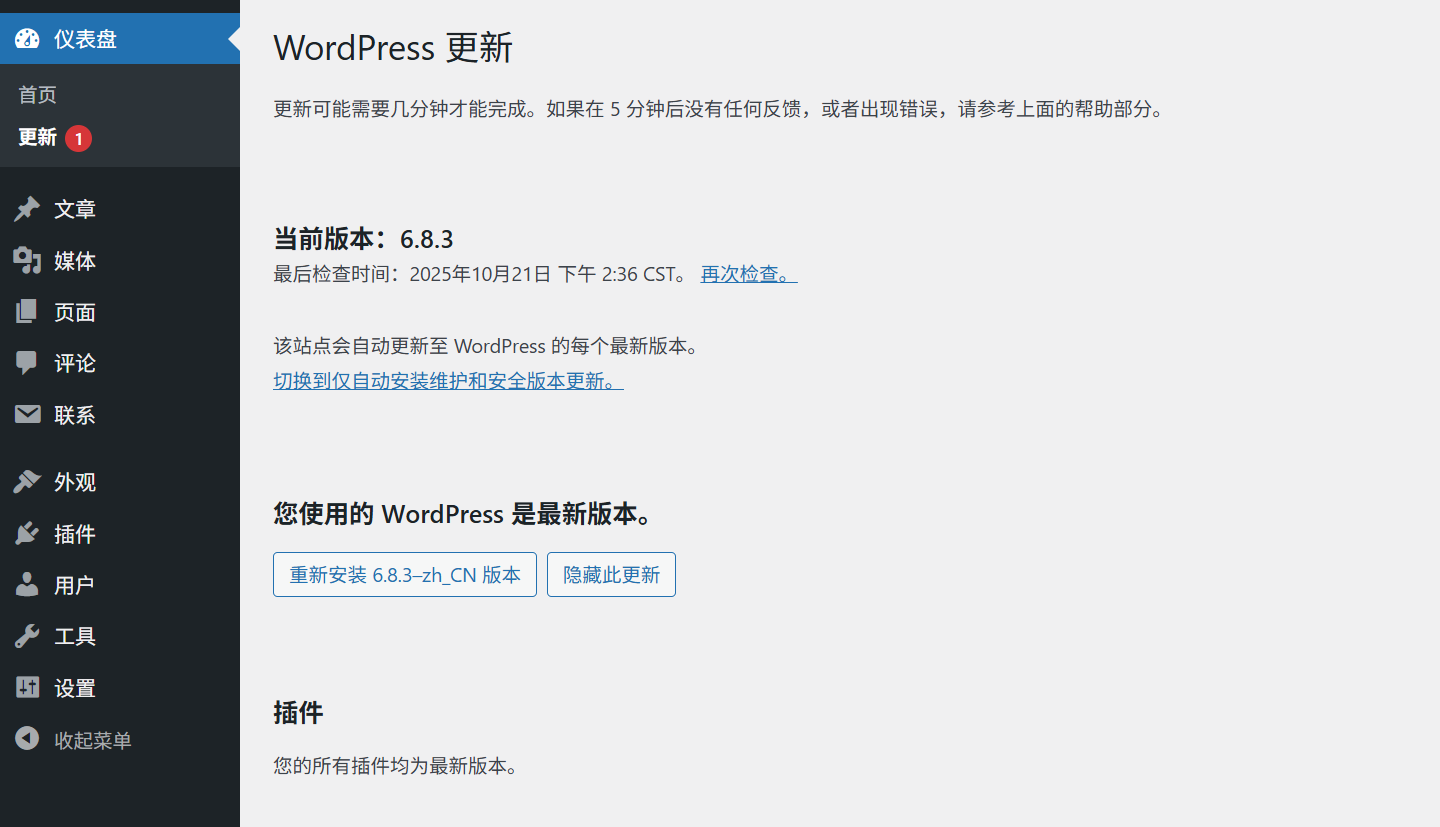
- WordPressコアのアップデート
- バックグラウンドの「ダッシュボード→アップデート」ページにアクセスし、コアのアップデートがあれば「WordPress X.X.Xが利用可能です」と表示されます。
- 今すぐ更新」をクリックすると、システムが自動的に新しいバージョンをダウンロードしてインストールします。
- アップデートが完了すると、「WordPress X.X.Xへのアップデートに成功しました」と表示されるので、このタイミングでウェブサイトのフロントエンドにアクセスし、トップページや記事ページが正常に開けることを確認する。
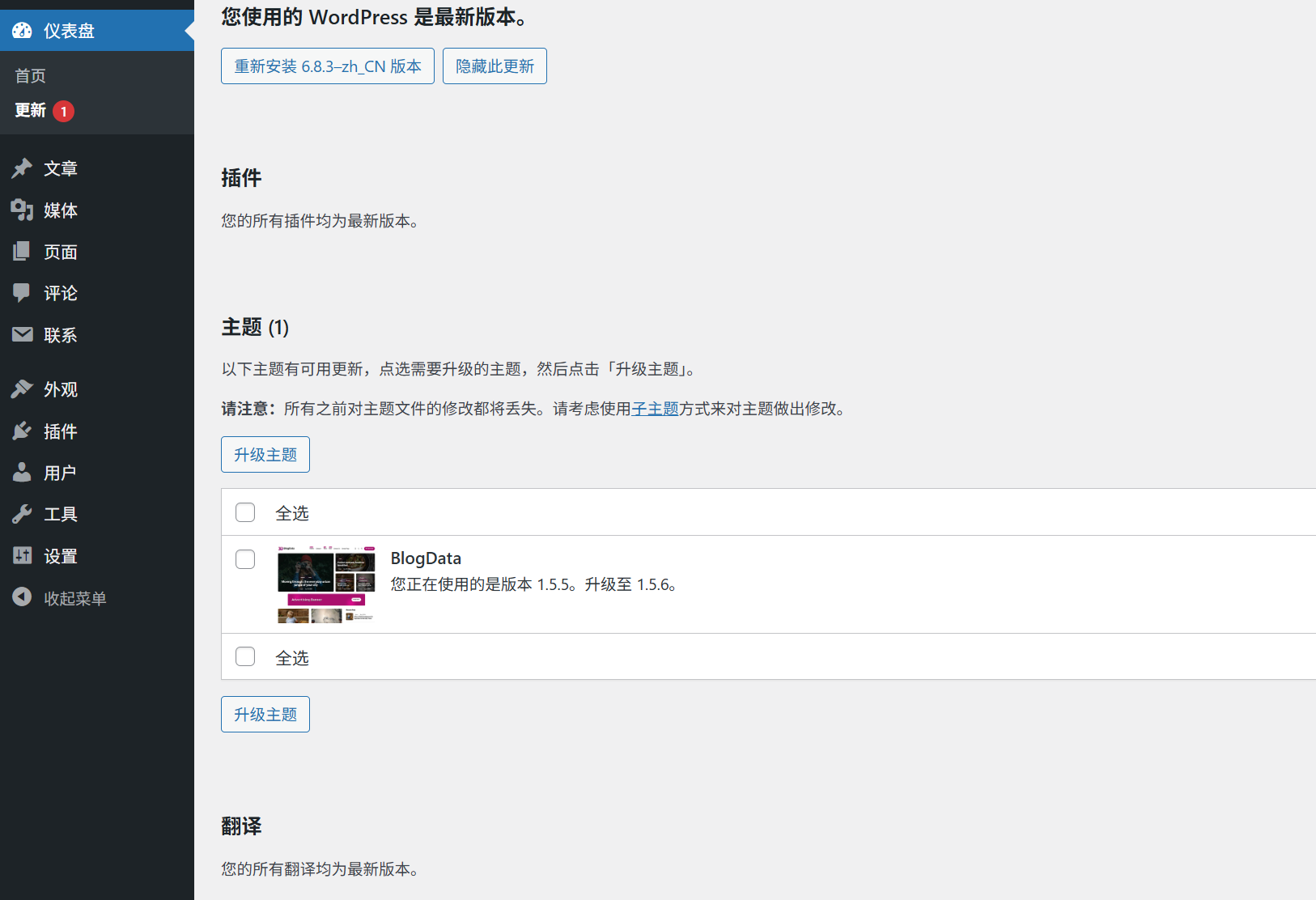
- 更新されたテーマ
- アップデート」ページでテーマのアップデート項目を探す(または「外観→テーマ」で、アップデートがあるテーマには「アップデート可能」と表示される)。
- 更新」をクリックし、完了するまで待ち、ウェブサイトのスタイルが正常かどうかを確認する(ホームページのレイアウト、メニュー、ボタンのスタイルに注目し、それらが間違っていないかどうかを確認する)。
- プラグインの更新
- アップデート」ページでは、プラグインのアップデートは「セキュリティアップデートの優先度」順にソートされており、「セキュリティアップデート」と表示されているプラグインを最初にアップデートすることをお勧めします。
- 一括でプラグインをチェックし、「選択したプラグインを更新」をクリックすることができますが、各バッチで5つ以上のプラグインをチェックすることはできません(サーバーの高負荷を避けるため)。
- すべてのアップデートが終わったら、プラグインの機能をテストしてください(コンタクトフォームが送信できるかどうか、SEOプラグインが正しく読み込まれるかどうかなど)。
ステップ3:更新後のチェック
- フロントエンドのアクセステスト
- トップページ、1-2記事のページ、"About Us "のページなどを開き、確認する:
- ページは正しく読み込まれます(白い画面もエラーもありません)。
- 写真やビデオなどのメディアファイルは正常に表示されます。
- ナビゲーションメニューは適切にジャンプする。
- トップページ、1-2記事のページ、"About Us "のページなどを開き、確認する:
- バックエンド機能テスト
- テスト記事(テキストと画像付き)を投稿してみて、エディタが正しく機能していることを確認してください。
- 检查核心插件(如安全插件、备份插件)是否能正常打开和使用。
- トラブルシューティング(アップデート後に何か問題が発生した場合)
- サイトの白い画面やエラーが発生した場合は、プラグインが競合している可能性が高い: "プラグイン "に移動し、"úインストールされているプラグイン"、バッチすべてのプラグインを無効にし、有効にしてテストし、競合につながるプラグインを見つけるために、一つずつ(一時的に無効にし、その互換性アップデートのリリースを待つ)。
- スタイルが乱れている場合は、テーマがWordPressの新バージョンと互換性がない可能性がある。デフォルトのテーマ(Twenty Twenty-Threeなど)に切り替え、正常に戻った場合は、テーマ開発者に連絡して修正パッチを入手する必要がある。
- 上記の方法でうまくいかない場合は、バックアップでサイトをリストアする。 バックアップからウェブサイトを復元する方法)、アップデートを試みる前に問題が解決するのを待ってください。
IV.初心者にありがちな問題と解決策
1.アップデートが原因でウェブサイトにエラーが発生することを恐れている場合はどうすればよいですか?
- 安心のマイナーバージョンアップ:核心程序的小版本(如 6.4.1→6.4.2)通常只修复漏洞,几乎无兼容性问题。
- メジャーバージョンアップには1~2週間: アップデートする前に、1-2個の小さなパッチが正式にリリースされるのを待ちましょう(この時期までに、ほとんどの互換性の問題は解決されています)。
- まずは「テスト環境」を使って変更を試してみる可能であれば、ローカルPCや予備サーバーにテストサイトを立ち上げ、まずテストサイトを更新し、エラーがないことを確認してから公式サイトを更新する。
2. "アップデートに失敗しました "または "WordPressサーバーに接続できません"?
- サーバーネットワークの確認:ホスティングプロバイダーに連絡し、サーバーがWordPressの公式サーバーに正常にアクセスできることを確認してください(一部の国内サーバーでは特別な設定が必要な場合があります)。
- 手動更新:最新のWordPressインストーラーをダウンロードし、FTP経由で置き換える。
wp-adminとwp-includesフォルダ(予約)wp-contentフォルダとwp-config.php(ドキュメンテーション)。
3.自動アップデートをオフにできますか?
- お勧めしません!WordPressはデフォルトで自動マイナーバージョンアップデート(セキュリティパッチ)が有効になっています。
- 特別な理由でクローズする必要がある場合は、以下を変更する必要があります。
wp-config.phpファイル(初心者の方にはお勧めしません、セキュリティ・リスクにつながる可能性があります)。
短い
定期的なアップデートは、ウェブサイト・セキュリティの「第一防衛ライン」であることを忘れてはならない:アップデートをしないリスクは、アップデートが引き起こすかもしれない問題をはるかに上回るまず、アップデートの前にバックアップを取ることが大切です。更新前にバックアップを取り、「コア→テーマ→プラグイン」の順番で操作し、更新後にサイトの機能を再確認する--このプロセスを踏むことで、99%の更新エラーを回避することができます。
あなたのウェブサイトを常に安全で効率的な状態に保つために、「週に一度は更新をチェックする」習慣を身につけましょう(バックエンドの「ダッシュボード」でリマインダーを設定できます)。
 日本語
日本語