


















WordPress, der weltweit beliebteste Website-Baukasten, war schon immer eines der Hauptziele für Hacker. Undregelmäßige AktualisierungEs ist der einfachste und effektivste Weg, um Angriffe abzuwehren und Ihre Website zu sichern - 90% Nicht wenige Website-Hacks stehen im Zusammenhang mit der Verwendung von veralteten WordPress-Kernprogrammen, Themes oder Plugins. In diesem Abschnitt erfahren Sie, warum und was Sie aktualisieren sollten, und wie Sie genau vorgehen, um eine sichere Aktualisierung durchzuführen.
3 Hauptgründe, warum die Aktualisierung notwendig ist
Viele Neulinge weigern sich zu aktualisieren, weil sie befürchten, dass "die Aktualisierung Fehler auf der Website verursacht", aber in Wirklichkeit überwiegt das Risiko, nicht zu aktualisieren, bei weitem die Probleme, die eine Aktualisierung verursachen kann:
- Behebung von SicherheitslückenHacker können Schwachstellen im Programm ausnutzen, um in Websites einzudringen (z. B. Daten zu stehlen, Werbung zu platzieren, Inhalte zu manipulieren), und WordPress-Beamte und -Entwickler werden diese Schwachstellen weiterhin finden und beheben.Aktualisieren ist "Flicken" einer Website。typisches BeispielEin bekanntes Plugin wies eine Schwachstelle auf, über die sich Hacker Administratorrechte verschaffen konnten, und ein Patch zur Behebung der Schwachstelle war nur in neuen Versionen verfügbar.
- Verbesserung von Leistung und KompatibilitätDie Aktualisierung dient der Optimierung der Code-Effizienz (wodurch die Website schneller wird) und der Anpassung an neue Serverumgebungen (z. B. neue PHP-Versionen). Ältere Versionen können aufgrund von Inkompatibilitäten zu Funktionsstörungen führen (z. B. schlägt das Hochladen von Bildern fehl, Formulare können nicht übermittelt werden).
- neue FunktionEinige der Updates bringen nützliche Funktionen mit sich (z. B. können WordPress-Kern-Updates den Editor optimieren, Theme-Updates können neue Layout-Vorlagen hinzufügen) und die Effizienz der Website-Verwaltung verbessern.
II. 3 Arten von zu aktualisierenden Inhalten
Die Aktualisierung einer WordPress-Website besteht aus drei Hauptbestandteilen, von denen der eine nicht ohne den anderen funktionieren kann:
| Typologie | Häufigkeit der Aktualisierung | Bedeutung | Anweisungen |
|---|---|---|---|
| WordPress-Kern | 1-2 Monate | ★★★★★ | Das heißt, das WordPress-Programm selbst veröffentlicht offiziell "Sicherheitsupdates" (kleinere Versionen, z. B. 6.4 → 6.4.2) und "Funktionsupdates" (größere Versionen, z. B. 6.3 → 6.4). |
| thematisch | 2-3 Monate | ★★★★☆ | Theme-Entwickler beheben Fehler, passen sich an neue WordPress-Versionen an oder optimieren die Stile. |
| Plug-in | Unregelmäßig (häufig aktualisiert) | ★★★★☆ | Funktionale Plugins (z. B. SEO, Formulare) werden häufig aktualisiert und für Sicherheits-Plugins (z. B. Wordfence) gibt es fast monatlich Sicherheits-Patches. |
III. Schritte für Sicherheitsupdates: Vermeidung von Problemen mit Updates
Backup" und "Test" vor der Aktualisierung ist der Schlüssel, der die Wahrscheinlichkeit von Fehlern stark reduzieren kann. Wenn Sie die nachstehenden Schritte befolgen, können selbst unerfahrene Benutzer die Aktualisierung sicher durchführen:
Schritt 1: 2 Dinge, die Sie vor der Aktualisierung tun müssen
- Backup-Seite (Kern!)
- Verwenden Sie ein Backup-Plugin (wie z.B. UpdraftPlus), um eine vollständige Sicherung (mit Dateien und Datenbanken) zu erstellen.
- Bestätigen Sie nach Abschluss der Sicherung, dass die Sicherungsdatei lokal heruntergeladen werden kann (um den Verlust der Sicherung aufgrund eines Serverausfalls zu verhindern).Warum? Wenn die Website nach einer Aktualisierung abstürzt, kann mit Hilfe eines Backups der Zustand vor der Aktualisierung schnell wiederhergestellt werden.
- Überprüfung der Update-Kompatibilität
- Überprüfen Sie die Update-Beschreibung: Klicken Sie auf der Seite "Update" im Backend unter dem Update-Element auf "Details", um zu überprüfen, ob Kompatibilitätsanforderungen wie "Erfordert PHP 8.0+" bestehen (wenn die PHP-Version des Servers zu niedrig ist, müssen Sie zuerst die Serverumgebung aktualisieren).
- Bei größeren Versionsupdates (z. B. WordPress 6.3 → 6.4) können Sie zunächst im Internet nach "WordPress 6.4-Kompatibilitätsproblemen" suchen, um zu sehen, ob es Rückmeldungen zu groß angelegten Fehlerberichten gibt (die offizielle Veröffentlichung von Korrekturen für kleinere Versionen erfolgt in der Regel nach 1-2 Wochen, so dass Neulinge diese Zeit abwarten können, um Änderungen vorzunehmen).
Schritt 2: Sequentielle Aktualisierung (Verringerung des Konfliktrisikos)
Es wird empfohlen, in der Reihenfolge "Core → Theme → Plugin" zu aktualisieren und zu prüfen, ob die Website nach jeder Aktualisierung normal funktioniert:
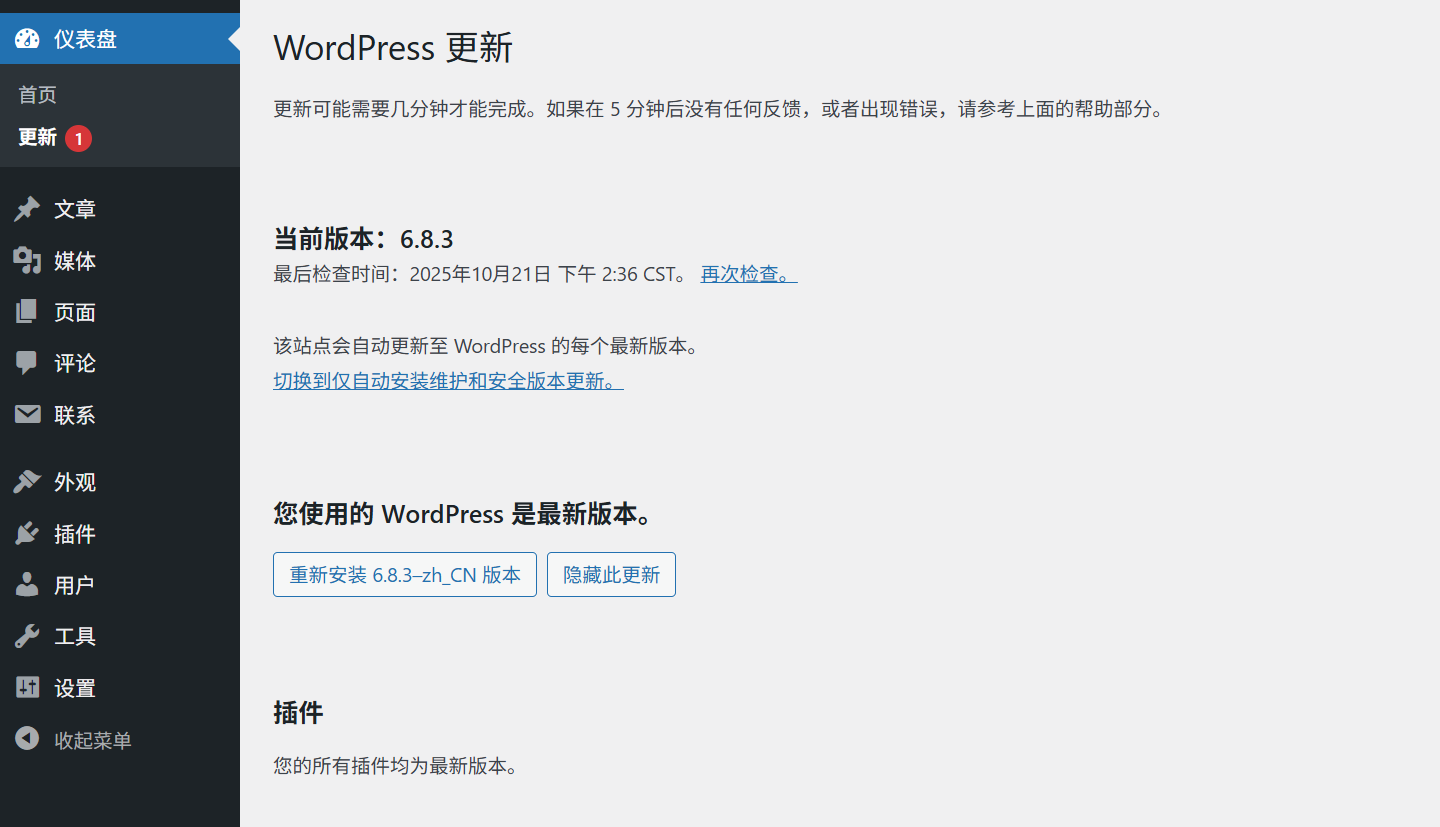
- WordPress-Kern aktualisieren
- Gehen Sie auf die Hintergrundseite "Dashboard→Updates". Wenn es ein Core-Update gibt, wird dort "WordPress X.X.X ist verfügbar" angezeigt.
- Klicken Sie auf "Jetzt aktualisieren". Das System wird die neue Version automatisch herunterladen und installieren, wobei die Website möglicherweise für kurze Zeit (10-30 Sekunden) nicht verfügbar ist.
- Nach Abschluss der Aktualisierung erscheint die Meldung "Erfolgreich auf WordPress X.X.X aktualisiert". Besuchen Sie zu diesem Zeitpunkt das Frontend der Website, um zu überprüfen, ob die Homepage und die Artikelseite normal geöffnet werden können.
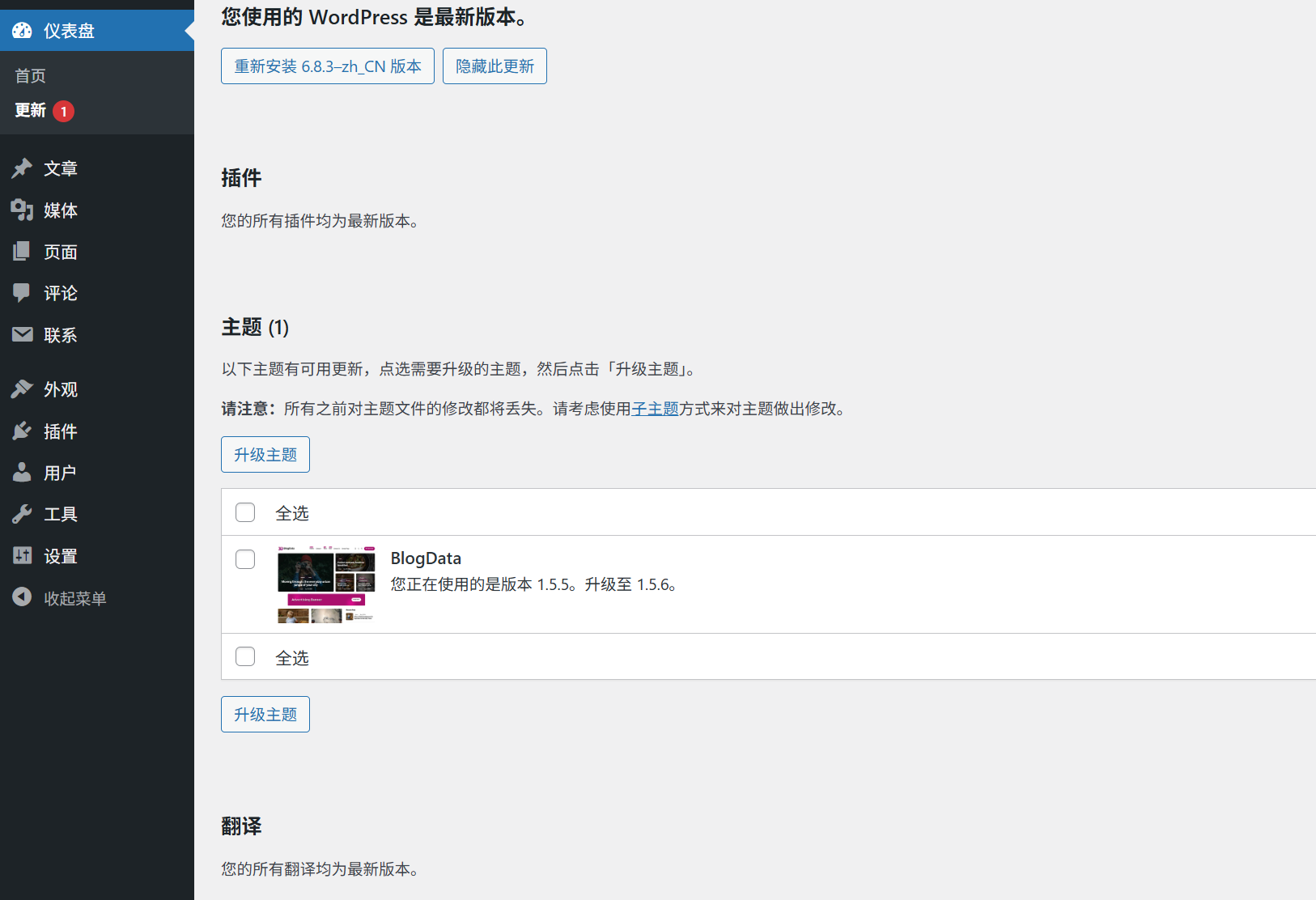
- Aktualisierte Themen
- Suchen Sie auf der Seite "Aktualisieren" nach dem Aktualisierungselement des Themas (oder gehen Sie zu "Erscheinungsbild→Themen", wo bei Themen mit Aktualisierungen "Aktualisierung verfügbar" angezeigt wird).
- Klicken Sie auf "Aktualisieren", warten Sie, bis der Vorgang abgeschlossen ist, und überprüfen Sie dann, ob der Stil der Website normal ist (achten Sie auf das Layout der Homepage, das Menü und den Stil der Schaltflächen, um zu sehen, ob sie falsch sind).
- Plug-ins aktualisieren
- Auf der Seite "Updates" sind die Plugin-Updates nach "Sicherheitsupdate-Priorität" sortiert, und es wird empfohlen, Plugins, die mit "Sicherheitsupdate" gekennzeichnet sind, zuerst zu aktualisieren.
- Sie können die Plugins im Stapel prüfen und auf "Ausgewählte Plugins aktualisieren" klicken, jedoch nicht mehr als 5 Plugins in jedem Stapel (um eine hohe Serverlast zu vermeiden).
- Testen Sie nach allen Aktualisierungen die Plugin-Funktionalität (z.B. ob das Kontaktformular abgeschickt werden kann, ob das SEO-Plugin richtig geladen wird).
Schritt 3: Überprüfungen nach der Aktualisierung
- Front-End-Zugangstests
- Öffnen Sie die Startseite, die Seite 1-2 Artikel, die Seite "Über uns" usw. und bestätigen Sie:
- Die Seite wird ordnungsgemäß geladen (keine weißen Bildschirme, keine Fehler).
- Mediendateien wie Bilder und Videos werden normal angezeigt.
- Das Navigationsmenü springt richtig herum.
- Öffnen Sie die Startseite, die Seite 1-2 Artikel, die Seite "Über uns" usw. und bestätigen Sie:
- Testen der Backend-Funktionalität
- Versuchen Sie, einen Testartikel (mit Text und Bildern) zu veröffentlichen, um zu überprüfen, ob der Editor richtig funktioniert.
- Prüfen Sie, ob die wichtigsten Plug-ins (z. B. Sicherheits-Plug-ins, Backup-Plug-ins) ordnungsgemäß geöffnet und verwendet werden können.
- Fehlerbehebung (falls nach der Aktualisierung etwas schief geht)
- Wenn die Website weißer Bildschirm oder Fehler, ist die Wahrscheinlichkeit, dass die Plug-in-Konflikt: gehen Sie zu "Plug-Ins ¡ú Installed Plug-Ins", Batch-Deaktivierung aller Plug-Ins, und dann einer nach dem anderen zu aktivieren und zu testen, um die Plug-Ins, die zu dem Konflikt (vorübergehend deaktiviert, warten auf die Freigabe ihrer Kompatibilität Updates) führen zu finden.
- Wenn der Stil durcheinander ist, kann das Theme mit der neuen Version von WordPress inkompatibel sein: Wechseln Sie zum Standard-Theme (z. B. Twenty Twenty-Three), wenn es wieder normal ist, müssen Sie sich an den Theme-Entwickler wenden, um einen Korrektur-Patch zu erhalten.
- Wenn die oben genannten Methoden nicht funktionieren, stellen Sie die Site mit einer Sicherungskopie wieder her (siehe Abschnitt Wie man eine Website mit Backups wiederherstellt), warten Sie, bis das Problem behoben ist, bevor Sie versuchen, die Aktualisierung durchzuführen.
IV. Häufige Probleme und Lösungen für Einsteiger
1) Was soll ich tun, wenn ich befürchte, dass das Update Fehler auf meiner Website verursacht?
- Kleines Versions-Update für mehr SicherheitMinor Releases des Kernprogramms (z.B. 6.4.1 → 6.4.2) beheben in der Regel nur Fehler und haben nur wenige Kompatibilitätsprobleme.
- 1-2 Wochen für größere VersionsaktualisierungenWarten Sie auf die offizielle Veröffentlichung von 1-2 kleinen Patches, bevor Sie ein Update durchführen (zu diesem Zeitpunkt sind die meisten Kompatibilitätsprobleme gelöst).
- Verwenden Sie die "Testumgebung", um die Änderungen zunächst auszuprobierenWenn möglich, richten Sie eine Test-Site auf einem lokalen Computer oder einem Ersatzserver ein, aktualisieren Sie zuerst die Test-Site und dann die offizielle Site, nachdem Sie sich vergewissert haben, dass keine Fehler vorhanden sind.
2. "Update fehlgeschlagen" oder "Verbindung zum WordPress-Server nicht möglich"?
- Überprüfen Sie das Netzwerk des Servers: Wenden Sie sich an Ihren Hosting-Anbieter, um sicherzustellen, dass der Server normal auf den offiziellen WordPress-Server zugreifen kann (einige inländische Server erfordern möglicherweise spezielle Einstellungen).
- Manuelle Aktualisierung: Laden Sie das neueste WordPress-Installationsprogramm herunter und ersetzen Sie es per FTP.
wp-adminundwp-includesOrdner (reserviert)wp-contentMappen undwp-config.php(Dokumentation).
3. kann ich automatische Updates abschalten?
- Nicht empfohlen! WordPress verfügt standardmäßig über automatische Updates für kleinere Versionen (Sicherheitspatches), die eine wichtige Verteidigungslinie zum Schutz Ihrer Website darstellen.
- Wenn Sie aus besonderen Gründen schließen müssen, müssen Sie Folgendes ändern
wp-config.phpDatei (nicht für Anfänger empfohlen, kann zu Sicherheitsrisiken führen).
kurz
Regelmäßige Aktualisierungen sind die erste Verteidigungslinie" für die Sicherheit einer Website, denken Sie daran:Das Risiko, nicht zu aktualisieren, überwiegt bei weitem die Probleme, die durch die Aktualisierung entstehen können.Das erste, was Sie tun müssen, ist ein Backup zu erstellen, bevor Sie Ihre Website aktualisieren. Erstellen Sie vor der Aktualisierung ein Backup, arbeiten Sie in der Reihenfolge "Core → Theme → Plugin" und überprüfen Sie die Funktionalität der Website nach der Aktualisierung - dieser Prozess kann Ihnen helfen, Fehler bei der Aktualisierung zu vermeiden.
Machen Sie es sich zur Gewohnheit, einmal pro Woche nach Aktualisierungen zu suchen (Sie können im Backend-Dashboard" eine Erinnerung einstellen), um Ihre Website stets in einem sicheren und effizienten Zustand zu halten.
 Deutsch