











Menu navigasi adalah "kompas" dari sebuah situs web, yang membantu pengunjung menemukan konten yang mereka butuhkan dengan cepat. Baik itu kategori artikel blog, halaman layanan situs web perusahaan, atau tautan eksternal, semuanya dapat ditampilkan dengan jelas melalui menu navigasi. Bagian ini akan memandu Anda langkah demi langkah dalam membuat menu navigasi utama dan menambahkan halaman, kategori, serta tautan khusus, sehingga pengunjung dapat dengan mudah menjelajahi situs web Anda.
1. Memahami Menu Navigasi WordPress: Konsep Dasar.
Sebelum memulai operasi, pelajari terlebih dahulu beberapa konsep kunci:
- Menu navigasi utama.Ini biasanya terletak di bagian atas situs web ( Header), dan merupakan pintu masuk navigasi pertama yang dilihat pengunjung setelah mereka memasuki situs web, yang mencakup halaman-halaman utama (seperti halaman beranda, Tentang Kami, Hubungi Kami, dll.).
- Tempat penempatan hidangan.Tema menentukan lokasi menu (seperti bilah navigasi atas, bilah sisi, atau bagian bawah), dan navigasi utama umumnya dipilih sebagai "menu atas" atau "menu utama".
- Element menuKonten yang dapat ditambahkan ke menu termasuk "Halaman" (seperti "Halaman Layanan" yang sudah dibuat), "Kategori" (seperti kategori "Berbagi Teknologi" di blog), dan "Tautan Kustom" (seperti tautan ke situs web eksternal atau email).
II. Membuat menu navigasi utama: Pengaturan dasar.
Langkah 1: Masuk ke antarmuka manajemen menu.
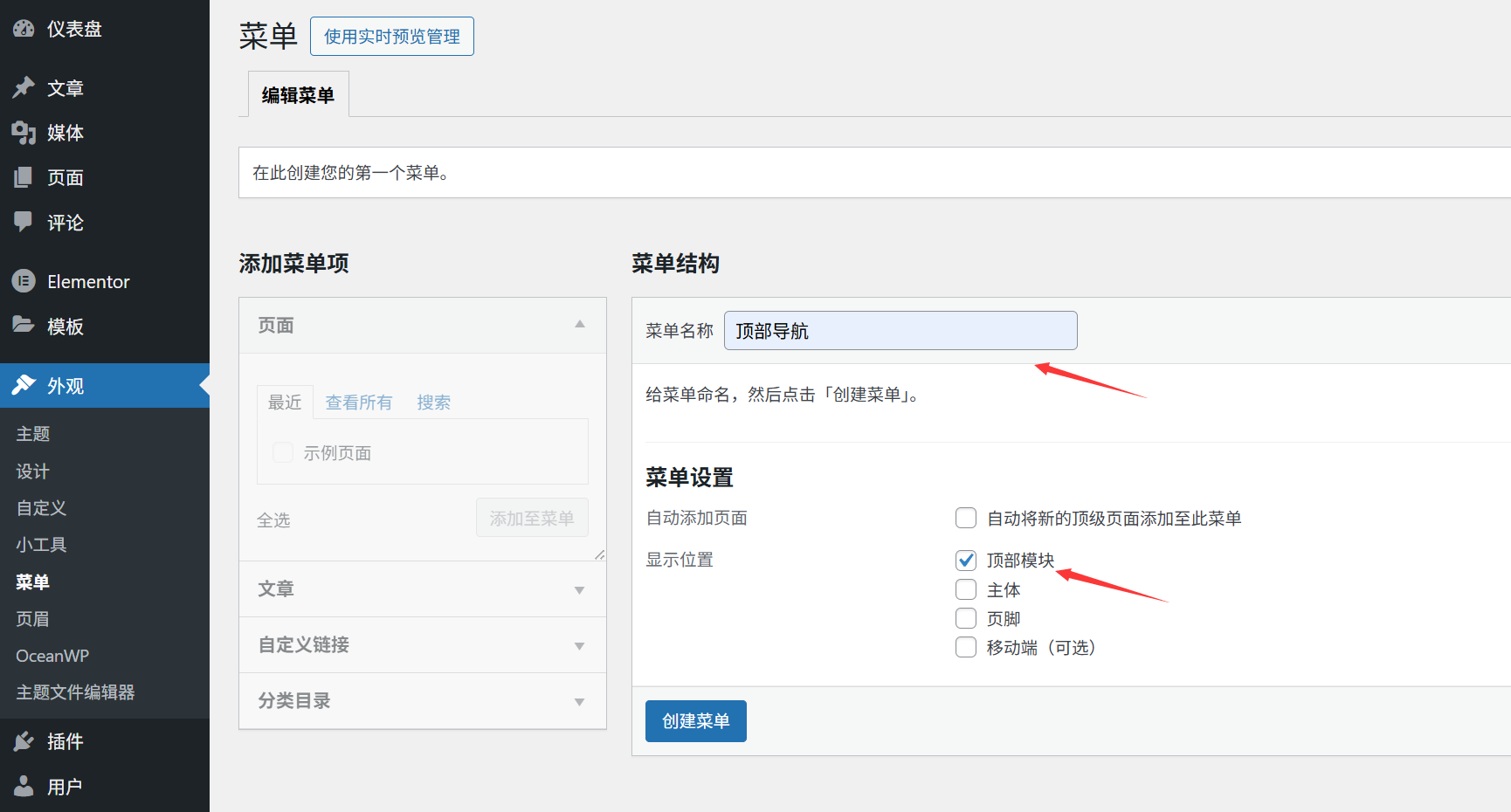
- Masuk ke dasbor WordPress, klik "Tampilan" → "Menu" di bilah menu sebelah kiri, lalu masuk ke halaman pengeditan menu.
- Saat pertama kali menggunakannya, halaman akan memberi tahu Anda bahwa "Anda belum membuat menu apa pun". Klik "Buat menu baru".
Langkah 2: Memberi nama dan membuat menu.
- Masukkan nama menu di "Nama Menu" (seperti "Navigasi Utama"), yang hanya digunakan untuk identifikasi di latar belakang dan tidak dapat dilihat oleh pengunjung.
- Klik tombol "Buat Menu", sistem akan menghasilkan menu kosong, setelah itu Anda dapat menambahkan konten.
Langkah 3: Atur posisi menu (penting!).
Setelah membuat menu, Anda perlu menentukan lokasi di situs web tempat menu tersebut akan ditampilkan:
- Di sisi kanan halaman, pada "Pengaturan Menu" → "Posisi Tampilan", pilih "Menu Utama" atau "Menu Atas" yang disediakan oleh tema (nama tema mungkin berbeda, seperti "Menu Utama").
- Klik "Simpan Menu" untuk memastikan pengaturan berlaku (jika tidak mencentang lokasi, menu yang dibuat tidak akan ditampilkan di layar utama).
III. Menambahkan "Halaman" ke menu navigasi: tautan ke halaman dalam situs.
Jika situs web Anda sudah membuat halaman inti (seperti "Tentang Kami" dan "Hubungi Kami"), Anda dapat langsung menambahkannya ke menu:
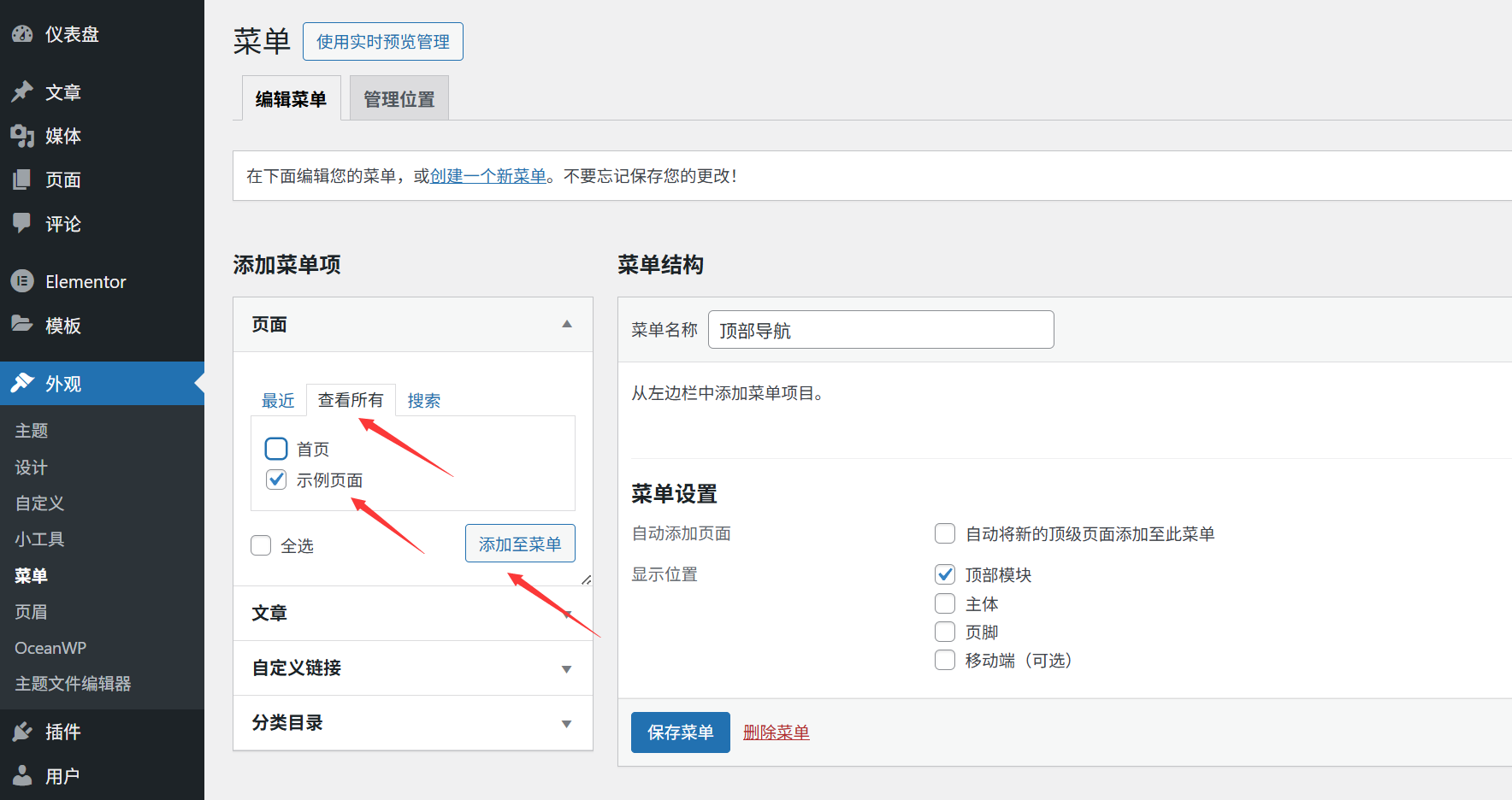
- Di sisi kiri halaman pengeditan menu, temukan modul "Halaman" (yang secara default menampilkan halaman yang baru saja dibuat).
- Centang halaman yang ingin Anda tambahkan ke menu (seperti "Beranda", "Tentang Kami", "Pengenalan Layanan").
- Klik tombol "Tambahkan ke Menu", dan halaman yang dipilih akan muncul di daftar menu di sisi kanan.
- Menyeret item menu dapat mengubah urutannya (seret ke atas atau ke bawah sambil menahan ikon "≡" di sisi kiri item menu).
- Klik "Simpan Menu", lalu segarkan halaman depan situs web, maka Anda akan melihat tautan halaman baru.
4. Tambahkan "Kategori" ke menu navigasi: Atur konten blog.
Jika situs web Anda adalah blog atau berisi konten artikel, disarankan untuk menambahkan "Kategori Artikel" ke menu (seperti "Tutorial", "Berita"), agar pengunjung dapat menelusuri berdasarkan kategori:
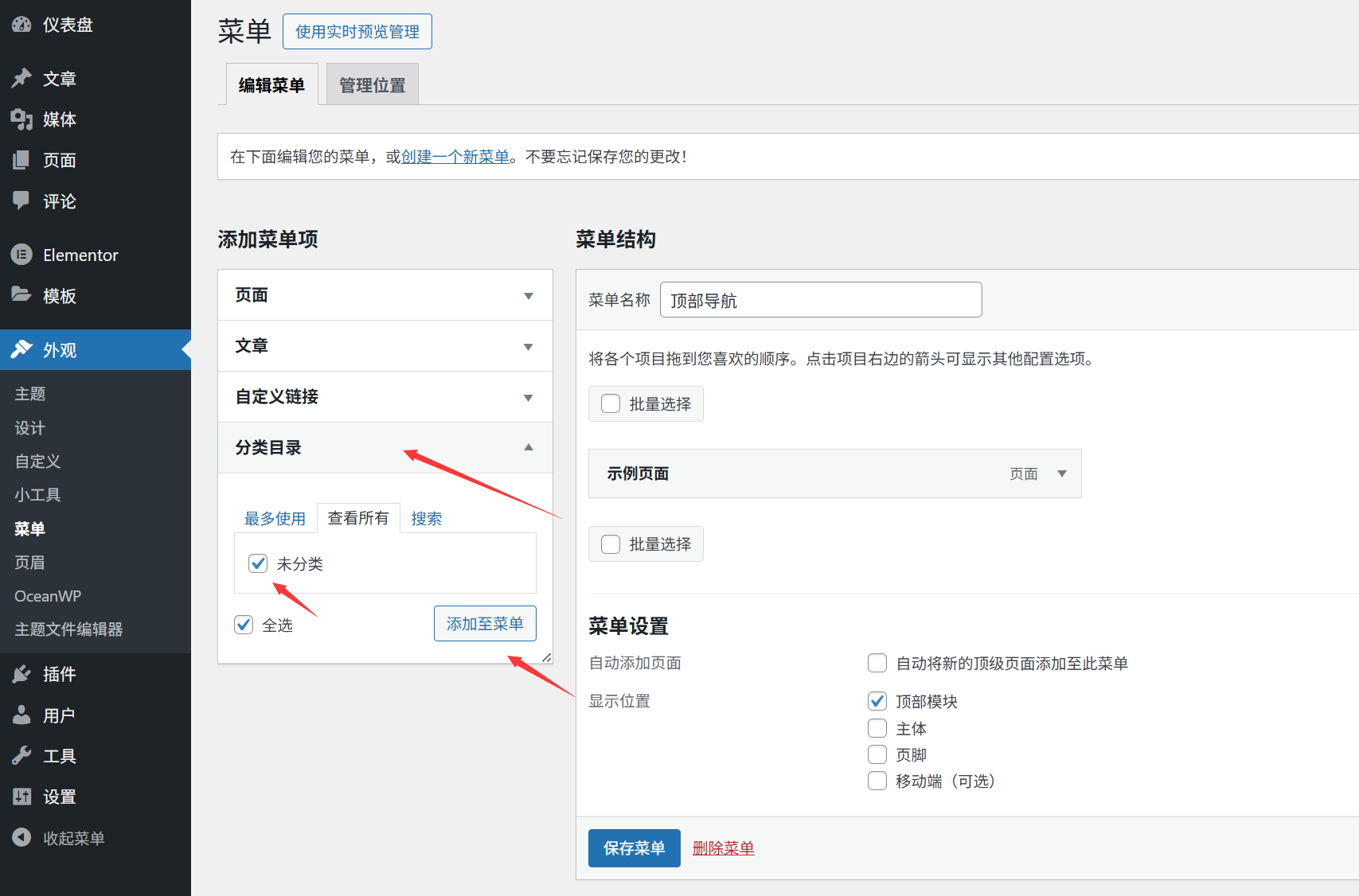
- Di sisi kiri halaman pengeditan menu, klik modul "Kategori" (jika tidak ditampilkan, klik "Opsi Layar" di pojok kanan atas, lalu centang "Kategori").
- Centang kategori yang perlu ditambahkan (seperti "Tutorial WordPress" dan "Tips Desain").
- Klik "Tambahkan ke Menu", dan kategori tersebut akan muncul di daftar menu (klik nama kategori untuk mengubah teks yang ditampilkan).
- Setelah mengubah urutannya, klik "Simpan Menu". Menu depan akan menampilkan tautan kategori. Dengan mengkliknya, Anda akan dialihkan ke semua artikel di bawah kategori tersebut.
5. Tambahkan "tautan kustom": tautkan ke situs web eksternal atau alamat khusus.
Selain halaman dan kategori dalam situs, Anda juga dapat menambahkan tautan khusus (seperti situs web mitra eksternal, halaman media sosial, alamat email, dll.):
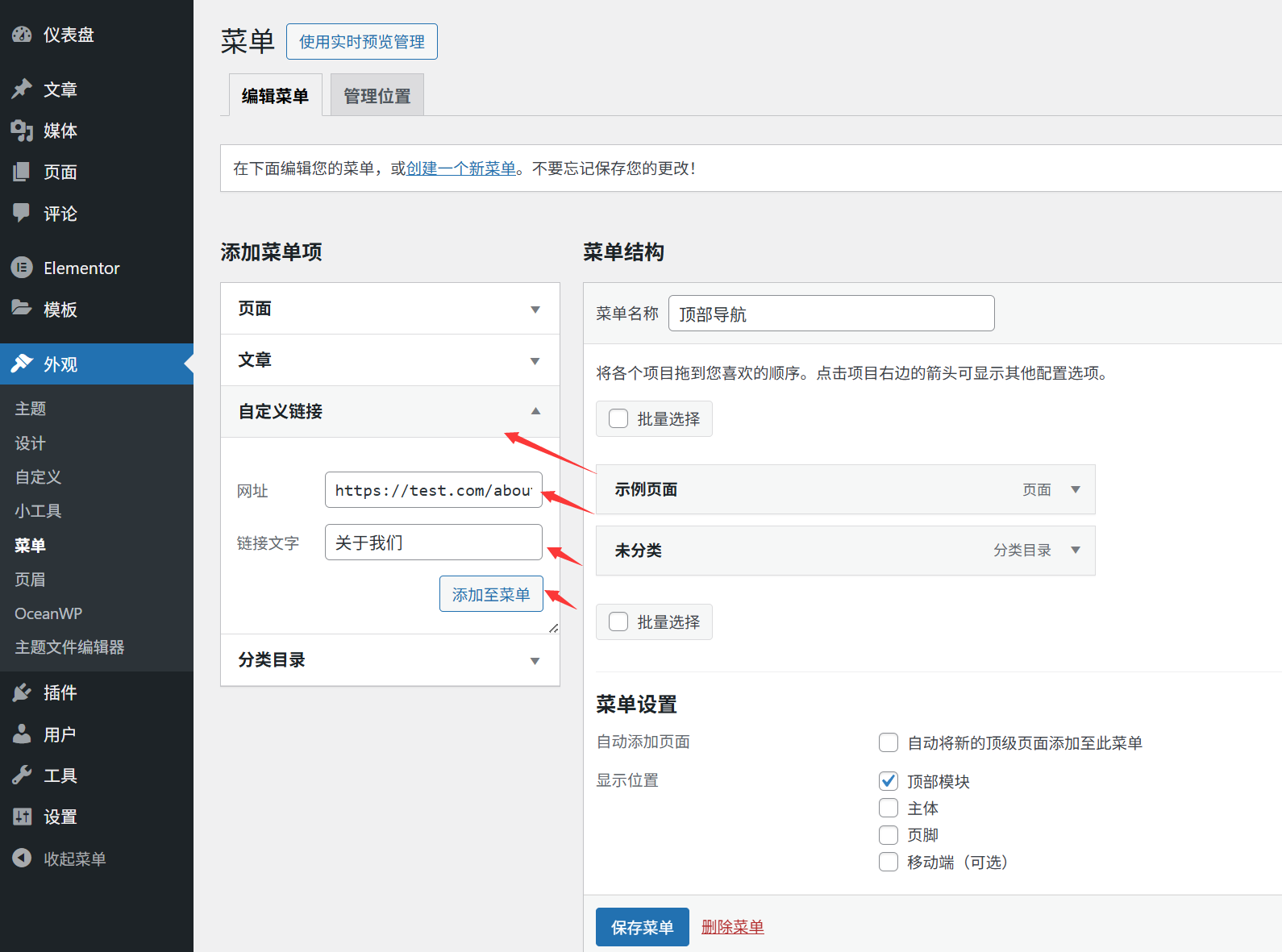
- Di sisi kiri halaman pengeditan menu, temukan modul "Tautan Kustom".
- Masukkan alamat tautan di kolom "URL":
- Situs web eksternal: seperti
https://www.example.com(Harus mencakup)http://或https://)。 - Media sosial: seperti
https://weibo.com/你的账号或https://facebook.com/你的账号。 - Tautan email: Masukkan.
mailto:你的邮箱@example.com(Mengkliknya akan langsung membuka klien email).
- Situs web eksternal: seperti
- Masukkan teks yang ditampilkan di menu (seperti "Ikuti Kami" atau "Hubungi Kami") di dalam "Teks Tautan".
- Klik "Tambahkan ke Menu", tautan khusus akan ditambahkan ke daftar menu. Setelah mengubah urutannya, klik "Simpan Menu".
VI. Menyesuaikan struktur menu: Urutan dan hierarki
Setelah menambahkan item menu, Anda mungkin perlu menyesuaikan urutannya atau mengatur hierarkinya (seperti menu tingkat kedua), agar navigasinya lebih teratur:
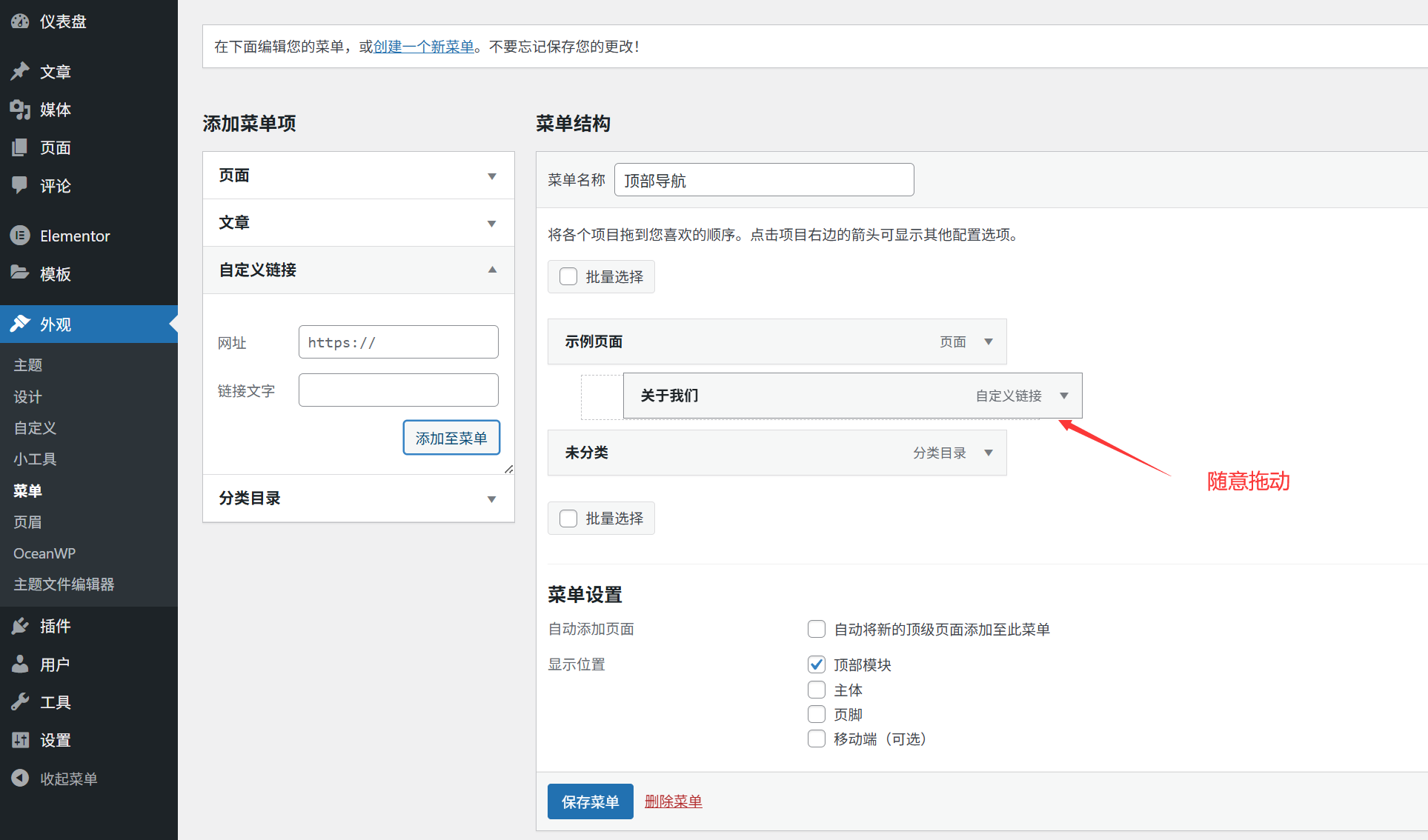
1. Sesuaikan urutannya.
Tahan ikon "≡" di sebelah kiri item menu, seret ke atas atau bawah hingga ke posisi yang diinginkan, lalu lepaskan tombol mouse.
2. Buat menu tingkat kedua (menu drop-down).
Jika sebuah item menu merupakan sub-item dari menu lain (seperti "Pengenalan Layanan" yang memiliki "Pembuatan Situs Web" dan "Desain Merek"), maka item tersebut dapat diatur sebagai menu tingkat kedua:
- Pilih item submenu (seperti "Membangun Situs Web"), lalu seret ke kanan sampai ia terindentasi dari menu induk (dengan garis putus-putus di sebelah kiri).
- Setelah melepaskan mouse, item submenu akan secara otomatis menjadi item drop-down dari menu induk (yang ditampilkan saat mouse berada di atas menu induk di layar).
- Klik "Simpan Menu", lalu segarkan halaman depan untuk melihat hasilnya.
Contoh.:
- Menu utama: Pengenalan layanan.
- Menu tingkat kedua: Pembuatan website.
- Menu tingkat kedua: Desain merek.
VII. Memecahkan Masalah Umum
1. Setelah menu ditambahkan, mengapa itu tidak ditampilkan di halaman depan?
- Periksa apakah "Lokasi Tampilan" yang benar (seperti "Menu Utama") telah dipilih di "Pengaturan Menu".
- Untuk beralih ke halaman depan situs web, tekan
Ctrl+F5(Windows) atauCommand+Shift+R(Mac) Memaksa untuk menyegarkan cache. - Konfirmasikan bahwa tema yang saat ini digunakan mendukung lokasi menu tersebut (beberapa tema sederhana mungkin hanya mendukung satu lokasi menu).
2. Ingin menghapus item menu tertentu?
Di daftar menu, klik ikon "▼" di sebelah kanan item menu untuk memperluas opsi, lalu klik "Hapus" dan kemudian "Simpan Menu".
3. Ingin mengubah teks yang ditampilkan pada item menu?
Klik ikon "▼" di sebelah kanan item menu, ubah teks di "Tag Navigasi" (misalnya, ubah "Judul Halaman" menjadi "Halaman Utama" yang lebih ringkas), lalu simpan.
8) Tips untuk Pemula
- Kontrol jumlah menu.Menurut saran, menu navigasi utama tidak boleh memiliki lebih dari 5-7 item menu. Terlalu banyak item akan membuatnya terlihat berantakan (konten sekunder dapat ditempatkan di menu tingkat kedua atau navigasi bawah).
- Konten inti prioritas.Menempatkan konten yang paling mungkin diklik oleh pengunjung (seperti halaman beranda, layanan, halaman kontak) di sisi kiri menu (posisi fokus visual).
- Memeriksa tautan secara berkala.Setelah memublikasikan, klik setiap tautan di menu untuk memastikan tautan tersebut dapat diakses dengan normal (untuk menghindari tautan menjadi tidak valid jika halaman tersebut dihapus).
Dengan langkah-langkah di atas, Anda telah menguasai keterampilan inti dalam membuat menu navigasi. Menu navigasi yang jelas dapat secara signifikan meningkatkan pengalaman pengunjung, memungkinkan mereka dengan mudah menemukan konten yang mereka butuhkan. Selanjutnya, Anda dapat mempelajari "Pengaturan Posisi Menu" dan "Optimisasi Menu Drop-Down" untuk membuat navigasi lebih profesional!
 Bahasa Indonesia