


















Een navigatiemenu is het 'kompas' van een website en helpt bezoekers snel de gewenste content te vinden. Of het nu gaat om categorieën in een blog, servicepagina's op een bedrijfswebsite of externe links, alles kan duidelijk worden weergegeven via een navigatiemenu. In dit hoofdstuk leer je stap voor stap hoe je een hoofdnavigatiemenu maakt en hoe je pagina's, categorieën en aangepaste links toevoegt, zodat bezoekers gemakkelijk door je website kunnen navigeren.
I. Het WordPress-navigatiemenu leren kennen: basisbegrippen
Voor je begint met de procedure, moet je eerst een aantal belangrijke concepten begrijpen:
- Het hoofdnavigatiemenuDeze bevindt zich meestal boven aan de website (in de header) en is de eerste navigatieoptie die bezoekers te zien krijgen wanneer ze de website bezoeken. Hier vind je de belangrijkste pagina's (zoals de homepage, over ons, contact, etc.).
- De plaatsing van het gerechtHet thema bepaalt waar het menu kan worden geplaatst (bijvoorbeeld in de bovenste navigatiebalk, in de zijbalk of onderaan). Voor de hoofdnavigatie wordt meestal de optie 'bovenste menu' of 'hoofdmenu' gekozen.
- Menu-elementenDe inhoud die aan het menu kan worden toegevoegd, omvat 'pagina's' (zoals de gemaakte 'Servicepagina'), 'categorieën' (zoals de categorie 'Technisch delen' op een blog) en 'aangepaste links' (zoals links naar externe websites of e-mailadressen).
II. Het maken van een hoofdnavigatiemenu: basisinstellingen
Stap 1: Ga naar het menu voor beheer.
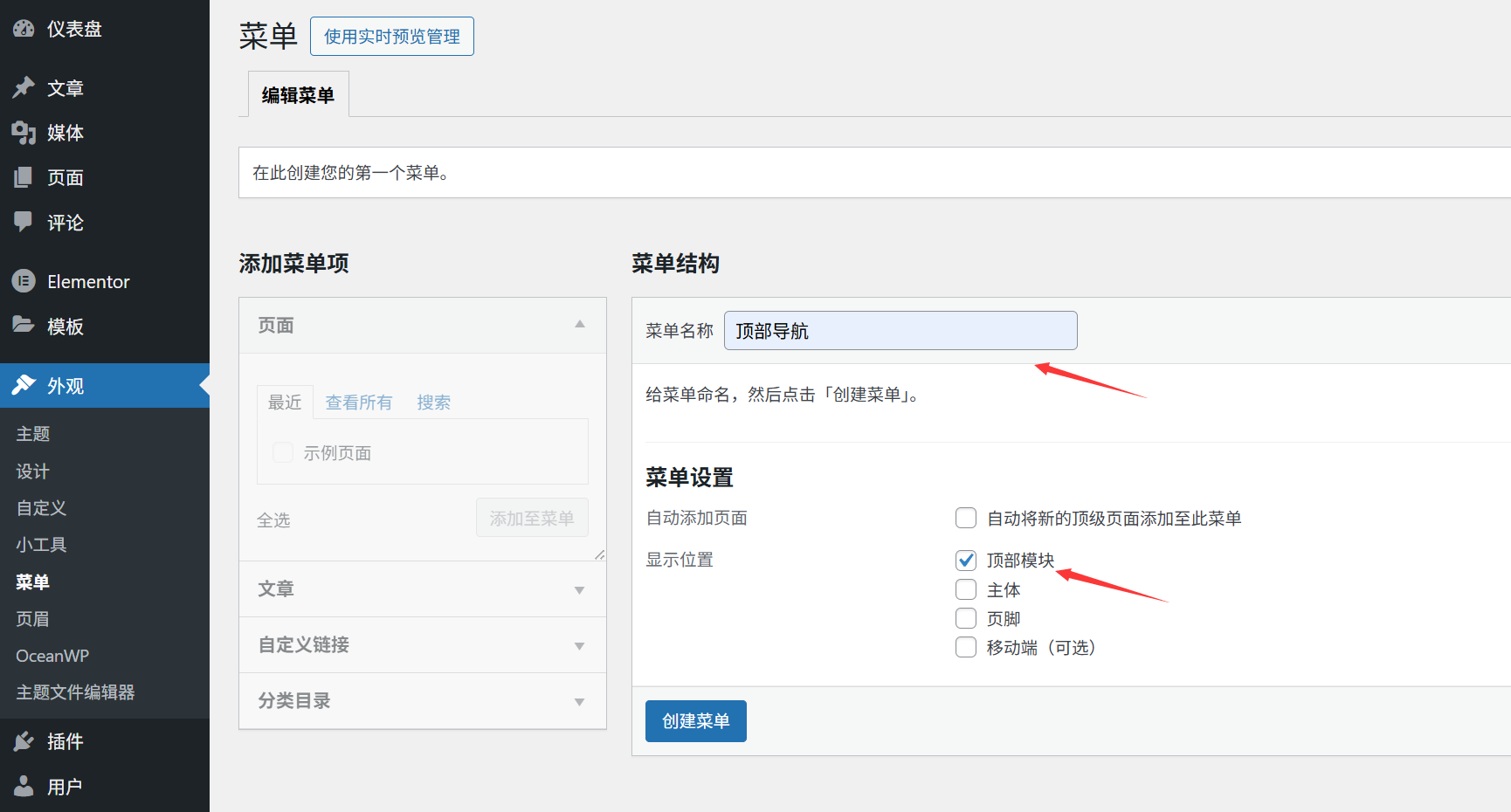
- Na het inloggen op de WordPress-back-end, klik je op 'Uiterlijk' → 'Menu' in de linkermenubalk om naar de pagina voor het bewerken van het menu te gaan.
- Bij het eerste gebruik wordt de melding 'Je hebt nog geen menu's gemaakt' weergegeven. Klik op 'Nieuw menu maken'.
Stap 2: Geef een naam op en maak een menu
- Voer de naam van het menu in bij 'Menu-naam' (bijvoorbeeld 'Hoofdnavigatie'). Deze naam wordt alleen gebruikt voor interne doeleinden en is niet zichtbaar voor bezoekers.
- Klik op de knop 'Menu maken' en het systeem genereert een leeg menu, waarna je hier content aan kunt toevoegen.
Stap 3: De positie van het menu instellen (belangrijk!).
Na het maken van het menu, moet je aangeven waar het op de website wordt weergegeven:
- Ga naar 'Menu-instellingen' aan de rechterkant van de pagina en selecteer 'Hoofdmenu' of 'Topmenu' (de naam kan verschillen per thema, bijvoorbeeld 'Primary Menu') in 'Weergavepositie'.
- Klik op 'Menu opslaan' om ervoor te zorgen dat de instellingen worden geactiveerd (als je de locatie niet selecteert, wordt het menu ook niet in de voorgrond weergegeven als het eenmaal is gemaakt).
III. Voeg 'Pagina' toe aan het navigatiemenu: link naar een pagina op de website.
Als je website al over kernpagina's beschikt (zoals 'Over ons', 'Contact'), kun je deze rechtstreeks aan het menu toevoegen:
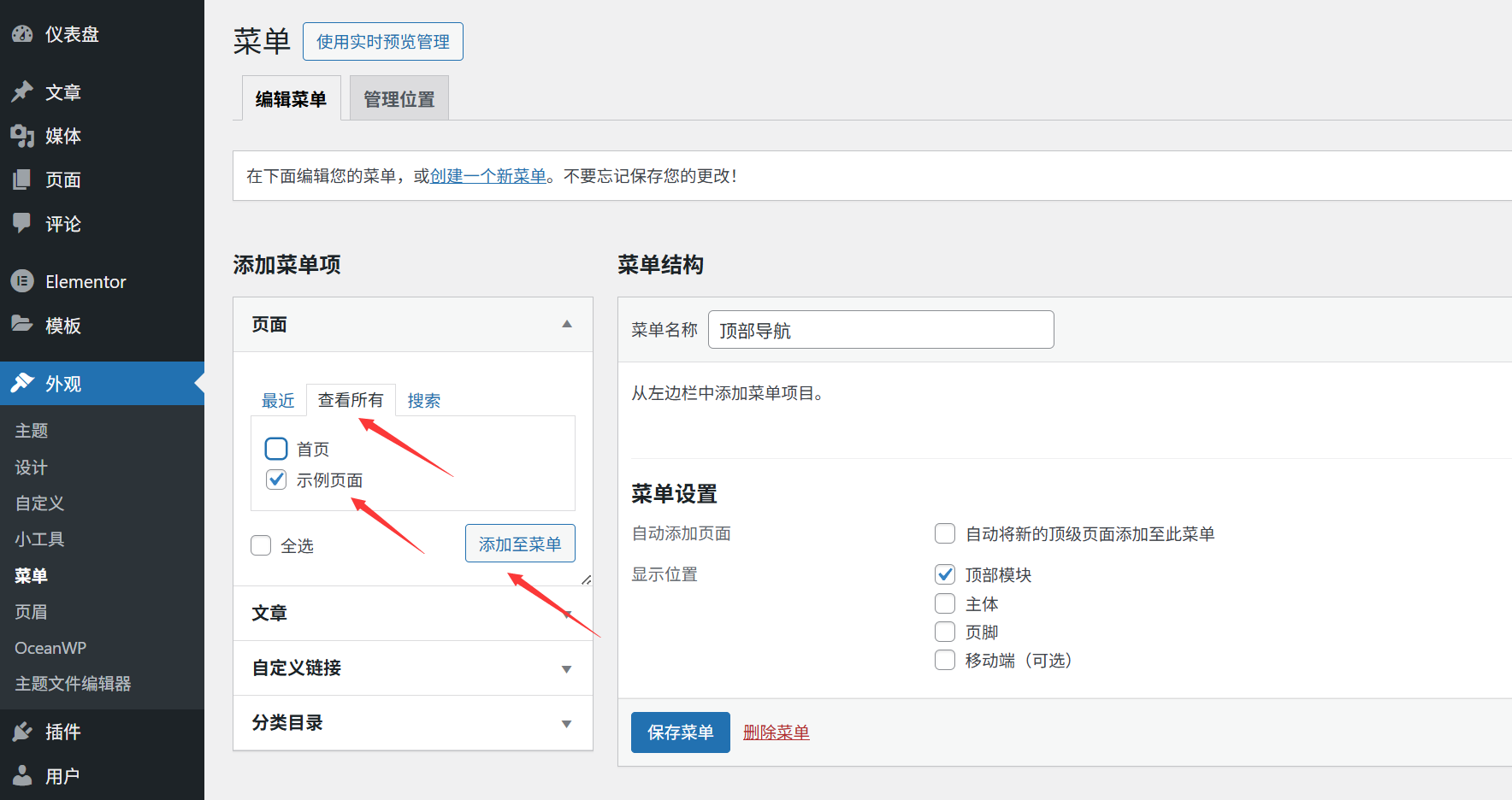
- Op de linkerkant van de pagina voor het bewerken van het menu vind je de module 'Pagina' (waar de recent gemaakte pagina's standaard worden weergegeven).
- Vink de pagina's aan die je aan het menu wilt toevoegen (bijvoorbeeld 'Home', 'Over ons', 'Diensten').
- Klik op de knop 'Toevoegen aan het menu' en de geselecteerde pagina verschijnt in de menulijst aan de rechterkant.
- Je kunt de volgorde van de menu-items aanpassen door deze te verslepen (houd het pictogram '≡' aan de linkerkant van het menu-item ingedrukt en sleep het naar boven of naar beneden).
- Klik op 'Menu opslaan' en vernieuw de website om de nieuwe paginalinks te bekijken.
Voeg 'Categorieën' toe aan het navigatiemenu: organiseer de bloginhoud.
Als je website een blog is of artikelen bevat, is het handig om 'Artikelcategorieën' toe te voegen aan het menu (zoals 'Tutorials', 'Nieuws') zodat bezoekers gemakkelijk op categorie kunnen zoeken:
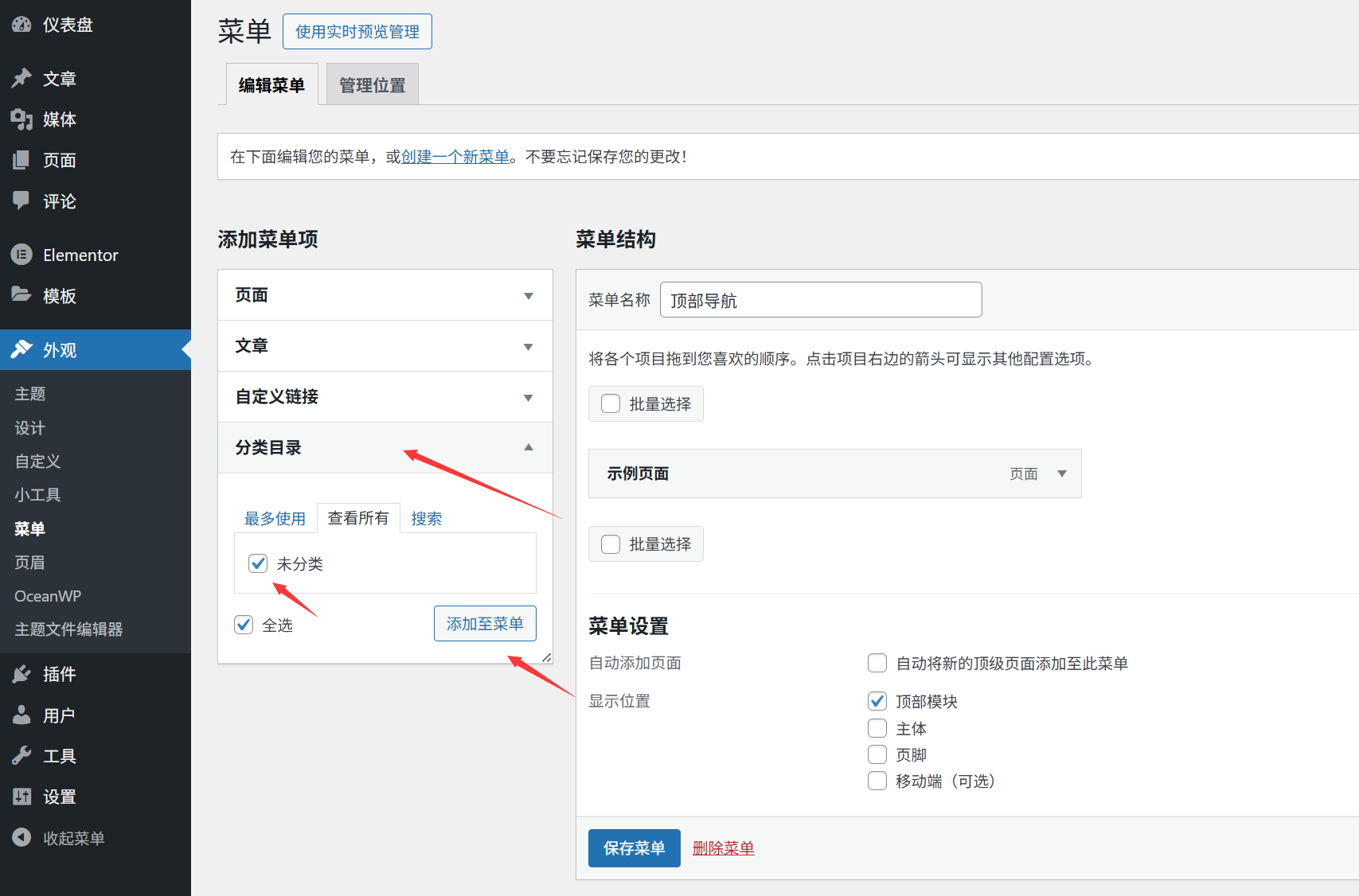
- Klop op de module 'Categorieën' aan de linkerkant van de menueditor (als deze niet wordt weergegeven, klik je op 'Schermopties' in de rechterbovenhoek en selecteer je 'Categorieën').
- Vink de categorieën aan die je wilt toevoegen (bijvoorbeeld 'WordPress-tutorials', 'ontwerptechnieken').
- Klik op 'Toevoegen aan het menu' en de categorie verschijnt in de menulijst (klik op de naam van de categorie om de weergavetekst te wijzigen).
- Na het aanpassen van de volgorde, klik je op 'Menu opslaan'. Het front-endmenu toont dan de links naar de categorieën. Als je hierop klikt, ga je naar alle artikelen in die categorie.
Voeg een 'aangepaste link' toe: link naar een externe website of een speciaal adres.
Naast de pagina's en categorieën op de website kun je ook aangepaste links toevoegen (bijvoorbeeld naar externe samenwerkingssites, sociale media-pagina's en e-mailadressen).
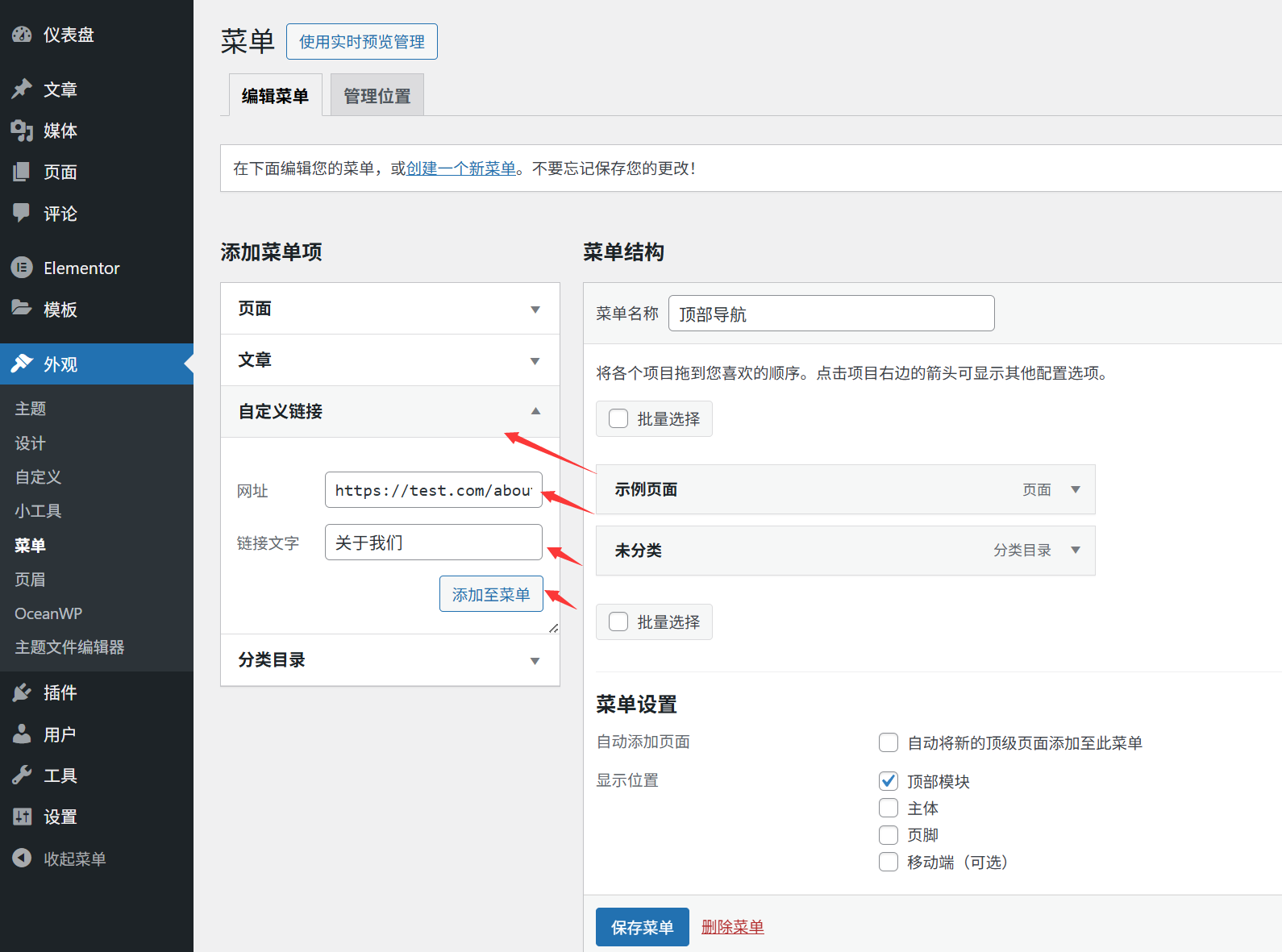
- Ga op de pagina voor menu-editie naar de linkerkant en zoek de module 'Aangepaste links'.
- Voer het linkadres in bij 'URL':
- Externe websites: zoals
https://www.example.com(Dit moet worden opgenomen)http://或https://)。 - Sociale media: zoals
https://weibo.com/你的账号或https://facebook.com/你的账号。 - E-mailkoppeling: invoeren
mailto:你的邮箱@example.com(Klikken op de link opent de e-mailclient direct.)
- Externe websites: zoals
- Vul in het veld 'Linktekst' de tekst in die in het menu wordt weergegeven (bijvoorbeeld 'Volg ons', 'Contact e-mail').
- Klik op 'Toevoegen aan menu' en de aangepaste link wordt toegevoegd aan de menulijst. Pas de volgorde aan en klik vervolgens op 'Menu opslaan'.
De menu-structuur aanpassen: sorteren en hiërarchie.
Als je de menu-items hebt toegevoegd, moet je de volgorde of de hiërarchie (bijvoorbeeld een tweede menu) mogelijk aanpassen om de navigatie overzichtelijker te maken:
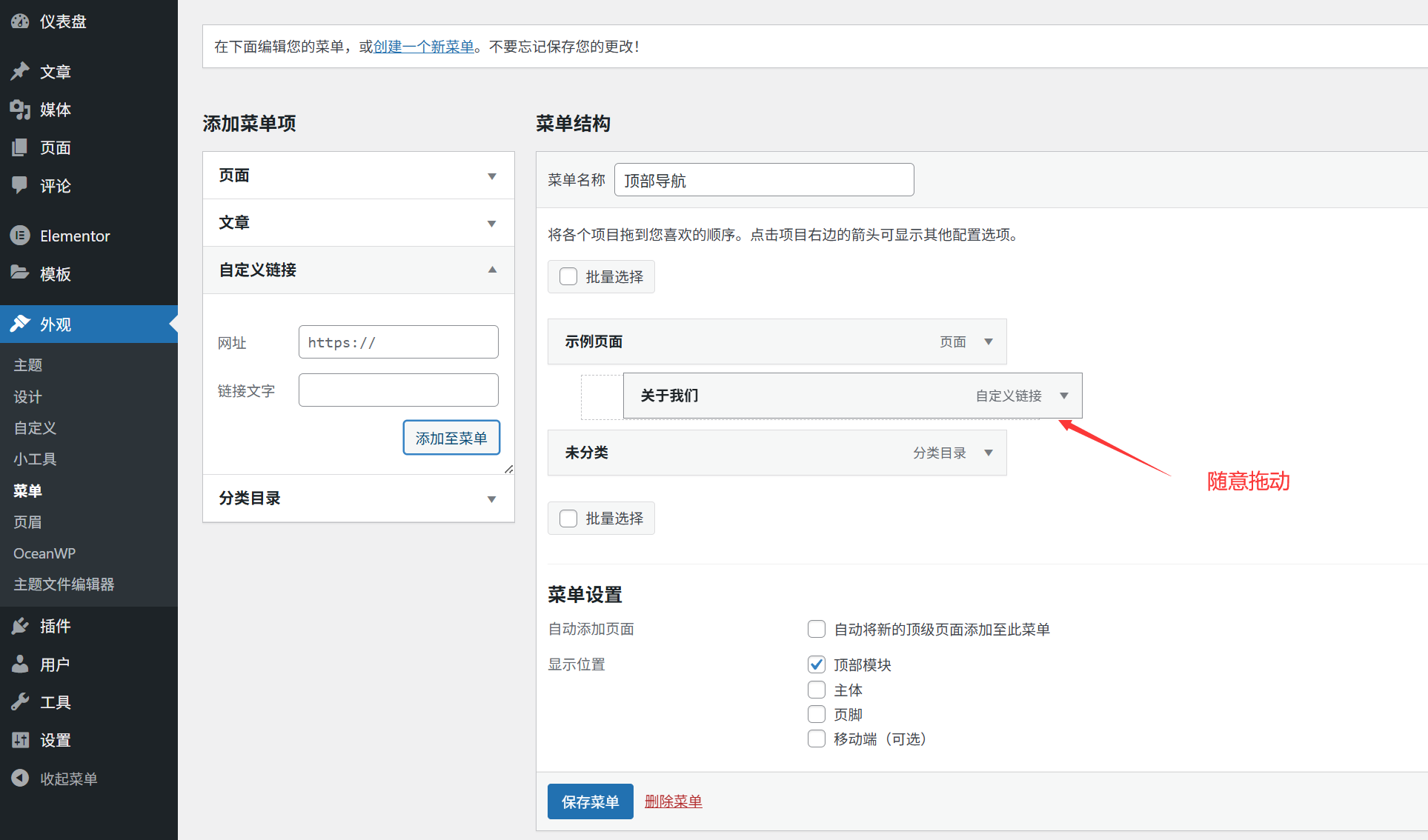
De volgorde aanpassen.
Houd het pictogram ≡ aan de linkerkant van het menu-item ingedrukt, sleep het naar de gewenste positie en laat de muisknop los.
Maak een tweederangsmenu (vervolgkeuzemenu).
Als een menu-item een sub-item is van een ander menu (bijvoorbeeld 'Websiteontwikkeling' en 'Merkenontwerp' onder 'Diensten'), kan dit als een tweederangsmenu worden ingesteld:
- Selecteer een submenu-item (zoals 'Website bouwen'), sleep het naar rechts totdat het een beginnetje heeft ten opzichte van het hoofdmenu (er verschijnt een stippellijn aan de linkerkant).
- Als je de muis loslaat, worden de items in het submenu automatisch weergegeven als drop-down items in het hoofdmenu (wanneer de muis zich op het hoofdmenu bevindt).
- Klik op 'Save Menu' en vernieuw de pagina om het resultaat te bekijken.
Voorbeeld:
- Hoofdmenu: Introductie van de diensten
- Secondair menu: Websiteontwikkeling
- Tweede menu: merkontwerp
VII. Oplossingen voor veelvoorkomende problemen
Wordt het menu niet weergegeven op de voorpagina, nadat het is toegevoegd?
- Controleer of de juiste 'weergavepositie' (zoals 'hoofdmenu') is geselecteerd in de 'menu-instellingen'.
- Ga naar de front-end van de website en druk op <.
Ctrl+F5(Windows) ofCommand+Shift+R(Mac) Forceer een vernieuwing van de cache. - Controleer of het thema dat je momenteel gebruikt, de locatie van het menu ondersteunt (sommige eenvoudige thema's ondersteunen mogelijk slechts één menu-locatie).
Wil je een menu-item verwijderen?
In de menulijst kun je op het pictogram '▼' rechts van het menuitem klikken om de opties te bekijken, op 'Verwijderen' klikken en vervolgens op 'Menu opslaan'.
Wil je de weergave van de menu-items wijzigen?
Klik op het pictogram '▼' aan de rechterkant van het menu-item en wijzig de tekst in het veld 'Navigatielabel' (bijvoorbeeld 'Paginatitel' wijzigen in het eenvoudigere 'Homepagina') en sla het op.
Tips voor beginners
- Het aantal besturingsmenu's beperkenHet wordt aanbevolen om niet meer dan 5-7 menu-items in de hoofdnavigatie op te nemen. Te veel items zorgen voor onoverzichtelijkheid (secundaire content kan in een tweede menu of in de onderste navigatie worden geplaatst).
- De prioritaire kerninhoudPlaats de items waar bezoekers het meest op klikken (zoals de homepage, services en contactpagina) aan de linkerkant van het menu (de plek waar de visuele focus ligt).
- Controleer de links regelmatig.Na de publicatie moet je op elke link in het menu klikken om ervoor te zorgen dat deze naar de juiste pagina leidt (vermijd dat de links niet meer werken als de pagina wordt verwijderd).
Met de bovenstaande stappen beschik je over de basisvaardigheden voor het maken van navigatiemenu's. Een duidelijk navigatiemenu verbetert de gebruikerservaring aanzienlijk en helpt bezoekers gemakkelijk de gewenste informatie te vinden. Daarna kun je 'menu-indelingen instellen' en 'vervolgkeuzemenu's optimaliseren' om je navigatie nog professioneel te maken!
 Nederlands