


















El menú de navegación es la "brújula" del sitio web, que puede ayudar a los visitantes a encontrar rápidamente lo que necesitan. Ya se trate de las categorías de artículos de un blog, de las páginas de servicios de un sitio empresarial o de enlaces externos, todos ellos pueden mostrarse claramente a través del menú de navegación. Esta sección le enseñará a crear el menú de navegación principal, y a añadir páginas, categorías y enlaces personalizados, para que los visitantes puedan navegar fácilmente por su sitio.
I. Entendiendo el Menú de Navegación de WordPress: Conceptos Básicos
Antes de empezar, entienda algunos conceptos clave:
- Menú de navegación principal: Situada normalmente en la parte superior del sitio web (cabecera), es el primer punto de entrada de navegación que ven los visitantes cuando entran en el sitio web y contiene las páginas principales (por ejemplo, Inicio, Quiénes somos, Contacto, etc.).
- posición del menú: El tema determina dónde se puede colocar el menú (por ejemplo, barra de navegación superior, barra lateral, parte inferior), y la navegación principal generalmente selecciona la posición "Menú superior" o "Menú principal".
- elemento de menúContenido que puede añadirse al menú: "Páginas" (por ejemplo, las "Páginas de servicio" creadas), "Categorías" (por ejemplo, la categoría "Tech Sharing" del blog) y "Enlaces personalizados" (por ejemplo, enlaces a sitios web externos, correos electrónicos).
II. Creación del menú de navegación principal: configuración básica
Paso 1: Acceder a la interfaz de gestión de menús
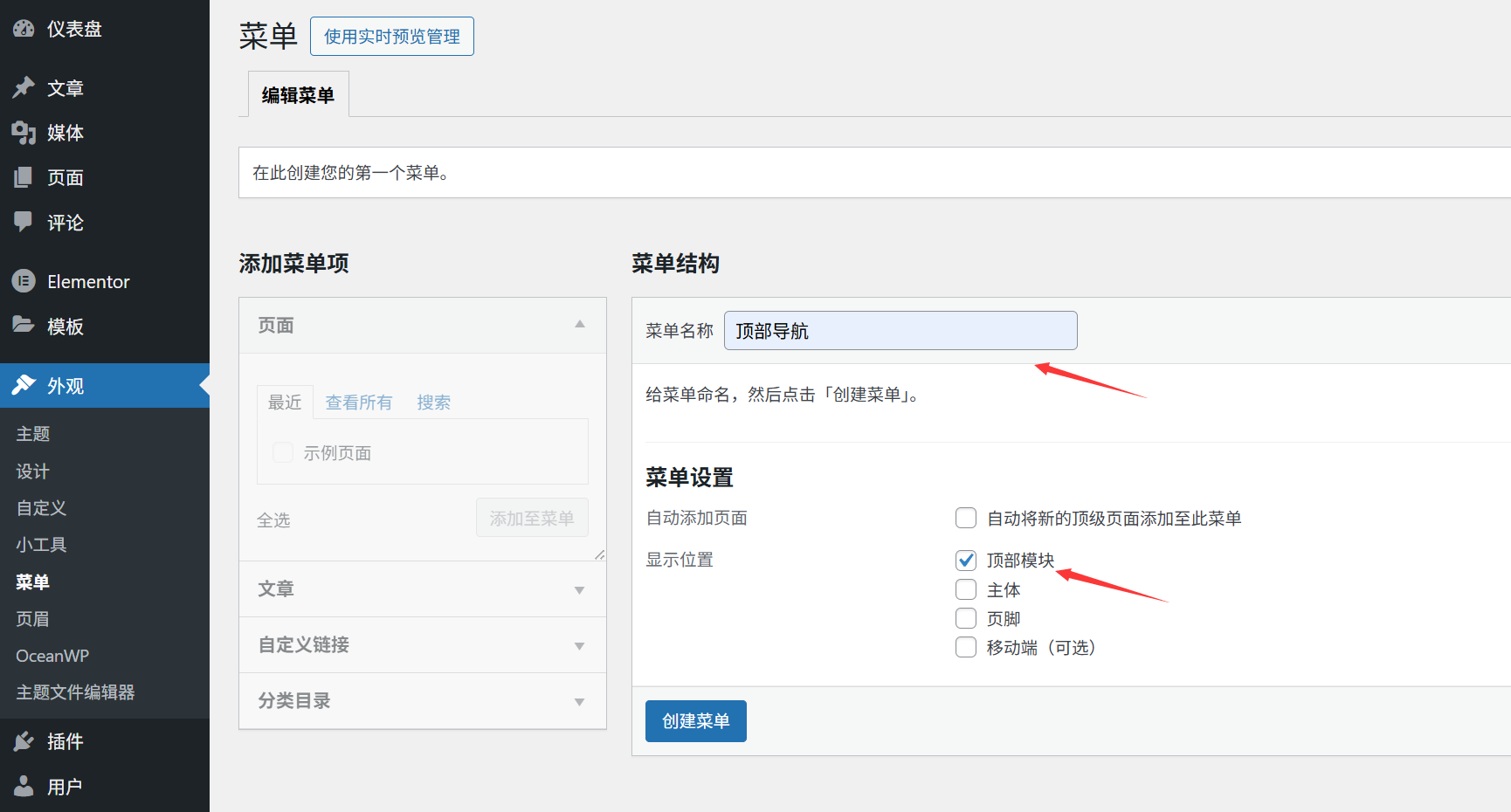
- Inicia sesión en el backend de WordPress, haz clic en "Apariencia" → "Menú" en la barra de menú de la izquierda para entrar en la página de edición del menú.
- Cuando lo utilice por primera vez, la página le indicará "No ha creado ningún menú", haga clic en "Crear nuevo menú".
Paso 2: Nombre y creación del menú
- Introduzca el nombre del menú en "Nombre del menú" (por ejemplo, "Navegación principal", sólo para identificación en segundo plano, no visible para los visitantes).
- Haga clic en el botón "Crear menú", el sistema generará un menú en blanco y podrá añadir contenido a continuación.
Paso 3: Ajustar la posición del menú (¡clave!)
Después de crear el menú, debe especificar dónde se mostrará en el sitio:
- En "Ajustes de menú" → "Posición de visualización", en la parte derecha de la página, marca "Menú principal" o "Menú superior" proporcionados por el tema (el nombre puede ser diferente para distintos temas, como "Menú principal").
- Haz clic en "Guardar menú" para que la configuración surta efecto (si la ubicación no está marcada, el menú no se mostrará en primer plano aunque se haya creado).
III. Añadir "Páginas" al menú de navegación: enlazar páginas dentro del sitio
Si su sitio web ya tiene páginas principales creadas (por ejemplo, 'Quiénes somos' 'Contacto'), puede añadirlas directamente al menú:
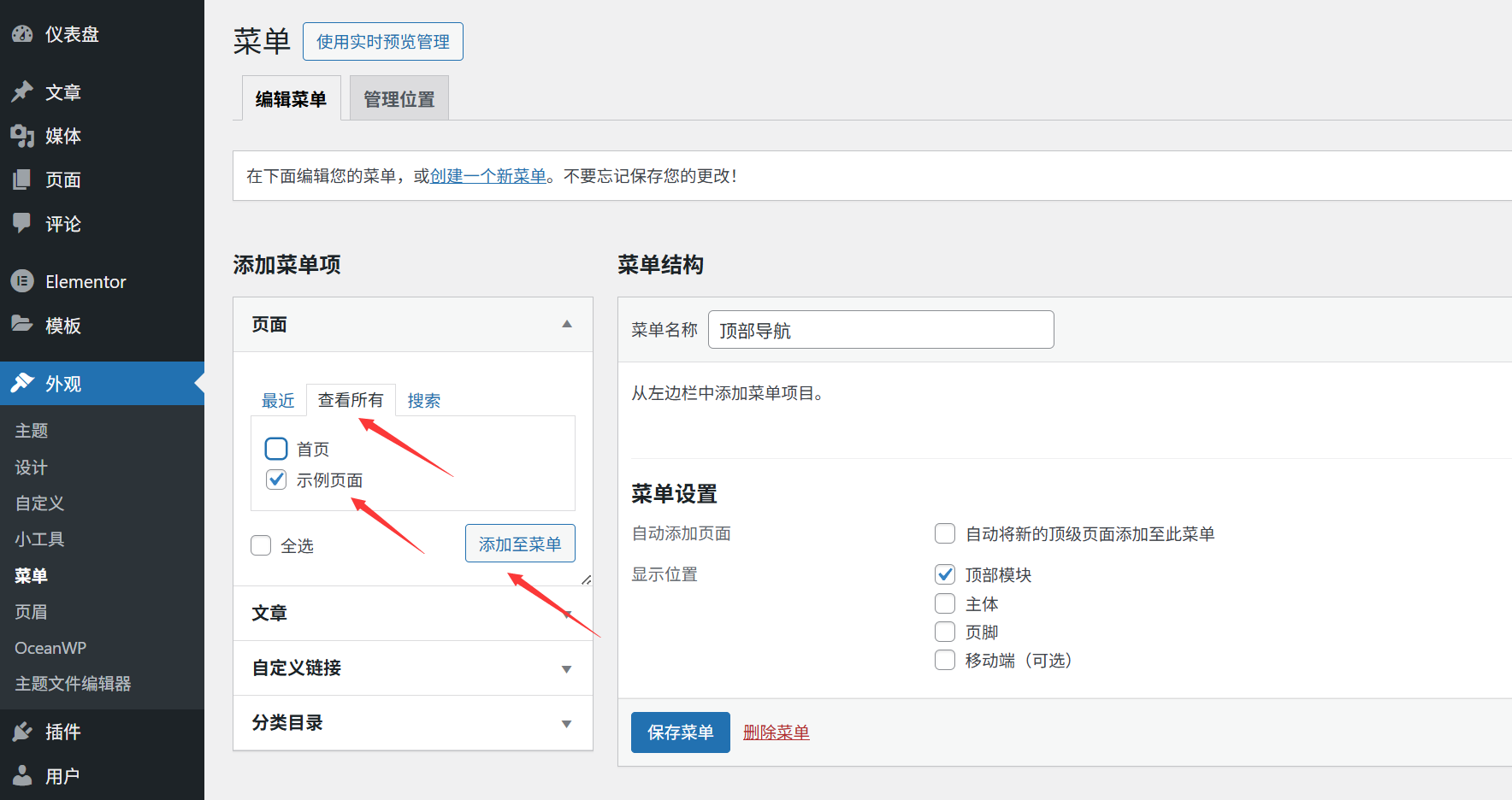
- En la parte izquierda de la página de edición del menú, busque el módulo Páginas (que muestra por defecto las páginas creadas más recientemente).
- Marque las páginas que desee añadir al menú (por ejemplo, "Inicio" "Quiénes somos" "Introducción al servicio").
- Pulse el botón "Añadir al menú" y la página seleccionada aparecerá en la lista de menús de la derecha.
- Arrastre los elementos del menú para ajustar el orden (mantenga pulsado el icono "≡" situado a la izquierda del elemento del menú y arrastre hacia arriba y hacia abajo).
- Haga clic en "Guardar menú" para actualizar el frontend de su sitio web y verá el enlace a la página añadida.
IV. Añadir "categorías" al menú de navegación: organizar el contenido del blog
Si su sitio web es un blog o contiene contenido de artículos, se recomienda añadir "Categorías de artículos" al menú (por ejemplo, "Tutoriales" "Información") para facilitar a los visitantes la navegación por categorías:
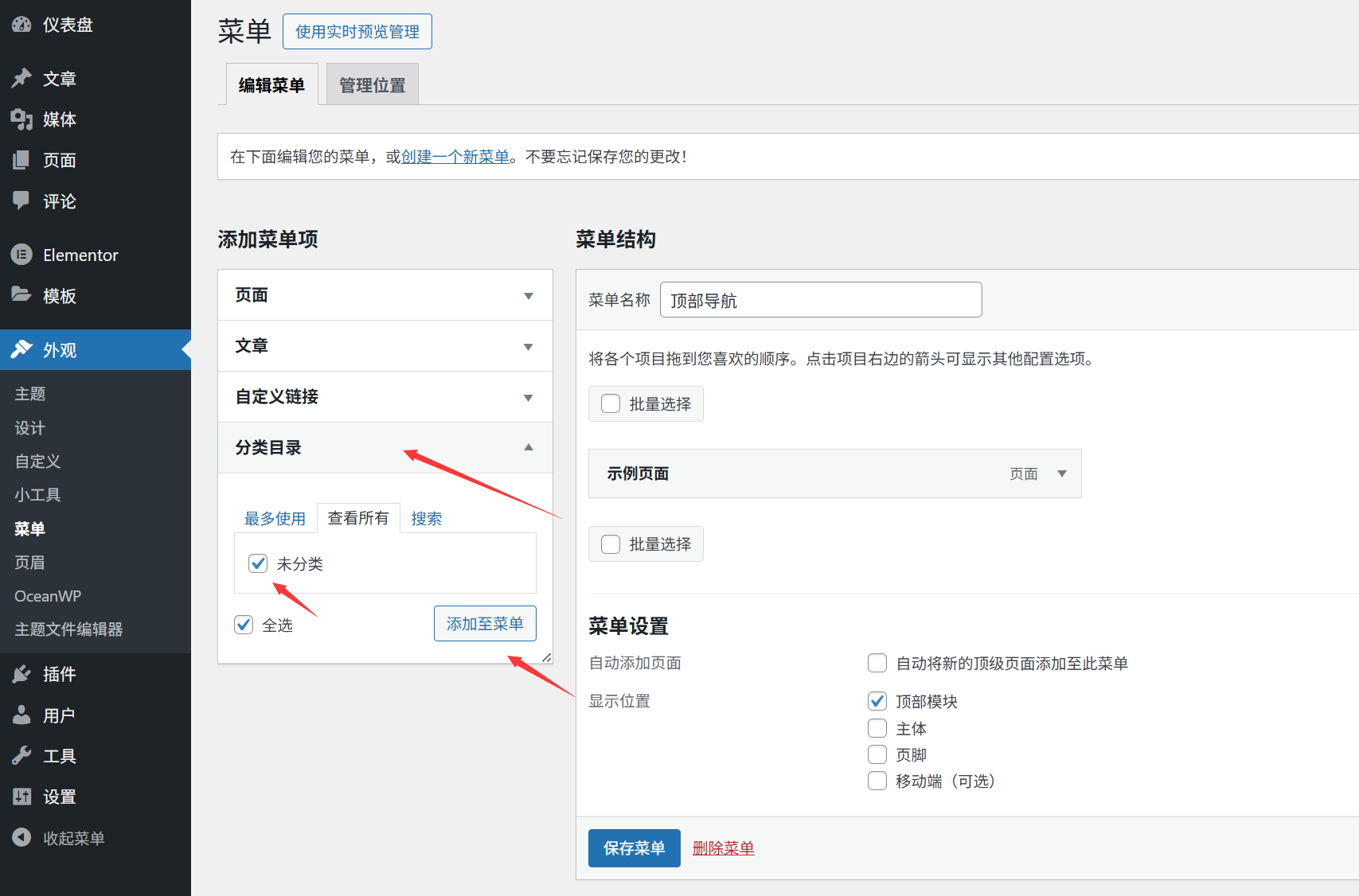
- En la parte izquierda de la página de edición del menú, haga clic en el módulo "Categorías" (si no aparece, haga clic en "Opciones de pantalla" en la esquina superior derecha y marque "Categorías").
- Marque las categorías que desee añadir (por ejemplo, "Tutoriales de WordPress" "Consejos de diseño").
- Haga clic en "Añadir al menú" y la categoría aparecerá en la lista de menús (haga clic en el nombre de la categoría para cambiar el texto de visualización).
- Después de ajustar el orden y hacer clic en "Guardar menú", el menú frontal mostrará el enlace de la categoría, haga clic en él para saltar a todos los artículos de esa categoría.
V. Añadir "enlaces personalizados": enlaces a sitios web externos o direcciones especiales
Además de las páginas y categorías del sitio, se pueden añadir enlaces personalizados (por ejemplo, sitios de socios externos, páginas de redes sociales, direcciones de correo electrónico, etc.):
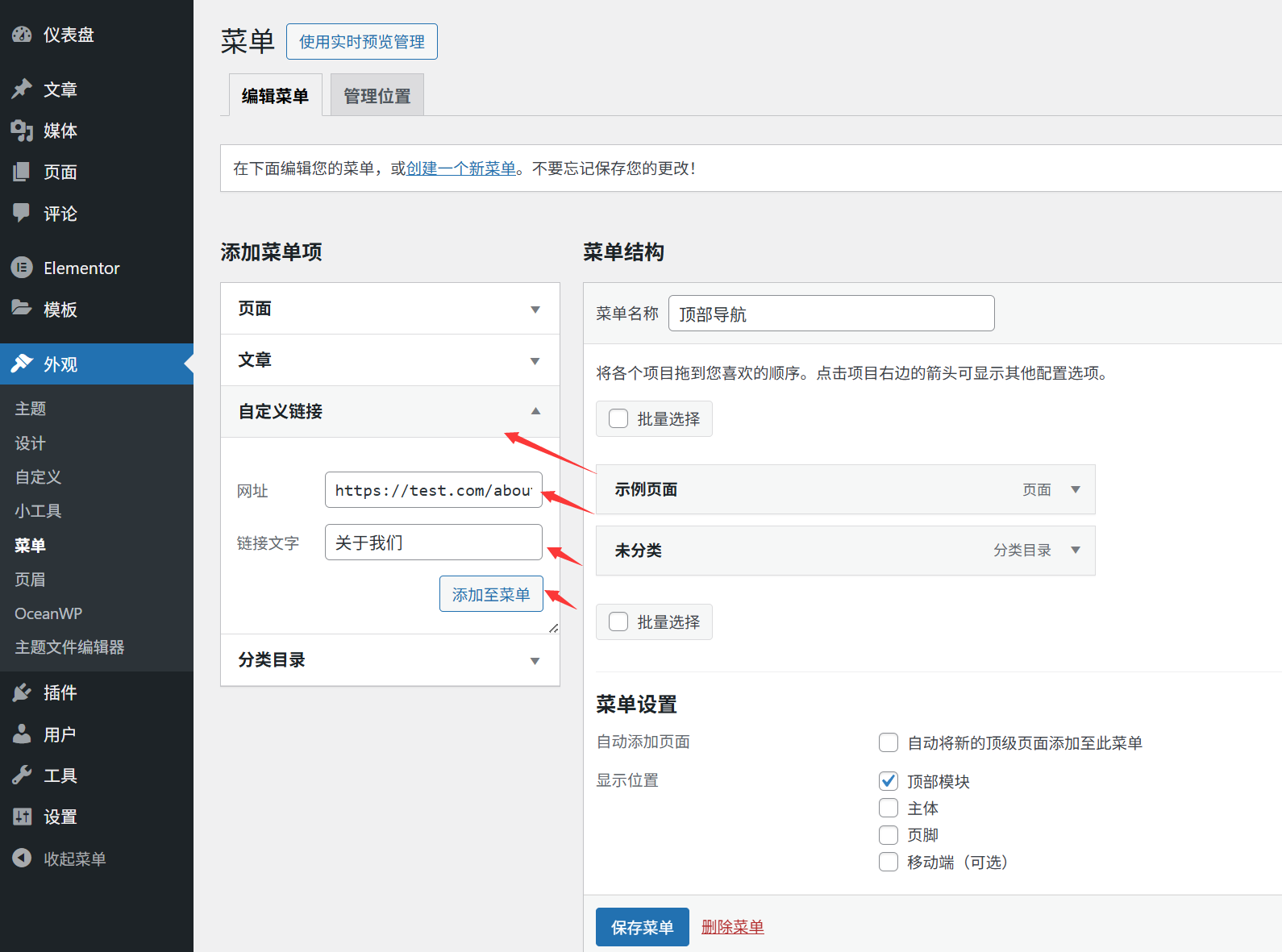
- En la parte izquierda de la página de edición del menú, busque el módulo "Enlaces personalizados".
- Introduzca la dirección del enlace en "URL":
- Sitios web externos: por ejemplo
https://www.example.com(debe contenerhttp://ohttps://)。 - Redes sociales: por ejemplo
https://weibo.com/你的账号ohttps://facebook.com/你的账号。 - Enlace de correo electrónico: Entrar
mailto:你的邮箱@example.com(Al hacer clic en él, se abrirá directamente el cliente de correo).
- Sitios web externos: por ejemplo
- Introduzca el texto que aparece en el menú (por ejemplo, "Síguenos" "Correo electrónico de contacto") en el "Texto del enlace".
- Haga clic en "Añadir al menú", los enlaces personalizados se añadirán a la lista del menú, ajuste el orden y "Guardar menú".
VI. Reestructuración del menú: clasificación y jerarquía
Después de añadir los elementos del menú, puede que necesite ajustar el orden o establecer la jerarquía (por ejemplo, menú secundario) para que la navegación sea más organizada:
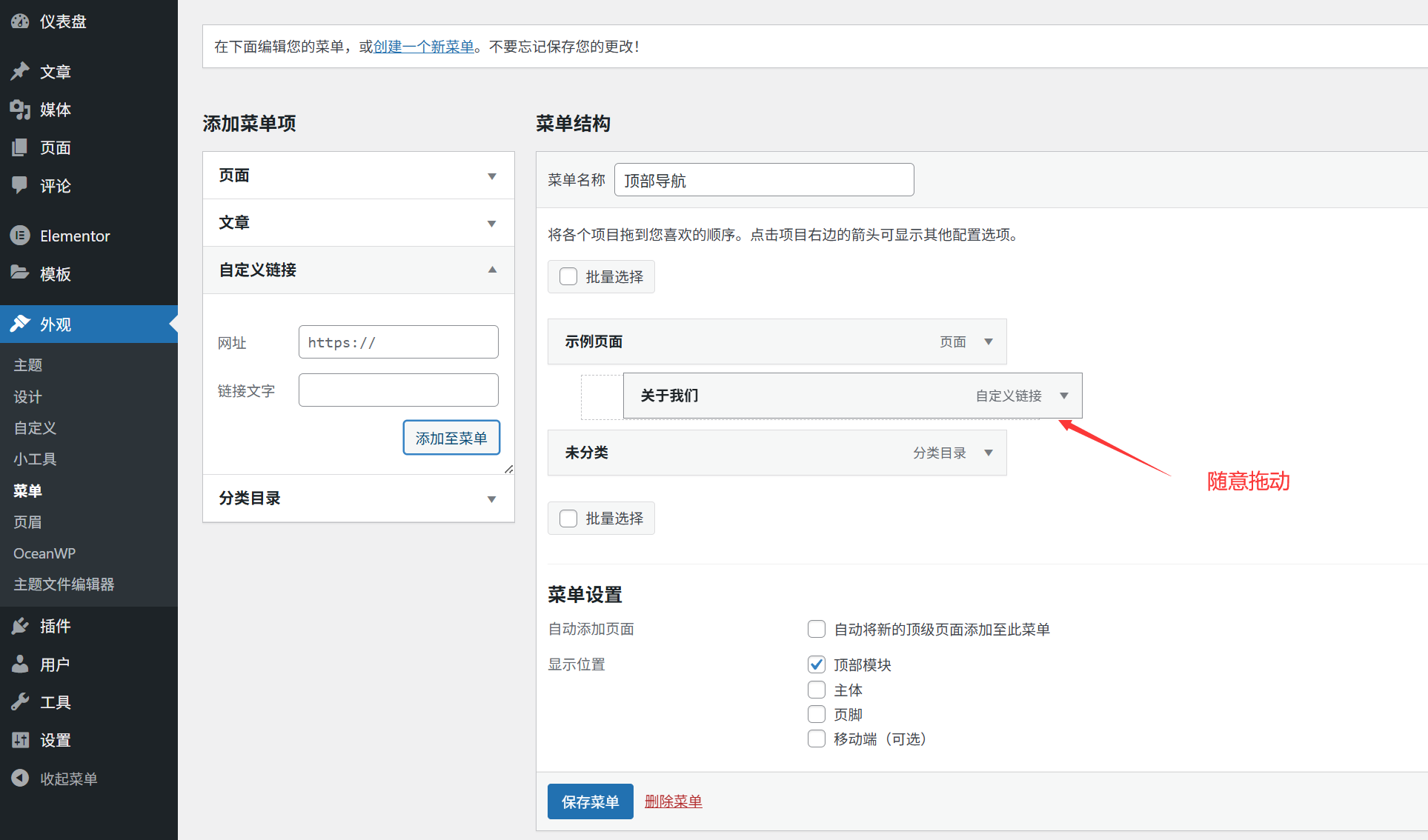
1. Secuenciación
Mantenga pulsado el icono "≡" situado a la izquierda del elemento de menú, arrástrelo hacia arriba y hacia abajo hasta la posición deseada y suelte el ratón.
2. Creación de menús secundarios (menús desplegables)
Si un elemento de menú pertenece a un subelemento de otro menú (por ejemplo, "Construcción de sitios web" y "Diseño de marca" en "Presentación de servicios"), puede configurarse como menú secundario:
- Seleccione un elemento del submenú (por ejemplo, "Construcción de sitios web") y arrástrelo hacia la derecha hasta que se separe del menú principal (aparece una línea de puntos a la izquierda).
- Tras soltar el ratón, los elementos del submenú se convertirán automáticamente en elementos desplegables del menú principal (se muestran cuando el ratón en primer plano se sitúa sobre el menú principal).
- Haga clic en "Guardar menú" para actualizar el primer plano y ver el efecto.
ejemplo típico:
- Menú principal: Introducción al servicio
- Menú secundario: Desarrollo de sitios web
- Menú secundario: Marca
VII. Soluciones a problemas comunes
1. ¿El menú no aparece en primer plano después de añadirlo?
- Compruebe que en "Ajustes del menú" está marcada la "Ubicación de la pantalla" correcta (por ejemplo, "Menú principal").
- Cambie a la parte delantera del sitio y pulse
Ctrl+F5(Windows) oCommand+Shift+R(Mac) Fuerza el vaciado de la caché. - Confirme que el tema utilizado actualmente admite esta posición de menú (algunos temas minimalistas pueden admitir sólo una posición de menú).
2. ¿Quieres borrar una opción del menú?
En la lista de menús, haz clic en el icono "▼" a la derecha del elemento de menú para ampliar las opciones, haz clic en "Eliminar" y luego en "Guardar menú".
3. ¿Quieres cambiar el texto de los elementos del menú?
Haga clic en el icono "▼" situado a la derecha del elemento de menú, cambie el texto de la "pestaña Navegación" (por ejemplo, cambie el "Título de la página" por el más conciso "Inicio") y guárdelo.
VIII. Consejos para principiantes
- Controlar el número de menúsEl menú de navegación principal sugiere no más de 5-7 elementos de menú, demasiados parecerán desordenados (el contenido secundario puede colocarse en el menú secundario o en la parte inferior de la navegación).
- Contenidos básicos prioritariosColoque el contenido en el que es más probable que los visitantes hagan clic (por ejemplo, página de inicio, servicios, página de contacto) en el extremo izquierdo del menú (posición de punto focal visual).
- Comprobación periódica de enlaces: Haga clic en cada enlace del menú después de publicarlo para asegurarse de que salta correctamente (para evitar que los enlaces no funcionen si se borra la página).
Con los pasos anteriores, ya dominas las habilidades básicas para crear un menú de navegación. Un menú de navegación claro mejora significativamente la experiencia del visitante y le facilita encontrar lo que necesita. A continuación, aprenderás a configurar la posición del menú y a optimizar el menú desplegable para que la navegación sea más profesional.
 Español