











Das Navigationsmenü ist der "Kompass" der Website, der den Besuchern helfen kann, schnell zu finden, was sie brauchen. Egal, ob es sich um die Artikelkategorien eines Blogs, die Serviceseiten einer Unternehmenswebsite oder externe Links handelt, sie alle können übersichtlich im Navigationsmenü angezeigt werden. In diesem Abschnitt lernen Sie, wie Sie das Hauptnavigationsmenü erstellen und Seiten, Kategorien und benutzerdefinierte Links hinzufügen, damit die Besucher Ihre Website leicht durchsuchen können.
I. Das WordPress-Navigationsmenü verstehen: Grundlegende Konzepte
Bevor Sie beginnen, sollten Sie einige wichtige Begriffe verstehen:
- HauptnavigationsmenüSie befindet sich in der Regel oben auf der Website (Header) und ist der erste Navigationspunkt, den die Besucher sehen, wenn sie die Website betreten, und enthält die Hauptseiten (z. B. Home, Über uns, Kontakt, usw.).
- MenüpunktDas Thema bestimmt, wo das Menü platziert werden kann (z. B. obere Navigationsleiste, Seitenleiste, unten), und die Hauptnavigation wählt im Allgemeinen die Position "Top Menu" oder "Main Menu".
- Menü-ElementInhalte, die dem Menü hinzugefügt werden können, umfassen "Seiten" (z. B. erstellte "Service-Seiten"), "Kategorien" (z. B. die Kategorie "Tech Sharing" des Blogs) und "Benutzerdefinierte Links" (z. B. Links zu externen Websites, E-Mails).
II. das Hauptnavigationsmenü erstellen: Grundeinstellungen
Schritt 1: Aufrufen der Menüverwaltungsoberfläche
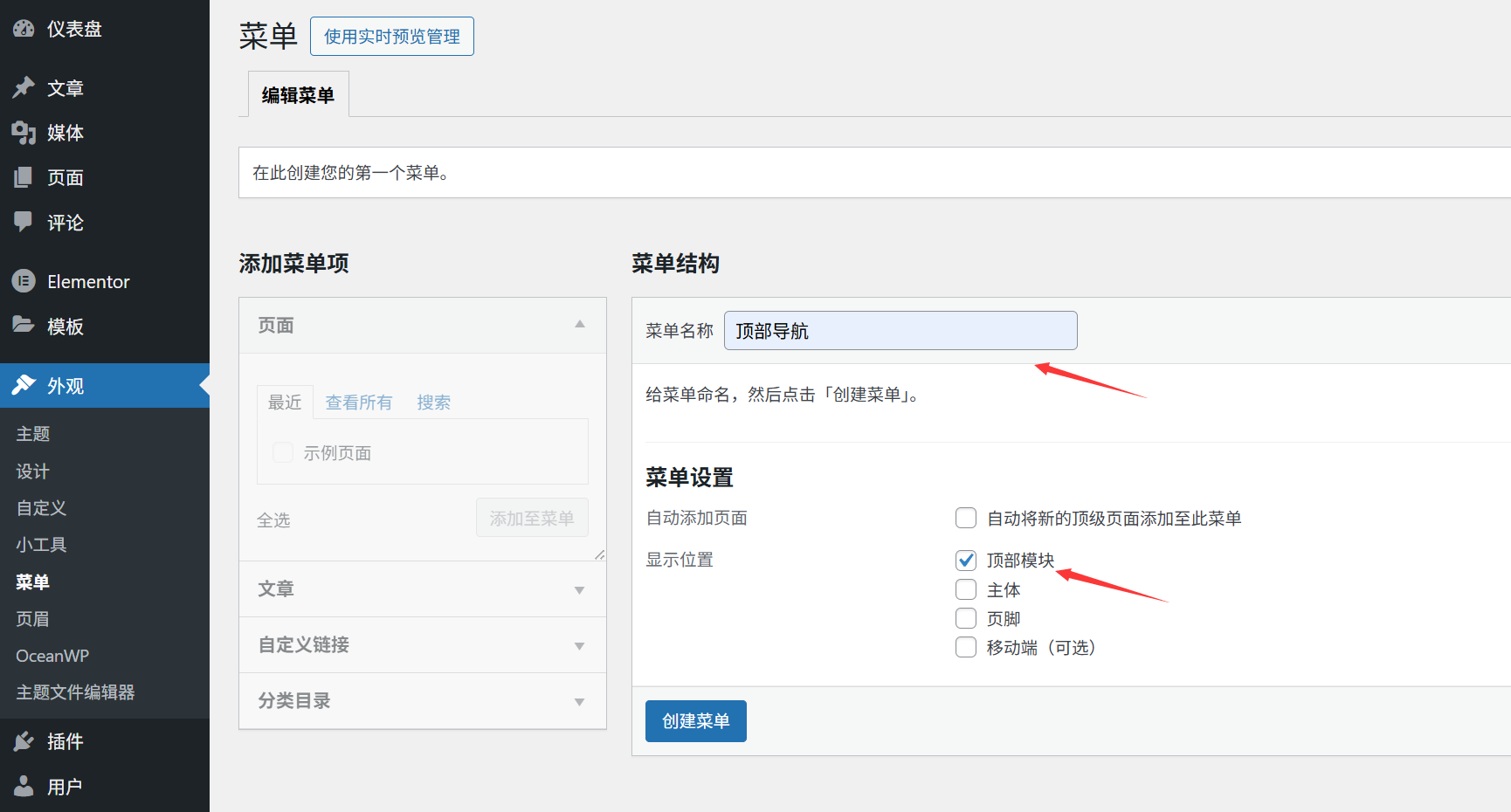
- Melden Sie sich im WordPress-Backend an und klicken Sie in der linken Menüleiste auf "Erscheinungsbild" → "Menü", um die Menübearbeitungsseite aufzurufen.
- Wenn Sie es zum ersten Mal verwenden, erscheint die Meldung "Sie haben noch kein Menü erstellt", klicken Sie auf "Neues Menü erstellen".
Schritt 2: Benennen und Erstellen des Menüs
- Geben Sie unter "Menüname" den Namen des Menüs ein (z. B. "Hauptnavigation", nur zur Identifizierung im Hintergrund, für Besucher nicht sichtbar).
- Klicken Sie auf die Schaltfläche "Menü erstellen". Das System generiert ein leeres Menü, und Sie können nun Inhalte hinzufügen.
Schritt 3: Einstellung der Menüposition (Taste!)
Nachdem Sie das Menü erstellt haben, müssen Sie angeben, wo es auf der Website angezeigt werden soll:
- Markieren Sie unter "Menüeinstellungen" → "Anzeigeposition" auf der rechten Seite "Hauptmenü" oder "Hauptmenü", wie es das Thema vorsieht (der Name kann bei verschiedenen Themen unterschiedlich sein, z. B. "Hauptmenü").
- Klicken Sie auf "Menü speichern", damit die Einstellungen wirksam werden (wenn der Ort nicht markiert ist, wird das Menü auch nach der Erstellung nicht im Vordergrund angezeigt).
III. das Hinzufügen von "Seiten" zum Navigationsmenü: Verknüpfung von Seiten innerhalb der Website
Wenn Ihre Website bereits Kernseiten erstellt hat (z. B. 'Über uns' 'Kontakt'), können Sie diese direkt zum Menü hinzufügen:
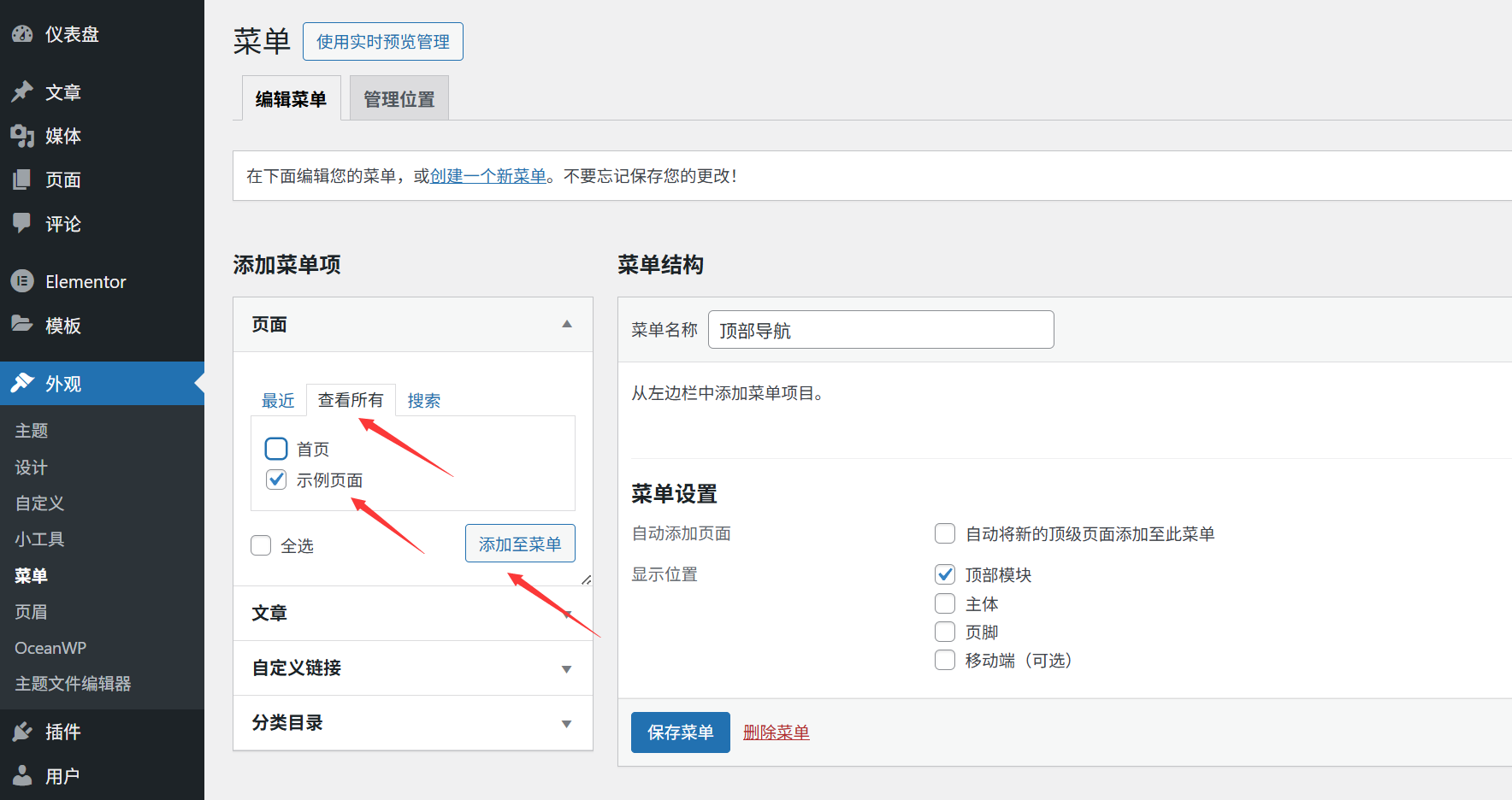
- Auf der linken Seite der Menübearbeitungsseite finden Sie das Modul Seiten (in dem standardmäßig die zuletzt erstellten Seiten angezeigt werden).
- Kreuzen Sie die Seiten an, die Sie dem Menü hinzufügen möchten (z. B. "Home", "Über uns", "Service-Einführung").
- Klicken Sie auf die Schaltfläche "Zum Menü hinzufügen" und die ausgewählte Seite erscheint in der Menüliste auf der rechten Seite.
- Ziehen Sie die Menüpunkte, um die Reihenfolge anzupassen (halten Sie das Symbol "≡" links neben dem Menüpunkt gedrückt und ziehen Sie nach oben oder unten).
- Klicken Sie auf "Menü speichern", um das Frontend Ihrer Website zu aktualisieren, und Sie sehen den Link zu der hinzugefügten Seite.
IV. "Kategorien" zum Navigationsmenü hinzufügen: Blog-Inhalte ordnen
Wenn Ihre Website ein Blog ist oder Artikelinhalte enthält, empfiehlt es sich, dem Menü "Artikelkategorien" hinzuzufügen (z. B. "Anleitungen", "Informationen"), um den Besuchern die Suche nach Kategorien zu erleichtern:
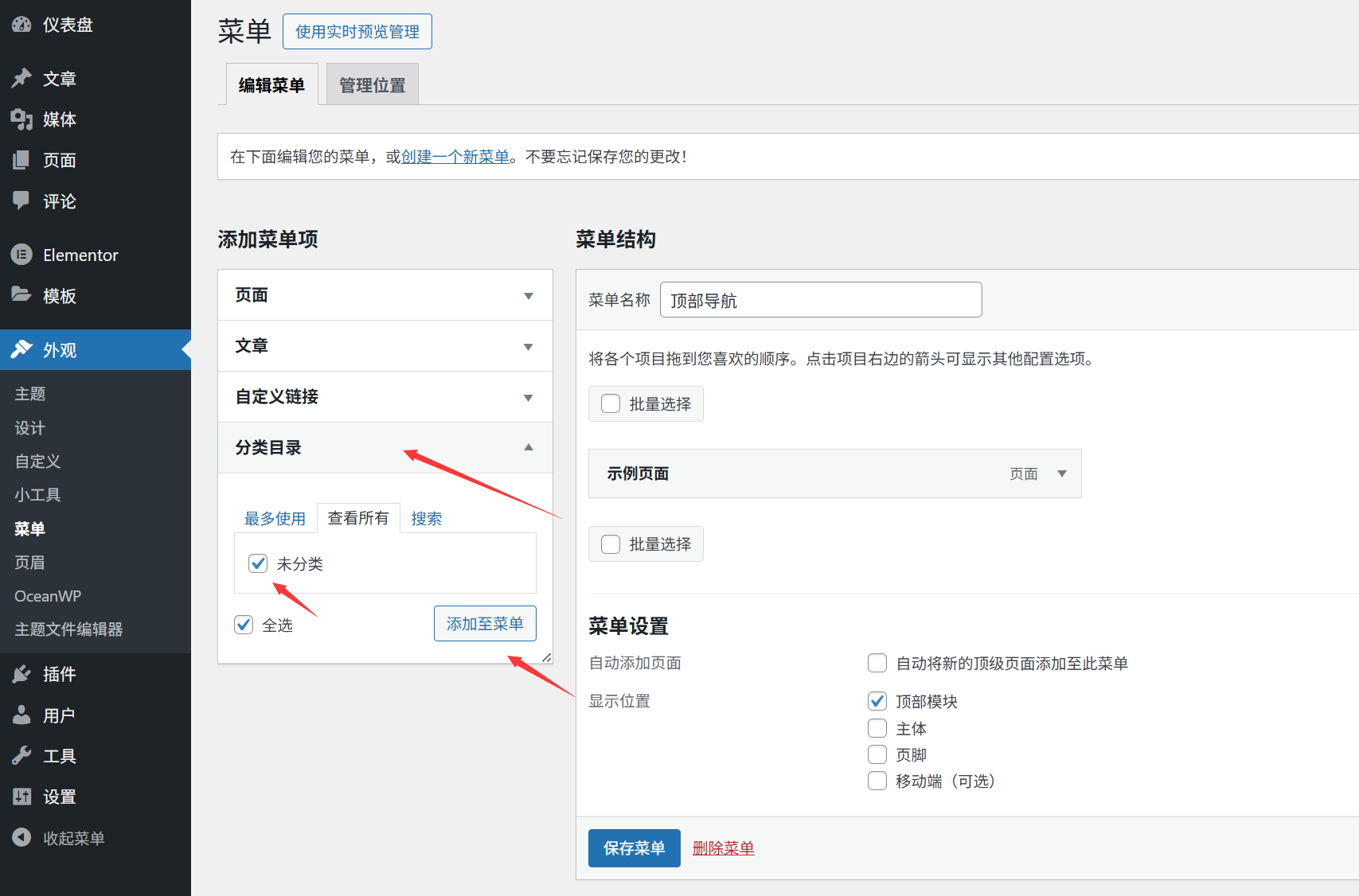
- Klicken Sie auf der linken Seite der Menübearbeitungsseite auf das Modul "Kategorien" (falls es nicht angezeigt wird, klicken Sie oben rechts auf "Bildschirmoptionen" und markieren Sie "Kategorien").
- Kreuzen Sie die Kategorien an, die Sie hinzufügen möchten (z. B. "WordPress-Tutorials" "Design-Tipps").
- Klicken Sie auf "Zum Menü hinzufügen" und die Kategorie erscheint in der Menüliste (klicken Sie auf den Kategorienamen, um den Anzeigetext zu ändern).
- Nachdem Sie die Reihenfolge angepasst und auf "Menü speichern" geklickt haben, wird im vorderen Menü der Link zur Kategorie angezeigt. Klicken Sie darauf, um zu allen Artikeln dieser Kategorie zu gelangen.
V. Hinzufügen von "benutzerdefinierten Links": Verknüpfung mit externen Websites oder speziellen Adressen
Zusätzlich zu den Onsite-Seiten und -Kategorien können benutzerdefinierte Links hinzugefügt werden (z. B. externe Partnerseiten, Seiten sozialer Medien, E-Mail-Adressen usw.):
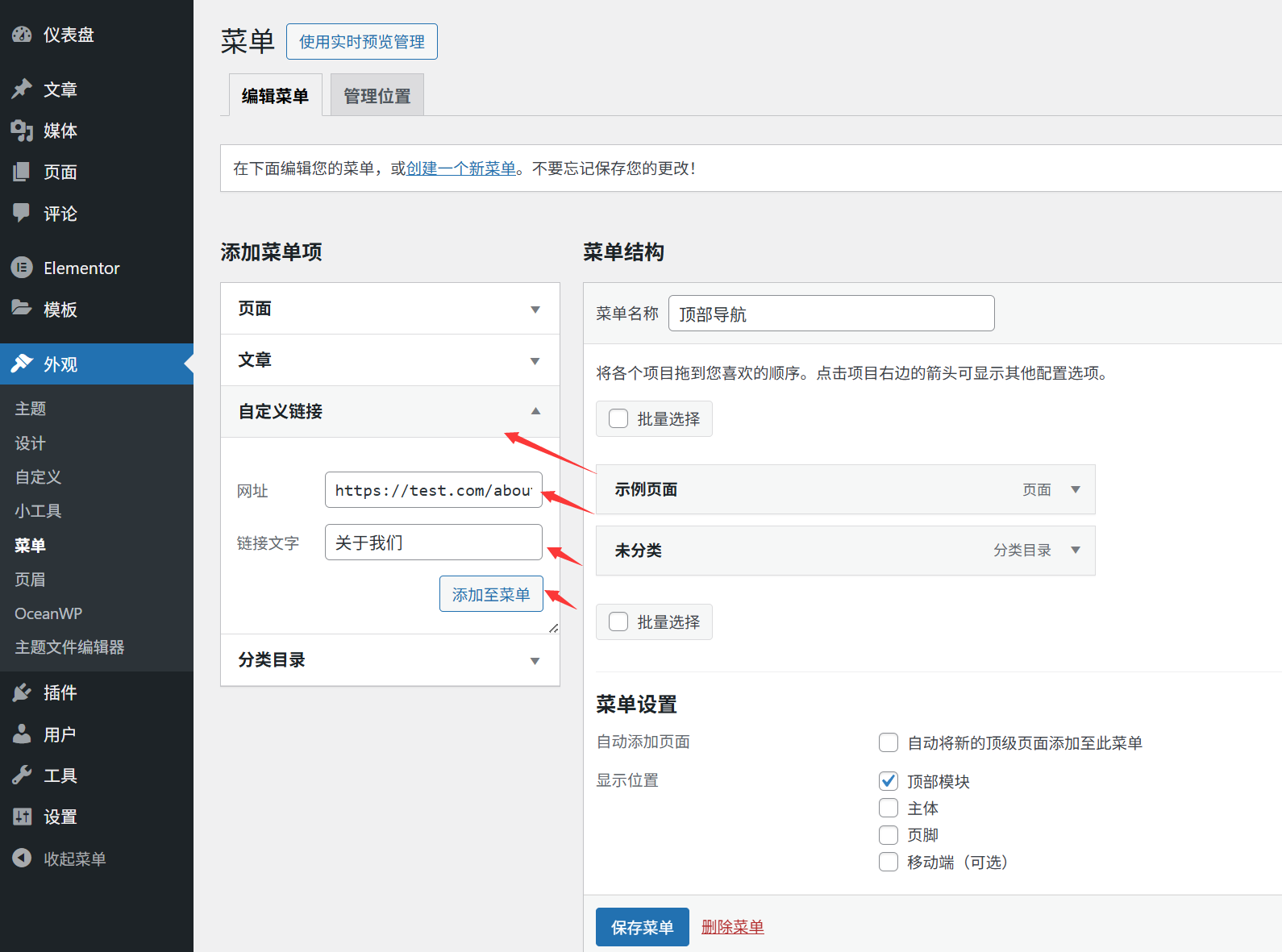
- Auf der linken Seite der Menübearbeitungsseite finden Sie das Modul "Benutzerdefinierte Links".
- Geben Sie die Adresse des Links in "URL" ein:
- Externe Websites: z. B.
https://www.example.com(muss enthaltenhttp://oderhttps://)。 - Soziale Medien: z.B.
https://weibo.com/你的账号oderhttps://facebook.com/你的账号。 - E-Mail-Link: Eingabe
mailto:你的邮箱@example.com(Wenn Sie darauf klicken, öffnet sich direkt das E-Mail-Programm).
- Externe Websites: z. B.
- Geben Sie den Text, der im Menü angezeigt wird (z. B. "Folgen Sie uns", "E-Mail-Kontakt"), in das Feld "Linktext" ein.
- Klicken Sie auf "Zum Menü hinzufügen", die angepassten Links werden der Menüliste hinzugefügt, passen Sie die Reihenfolge an und klicken Sie auf "Menü speichern".
VI. die Umstrukturierung des Menüs: Sortierung und Hierarchie
Nach dem Hinzufügen von Menüpunkten müssen Sie möglicherweise die Reihenfolge anpassen oder die Hierarchie festlegen (z. B. Sekundärmenü), um die Navigation übersichtlicher zu gestalten:
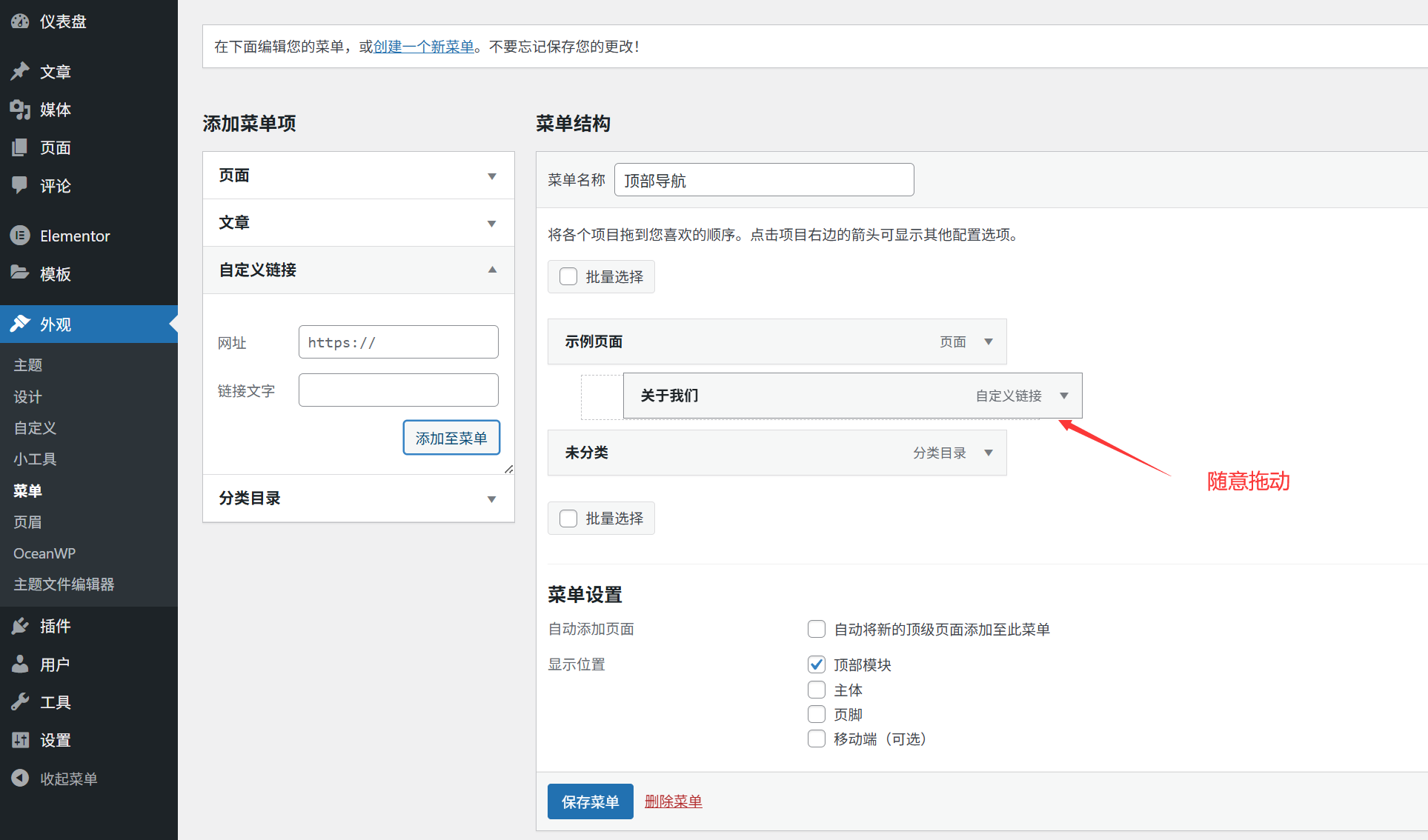
1. die Sequenzierung
Halten Sie das Symbol "≡" auf der linken Seite des Menüelements gedrückt, ziehen Sie es nach oben und unten an die gewünschte Position und lassen Sie die Maus los.
2. die Erstellung von Sekundärmenüs (Dropdown-Menüs)
Wenn ein Menüpunkt zu einem Unterpunkt eines anderen Menüs gehört (z.B. "Websitebau" und "Markendesign" unter "Serviceeinführung"), kann er als Sekundärmenü eingestellt werden:
- Wählen Sie einen Untermenüpunkt (z. B. "Website-Bau") und ziehen Sie ihn nach rechts, bis er vom übergeordneten Menü eingerückt ist (links erscheint eine gepunktete Linie).
- Nachdem Sie die Maus losgelassen haben, werden die Untermenüpunkte automatisch zu Dropdown-Einträgen des übergeordneten Menüs (angezeigt, wenn die Maus im Vordergrund über dem übergeordneten Menü schwebt).
- Klicken Sie auf "Menü speichern", um den Vordergrund zu aktualisieren und den Effekt zu sehen.
typisches Beispiel:
- Übergeordnetes Menü: Service-Einführung
- Sekundäres Menü: Website-Entwicklung
- Sekundäres Menü: Branding
VII. Lösungen für gemeinsame Probleme
1. das Menü nicht im Vordergrund angezeigt wird, nachdem es hinzugefügt wurde?
- Vergewissern Sie sich, dass der richtige "Anzeigeort" (z. B. "Hauptmenü") in den "Menüeinstellungen" markiert ist.
- Wechseln Sie zur Vorderseite der Website und drücken Sie
Ctrl+F5(Windows) oderCommand+Shift+R(Mac) Erzwingt die Leerung des Caches. - Vergewissern Sie sich, dass das aktuell verwendete Thema diese Menüposition unterstützt (einige minimalistische Themen unterstützen möglicherweise nur eine Menüposition).
2. einen Menüpunkt löschen wollen?
Klicken Sie in der Menüliste auf das Symbol "▼" auf der rechten Seite des Menüeintrags, um die Optionen zu erweitern, klicken Sie auf "Entfernen" und dann auf "Menü speichern".
3 Sie möchten den Anzeigetext der Menüpunkte ändern?
Klicken Sie auf das Symbol "▼" auf der rechten Seite des Menüpunkts, ändern Sie den Text in der Registerkarte "Navigation" (z. B. ändern Sie den "Seitentitel" in das prägnantere "Home"), und speichern Sie ihn.
VIII. tipps für anfänger
- Kontrolle der Anzahl der MenüsDas Hauptnavigationsmenü sollte nicht mehr als 5-7 Menüpunkte enthalten, zu viele wirken unübersichtlich (sekundäre Inhalte können im sekundären Menü oder am Ende der Navigation platziert werden).
- Vorrangige KerninhaltePlatzieren Sie die Inhalte, auf die Besucher am ehesten klicken (z. B. Homepage, Dienstleistungen, Kontaktseite), ganz links im Menü (visuelle Schwerpunktposition).
- Regelmäßige Überprüfung der VerbindungenKlicken Sie nach der Veröffentlichung auf jeden Link im Menü, um sicherzustellen, dass er richtig springt (um zu vermeiden, dass die Links nicht funktionieren, wenn die Seite gelöscht wird).
Mit den oben genannten Schritten haben Sie die wichtigsten Fähigkeiten zur Erstellung eines Navigationsmenüs erlernt. Ein übersichtliches Navigationsmenü verbessert das Erlebnis der Besucher erheblich und macht es ihnen leicht, das zu finden, was sie brauchen. Als Nächstes erfahren Sie mehr über die "Einstellung der Menüposition" und die "Optimierung des Dropdown-Menüs", um die Navigation professioneller zu gestalten!
 Deutsch