


















Navigační menu je „kompasem“ webové stránky, který návštěvníkům pomáhá rychle najít požadovaný obsah. Ať už jde o kategorizaci článků na blogu, stránky služeb na firemních webových stránkách nebo externí odkazy, vše může být jasně zobrazeno v navigačním menu. Tato kapitola vás krok za krokem naučí, jak vytvořit hlavní navigační menu a přidat stránky, kategorie a vlastní odkazy, aby se návštěvníci mohli snadno orientovat na vašem webu.
Poznejte navigační menu WordPressu: základní pojmy
Než začnete s operací, seznamte se nejprve s několika klíčovými pojmy:
- Hlavní navigační menuObvykle se nachází v horní části webové stránky (v záhlaví) a je prvním navigačním prvkem, který návštěvníci vidí po vstupu na web. Obsahuje klíčové stránky (jako je domovská stránka, „O nás“, „Kontaktujte nás“ atd.).
- Umístění jídelnyTéma určuje, kde bude nabídka umístěna (například v horní navigační liště, na postranním panelu nebo v dolní části). Hlavní navigace je obvykle umístěna v horní liště nebo v hlavní nabídce.
- Elementy menuMezi položky, které lze přidat do nabídky, patří „stránky“ (například vytvořená „stránka služeb“), „kategorie“ (například kategorie „sdílení technologií“ na blogu) a „vlastní odkazy“ (například odkazy na externí webové stránky nebo e-mailové adresy).
II. Vytvoření hlavní navigační nabídky: Základní nastavení
Krok 1: Přejděte na obrazovku správy menu.
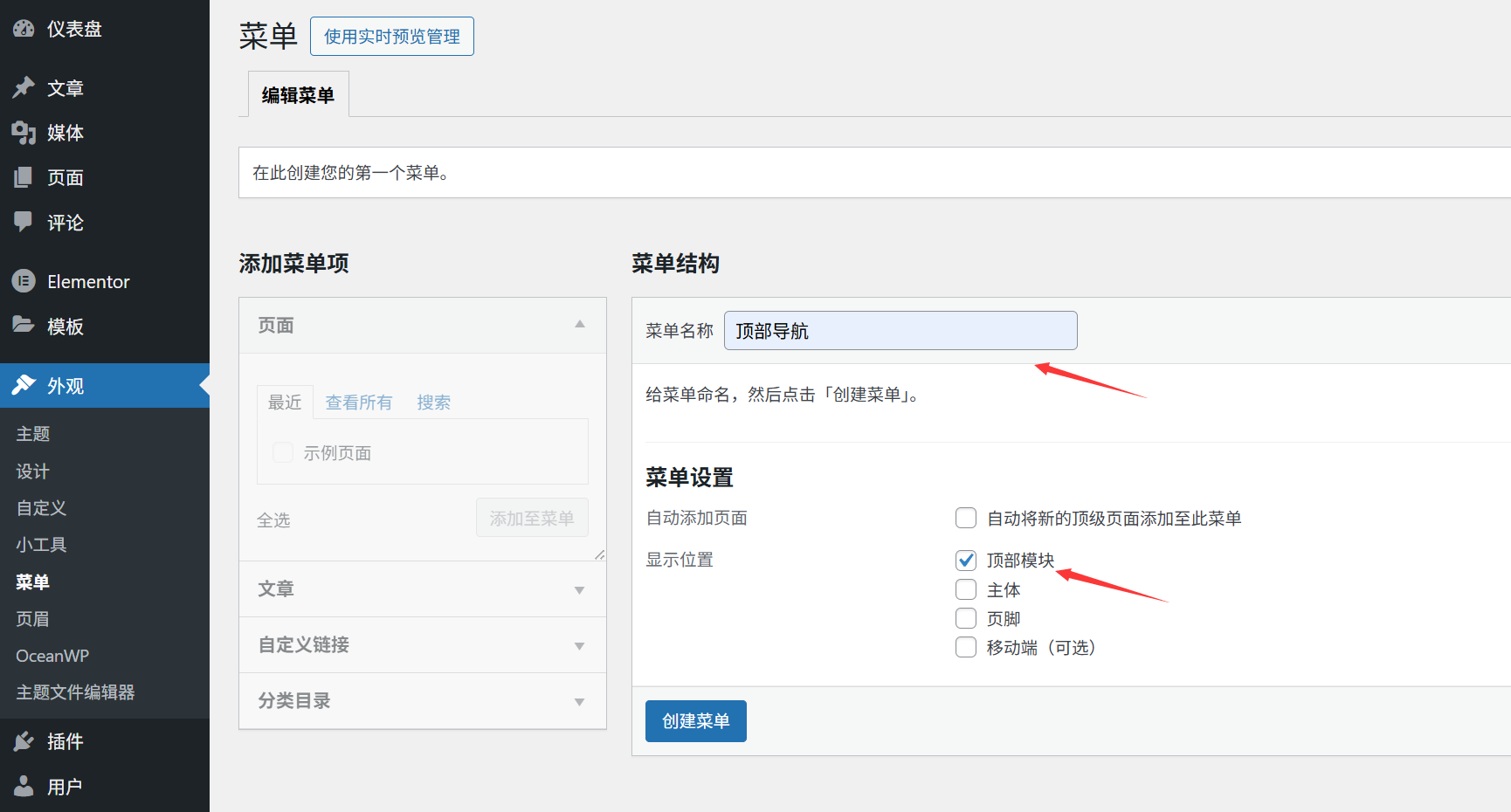
- Po přihlášení do administrace WordPressu klikněte na „Vzhled“ v levém menu a poté na „Nabídky“, což vás přivede na stránku pro editaci nabídek.
- Při prvním použití se na stránce zobrazí upozornění „Nezaložili jste žádné menu“. Klikněte na „Vytvořit nové menu“.
Krok 2: Pojmenujte a vytvořte menu.
- Do pole „Název menu“ zadejte název menu (například „Hlavní navigace“), který slouží pouze k interní identifikaci a není viditelný pro návštěvníky.
- Klíkněte na tlačítko „Vytvořit menu“ a systém vytvoří prázdné menu, do kterého můžete následně přidávat obsah.
Krok 3: Nastavení pozice jídla (důležité!)
Po vytvoření menu musíte určit, kde se má zobrazovat na webových stránkách:
- Na pravé straně stránky v části „Nastavení menu“ → „Místo zobrazení“ zaškrtněte „Hlavní menu“ nebo „Nadpisové menu“ (názvy mohou být u různých témat odlišné, například „Primární menu“).
- Klikněte na „Uložit menu“ a ujistěte se, že nastavení je aktivní (pokud nezaškrtnete políčko „Pozice“, menu se po vytvoření nezobrazí na přední stránce).
III. Přidání „stránky“ do navigačního menu: odkaz na stránku v rámci webu.
Pokud již na své webové stránce máte vytvořeny základní stránky (například „O nás“ a „Kontakt“), můžete je přímo přidat do nabídky:
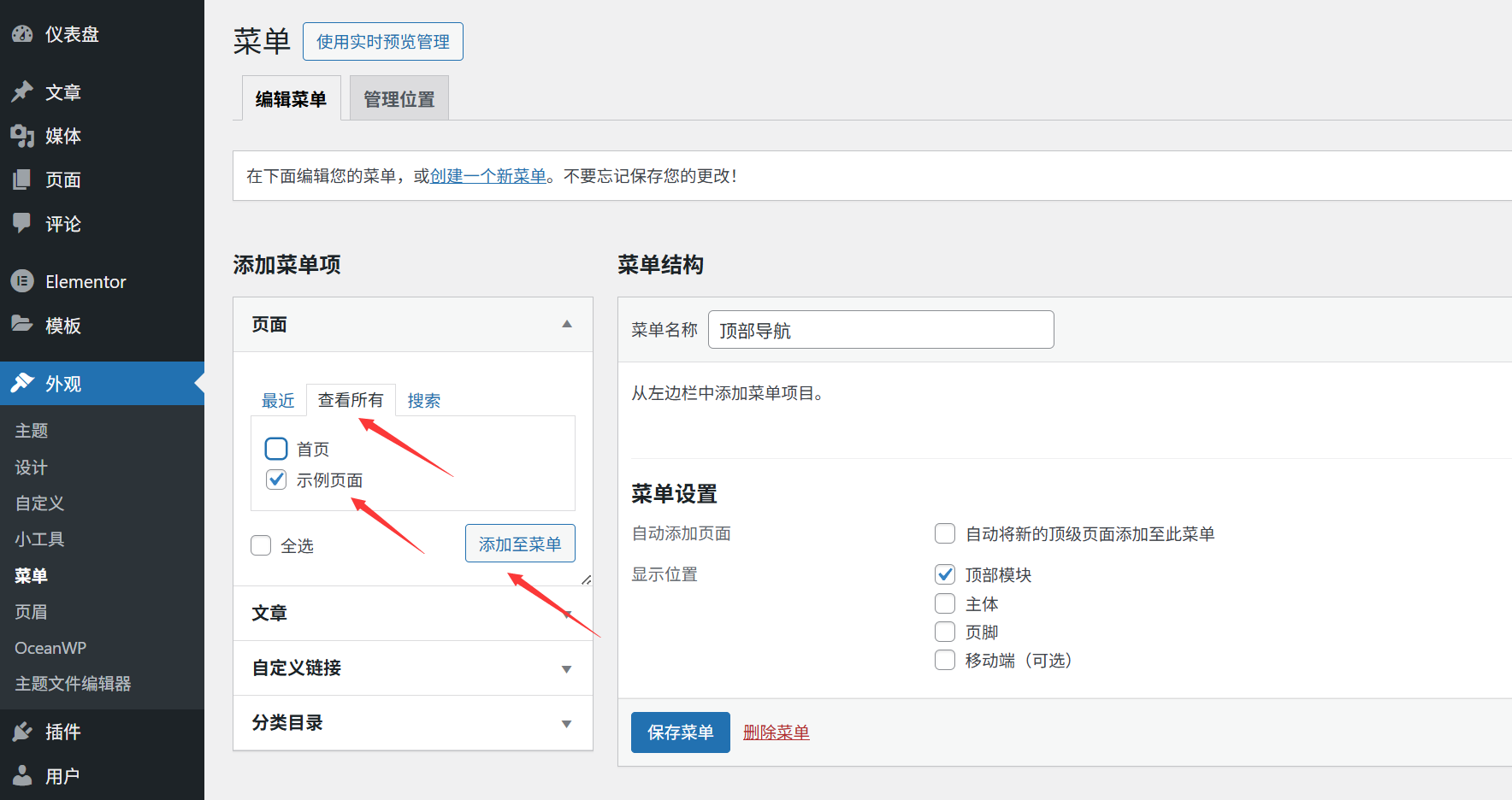
- Na levé straně stránky pro editaci menu najděte modul „Stránky“ (ve výchozím nastavení se zobrazí poslední vytvořené stránky).
- Zvolte stránky, které chcete přidat do nabídky (například „Domovská stránka“, „O nás“, „Představení služeb“).
- Klíkněte na tlačítko „Přidat do nabídky“ a vybraná stránka se objeví v seznamu nabídek na pravé straně.
- Pokud chcete změnit pořadí položek v menu, přetáhněte je (přetáhněte je nahoru nebo dolů, zatímco držíte ikonu ≡ vlevo od položky menu).
- Klikněte na „Uložit menu“ a poté obnovte stránku webu. Nově přidaný odkaz na stránku by měl být nyní vidět.
Přidejte „Kategorie“ do navigačního menu: uspořádejte obsah blogu.
Pokud je váš web blog nebo obsahuje články, doporučujeme přidat do nabídky „kategorii článků“ (například „návody“, „novinky“), aby návštěvníci mohli procházet články podle kategorií.
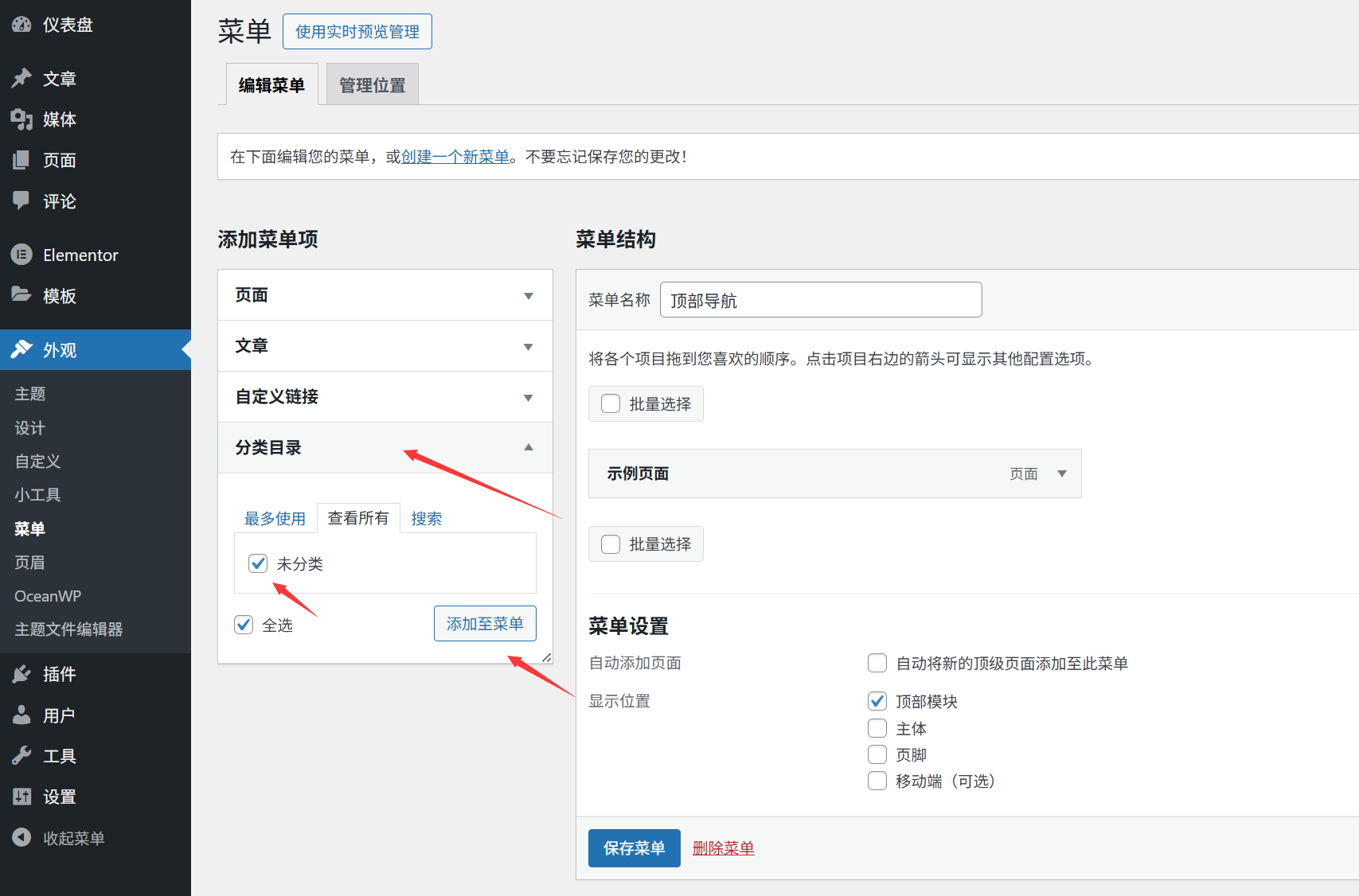
- Na levé straně stránky pro editaci menu klikněte na modul „Kategorie“ (pokud se nezobrazí, klikněte na „Možnosti obrazovky“ v pravém horním rohu a zaškrtněte „Kategorie“).
- Zvolte kategorie, které chcete přidat (například „WordPress tutoriály“ a „Designové tipy“).
- Klikněte na „Přidat do nabídky“ a kategorie se objeví v seznamu nabídky (kliknutím na název kategorie můžete upravit zobrazovaný text).
- Po změně pořadí klikněte na „Uložit menu“ a v přední části menu se zobrazí odkazy na kategorie. Po kliknutí na ně budete přesměrováni na všechny články v dané kategorii.
Přidejte „vlastní odkaz“: odkaz na externí webové stránky nebo speciální adresu.
Kromě stránek a kategorií na webu můžete také přidat vlastní odkazy (například na externí webové stránky, stránky na sociálních médiích, e-mailové adresy atd.):
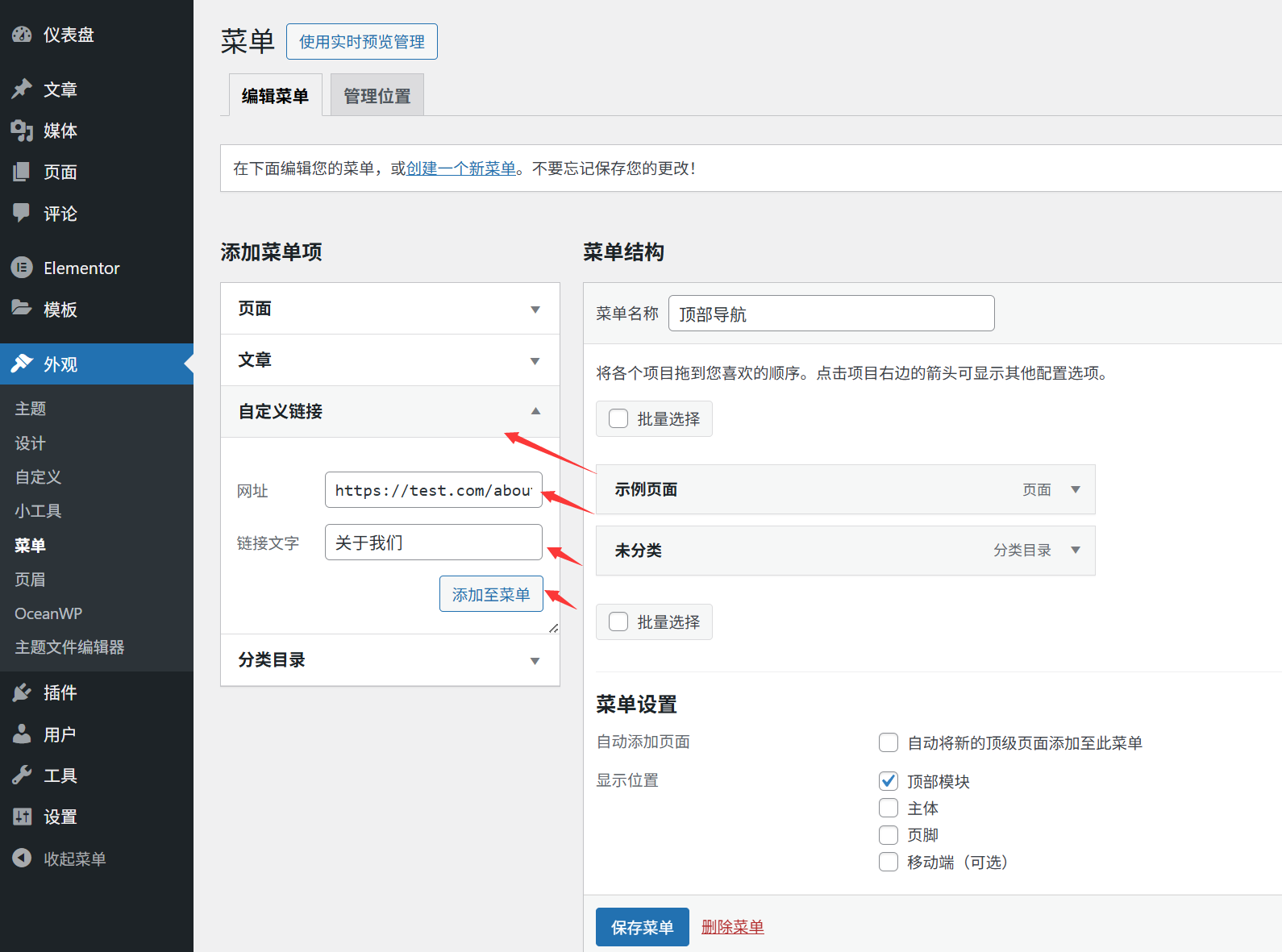
- Na levé straně stránky pro editaci menu najděte modul „Vlastní odkazy“.
- Zadejte adresu odkazu do „URL“:
- Externí webové stránky: například
https://www.example.com(Musí to zahrnovat)http://或https://)。 - Sociální média: například
https://weibo.com/你的账号或https://facebook.com/你的账号。 - Odkaz na e-mail: Zadejte
mailto:你的邮箱@example.com(Kliknutí přímo otevře e-mailový klient.)
- Externí webové stránky: například
- Zadejte do pole „Text odkazu“ text, který se má zobrazit v menu (například „Sledujte nás“ nebo „Kontaktní e-mail“).
- Klíkněte na „Přidat do menu“ a přizpůsobený odkaz se přidá do seznamu menu. Po úpravě pořadí klikněte na „Uložit menu“.
VI. Upravte strukturu menu: seřazení a hierarchie.
Po přidání položek do nabídky může být nutné upravit jejich pořadí nebo nastavit hierarchii (například druhou úroveň nabídky), aby navigace byla přehlednější:
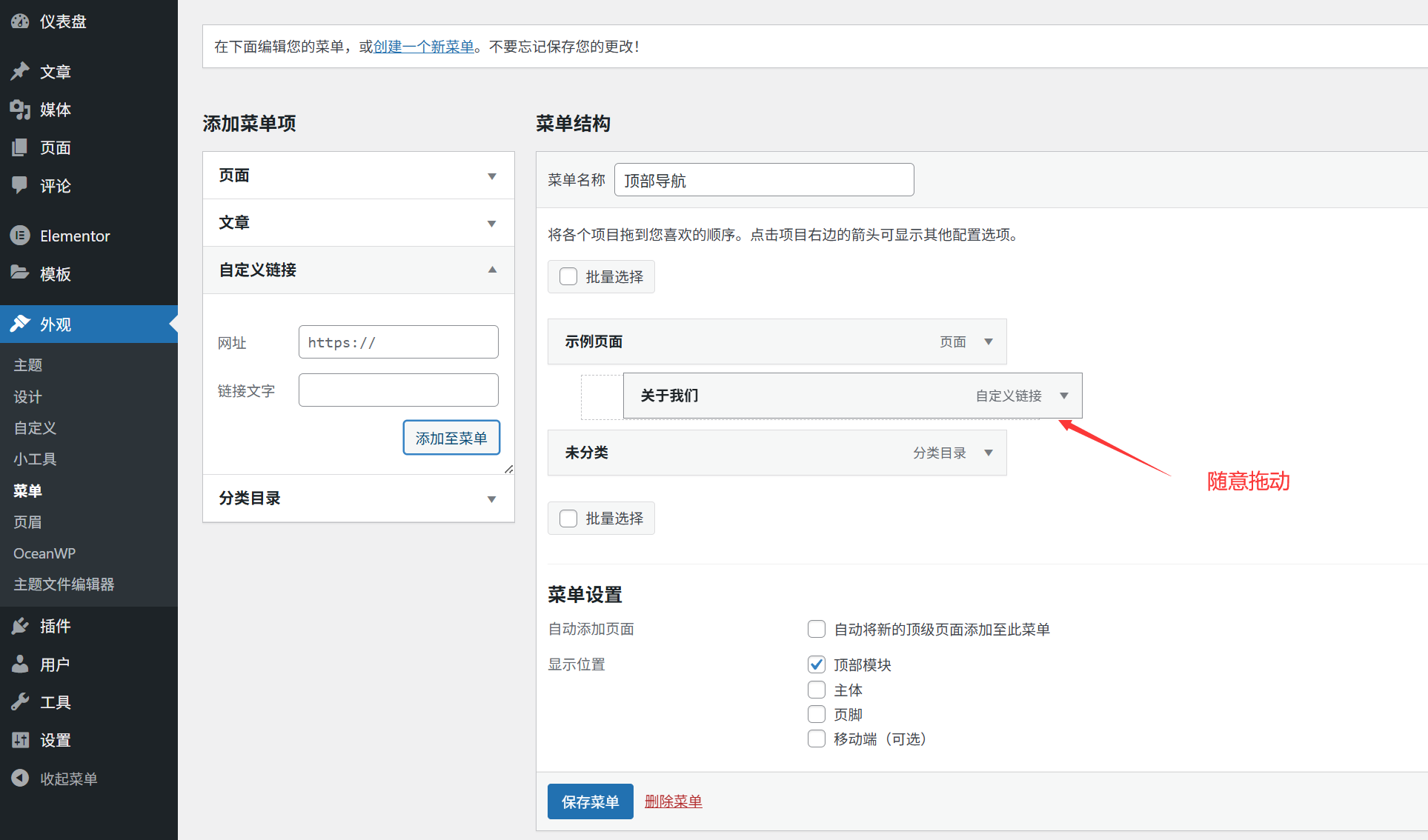
Upravte pořadí.
Zadržte ikonu ≡ vlevo od položky menu, přetáhněte ji na požadované místo a pak pusťte myš.
Vytvořte sekundární menu (rozbalovací nabídku).
Pokud je některá položka menu podřízená jinému menu (například „Vytvoření webových stránek“ a „Návrh značky“ pod „Popis služeb“), může být nastavena jako druhý úroveň menu:
- Vyberte položku podnabídky (například „Vytvoření webové stránky“) a přetáhněte ji směrem vpravo, dokud nebude vycentrována vzhledem k nadřazené nabídce (a na levé straně se objeví čára s přerušovanou čárou).
- Po uvolnění myši se položky podnabídky automaticky stanou položkami rozbalovací nabídky (zobrazenými při přejezdu myši nad nadřazenou nabídku).
- Klkněte na „Uložit menu“ a poté obnovte stránku, abyste viděli výsledek.
Příklad:
- Hlavní menu: Představení služby
- Druhý úroveň nabídky: Vytváření webových stránek.
- Druhý úroveň nabídky: Design značky.
VII.Řešení běžných problémů
Proč se menu po přidání nezobrazuje na hlavní stránce?
- Zkontrolujte, zda je v „Nastaveních menu“ zaškrtnuta správná „Pozice zobrazení“ (například „Hlavní menu“).
- Přejděte na hlavní stránku webu a stiskněte tlačítko
Ctrl+F5(Windows) neboCommand+Shift+R(Mac) Vynucené obnovení mezipaměti. - Zkontrolujte, zda aktuálně používané téma podporuje umístění nabídky (některá jednoduchá témata mohou podporovat pouze jedno umístění nabídky).
Chcete odstranit nějakou položku menu?
V seznamu nabídky klikněte na ikonu „▼“ vpravo od položky nabídky, abyste rozbalili možnosti, poté klikněte na „Odebrat“ a nakonec „Uložit nabídku“.
Chcete upravit text zobrazený v položkách menu?
Klikněte na ikonu „▼“ vpravo od položky menu a upravte text v záložce „Navigace“ (například změňte „Název stránky“ na jednodušší „Domovská stránka“) a poté uložte změny.
Tipy pro začátečníky
- Ovládejte počet nabídekHlavní navigační menu by mělo obsahovat nejvýše 5–7 položek, protože příliš mnoho položek může vést k neúčelnosti (sekundární obsah lze umístit do druhotného menu nebo do dolní navigace).
- Hlavní prioritní obsahUmístěte nejčastěji klikané položky (například domovská stránka, služby, kontaktní stránka) do nejlevější části menu (místo vizuálního zaměření).
- Pravidelně kontrolujte odkazy.Po zveřejnění klikněte na každý odkaz v menu a ujistěte se, že funguje správně (aby odkazy nebyly nefunkční po odstranění stránky).
Pomocí výše uvedených kroků jste zvládli základní dovednosti pro vytvoření navigačního menu. Jasné navigační menu může významně zlepšit zážitek návštěvníků a usnadnit jim nalezení požadovaného obsahu. Následně se můžete naučit „nastavení umístění menu“ a „optimalizaci rozbalovacích menu“, aby byla navigace profesionálnější!
 Čeština