


















O menu de navegação é a "bússola" do site, que pode ajudar os visitantes a encontrar rapidamente o que precisam. Sejam as categorias de artigos de um blog, as páginas de serviços de um site comercial ou os links externos, todos eles podem ser claramente exibidos no menu de navegação. Esta seção o ensinará a criar o menu de navegação principal e a adicionar páginas, categorias e links personalizados, para que os visitantes possam navegar facilmente pelo seu site.
I. Entendendo o menu de navegação do WordPress: conceitos básicos
Antes de começar, entenda alguns conceitos-chave:
- Menu de navegação principalCabeçalho: Geralmente localizado na parte superior do site (Cabeçalho), é o primeiro ponto de entrada de navegação que os visitantes veem quando entram no site e contém as páginas principais (por exemplo, Página inicial, Sobre nós, Fale conosco etc.).
- Posição do menuMenu principal: O tema determina onde o menu pode ser colocado (por exemplo, barra de navegação superior, barra lateral, parte inferior), e a navegação principal geralmente seleciona a posição "Menu superior" ou "Menu principal".
- elemento de menuConteúdo: O conteúdo que pode ser adicionado ao menu inclui "Páginas" (por exemplo, "Páginas de serviço" criadas), "Categorias" (por exemplo, a categoria "Compartilhamento de tecnologia" do blog) e "Links personalizados" (por exemplo, links para sites externos, e-mails).
II. Criação do menu de navegação principal: configurações básicas
Etapa 1: Entre na interface de gerenciamento do menu
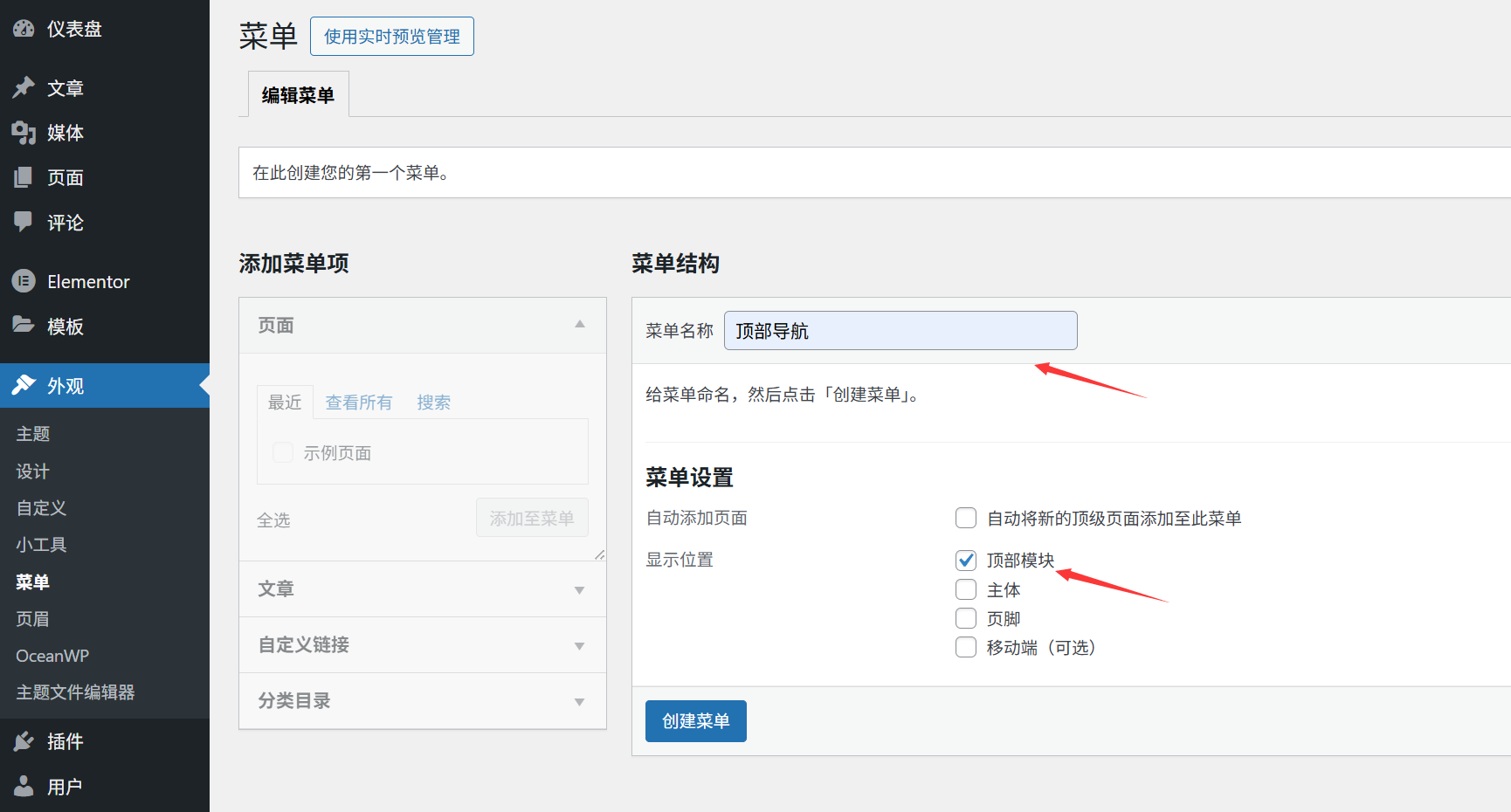
- Faça login no backend do WordPress, clique em "Appearance" → "Menu" na barra de menu à esquerda para acessar a página de edição do menu.
- Quando você usá-lo pela primeira vez, a página solicitará "You have not created any menu" (Você não criou nenhum menu), clique em "Create new menu" (Criar novo menu).
Etapa 2: Dê um nome e crie o menu
- Digite o nome do menu em "Menu Name" (por exemplo, "Main Navigation", apenas para identificação em segundo plano, não visível para os visitantes).
- Clique no botão "Create Menu" (Criar menu), o sistema gerará um menu em branco e você poderá adicionar o conteúdo em seguida.
Etapa 3: Definir a posição do menu (fundamental!)
Depois de criar o menu, você precisa especificar onde ele será exibido no site:
- Em "Menu Settings" → "Display Position" (Configurações de menu), no lado direito da página, marque "Main Menu" (Menu principal) ou "Top Menu" (Menu superior) fornecido pelo tema (o nome pode ser diferente para temas diferentes, como "Primary Menu" (Menu principal)).
- Clique em "Save Menu" (Salvar menu) para garantir que as configurações tenham efeito (se o local não estiver marcado, o menu não será exibido em primeiro plano, mesmo depois de criado).
III. adição de "Páginas" ao menu de navegação: vinculação de páginas no site
Se o seu site já tiver criado páginas principais (por exemplo, "Sobre nós", "Fale conosco"), você poderá adicioná-las diretamente ao menu:
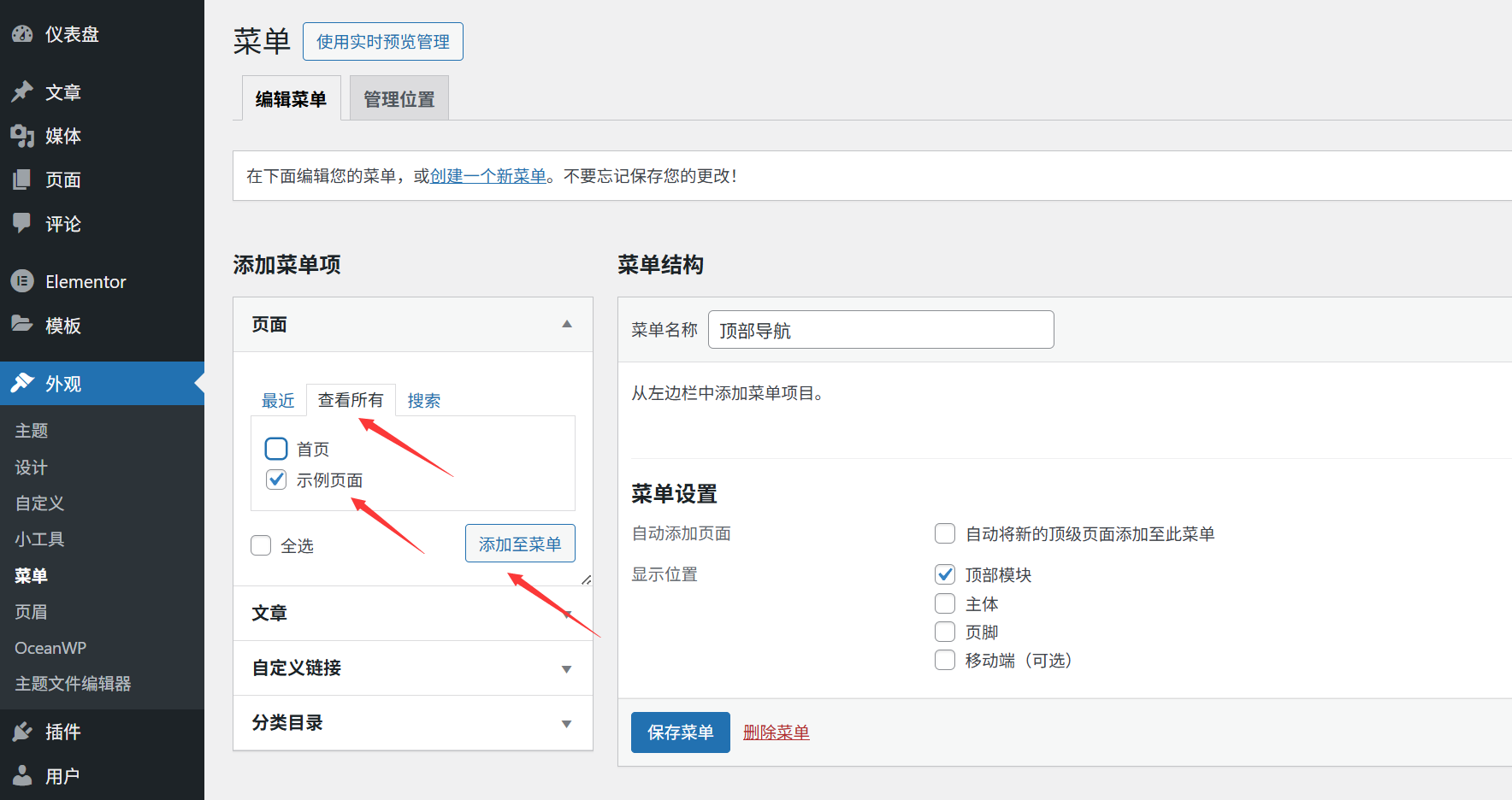
- No lado esquerdo da página de edição do menu, localize o módulo Pages (que mostra as páginas criadas mais recentemente por padrão).
- Marque as páginas que você deseja adicionar ao menu (por exemplo, "Home", "About Us", "Service Introduction").
- Clique no botão "Add to Menu" e a página selecionada aparecerá na lista de menus à direita.
- Arraste os itens de menu para ajustar a ordem (pressione e mantenha pressionado o ícone "≡" à esquerda do item de menu e arraste para cima e para baixo).
- Clique em "Save Menu" (Salvar menu) para atualizar o frontend do seu site e você verá o link para a página adicionada.
IV. Adição de "categorias" ao menu de navegação: organização do conteúdo do blog
Se o seu site for um blog ou contiver conteúdo de artigos, é recomendável adicionar "categorias de artigos" ao menu (por exemplo, "Tutoriais", "Informações") para facilitar a navegação dos visitantes por categoria:
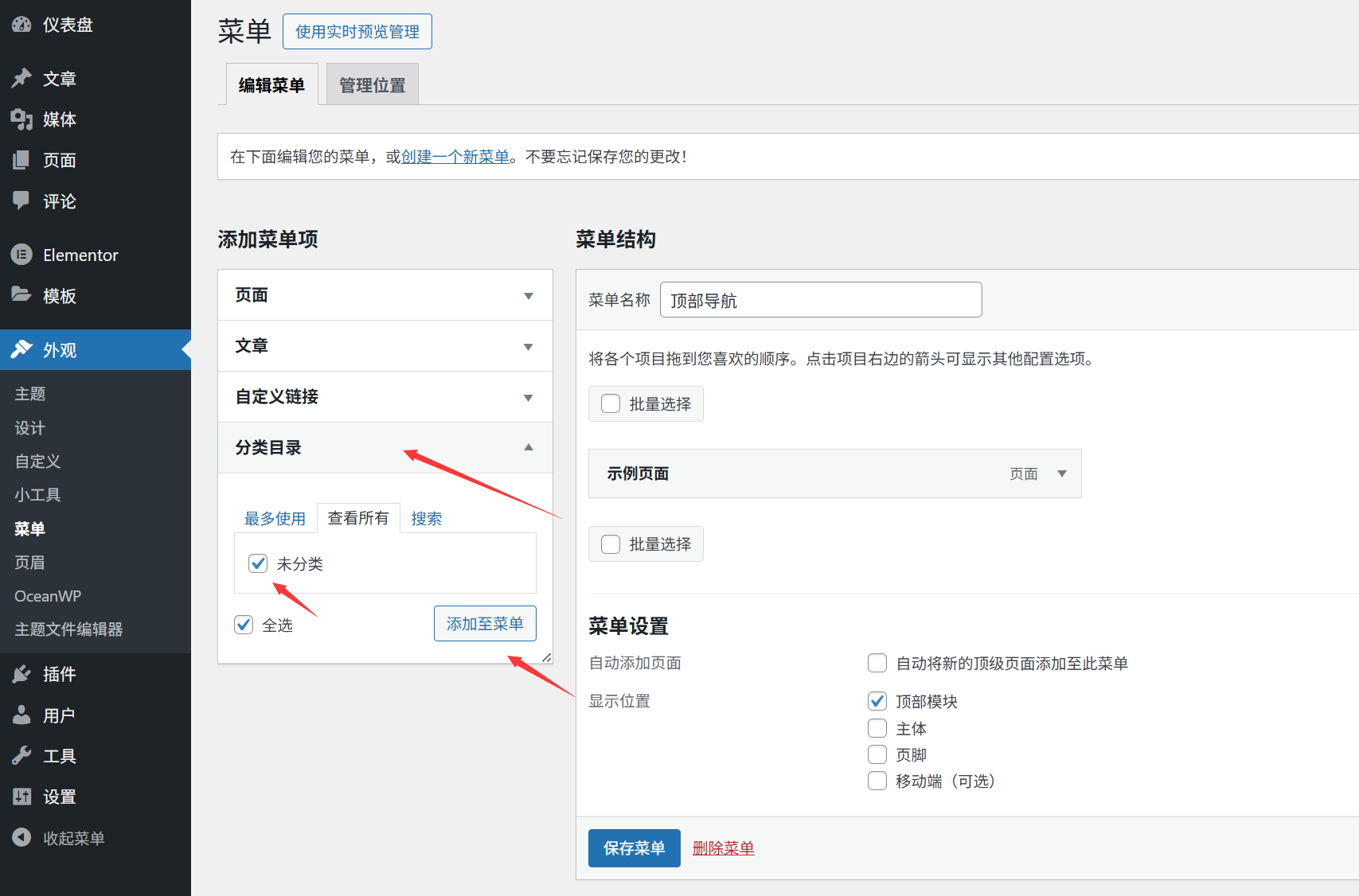
- No lado esquerdo da página de edição do menu, clique no módulo "Categories" (se não for exibido, clique em "Screen Options" (Opções de tela) no canto superior direito e marque "Categories" (Categorias)).
- Marque as categorias que você deseja adicionar (por exemplo, "Tutoriais do WordPress", "Dicas de design").
- Clique em "Add to Menu" e a categoria aparecerá na lista de menus (clique no nome da categoria para alterar o texto de exibição).
- Depois de ajustar a ordem e clicar em "Save Menu" (Salvar menu), o menu frontal mostrará o link da categoria; clique nele para acessar todos os artigos dessa categoria.
V. Adição de "links personalizados": links para sites externos ou endereços especiais
Além das páginas e categorias no local, é possível adicionar links personalizados (por exemplo, sites de parceiros externos, páginas de mídia social, endereços de e-mail etc.):
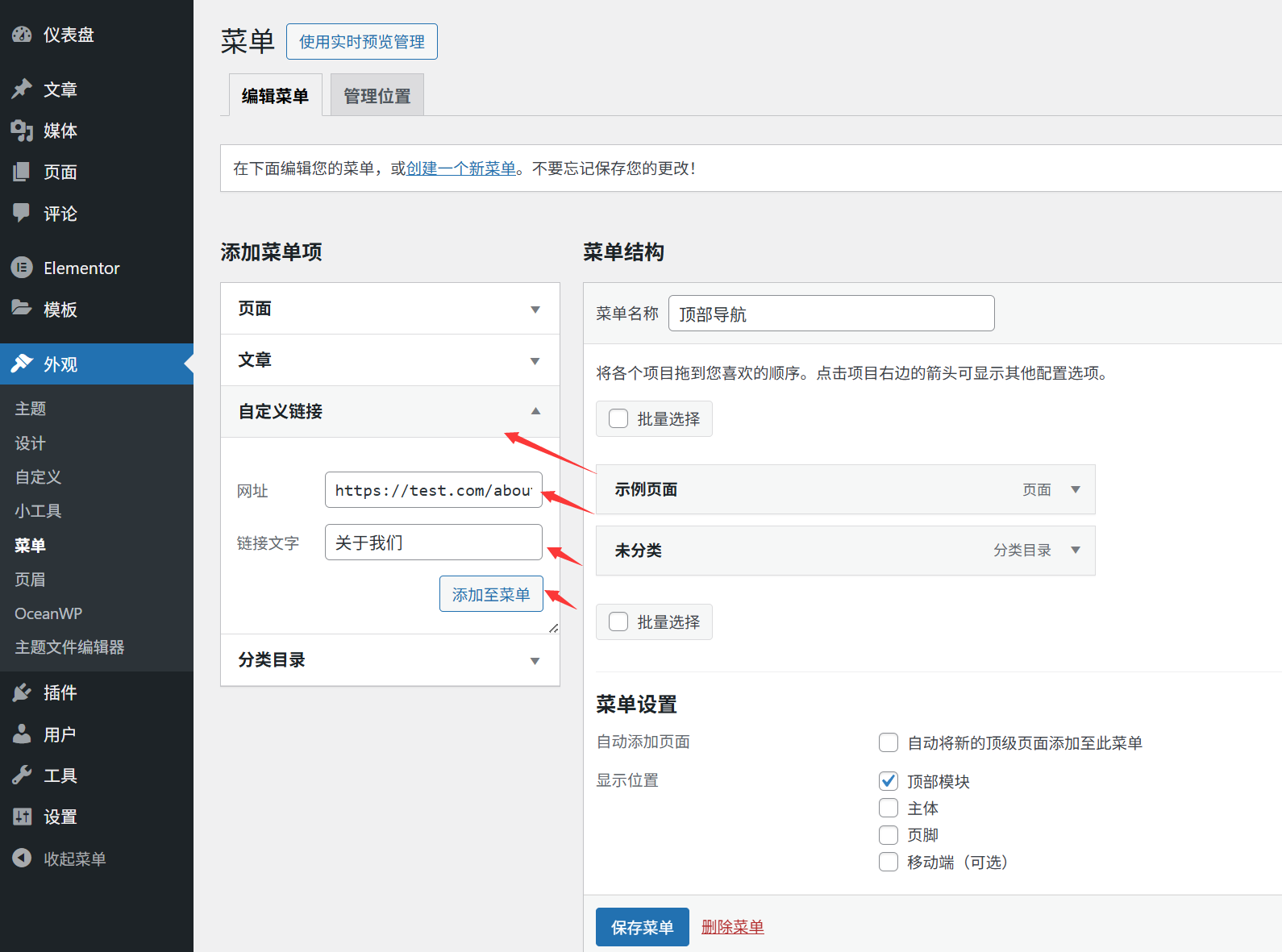
- No lado esquerdo da página de edição do menu, localize o módulo "Custom Links" (Links personalizados).
- Digite o endereço do link em "URL":
- Sites externos: por exemplo.
https://www.example.com(deve conterhttp://ouhttps://)。 - Mídia social: por exemplo
https://weibo.com/你的账号ouhttps://facebook.com/你的账号。 - Link do e-mail: Enter
mailto:你的邮箱@example.com(Clicar nele abrirá diretamente o cliente de e-mail).
- Sites externos: por exemplo.
- Insira o texto exibido no menu (por exemplo, "Follow Us" "Contact Email") em "Link Text".
- Clique em "Add to Menu" (Adicionar ao menu), os links personalizados serão adicionados à lista do menu, ajuste a ordem e "Save Menu" (Salvar menu).
VI Reestruturação do menu: classificação e hierarquia
Depois de adicionar os itens de menu, talvez seja necessário ajustar a ordem ou definir a hierarquia (por exemplo, menu secundário) para tornar a navegação mais organizada:
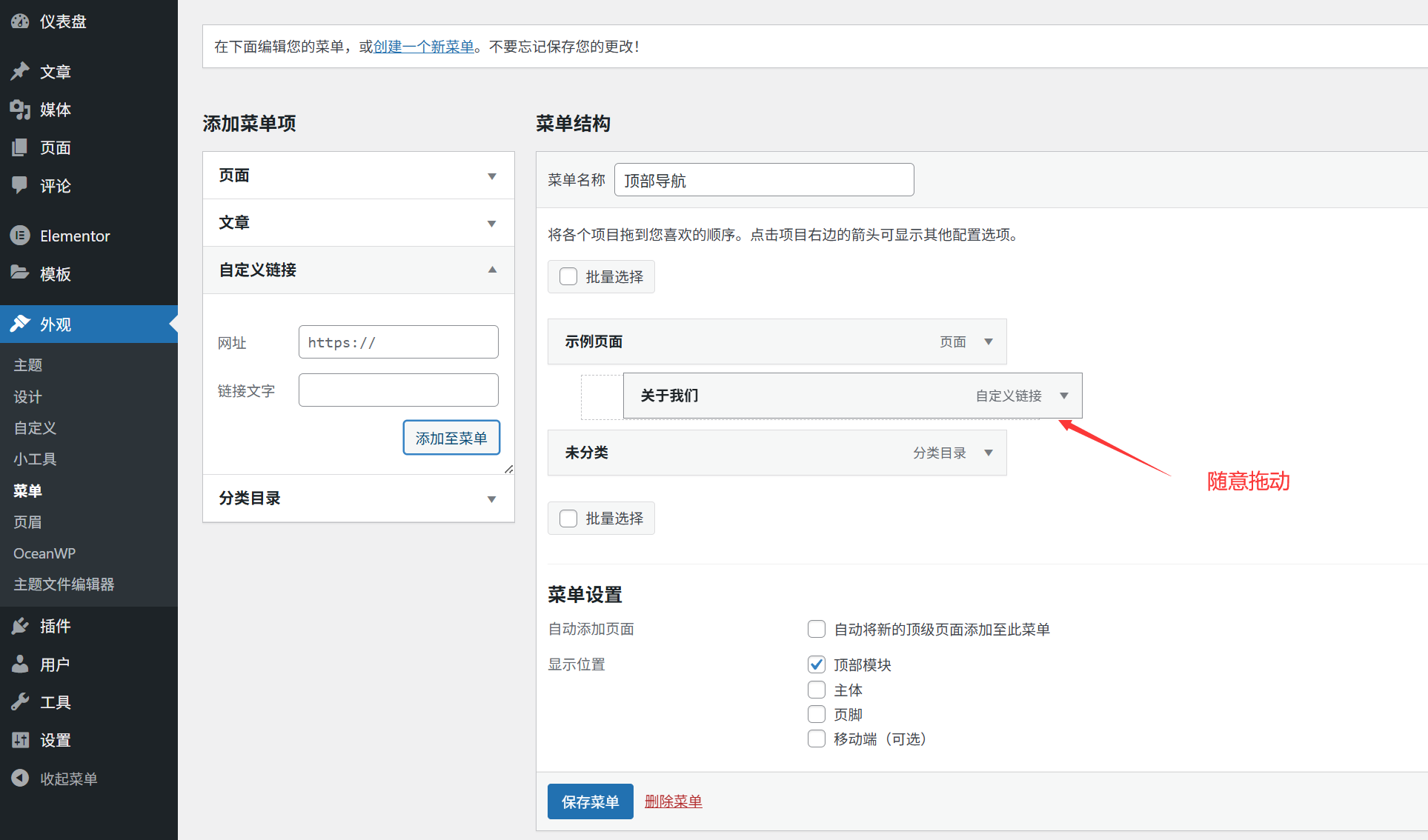
1) Sequenciamento
Pressione e mantenha pressionado o ícone "≡" no lado esquerdo do item de menu, arraste-o para cima e para baixo até a posição de destino e solte o mouse.
2. criação de menus secundários (menus suspensos)
Se um item de menu pertencer a um subitem de outro menu (por exemplo, "Website Construction" e "Brand Design" em "Service Introduction"), ele poderá ser definido como um menu secundário:
- Selecione um item do submenu (por exemplo, "Construção de site") e arraste-o para a direita até que ele fique recuado em relação ao menu principal (uma linha pontilhada aparece à esquerda).
- Depois de soltar o mouse, os itens do submenu se tornarão automaticamente itens suspensos do menu principal (mostrado quando o mouse em primeiro plano estiver passando sobre o menu principal).
- Clique em "Save Menu" para atualizar o primeiro plano e ver o efeito.
exemplo típico:
- Menu principal: Introdução ao serviço
- Menu secundário: Desenvolvimento de sites
- Menu secundário: Branding
VII Soluções para problemas comuns
1. o menu não é exibido em primeiro plano depois de ser adicionado?
- Verifique se o "Display Location" (Local de exibição) correto (por exemplo, "Main Menu" (Menu principal)) está marcado em "Menu Settings" (Configurações do menu).
- Vá para a frente do site e pressione
Ctrl+F5(Windows) ouCommand+Shift+R(Mac) Força a liberação do cache. - Confirme se o tema usado atualmente suporta essa posição de menu (alguns temas minimalistas podem suportar apenas uma posição de menu).
2) Deseja excluir um item de menu?
Na lista de menus, clique no ícone "▼" no lado direito do item de menu para expandir as opções, clique em "Remove" (Remover) e depois em "Save Menu" (Salvar menu).
3. deseja alterar o texto de exibição dos itens de menu?
Clique no ícone "▼" no lado direito do item de menu, altere o texto na "Guia de navegação" (por exemplo, altere o "Título da página" para o mais conciso "Home") e salve-o.
VIII. dicas para iniciantes
- Controle o número de menusMenu de navegação principal: O menu de navegação principal sugere não mais do que 5 a 7 itens de menu; um número excessivo parecerá confuso (o conteúdo secundário pode ser colocado no menu secundário ou na navegação inferior).
- Conteúdo básico prioritárioColoque o conteúdo no qual os visitantes têm maior probabilidade de clicar (por exemplo, página inicial, serviços, página de contato) no lado esquerdo do menu (posição de ponto focal visual).
- Verificação regular de linksClique em cada link no menu após a publicação para garantir que ele salte corretamente (para evitar que os links não funcionem se a página for excluída).
Com as etapas acima, você dominou as principais habilidades de criação de um menu de navegação. Um menu de navegação claro melhora significativamente a experiência do visitante e facilita a localização do que ele precisa. Em seguida, você poderá aprender sobre "Configuração da posição do menu" e "Otimização do menu suspenso" para tornar a navegação mais profissional!
 Português do Brasil