


















Навигационное меню - это "компас" сайта, который поможет посетителям быстро найти то, что им нужно. Будь то категории статей в блоге, страницы услуг на бизнес-сайте или внешние ссылки, все они могут быть четко отображены в навигационном меню. В этом разделе вы научитесь создавать главное навигационное меню, добавлять страницы, категории и пользовательские ссылки, чтобы посетители могли легко просматривать ваш сайт.
I. Понимание навигационного меню WordPress: основные понятия
Прежде чем приступить к работе, уясните несколько ключевых понятий:
- Главное навигационное меню: Обычно расположенный в верхней части сайта (Header), он является первой навигационной точкой, которую видят посетители, когда заходят на сайт, и содержит основные страницы (например, Home, About Us, Contact Us и т. д.).
- положение меню: Тема определяет место размещения меню (например, верхняя панель навигации, боковая панель, нижняя часть), а для главной навигации обычно выбирается позиция "Верхнее меню" или "Главное меню".
- элемент менюСодержимое, которое можно добавить в меню, включает "Страницы" (например, созданные "Страницы услуг"), "Категории" (например, категория блога "Tech Sharing") и "Пользовательские ссылки" (например, ссылки на внешние сайты, электронные письма).
II. Создание главного навигационного меню: основные настройки
Шаг 1: Войдите в интерфейс управления меню
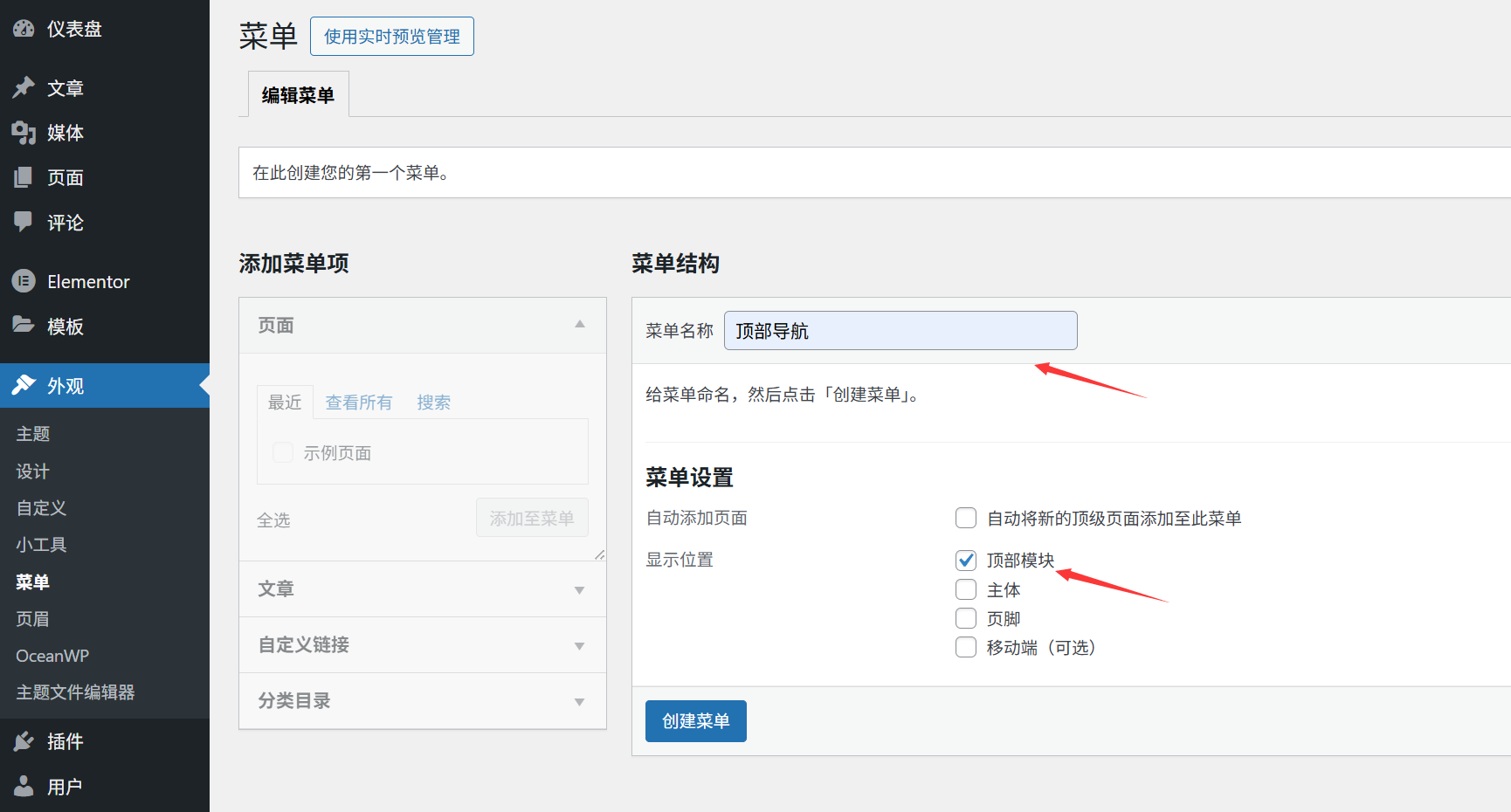
- Войдите в бэкэнд WordPress, нажмите "Внешний вид" → "Меню" на левой панели меню, чтобы перейти на страницу редактирования меню.
- При первом использовании страница выдаст сообщение "Вы не создали ни одного меню", нажмите "Создать новое меню".
Шаг 2: Назовите и создайте меню
- Введите название меню в поле "Menu Name" (например, "Main Navigation", только для фоновой идентификации, не видно посетителям).
- Нажмите кнопку "Создать меню", система сгенерирует пустое меню, и вы сможете добавить в него содержимое.
Шаг 3: Установка позиции меню (ключ!)
После создания меню необходимо указать, где оно будет отображаться на сайте:
- В разделе "Настройки меню" → "Позиция отображения" в правой части страницы отметьте "Главное меню" или "Верхнее меню", предусмотренные темой (название может отличаться для разных тем, например, "Основное меню").
- Нажмите кнопку "Сохранить меню", чтобы настройки вступили в силу (если расположение не отмечено, меню не будет отображаться на переднем плане даже после его создания).
III. Добавление "Страниц" в навигационное меню: связывание страниц внутри сайта
Если на вашем сайте уже созданы основные страницы (например, "О нас", "Свяжитесь с нами"), вы можете добавить их прямо в меню:
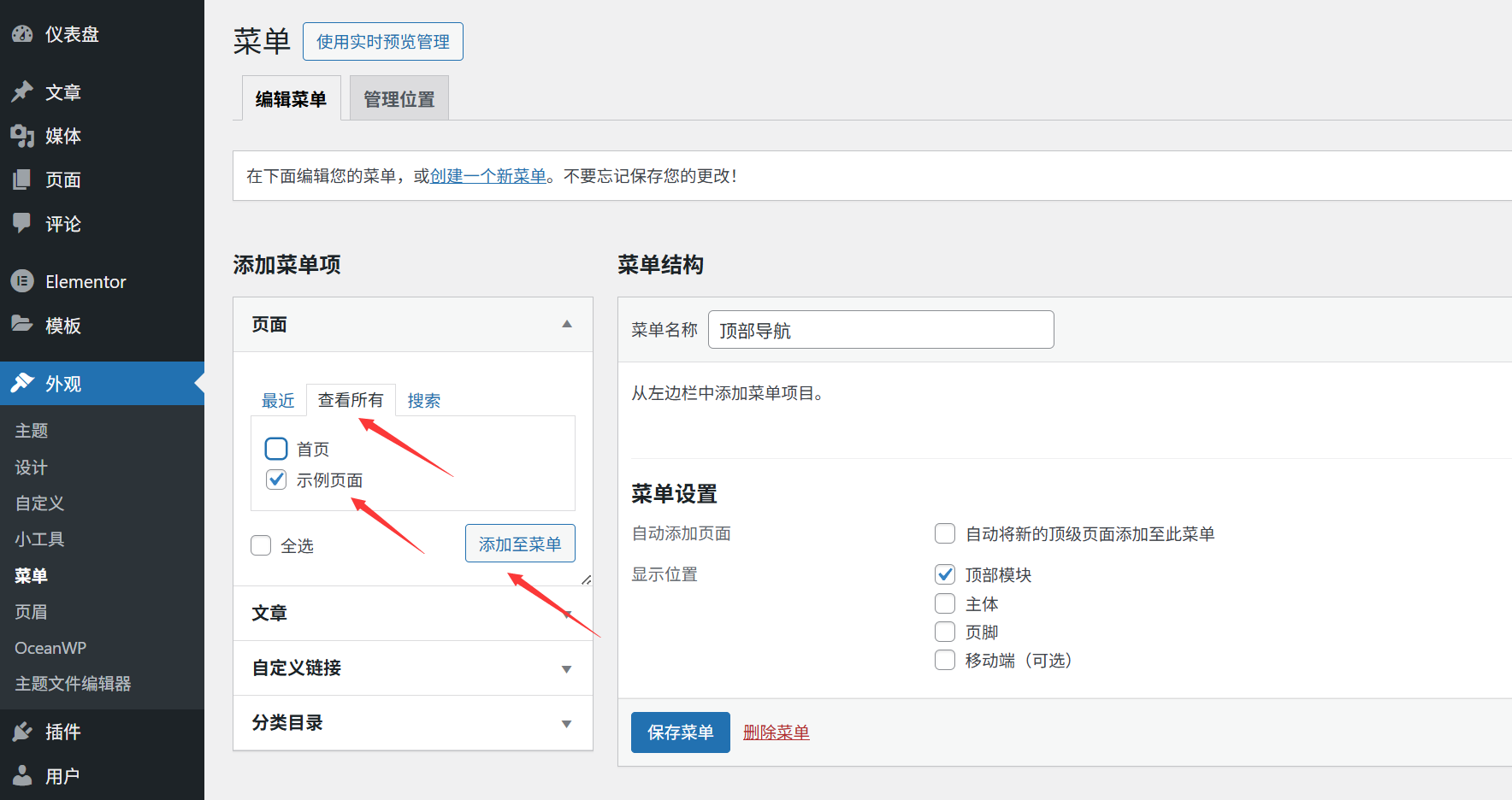
- В левой части страницы редактирования меню найдите модуль "Страницы" (по умолчанию в нем отображаются последние созданные страницы).
- Отметьте страницы, которые вы хотите добавить в меню (например, "Главная" "О нас" "Представление услуг").
- Нажмите кнопку "Добавить в меню", и выбранная страница появится в списке меню справа.
- Перетаскивайте пункты меню, чтобы изменить их порядок (нажмите и удерживайте значок "≡" слева от пункта меню и перетаскивайте вверх и вниз).
- Нажмите кнопку "Сохранить меню", чтобы обновить фронтенд вашего сайта, и вы увидите ссылку на добавленную страницу.
IV. Добавление "Категорий" в меню навигации: организация содержимого блога
Если ваш сайт является блогом или содержит статьи, рекомендуется добавить в меню "категории статей" (например, "Учебники", "Информация"), чтобы посетителям было проще просматривать их по категориям:
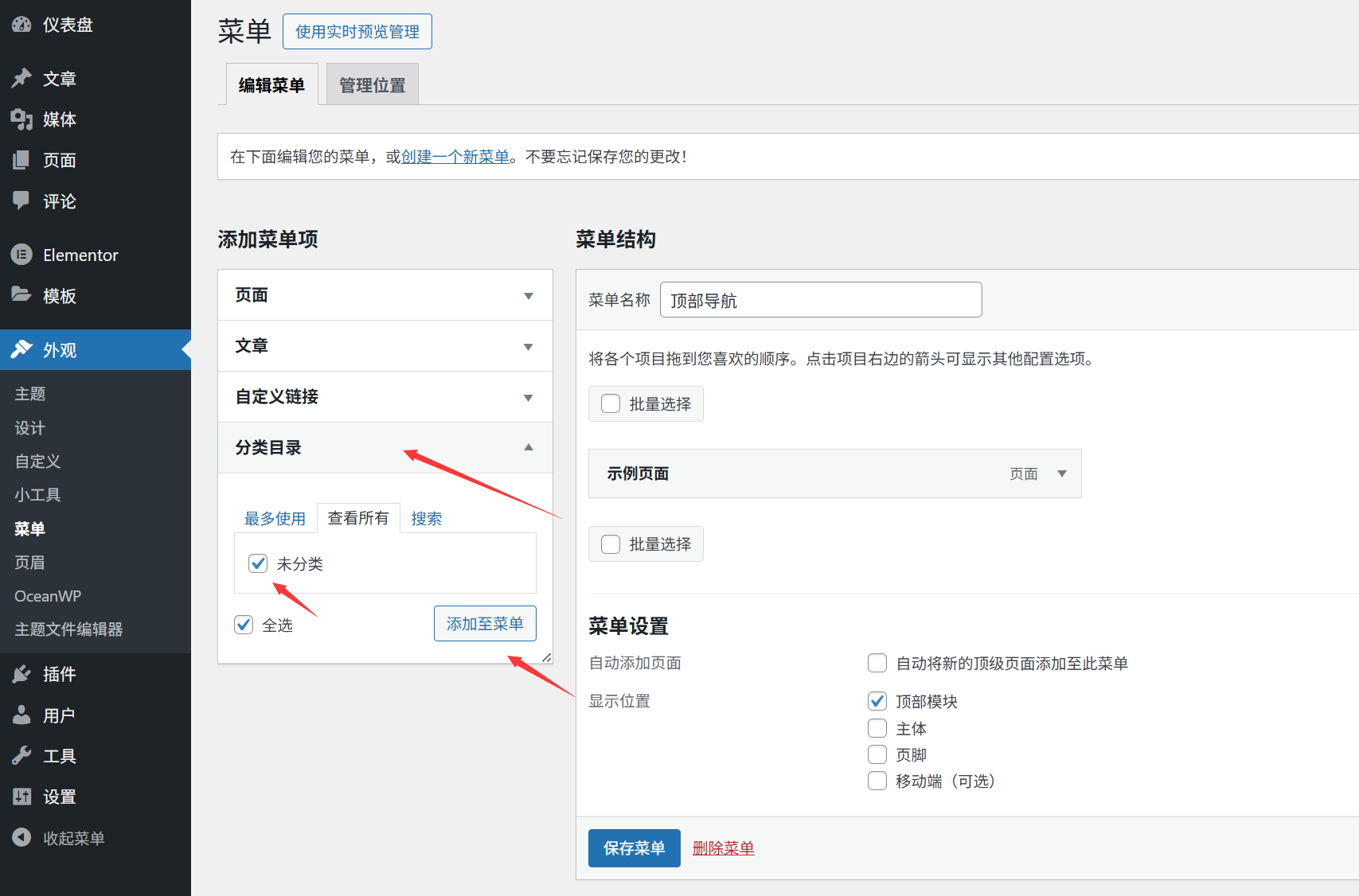
- В левой части страницы редактирования меню нажмите на модуль "Категории" (если он не отображается, нажмите на "Параметры экрана" в правом верхнем углу и отметьте пункт "Категории").
- Отметьте категории, которые вы хотите добавить (например, "Учебники WordPress" "Советы по дизайну").
- Нажмите "Добавить в меню", и категория появится в списке меню (нажмите на название категории, чтобы изменить отображаемый текст).
- После настройки порядка и нажатия кнопки "Сохранить меню" во фронтальном меню появится ссылка на категорию, щелкните на ней, чтобы перейти ко всем статьям этой категории.
V. Добавление "пользовательских ссылок": ссылки на внешние веб-сайты или специальные адреса
В дополнение к внутренним страницам и категориям можно добавлять пользовательские ссылки (например, на сайты внешних партнеров, страницы в социальных сетях, адреса электронной почты и т. д.):
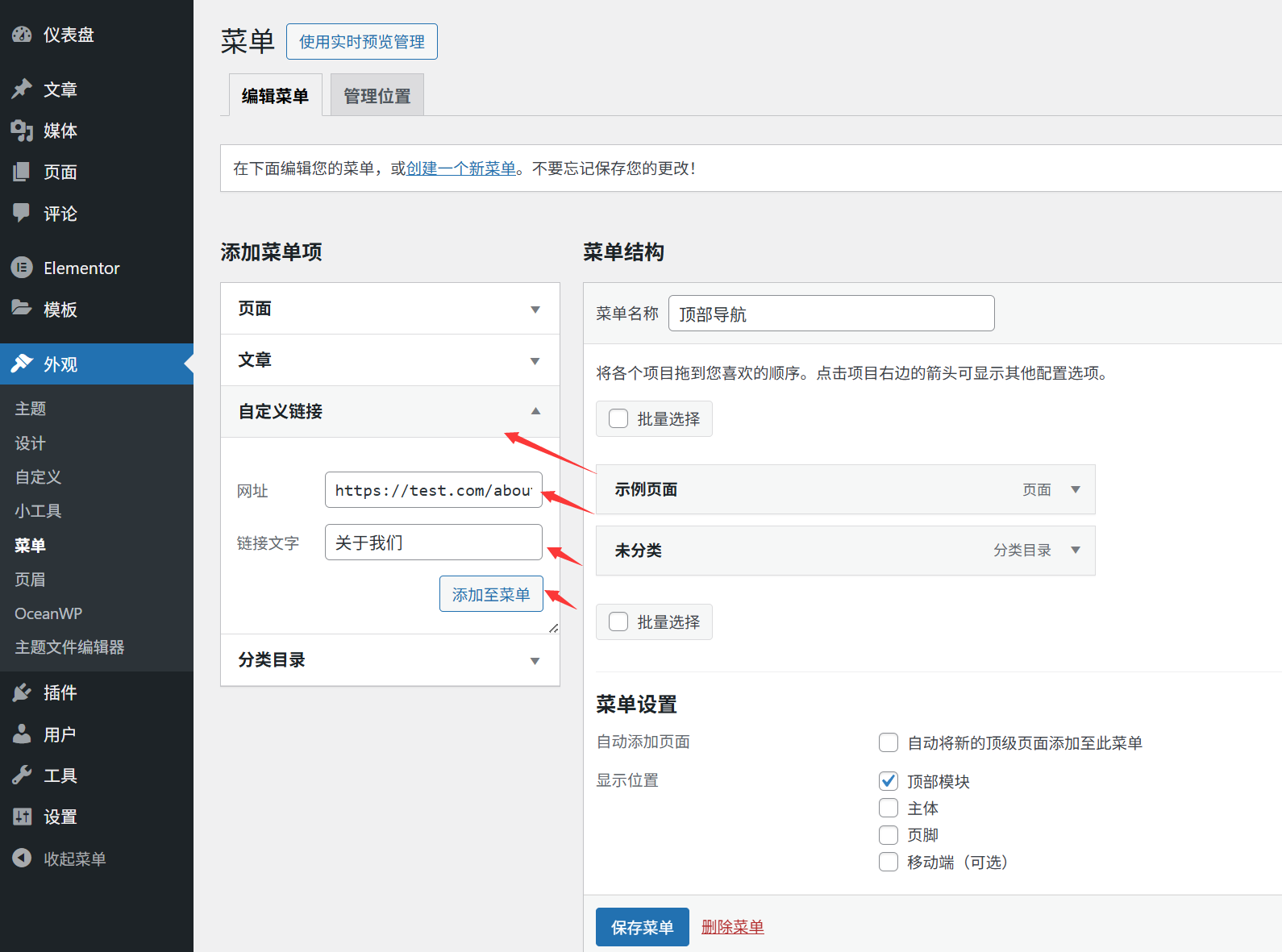
- В левой части страницы редактирования меню найдите модуль "Пользовательские ссылки".
- Введите адрес ссылки в поле "URL":
- Внешние веб-сайты: например.
https://www.example.com(должен содержатьhttp://илиhttps://)。 - Социальные сети: например.
https://weibo.com/你的账号илиhttps://facebook.com/你的账号。 - Ссылка на электронную почту: Введите
mailto:你的邮箱@example.com(При нажатии на него откроется непосредственно почтовый клиент).
- Внешние веб-сайты: например.
- Введите текст, отображаемый в меню (например, "Следуйте за нами" "Свяжитесь по электронной почте"), в поле "Текст ссылки".
- Нажмите "Добавить в меню", настроенные ссылки будут добавлены в список меню, настройте порядок и "Сохранить меню".
VI. Реструктуризация меню: сортировка и иерархия
После добавления пунктов меню вам может понадобиться изменить их порядок или установить иерархию (например, вторичное меню), чтобы сделать навигацию более организованной:
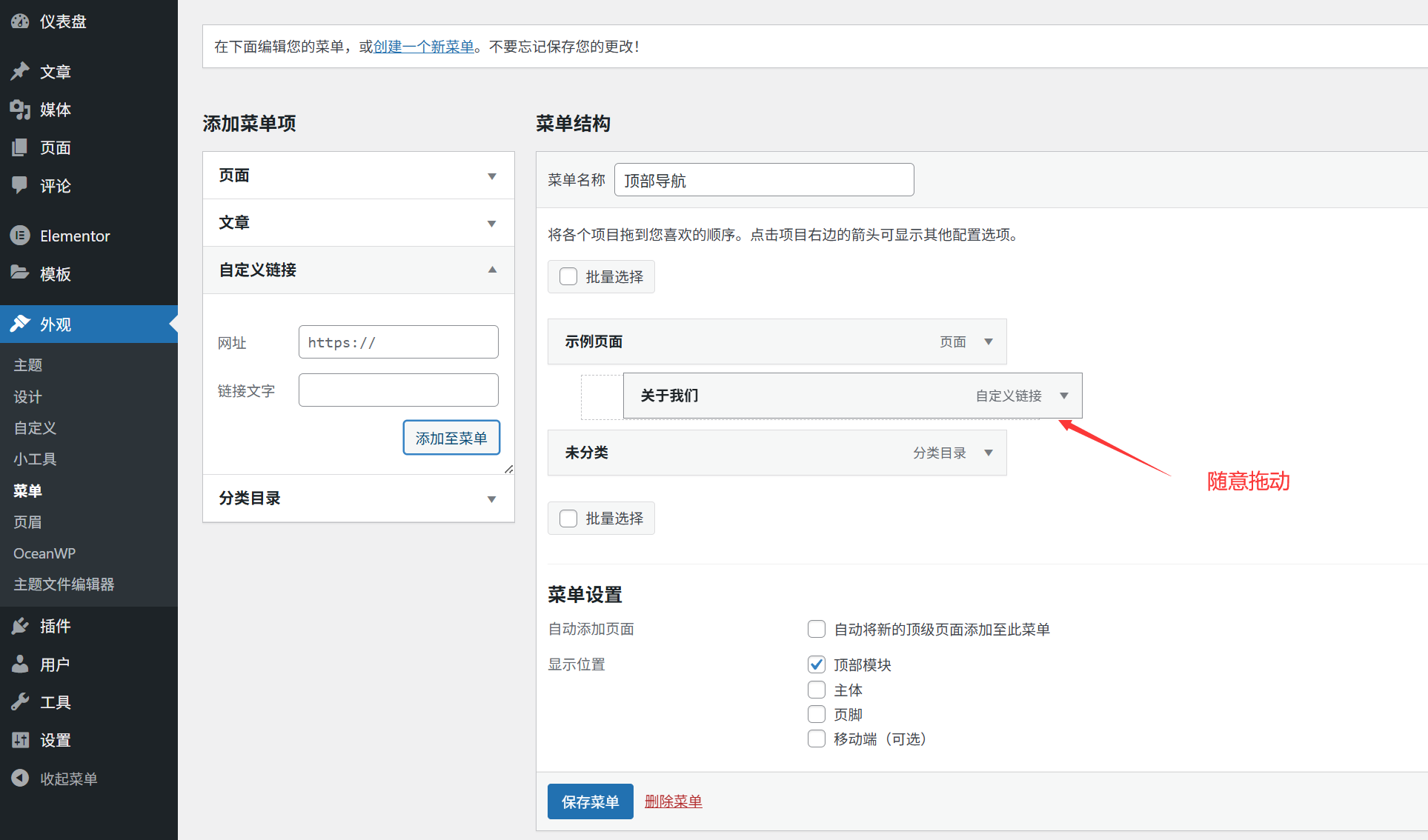
1. Секвенирование
Нажмите и удерживайте значок "≡" в левой части пункта меню, перетащите его вверх и вниз в нужную позицию и отпустите мышь.
2. Создание вторичных меню (выпадающих меню)
Если пункт меню относится к подпункту другого меню (например, "Создание сайта" и "Дизайн бренда" в разделе "Представление услуг"), его можно установить как вторичное меню:
- Выберите пункт подменю (например, "Создание веб-сайта") и перетащите его вправо, пока он не будет отступлен от родительского меню (слева появится пунктирная линия).
- После отпускания мыши пункты подменю автоматически станут выпадающими пунктами родительского меню (отображается при наведении мыши на родительское меню).
- Нажмите "Сохранить меню" и обновите передний план, чтобы увидеть эффект.
типичный пример:
- Родительское меню: представление услуг
- Второе меню: Разработка сайтов
- Второе меню: Брендинг
VII. Общее решение проблем
1. меню не отображается на переднем плане после его добавления?
- Убедитесь, что в "Настройках меню" установлен правильный флажок "Место отображения" (например, "Главное меню").
- Переключитесь на переднюю часть сайта и нажмите
Ctrl+F5(Windows) илиCommand+Shift+R(Mac) Принудительная очистка кэша. - Убедитесь, что используемая в данный момент тема поддерживает эту позицию меню (некоторые минималистичные темы могут поддерживать только одну позицию меню).
2. Хотите удалить пункт меню?
В списке меню нажмите на значок "▼" справа от пункта меню, чтобы развернуть опции, нажмите "Удалить", а затем "Сохранить меню".
3. Хотите изменить отображаемый текст пунктов меню?
Нажмите на значок "▼" справа от пункта меню, измените текст на вкладке "Навигация" (например, измените "Заголовок страницы" на более лаконичное "Главная") и сохраните его.
VIII. Советы для начинающих
- Управление количеством меню: Главное навигационное меню предполагает не более 5-7 пунктов, слишком большое их количество будет выглядеть загроможденным (второстепенный контент можно разместить во второстепенном меню или в нижней навигации).
- Приоритетное основное содержание: Разместите контент, на который посетители скорее всего нажмут (например, главную страницу, услуги, страницу контактов), в крайней левой части меню (визуальная фокусная точка).
- Регулярная проверка ссылок: После публикации щелкните на каждой ссылке в меню, чтобы убедиться, что она переходит правильно (чтобы избежать неработоспособности ссылок в случае удаления страницы).
Выполнив все вышеперечисленные действия, вы овладели основными навыками создания навигационного меню. Четкое навигационное меню значительно улучшает впечатления посетителей и позволяет им легко находить то, что им нужно. Далее вы сможете узнать о "Настройке положения меню" и "Оптимизации выпадающего меню", чтобы сделать навигацию более профессиональной!
 Русский