


















Il menu di navigazione è la "bussola" del sito web, che aiuta i visitatori a trovare rapidamente i contenuti di cui hanno bisogno. Sia la classificazione degli articoli del blog, che le pagine dei servizi del sito aziendale o i link esterni, possono essere chiaramente visualizzati tramite il menu di navigazione. Questa sezione ti insegnerà passo dopo passo come creare il menu di navigazione principale e aggiungere pagine, categorie e link personalizzati, per consentire ai visitatori di navigare facilmente nel tuo sito web.
I. Conoscere il menu di navigazione di WordPress: concetti di base
Prima di iniziare l'operazione, è necessario comprendere alcuni concetti chiave:
- Menù di navigazione principaleDi solito si trova nella parte superiore del sito web (intestazione) ed è il primo punto di navigazione che i visitatori vedono quando entrano nel sito, contenente le pagine principali (come la home page, Chi siamo, Contattaci, ecc.).
- Disposizione dei piattiIl tema determina la posizione in cui il menu può essere collocato (ad esempio, nella barra di navigazione superiore, nella barra laterale o nella parte inferiore), e la navigazione principale viene generalmente selezionata come posizione del "menu superiore" o del "menu principale".
- Elementi del menuI contenuti che possono essere aggiunti al menu includono "pagine" (come la "pagina dei servizi" già creata), "categorie" (come la categoria "Condivisione tecnica" del blog) e "link personalizzati" (come siti web esterni e link di posta elettronica).
II. Creare il menu di navigazione principale: impostazioni di base
Passo 1: Accedere all'interfaccia di gestione del menu.
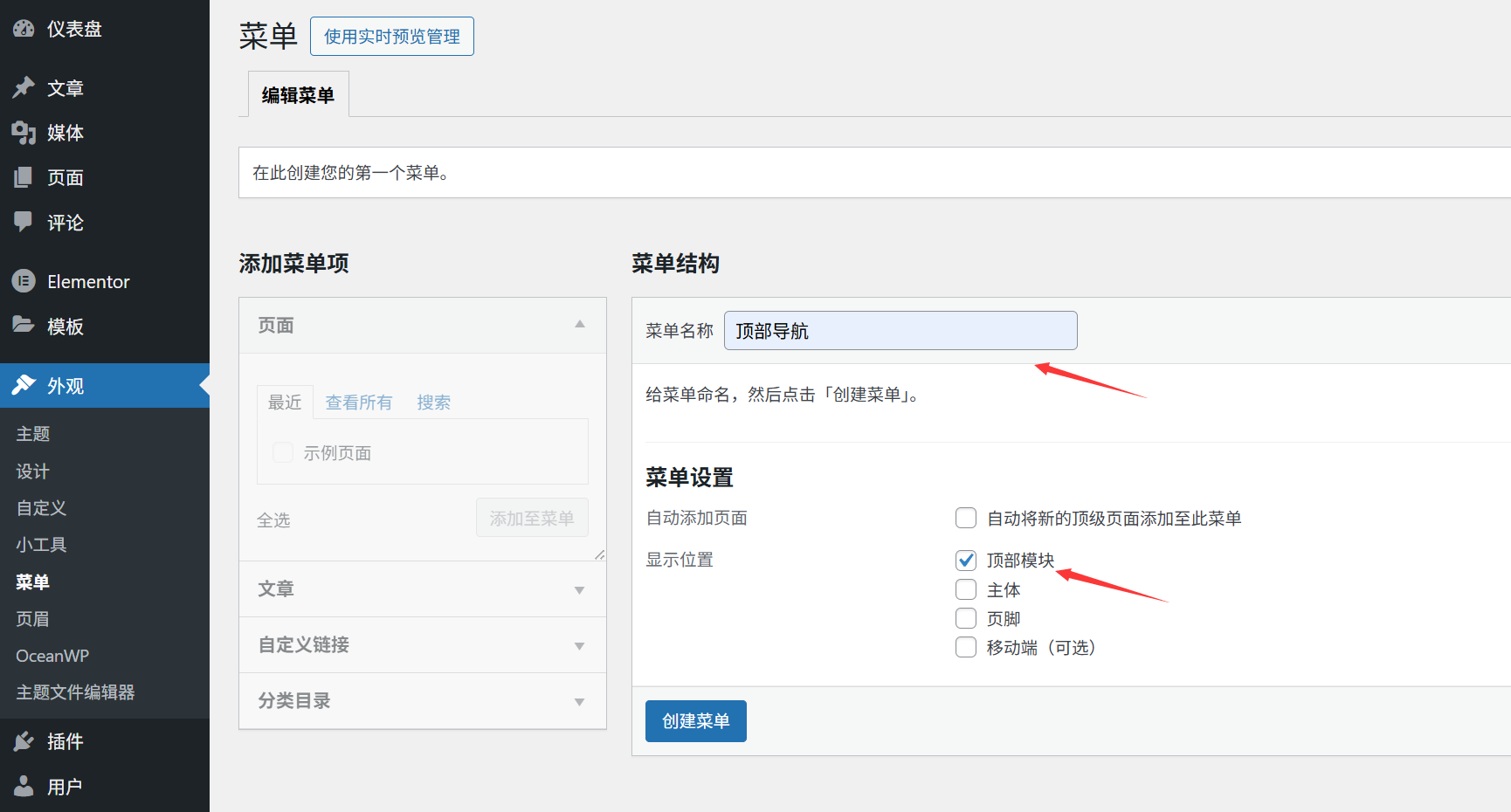
- Dopo aver effettuato l'accesso al backend di WordPress, clicca su "Aspetto" → "Menu" nella barra dei menu a sinistra per accedere alla pagina di editing dei menu.
- Al primo utilizzo, la pagina mostrerà il messaggio "Non hai creato alcun menu". Clicca su "Crea un nuovo menu".
Passo 2: Dare un nome e creare il menu.
- Nella sezione "Nome del menu", inserisci il nome del menu (ad esempio "Navigazione principale"), che verrà utilizzato solo per scopi di identificazione interna e non sarà visibile ai visitatori.
- Fai clic sul pulsante "Crea menu" e il sistema genererà un menu vuoto, dopo di che potrai aggiungere i contenuti.
Passo 3: Impostare la posizione del menu (fondamentale!).
Dopo aver creato il menu, è necessario specificare dove verrà visualizzato sul sito web:
- Nella sezione "Impostazioni del menu" sul lato destro della pagina, seleziona "Menu principale" o "Menu superiore" (i nomi dei menu potrebbero variare a seconda del tema, ad esempio "Menu primario") forniti dal tema.
- Fai clic su "Salva menu" per assicurarti che le impostazioni abbiano effetto (se non selezioni la posizione, il menu non verrà visualizzato in primo piano dopo la creazione).
III. Aggiungere una "pagina" al menu di navigazione: collegamento alla pagina all'interno del sito.
Se il tuo sito web ha già creato pagine principali (come "Chi siamo" e "Contattaci"), puoi aggiungerle direttamente al menu:
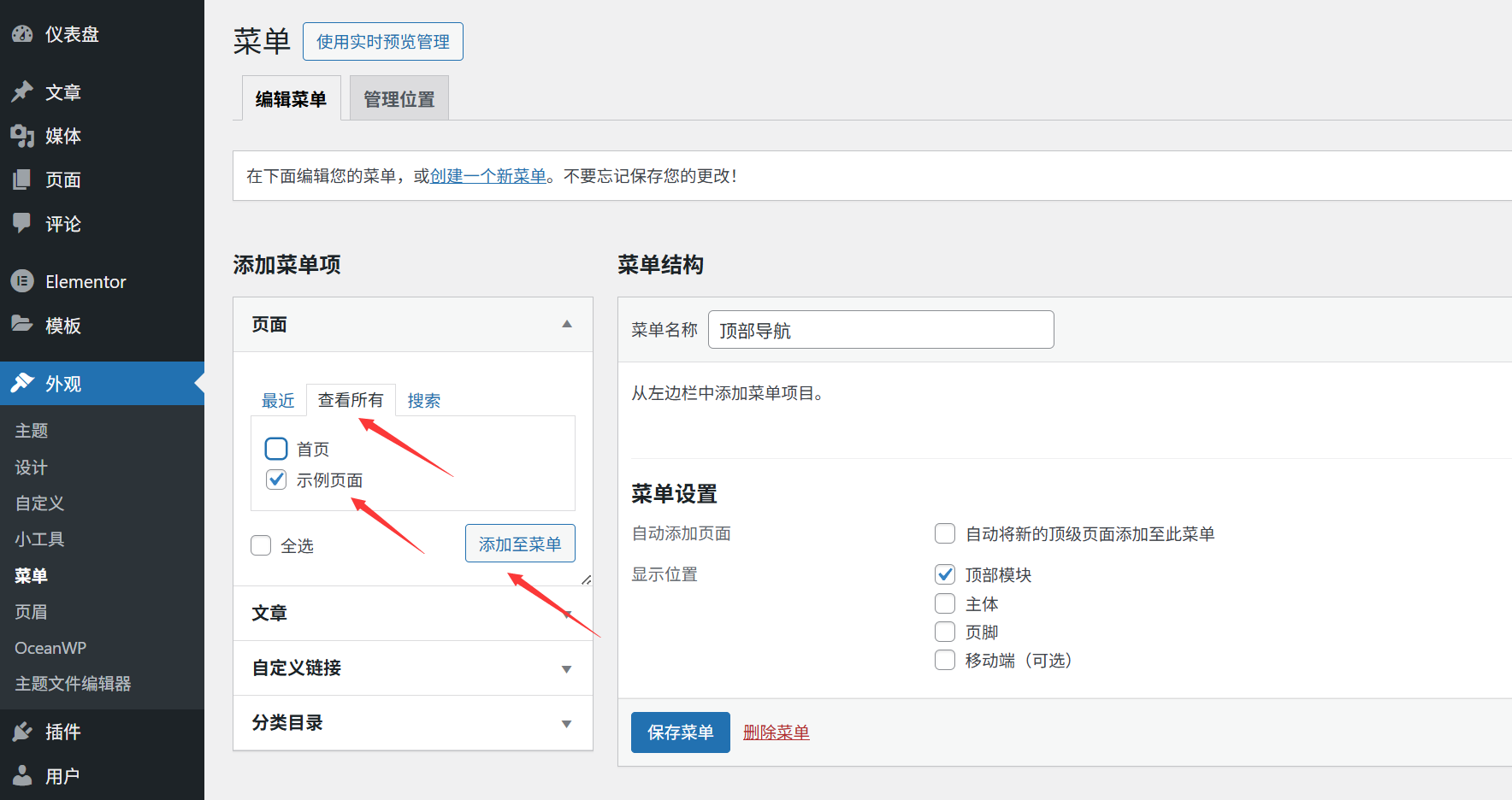
- Nella parte sinistra della pagina di editing del menu, trova il modulo "Pagina" (che mostra per impostazione predefinita le pagine create più recentemente).
- Seleziona le pagine che desideri aggiungere al menu (ad esempio, "Home", "Chi siamo", "Descrizione dei servizi").
- Fai clic sul pulsante "Aggiungi al menu" e la pagina selezionata apparirà nell'elenco dei menu a destra.
- Per modificare l'ordine, trascina le voci del menu (tenendo premuto l'icona "≡" a sinistra della voce del menu e spostandola verso l'alto o verso il basso).
- Fai clic su "Salva menu", quindi rinnova la pagina del sito web e vedrai il link della pagina aggiunta.
4. Aggiungere la "Categoria" al menu di navigazione: organizzare il contenuto del blog.
Se il tuo sito web è un blog o contiene contenuti di articoli, ti consigliamo di aggiungere una "Categoria di articoli" al menu (come "Tutorial" o "News"), per consentire ai visitatori di navigare per categoria:
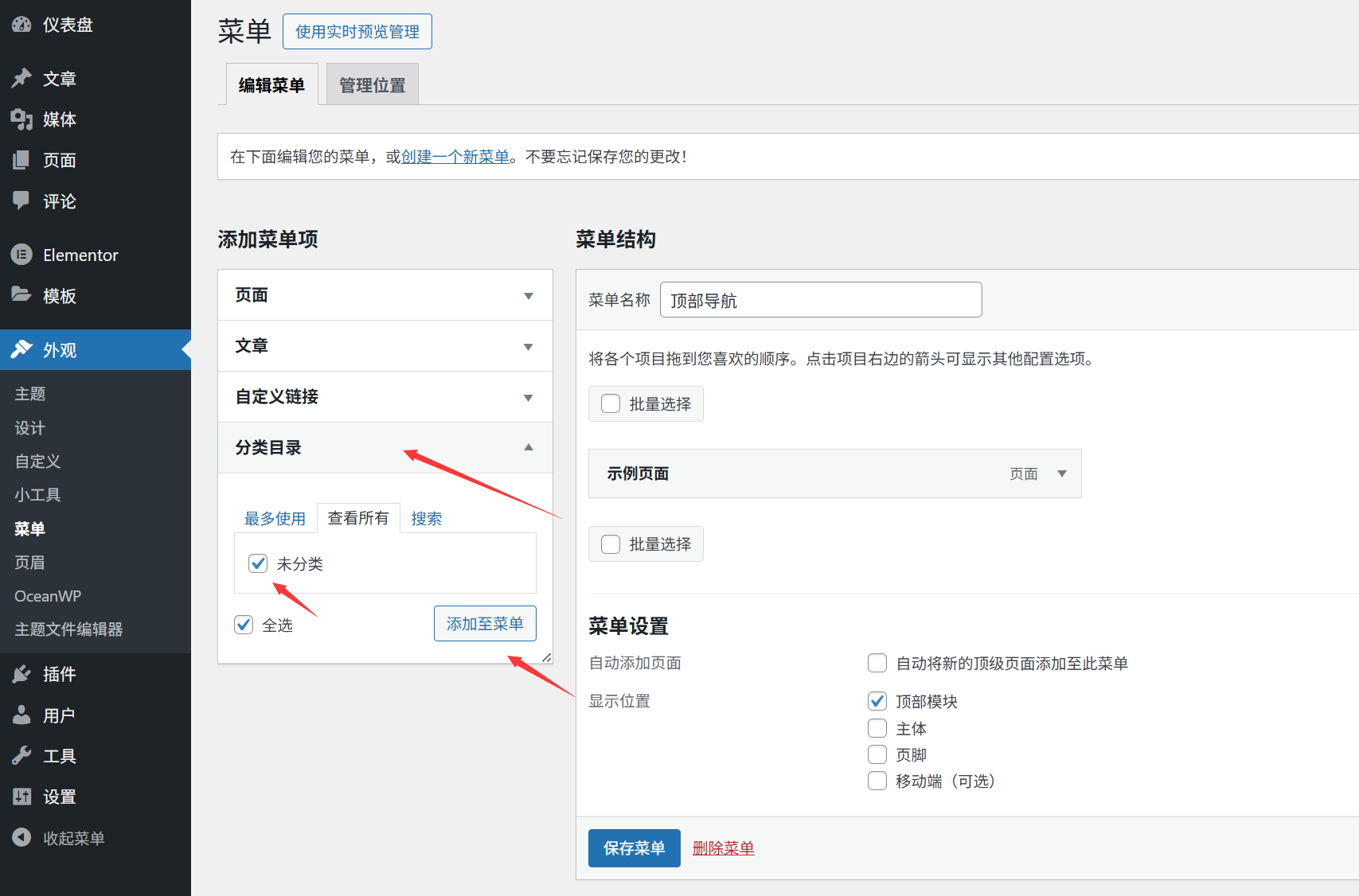
- Nella pagina di editing del menu, a sinistra, fai clic sul modulo "Categorie" (se non è visualizzato, fai clic su "Opzioni schermo" nell'angolo in alto a destra e seleziona "Categorie").
- Seleziona le categorie da aggiungere (ad esempio, "Tutorial di WordPress" e "Tecniche di design").
- Fai clic su "Aggiungi al menu" e la categoria apparirà nell'elenco dei menu (fai clic sul nome della categoria per modificare il testo visualizzato).
- Dopo aver modificato l'ordine, clicca su "Salva menu". Il menu della homepage mostrerà i link delle categorie e, cliccandoci sopra, verrai reindirizzato a tutti gli articoli di quella categoria.
5. Aggiungere un "link personalizzato": collegamento a un sito web esterno o a un indirizzo speciale.
Oltre alle pagine e alle categorie del sito, è possibile aggiungere link personalizzati (come siti web di collaborazione esterni, pagine di social media, indirizzi e-mail, ecc.):
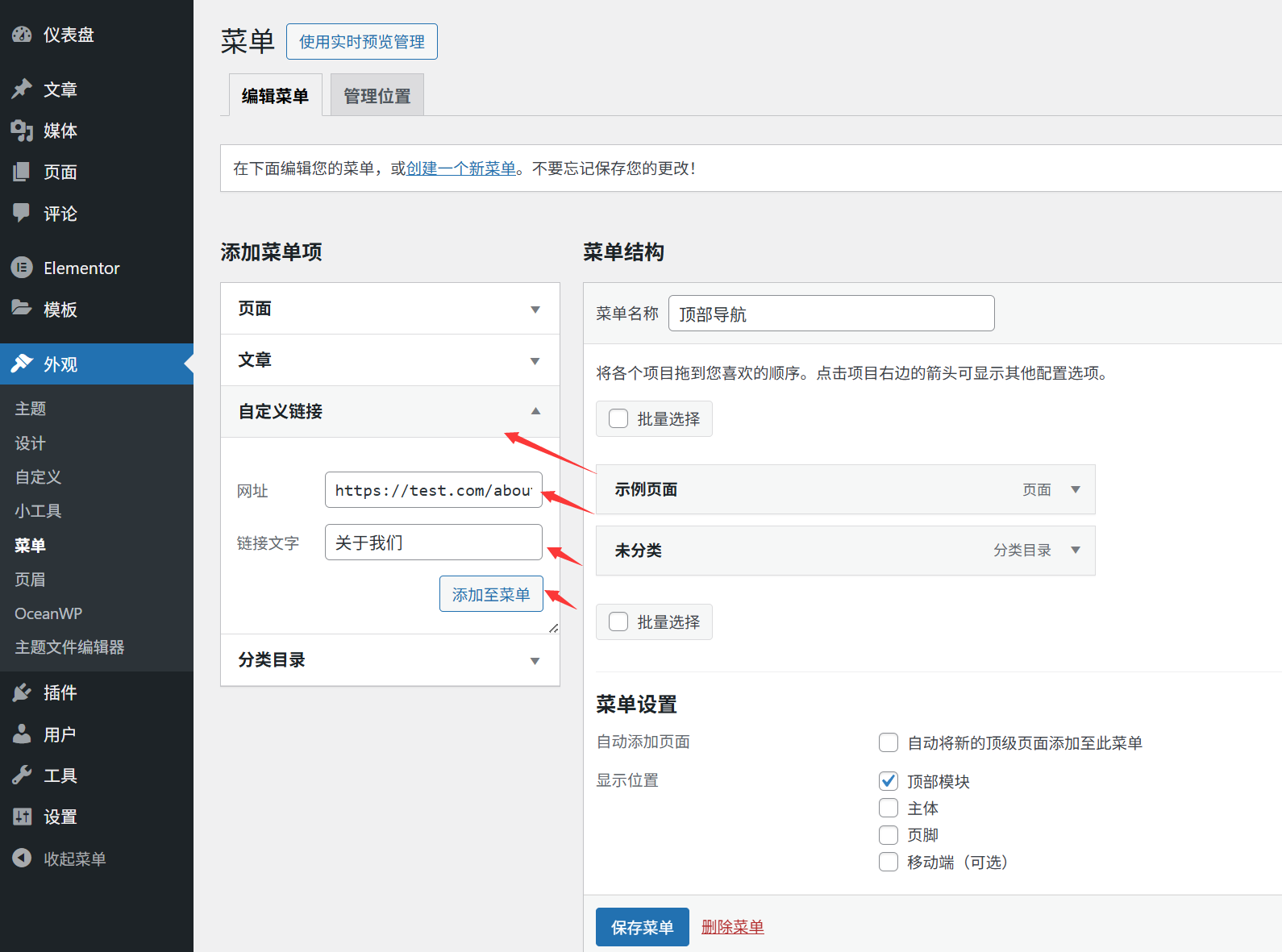
- Nella parte sinistra della pagina di editing del menu, trova il modulo "Link personalizzati".
- Inserisci l'indirizzo del link nell'URL:
- Siti web esterni: come ad esempio
https://www.example.com(Deve includere)http://或https://)。 - Social media: come ad esempio
https://weibo.com/你的账号或https://facebook.com/你的账号。 - Link dell'e-mail: inserisci
mailto:你的邮箱@example.com(Cliccando si aprirà direttamente il client di posta elettronica).
- Siti web esterni: come ad esempio
- Nella sezione "Testo del link", inserisci il testo visualizzato nel menu (ad esempio, "Seguici" o "Contattaci via email").
- Fai clic su "Aggiungi al menu" e il link personalizzato verrà aggiunto all'elenco dei menu. Dopo aver regolato l'ordine, fai clic su "Salva menu".
6. Regolare la struttura del menu: ordinamento e gerarchia.
Dopo aver aggiunto le voci di menu, potrebbe essere necessario regolarne l'ordine o impostare un livello gerarchico (come un menu di secondo livello) per rendere la navigazione più ordinata:
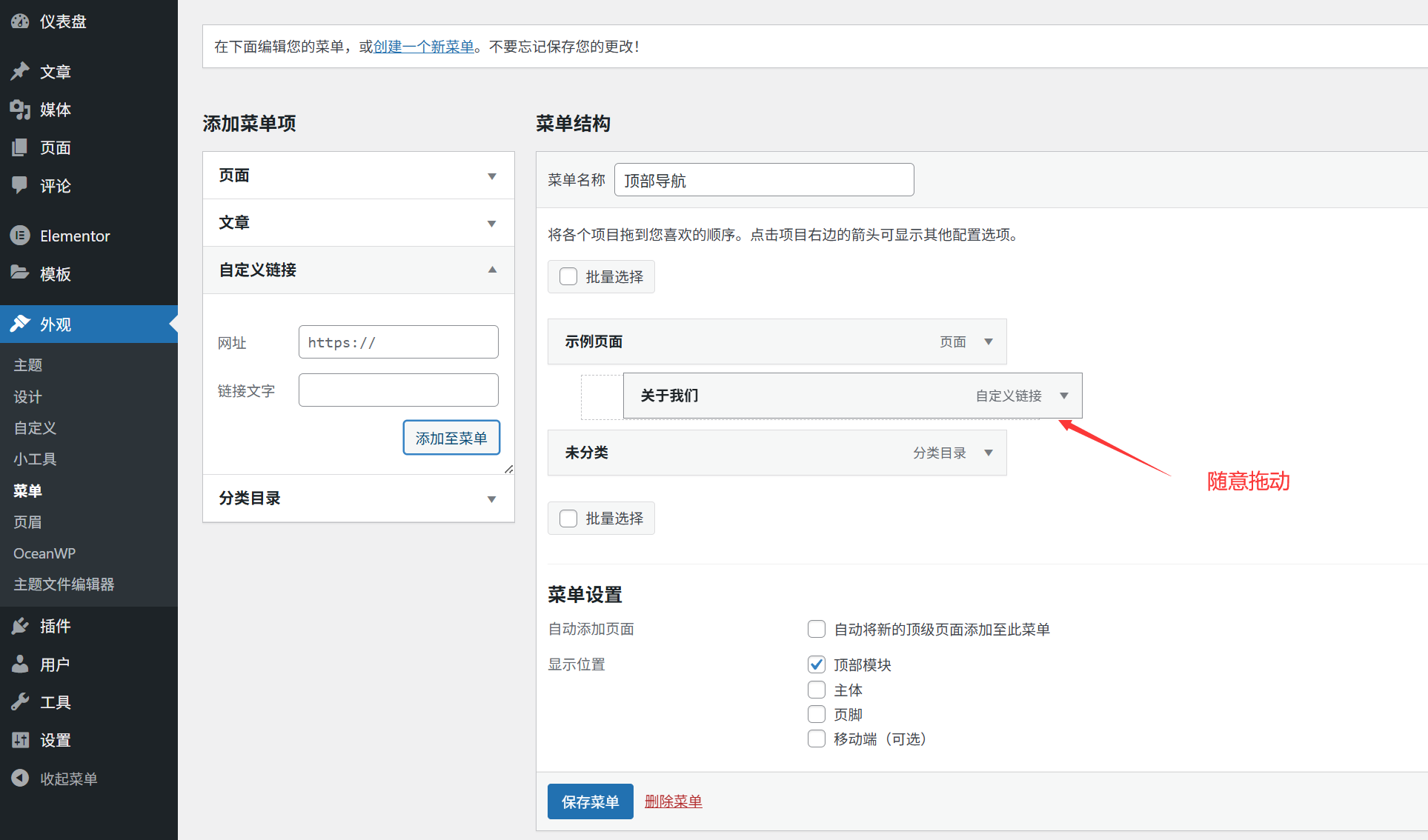
1. Regolare l'ordine.
Premere l'icona "≡" a sinistra della voce di menu, trascinarla verso l'alto o verso il basso fino alla posizione desiderata e rilasciare il mouse.
2. Creare un menu di secondo livello (menu a discesa)
Se una voce di menu appartiene a una sottocategoria di un altro menu (come "Costruzione di siti web" e "Design del marchio" sotto "Introduzione ai servizi"), può essere impostata come menu di secondo livello:
- Seleziona la voce del sottomenu (ad esempio, "Costruzione del sito web"), trascinala a destra fino a quando non si allinea con il menu principale (con una linea tratteggiata a sinistra).
- Dopo aver rilasciato il mouse, le voci del sottomenu diventano automaticamente elementi a discesa del menu principale (visibili quando il mouse si trova sul menu principale in primo piano).
- Fai clic su "Salva menu", quindi rinnova la pagina per visualizzare il risultato.
Esempio:
- Menù principale: Presentazione del servizio
- Menù secondario: Costruzione del sito web.
- Menù secondario: Design del marchio.
VII. Risoluzione dei problemi più comuni
1. Il menu non viene visualizzato nella pagina principale dopo essere stato aggiunto?
- Verifica se nella "Impostazione del menu" sia selezionato il corretto "Posizione di visualizzazione" (ad esempio, "Menu principale").
- Passa alla pagina principale del sito web e premi
Ctrl+F5(Windows) oppureCommand+Shift+R(Mac) Aggiorna la cache forzatamente. - Verificare che il tema attualmente in uso supporti questa posizione del menu (alcuni temi minimalisti potrebbero supportare solo una posizione del menu).
2. Vuoi eliminare una voce di menu?
Nell'elenco dei menu, fai clic sull'icona "▼" a destra della voce di menu per espandere le opzioni, fai clic su "Rimuovi" e infine su "Salva menu".
3. Vuoi modificare il testo visualizzato nelle voci del menu?
Fai clic sull'icona "▼" a destra della voce di menu, modifica il testo nella "Etichetta di navigazione" (ad esempio, cambia "Titolo della pagina" in "Homepage" più conciso) e salva.
8) Consigli per i principianti
- Controllare il numero dei menuIl menu di navigazione principale dovrebbe includere non più di 5-7 voci, poiché troppe voci potrebbero rendere il tutto troppo confuso (i contenuti secondari possono essere inseriti nel menu secondario o nella navigazione in basso).
- Contenuto principale prioritario: Posizionare i contenuti che i visitatori hanno più probabilità di cliccare (come la home page, i servizi, la pagina dei contatti) nella parte più a sinistra del menu (posizione del focus visivo).
- Controllare i link regolarmente.Dopo la pubblicazione, fare clic su ogni link del menu per assicurarsi che funzioni correttamente (per evitare che i link diventino inutili dopo la cancellazione della pagina).
Con i passaggi sopra elencati, hai acquisito le competenze fondamentali per creare un menu di navigazione. Un menu di navigazione chiaro può migliorare notevolmente l'esperienza degli utenti, consentendo loro di trovare facilmente i contenuti di cui hanno bisogno. Successivamente, puoi imparare a "impostare la posizione del menu" e a "ottimizzare il menu a discesa" per rendere la navigazione ancora più professionale!
 Italiano