











Navigasyon menüsü, ziyaretçilerin ihtiyaç duydukları içeriği hızlıca bulmalarına yardımcı olacak web sitesinin "pusulası"dır. Blog yazılarının kategorileri, kurumsal web sitelerinin hizmet sayfaları veya dış bağlantılar gibi her şey, navigasyon menüsü aracılığıyla net bir şekilde görüntülenebilir. Bu bölüm, ana navigasyon menüsünü oluşturmanın yanı sıra ziyaretçilerin web sitenizi kolayca gezlemesini sağlamak için sayfaları, kategorileri ve özel bağlantıları eklemeyi adım adım öğretecektir.
WordPress navigasyon menüsünü tanıyın: Temel kavramlar.
İşlemi başlatmadan önce, birkaç temel kavramı anlamanız gerekir:
- Ana navigasyon menüsü.Genellikle web sitesinin üst kısmında bulunur (başlık) ve ziyaretçilerin web sitesine girdiklerinde ilk gördükleri gezinti girişidir. Ana sayfa, Hakkımızda, Bize Ulaşın vb. gibi temel sayfaları içerir.
- Yemek yerinin konumu.Konu, menünün yerleştirilebileceği konumu belirler (örneğin üst gezinti çubuğu, kenar çubuğu, alt kısım). Ana gezinti genellikle "üst menü" veya "ana menü" konumunu seçer.
- Menü öğeleriMenüye eklenebilecek şeyler arasında "sayfalar" (örneğin, oluşturulan "hizmet sayfası"), "kategoriler" (örneğin, blogun "teknik paylaşım" kategorisi) ve "özel bağlantılar" (örneğin, harici web siteleri, e-posta bağlantıları) bulunur.
II. Ana navigasyon menüsünü oluşturun: Temel ayarlar.
Adım 1: Menü yönetimi arayüzüne girin.
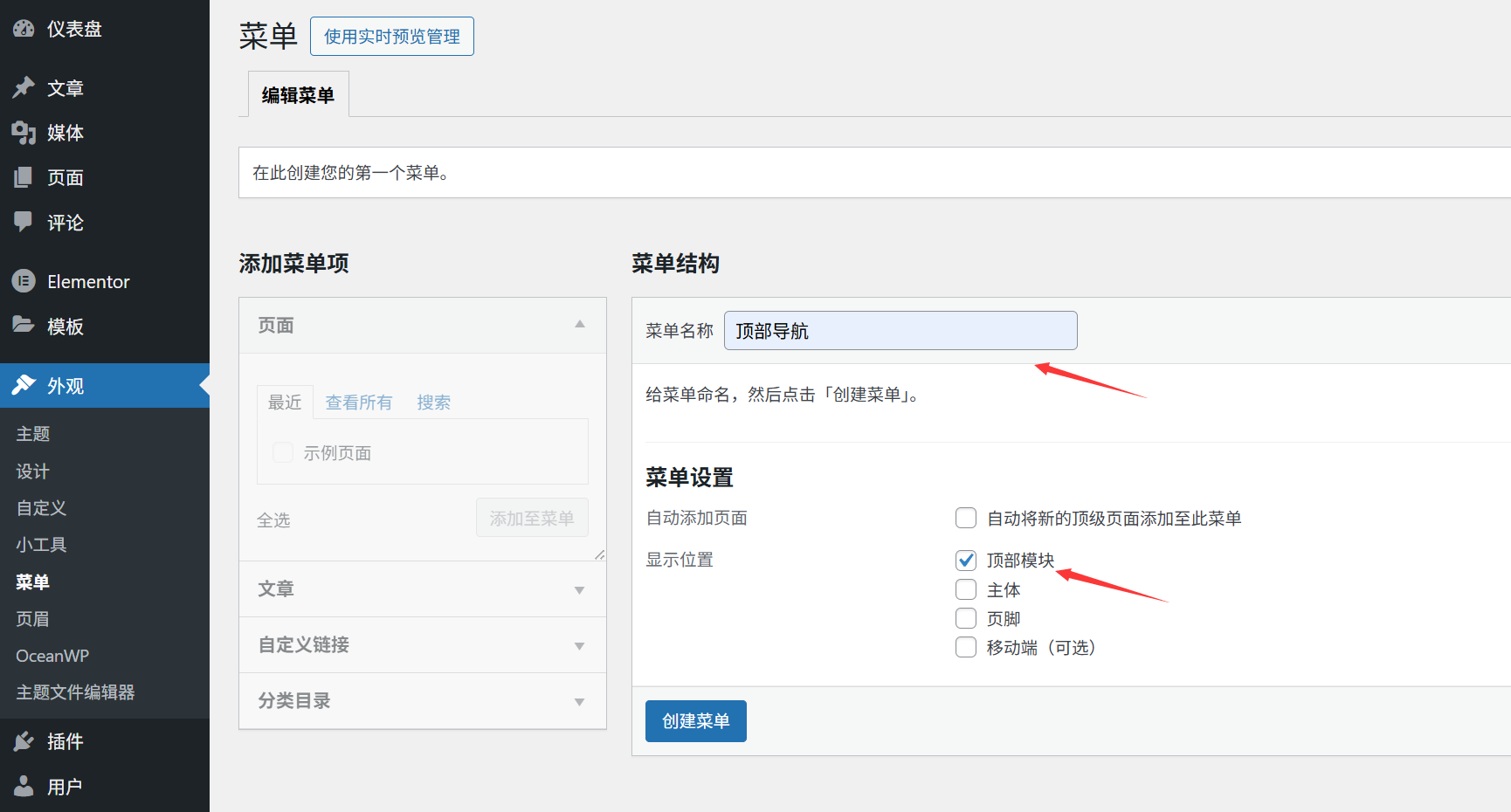
- WordPress yönetim paneline giriş yapın, sol menü çubuğunda "Görünüm" → "Menü"ye tıklayın ve menü düzenleme sayfasına geçin.
- İlk kullanımda, sayfa "herhangi bir menü oluşturmadınız" diyecek, "yeni bir menü oluşturun"a tıklayın.
Adım 2: Menüyü adlandırın ve oluşturun.
- Menü adına "Menü adı"nı girin (örneğin "Ana gezinti", yalnızca arka planda tanımlanır ve ziyaretçiler bunu göremez).
- "Menü oluştur" düğmesine tıklayın, sistem boş bir menü oluşturur ve ardından içeriği ekleyebilirsiniz.
Adım 3: Menü konumunu ayarlayın (çok önemli!).
Menü oluşturduktan sonra, web sitesinde görüntülenme konumunu belirtmeniz gerekir:
- Sayfanın sağ tarafındaki "Menü Ayarları" → "Görüntüleme Konumu" bölümünde, temanın sağladığı "Ana Menü"yü veya "Üst Menü"yü (farklı tema adları farklı olabilir, örneğin "Başlıca Menü") işaretleyin.
- "Kaydet Menüsü"ne tıklayın ve ayarların etkili olmasını sağlayın (konum seçilmediğinde, menü oluşturulduktan sonra bile ön planda görüntülenmeyecektir).
III. Navigasyon menüsüne "sayfa" ekle: Sitenin diğer sayfalarına bağlantılar.
Web sitenizde zaten "Hakkımızda", "Bize Ulaşın" gibi ana sayfalar oluşturulmuşsa, bunları doğrudan menüye ekleyebilirsiniz:
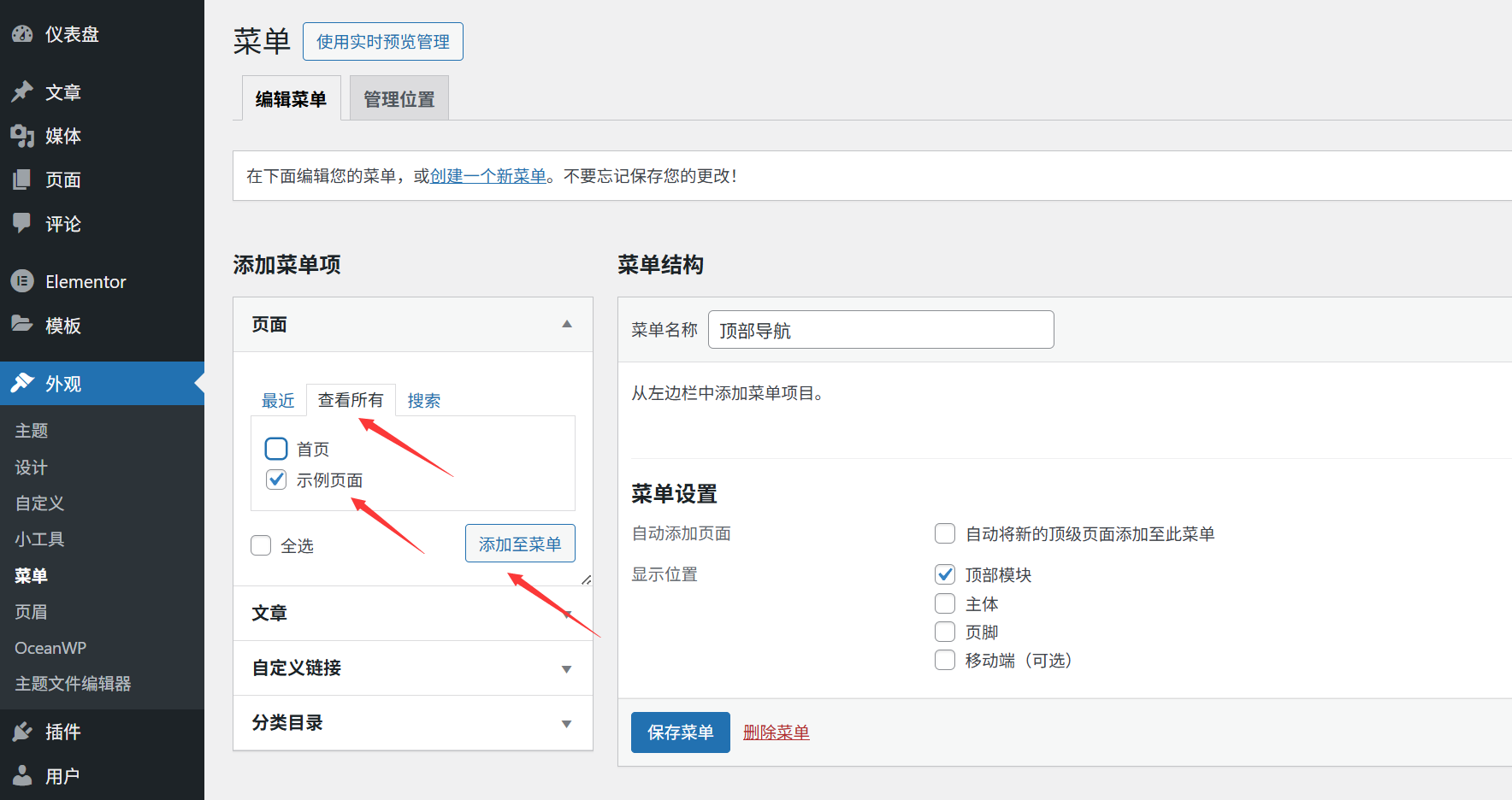
- Menü düzenleme sayfasının sol tarafında, "Sayfa" modülünü bulun (varsayılan olarak en son oluşturulan sayfa görüntülenir).
- Menüye eklemek istediğiniz sayfaları (örneğin "Ana Sayfa", "Hakkımızda", "Hizmet Tanımı") işaretleyin.
- "Menüye ekle" butonuna tıklayın ve seçilen sayfa sağ taraftaki menü listesinde görünecek.
- Menü öğelerini sürükleyerek sıralarını ayarlayabilirsiniz (menü öğesinin sol tarafındaki "≡" simgesini basılı tutarak yukarı veya aşağı sürükleyin).
- "Kaydet Menüsüne" tıklayın ve web sitesinin ana sayfasını yenileyin, böylece yeni sayfa bağlantılarını görebileceksiniz.
Dört, navigasyon menüsüne "kategoriler" ekle: Blog içeriğini düzenle.
Web siteniz bir blog veya makale içeriği içeriyorsa, ziyaretçilerin kategorilere göre gezmesini kolaylaştırmak için menüye "Makale Kategorileri"ni eklemeniz önerilir (örneğin "Öğreticiler", "Haberler").
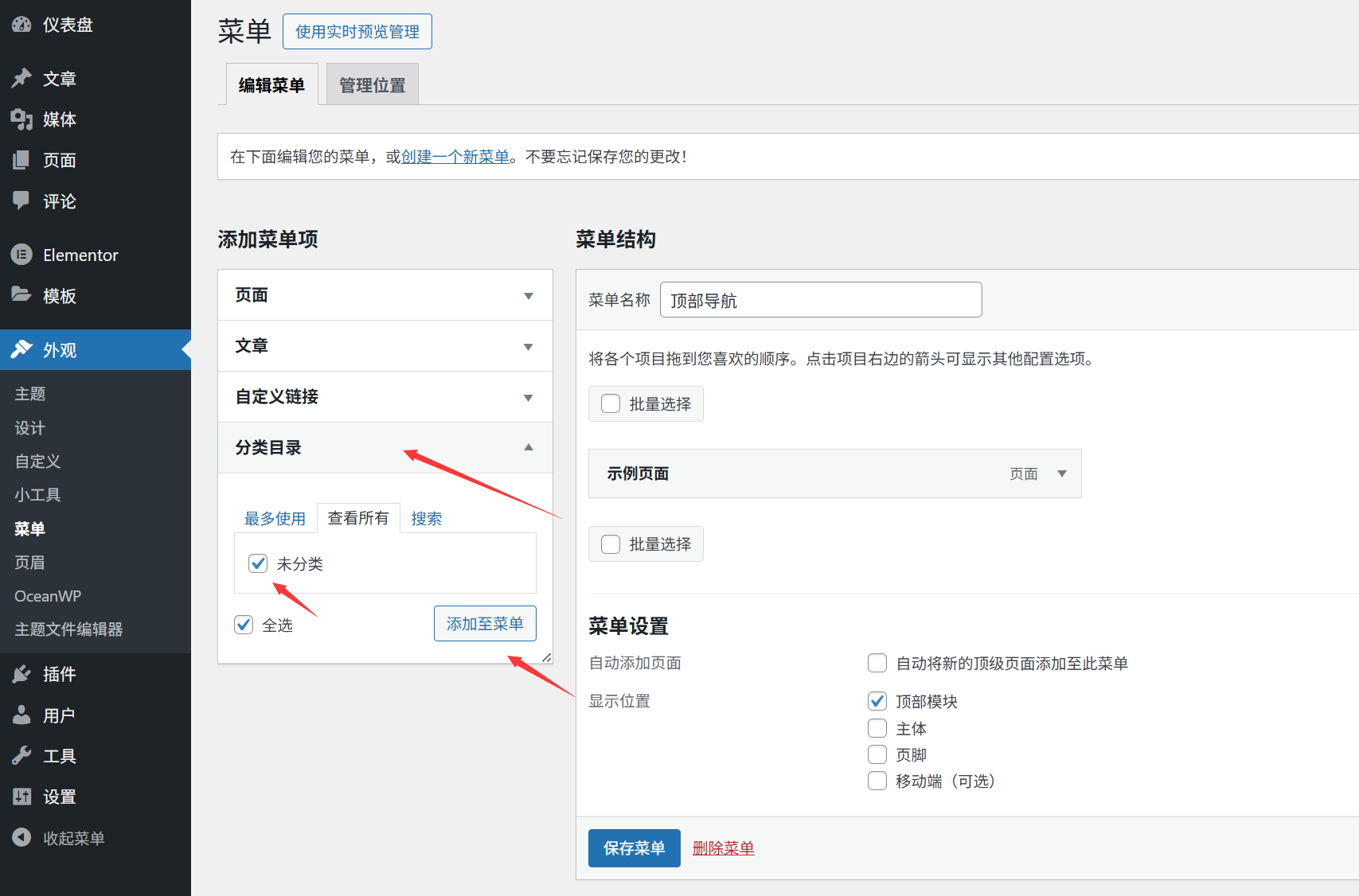
- Menü düzenleme sayfasının sol tarafında, "Kategoriler" modülüne tıklayın (gözükmüyorsa, sağ üst köşedeki "Ekran Seçenekleri"ne tıklayın ve "Kategoriler"i işaretleyin).
- Eklemeniz gereken kategorileri (örneğin, "WordPress Öğreticileri", "Tasarım Teknikleri") işaretleyin.
- "Menüye ekle"ye tıklayın, kategori menü listesinde görünecek (kategori adına tıklayarak görüntülenen metni değiştirebilirsiniz).
- Sırayı ayarladıktan sonra "Menüyü Kaydet"e tıklayın. Ön sayfa menüsünde kategorilerin bağlantıları görüntülenecek ve bunlara tıkladığınızda o kategorinin tüm makalelerine yönlendirileceksiniz.
"Özel bağlantı" ekle: Harici web sitelerine veya özel adreslere bağlantı ekleyin.
Site içi sayfaların ve kategorilerin yanı sıra, özel bağlantılar da ekleyebilirsiniz (örneğin, harici işbirliği web siteleri, sosyal medya sayfaları, e-posta adresleri vb.):
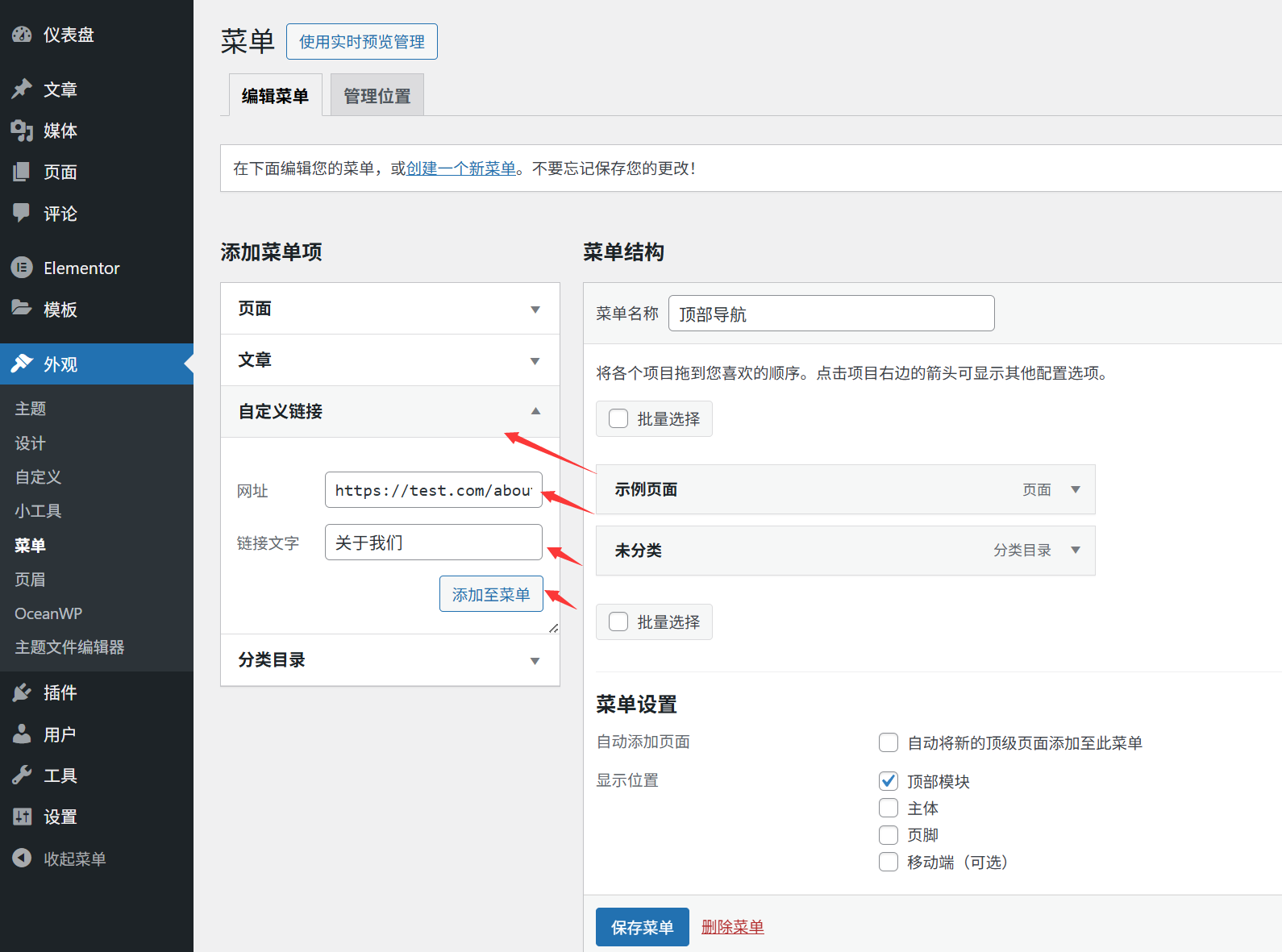
- Menü düzenleme sayfasının sol tarafında "Özel bağlantılar" modülünü bulun.
- URL'ye bağlantı adresini girin:
- Dış web siteleri: örneğin,
https://www.example.com(Mutlaka dahil olmalı)http://或https://)。 - Sosyal medya: Örneğin,
https://weibo.com/你的账号或https://facebook.com/你的账号。 - E-posta bağlantısı: girin.
mailto:你的邮箱@example.com(Tıklamak doğrudan e-posta istemcisini açacaktır.)
- Dış web siteleri: örneğin,
- "Bağlantı metni"ne, menüde görüntülenen metni (örneğin, "Bizi takip edin", "İletişim e-postası") girin.
- "Menüye ekle"ye tıklayın, özel bağlantı menü listesine eklenir, sırayı ayarladıktan sonra "Menüyü kaydet"e tıklayın.
Menü yapısını ayarlayın: sıralama ve hiyerarşi
Menü öğelerini ekledikten sonra, navigasyonun daha düzenli olmasını sağlamak için sırayı ayarlamanız veya hiyerarşi belirlemeniz (örneğin, ikinci seviye menü) gerekebilir:
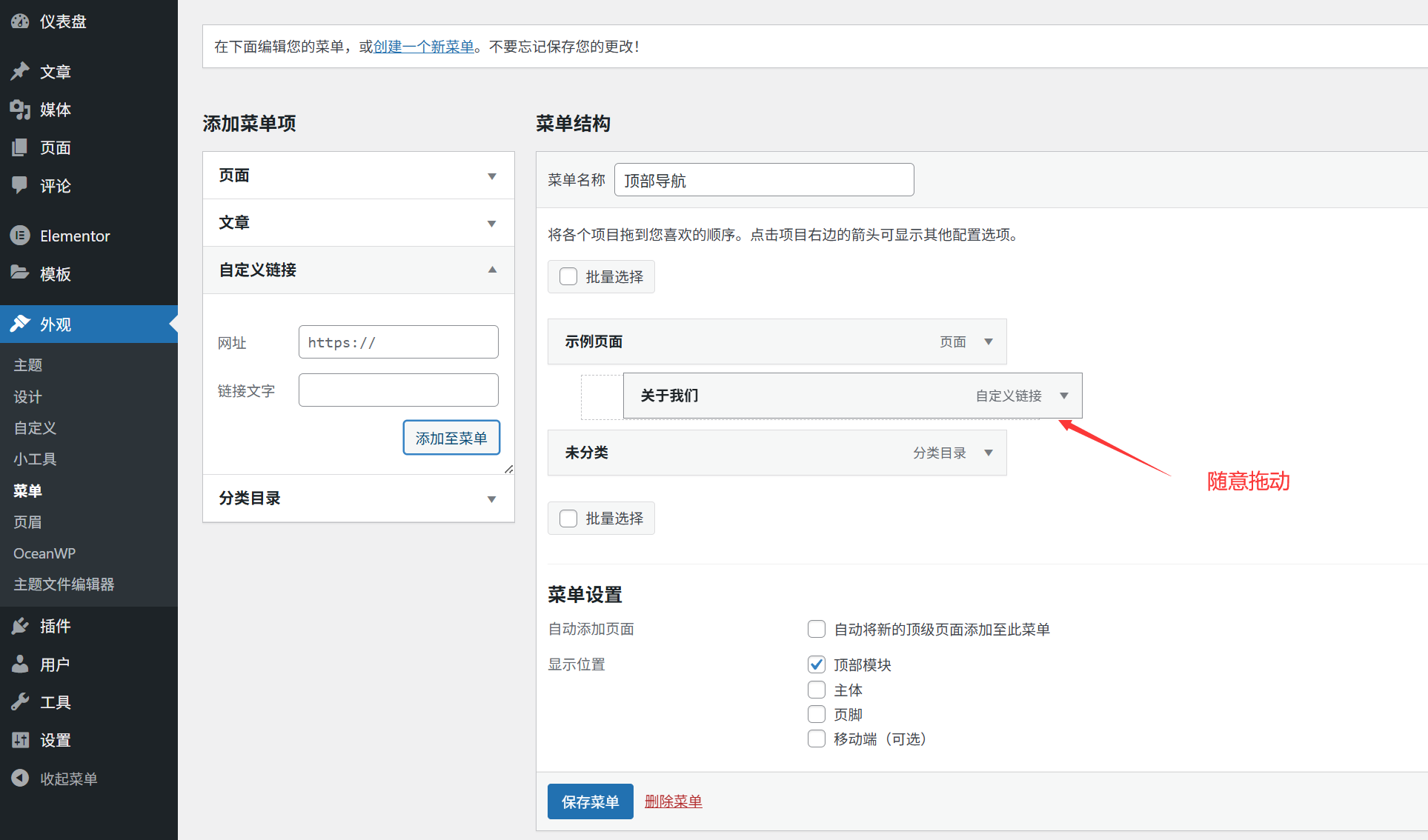
Sırayı ayarlayın.
Menü öğesinin sol tarafındaki "≡" simgesine basın, hedef konuma doğru yukarı veya aşağı sürükleyin ve sonra fareyi bırakın.
İkinci seviye menü (aşağı açılır menü) oluşturun.
Eğer bir menü öğesi başka bir menünün alt öğesiyse (örneğin, "Hizmet Tanımı"nın altında "Web Sitesi Oluşturma" ve "Marka Tasarımı" bulunuyorsa), ikinci seviye menü olarak ayarlanabilir:
- Sub menü öğesini (örneğin, "Web Sitesi Oluşturma") seçin ve sol kısımdaki kesikli çizgiye kadar sağa doğru sürükleyin, böylece ana menü ile bir boşluk oluşturun.
- Farenin düğmesini bıraktığınızda, alt menü öğeleri otomatik olarak üst menünün açılır menüsü olur (üst menü üzerinde fare imlecini gezdirdiğinizde görüntülenir).
- "Kaydet Menüsüne" tıklayın ve sonuçları görmek için ana sayfayı yenileyin.
Örnek.:
- Baba menüsü: Hizmet tanıtımı.
- İkinci seviye menü: Web sitesi oluşturma.
- İkinci seviye menü: Marka tasarımı.
VII. Sıkça Sorulan Soruların Çözümü.
Menü eklendikten sonra ön büroda görüntülenmiyor mu?
- "Menü ayarları"nda doğru "gösterim konumunun" (örneğin "ana menü") işaretlendiğinden emin olun.
- Web sitesinin ana sayfasına geçin ve "Gönder"e basın.
Ctrl+F5(Windows) veyaCommand+Shift+R(Mac) Önbelleği zorla yenileyin. - Şu anda kullanılan temanın bu menü konumunu desteklediğinden emin olun (bazı basit temalar sadece bir menü konumunu destekleyebilir).
Bir menü öğesini silmek istiyorsunuz?
Menü listesinde, seçenekleri genişletmek için menü öğesinin sağ tarafındaki "▼" simgesine tıklayın, "Kaldır"a tıklayın ve ardından "Menüyü kaydet"e tıklayın.
Menü öğesinin görüntülenen metnini değiştirmek istiyorsunuz?
Menü öğesinin sağ tarafındaki "▼" simgesine tıklayın, "Navigasyon etiketleri"nde metni değiştirin (örneğin, "Sayfa başlığı"nı daha basit bir "Ana sayfa" olarak değiştirin) ve kaydedin.
Yeni başlayanlar için ipuçları.
- Menü sayısını kontrol et.Anasayfa menüsünde 5-7 menü öğesinden fazla olmaması önerilir. Daha fazla menü öğesi karışıklığa neden olabilir (ikincil içerikler ikinci menüye veya alt menüye eklenebilir).
- Öncelikli temel içerik.Ziyaretçilerin en çok tıklama ihtimali olan içerikleri (örneğin ana sayfa, hizmetler, iletişim sayfası) menünün en solunda (görsel odak noktası konumunda) yer altır.
- Bağlantıları düzenli olarak kontrol edin.Yayınlandıktan sonra menüdeki her bağlantıya tıklayın ve bağlantıların normal şekilde çalıştığından emin olun (sayfa silindikten sonra bağlantıların geçersiz hale gelmesini önleyin).
Yukarıdaki adımları takip ederek, navigasyon menüsü oluşturmanın temel becerilerini öğrendiniz. Net bir navigasyon menüsü, ziyaretçilerin ihtiyaç duydukları içeriği kolayca bulmalarını sağlayarak kullanıcı deneyimini önemli ölçüde geliştirir. Daha sonra, navigasyonu daha profesyonel hale getirmek için "Menü konumu ayarları" ve "Açılır menü optimizasyonu"nu öğrenebilirsiniz!
 Türkçe