


















Le menu de navigation est la "boussole" du site web, qui peut aider les visiteurs à trouver rapidement ce dont ils ont besoin. Qu'il s'agisse des catégories d'articles d'un blog, des pages de services d'un site d'entreprise ou de liens externes, tous ces éléments peuvent être clairement affichés dans le menu de navigation. Cette section vous apprendra à créer le menu de navigation principal et à ajouter des pages, des catégories et des liens personnalisés, afin que les visiteurs puissent facilement parcourir votre site.
I. Comprendre le menu de navigation de WordPress : concepts de base
Avant de commencer, il convient de comprendre quelques concepts clés :
- Menu de navigation principalLe site web : Généralement situé en haut du site web (Header), il s'agit du premier point de navigation que les visiteurs voient lorsqu'ils entrent sur le site web et contient les pages principales (par exemple : Accueil, A propos de nous, Contact, etc.).
- position du menuLe thème détermine l'emplacement du menu (par exemple, barre de navigation supérieure, barre latérale, bas), et la navigation principale sélectionne généralement la position "Menu supérieur" ou "Menu principal".
- élément de menuLe contenu qui peut être ajouté au menu comprend les "pages" (par exemple, les "pages de service" créées), les "catégories" (par exemple, la catégorie "Partage de technologie" du blog) et les "liens personnalisés" (par exemple, des liens vers des sites web externes, des courriels).
II. création du menu de navigation principal : paramètres de base
Étape 1 : Entrer dans l'interface de gestion des menus
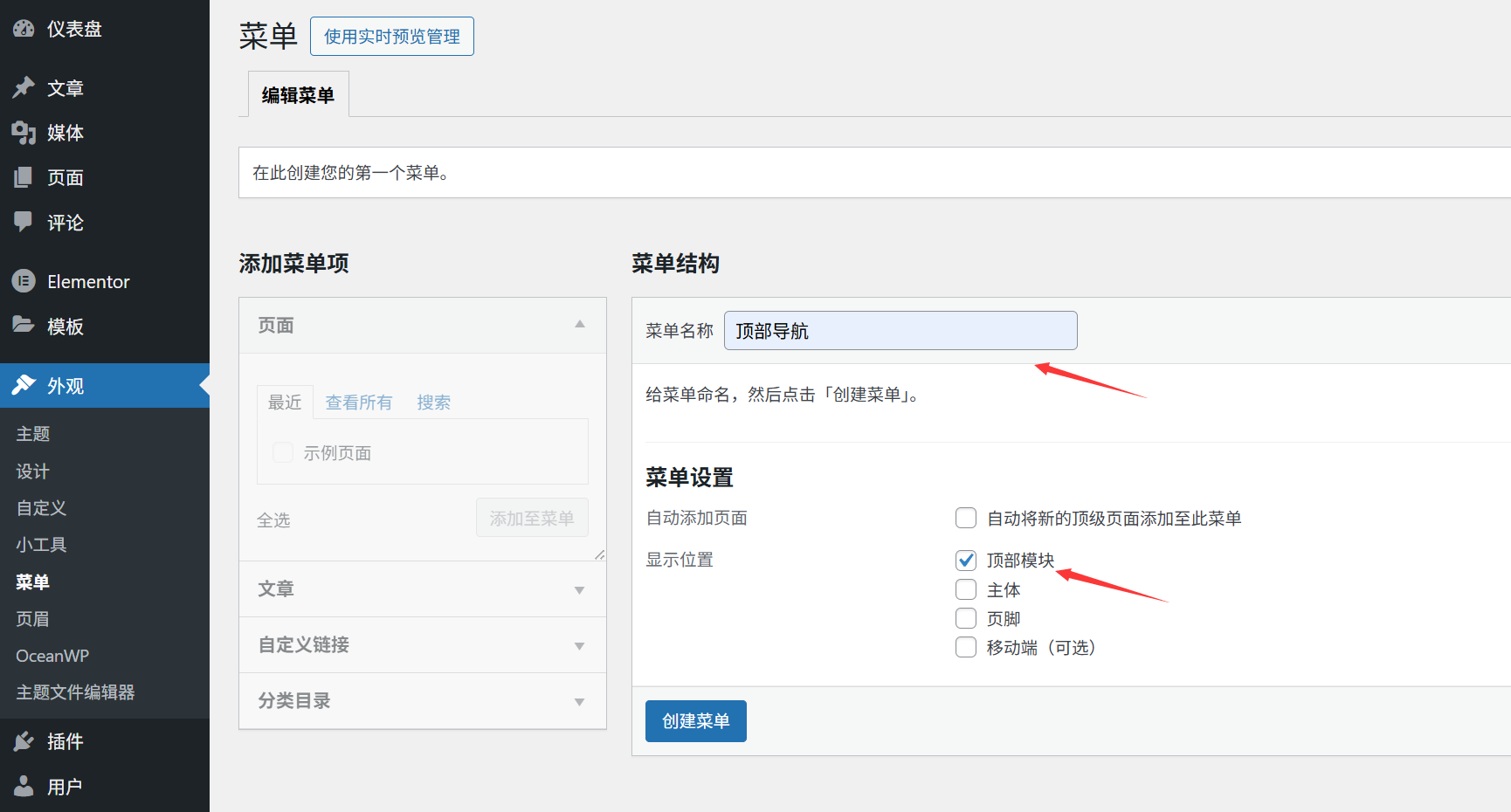
- Connectez-vous à WordPress, cliquez sur "Apparence" → "Menu" sur la barre de menu gauche pour accéder à la page d'édition du menu.
- Lorsque vous l'utilisez pour la première fois, la page vous demande "Vous n'avez pas créé de menu", cliquez sur "Créer un nouveau menu".
Étape 2 : Nommer et créer le menu
- Saisissez le nom du menu dans "Nom du menu" (par exemple "Navigation principale", uniquement pour l'identification en arrière-plan, non visible pour les visiteurs).
- Cliquez sur le bouton "Créer un menu". Le système génère un menu vierge et vous pouvez ensuite ajouter du contenu.
Étape 3 : Réglage de la position du menu (clé !)
Après avoir créé le menu, vous devez spécifier l'endroit où il sera affiché dans le site :
- Dans "Paramètres du menu" → "Position d'affichage" sur le côté droit de la page, cochez "Menu principal" ou "Menu supérieur" fourni par le thème (le nom peut être différent pour différents thèmes, comme "Menu principal").
- Cliquez sur "Enregistrer le menu" pour que les paramètres soient pris en compte (si l'emplacement n'est pas coché, le menu ne sera pas affiché au premier plan, même après sa création).
III. l'ajout de "Pages" au menu de navigation : lier des pages à l'intérieur du site
Si votre site web a déjà créé des pages principales (par exemple, "À propos de nous", "Nous contacter"), vous pouvez les ajouter directement au menu :
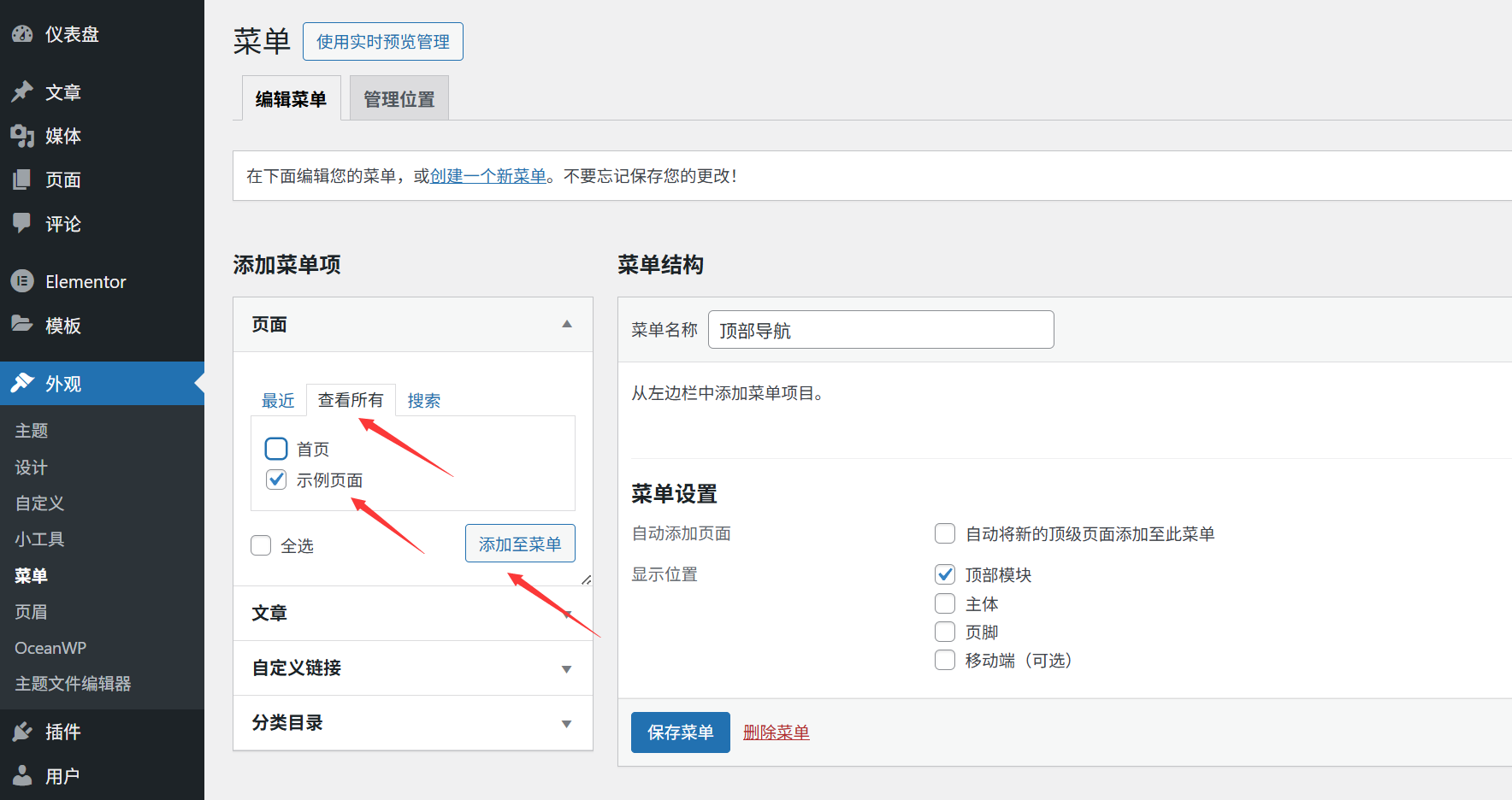
- Sur le côté gauche de la page d'édition du menu, vous trouverez le module Pages (qui affiche par défaut les pages les plus récemment créées).
- Cochez les pages que vous souhaitez ajouter au menu (par exemple, "Accueil", "A propos de nous", "Présentation du service").
- Cliquez sur le bouton "Ajouter au menu" et la page sélectionnée apparaîtra dans la liste du menu à droite.
- Faites glisser les éléments du menu pour en modifier l'ordre (appuyez sur l'icône "≡" à gauche de l'élément du menu et maintenez-la enfoncée, puis faites-la glisser vers le haut ou vers le bas).
- Cliquez sur "Enregistrer le menu" pour actualiser la page d'accueil de votre site web et vous verrez le lien vers la page ajoutée.
IV. ajouter des "catégories" au menu de navigation : organiser le contenu du blog
Si votre site web est un blog ou contient des articles, il est recommandé d'ajouter des "catégories d'articles" au menu (par exemple "Tutoriels", "Informations") afin de faciliter la navigation des visiteurs par catégorie :
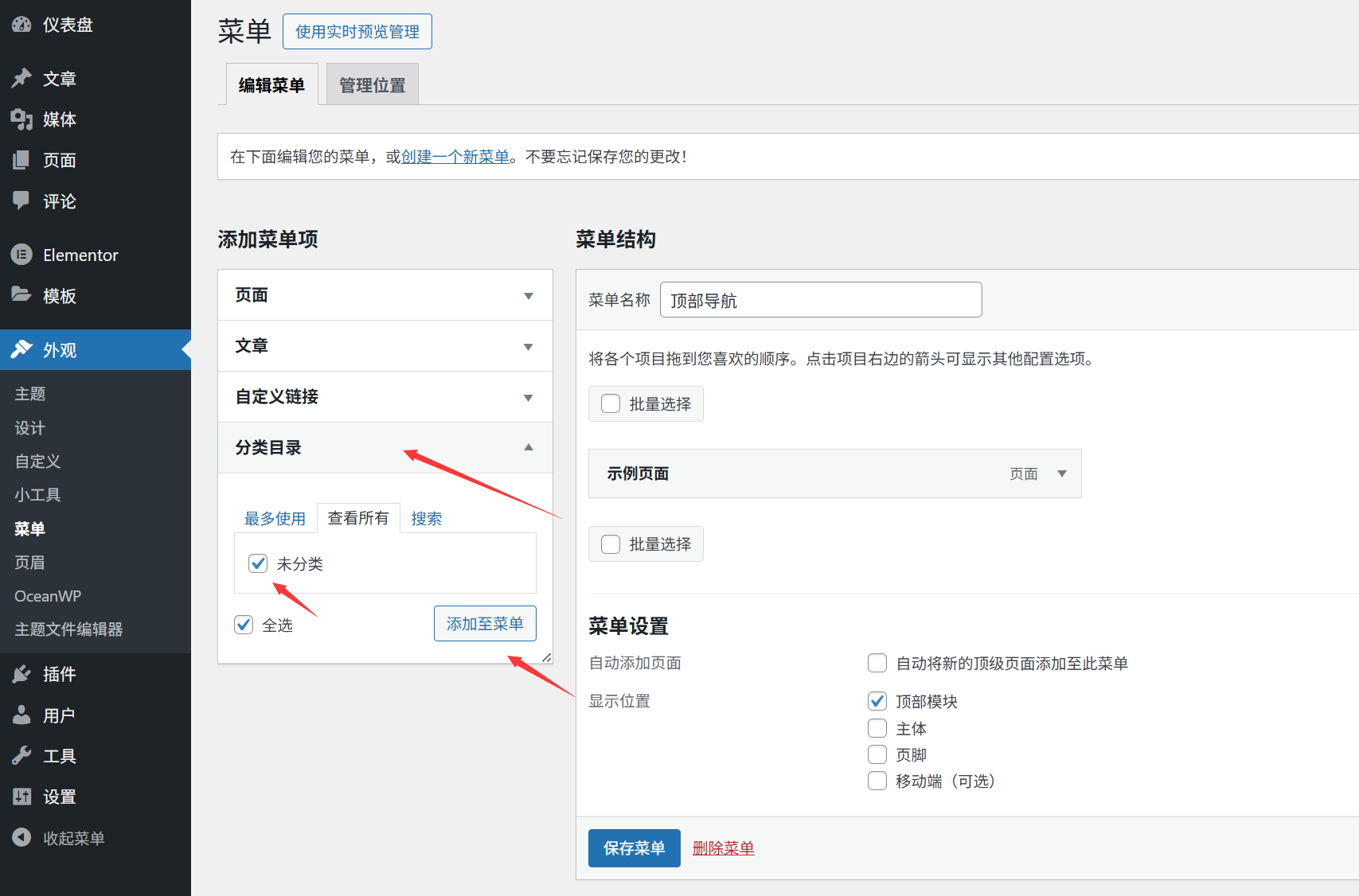
- Sur le côté gauche de la page d'édition du menu, cliquez sur le module "Catégories" (s'il n'apparaît pas, cliquez sur "Options d'écran" dans le coin supérieur droit et cochez "Catégories").
- Cochez les catégories que vous souhaitez ajouter (par exemple "Tutoriels WordPress" "Conseils de conception").
- Cliquez sur "Ajouter au menu" et la catégorie apparaîtra dans la liste des menus (cliquez sur le nom de la catégorie pour modifier le texte d'affichage).
- Après avoir ajusté l'ordre et cliqué sur "Sauvegarder le menu", le menu principal affichera le lien de la catégorie, cliquez dessus pour accéder à tous les articles de cette catégorie.
V. Ajout de "liens personnalisés" : liens vers des sites web externes ou des adresses spéciales
Outre les pages et les catégories du site, des liens personnalisés peuvent être ajoutés (par exemple, des sites de partenaires externes, des pages de médias sociaux, des adresses électroniques, etc :)
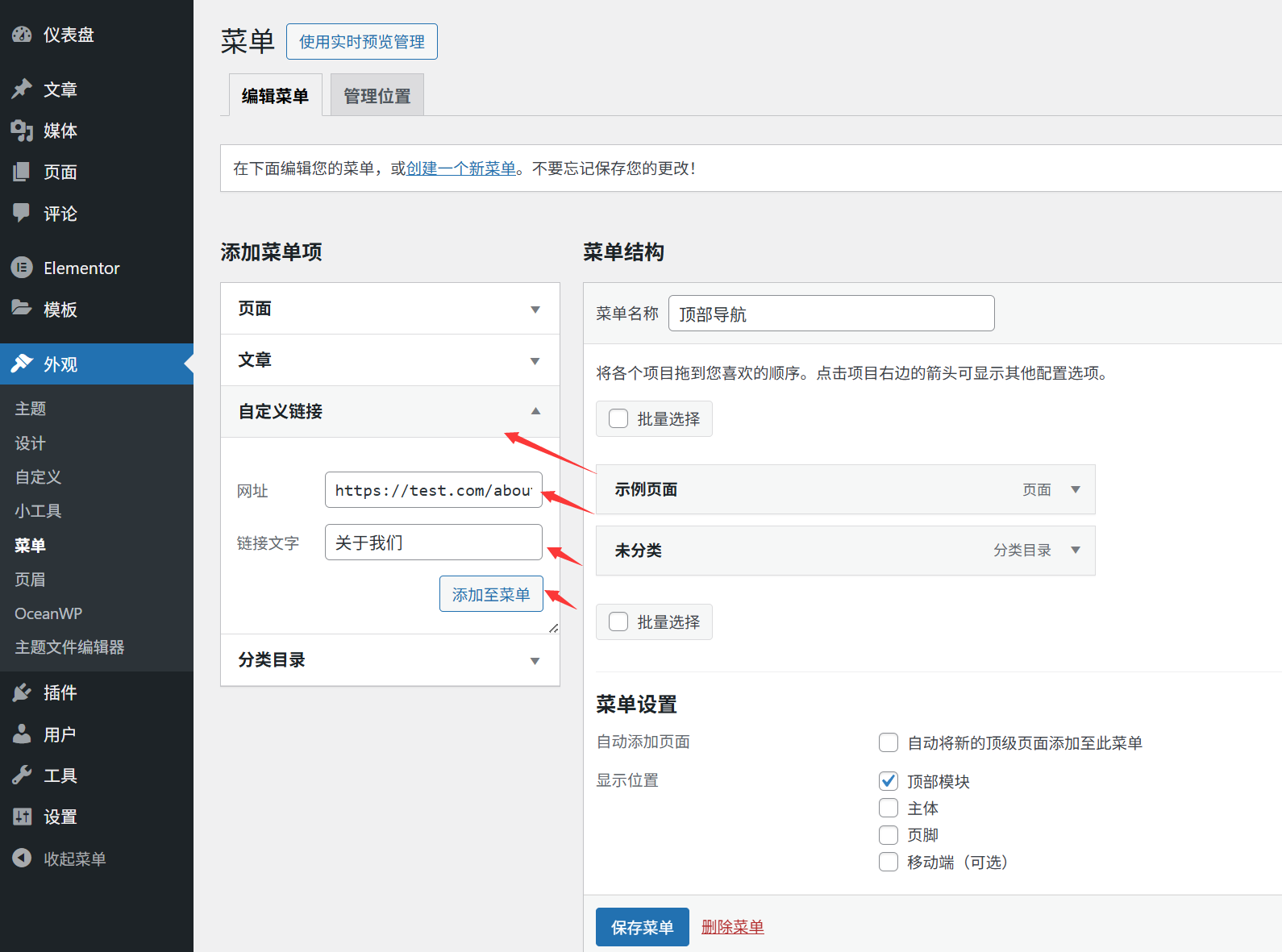
- Sur le côté gauche de la page d'édition du menu, vous trouverez le module "Liens personnalisés".
- Entrez l'adresse du lien dans "URL" :
- Sites web externes : par exemple
https://www.example.com(doit contenirhttp://Ouhttps://)。 - Médias sociaux : par exemple
https://weibo.com/你的账号Ouhttps://facebook.com/你的账号。 - Lien e-mail : Entrer
mailto:你的邮箱@example.com(En cliquant dessus, le client de messagerie s'ouvrira directement).
- Sites web externes : par exemple
- Saisissez le texte affiché dans le menu (par exemple, "Suivez-nous", "Contact Email") dans le "Texte du lien".
- Cliquez sur "Ajouter au menu", les liens personnalisés seront ajoutés à la liste du menu, ajustez l'ordre et "Enregistrer le menu".
VI. restructurer le menu : tri et hiérarchie
Après avoir ajouté les éléments de menu, il peut être nécessaire d'ajuster l'ordre ou de définir la hiérarchie (par exemple, menu secondaire) pour rendre la navigation plus organisée :
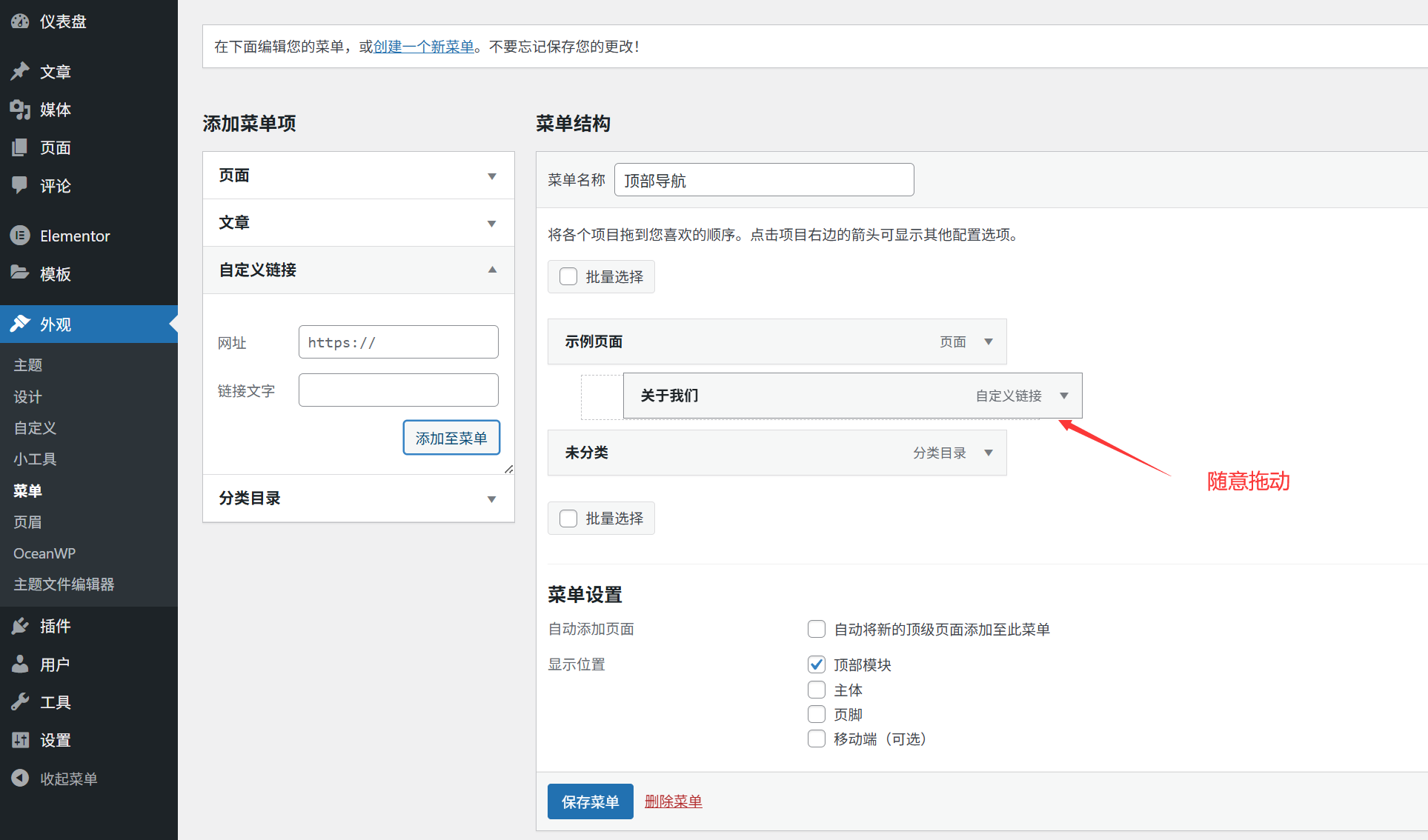
1. le séquençage
Appuyez et maintenez l'icône "≡" sur le côté gauche de l'élément de menu, faites-le glisser vers le haut et vers le bas jusqu'à la position cible, puis relâchez la souris.
2. création de menus secondaires (menus déroulants)
Si un élément de menu appartient à un sous-élément d'un autre menu (par exemple, "Construction du site web" et "Conception de la marque" sous "Présentation du service"), il peut être défini comme un menu secondaire :
- Sélectionnez un élément du sous-menu (par exemple, "Construction du site web") et faites-le glisser vers la droite jusqu'à ce qu'il soit en retrait du menu parent (une ligne pointillée apparaît à gauche).
- Après avoir relâché la souris, les éléments du sous-menu deviendront automatiquement des éléments déroulants du menu parent (affichés lorsque la souris au premier plan survole le menu parent).
- Cliquez sur "Enregistrer le menu" pour rafraîchir l'avant-plan et voir l'effet.
exemple typique:
- Menu parent : Présentation du service
- Menu secondaire : Développement de sites web
- Menu secondaire : Image de marque
VII. solutions aux problèmes courants
1. le menu ne s'affiche pas au premier plan après son ajout ?
- Vérifiez que le bon "emplacement d'affichage" (par exemple "Menu principal") est coché dans "Réglages du menu".
- Passez à l'avant du site et appuyez sur
Ctrl+F5(Windows) ouCommand+Shift+R(Mac) Force le vidage du cache. - Confirmez que le thème actuellement utilisé prend en charge cette position de menu (certains thèmes minimalistes peuvent ne prendre en charge qu'une seule position de menu).
2. vous souhaitez supprimer un élément de menu ?
Dans la liste des menus, cliquez sur l'icône "▼" à droite de l'élément de menu pour développer les options, cliquez sur "Supprimer", puis sur "Enregistrer le menu".
3. vous souhaitez modifier le texte d'affichage des éléments de menu ?
Cliquez sur l'icône "▼" à droite de l'élément de menu, modifiez le texte de l'onglet "Navigation" (par exemple, remplacez le "Titre de la page" par "Accueil", plus concis) et enregistrez le tout.
VIII. conseils pour les débutants
- Contrôler le nombre de menusLe menu de navigation principal ne propose pas plus de 5 à 7 éléments de menu, un trop grand nombre d'éléments semblera encombrant (le contenu secondaire peut être placé dans le menu secondaire ou au bas de la navigation).
- Contenu de base prioritaireLes contenus sur lesquels les visiteurs sont le plus susceptibles de cliquer (par exemple, la page d'accueil, les services, la page de contact) doivent être placés à l'extrême gauche du menu (position de point focal visuel).
- Vérification régulière des liensLes liens ne fonctionnent pas si la page est supprimée : cliquez sur chaque lien dans le menu après la publication pour vous assurer qu'il saute correctement (pour éviter que les liens ne fonctionnent pas si la page est supprimée).
Avec les étapes ci-dessus, vous avez maîtrisé les compétences de base de la création d'un menu de navigation. Un menu de navigation clair améliore considérablement l'expérience des visiteurs et leur permet de trouver facilement ce dont ils ont besoin. Prochainement, vous pourrez vous familiariser avec le "réglage de la position du menu" et l'"optimisation du menu déroulant" pour rendre la navigation plus professionnelle !
 Français