


















Menu nawigacyjne jest „kompasem” witryny, który pomaga odwiedzającym szybko znaleźć potrzebne informacje. Może zawierać kategoryzację artykułów na blogu, strony usług na witrynie firmowej czy linki zewnętrzne — wszystko w przejrzysty sposób. W tej sekcji krok po kroku nauczysz się tworzyć główne menu nawigacyjne oraz dodawać strony, kategorie i niestandardowe linki, aby ułatwić odwiedzającym poruszanie się po Twojej witrynie.
I. Poznaj menu nawigacyjne w WordPressie: podstawowe pojęcia.
Zanim rozpoczniesz, zapoznaj się z kilkoma kluczowymi pojęciami:
- Główne menu nawigacyjne.Zwykle znajdują się na samej górze witryny (w nagłówku) i są pierwszym elementem nawigacyjnym, który odwiedzający widzą po wejściu na stronę, zawierającym główne sekcje (np. strona główna, „O nas”, „Kontakt” itd..).
- Ustawienie stołuTemat określa, gdzie można umieścić menu (np. w górnym pasku nawigacyjnym, na pasku bocznym lub na dole), a główna nawigacja jest zwykle umieszczana w miejscu „górnego menu” lub „głównego menu”.
- Elementy menuDo menu można dodać m.in. „strony” (np. utworzoną „stronę usług”), „kategorie” (np. kategorię „dzielenia się wiedzą techniczną” na blogu) oraz „niestandardowe linki” (np. do witryn zewnętrznych lub adresów e-mail).
II. Utwórz główne menu nawigacyjne: ustawienia podstawowe.
Krok 1: wejdź do interfejsu zarządzania menu.
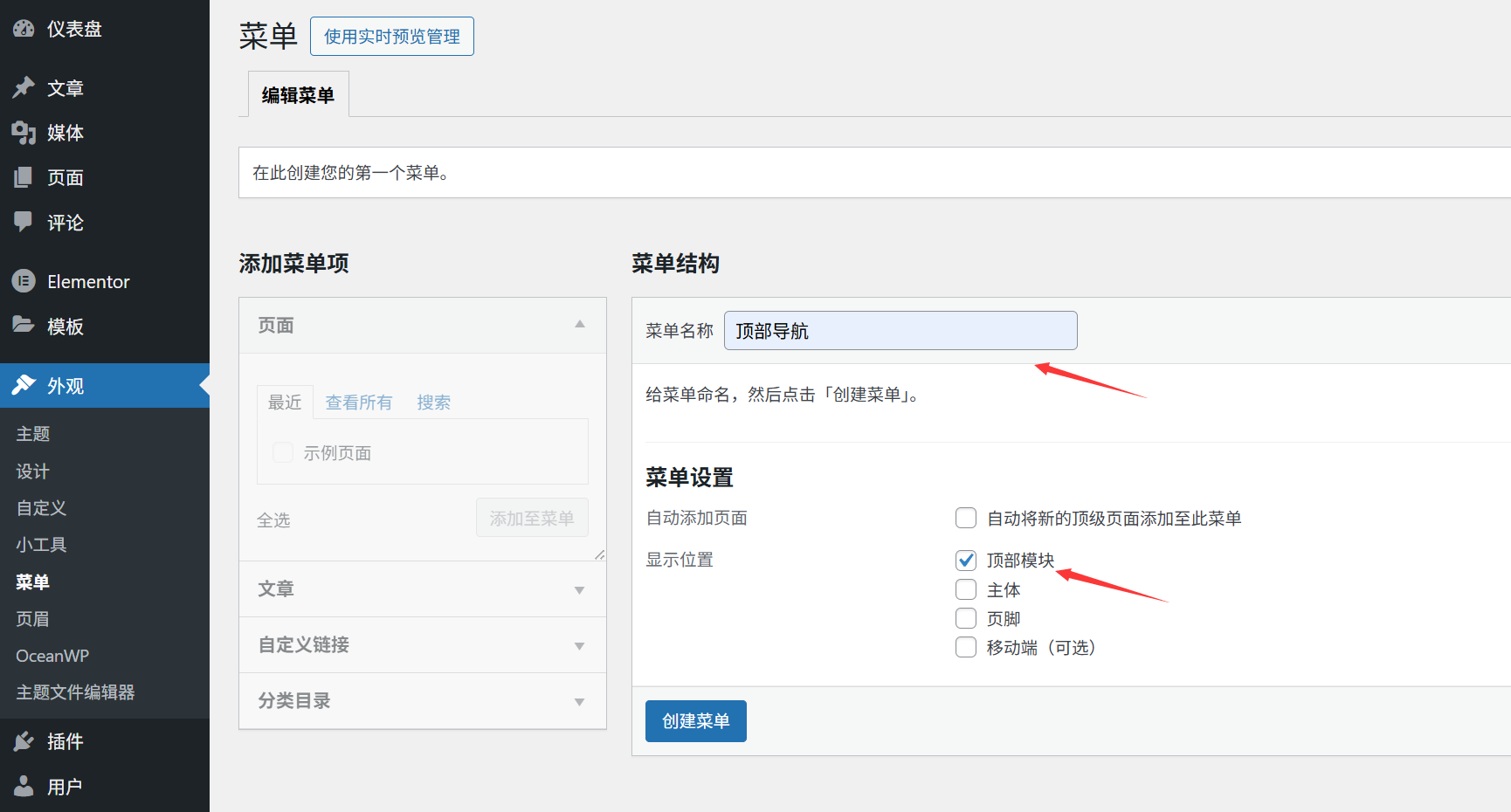
- Zaloguj się do panelu administracyjnego WordPressa, kliknij „Wygląd” w lewym menu, a następnie „Menu”, aby przejść do strony edycji menu.
- Gdy używasz tej funkcji po raz pierwszy, na ekranie pojawi się komunikat „Nie utworzyłeś jeszcze żadnego menu”. Kliknij „Utwórz nowe menu”.
Krok 2: Nazwij i stwórz menu.
- Wprowadź nazwę menu w polu „Nazwa menu” (np. „Nawigacja główna” – jest to przeznaczone wyłącznie do celów identyfikacji w tle i nie jest widoczne dla odwiedzających).
- Kliknij przycisk „Utwórz menu”, a system wygeneruje puste menu, do którego możesz dodać zawartość.
Krok 3: Ustaw położenie menu (to kluczowe!).
Po utworzeniu menu należy określić, w której części witryny ma się ono wyświetlać:
- Na prawej stronie strony, w sekcji „Ustawienia menu” → „Pozycja wyświetlania”, zaznacz „Menu główne” lub „Menu górne” dostarczone przez motyw (nazwy motywów mogą się różnić, np. „Menu główne”).
- Kliknij „Zapisz menu”, aby upewnić się, że ustawienia zostały zastosowane (jeśli nie zaznaczysz opcji „Pozycja”, menu nie wyświetli się na ekranie po utworzeniu).
III. Dodaj „Stronę” do menu nawigacyjnego: link do strony w witrynie.
Jeśli na swojej stronie internetowej utworzyłeś już podstawowe strony (np. „O nas”, „Kontakt”), możesz dodać je bezpośrednio do menu:
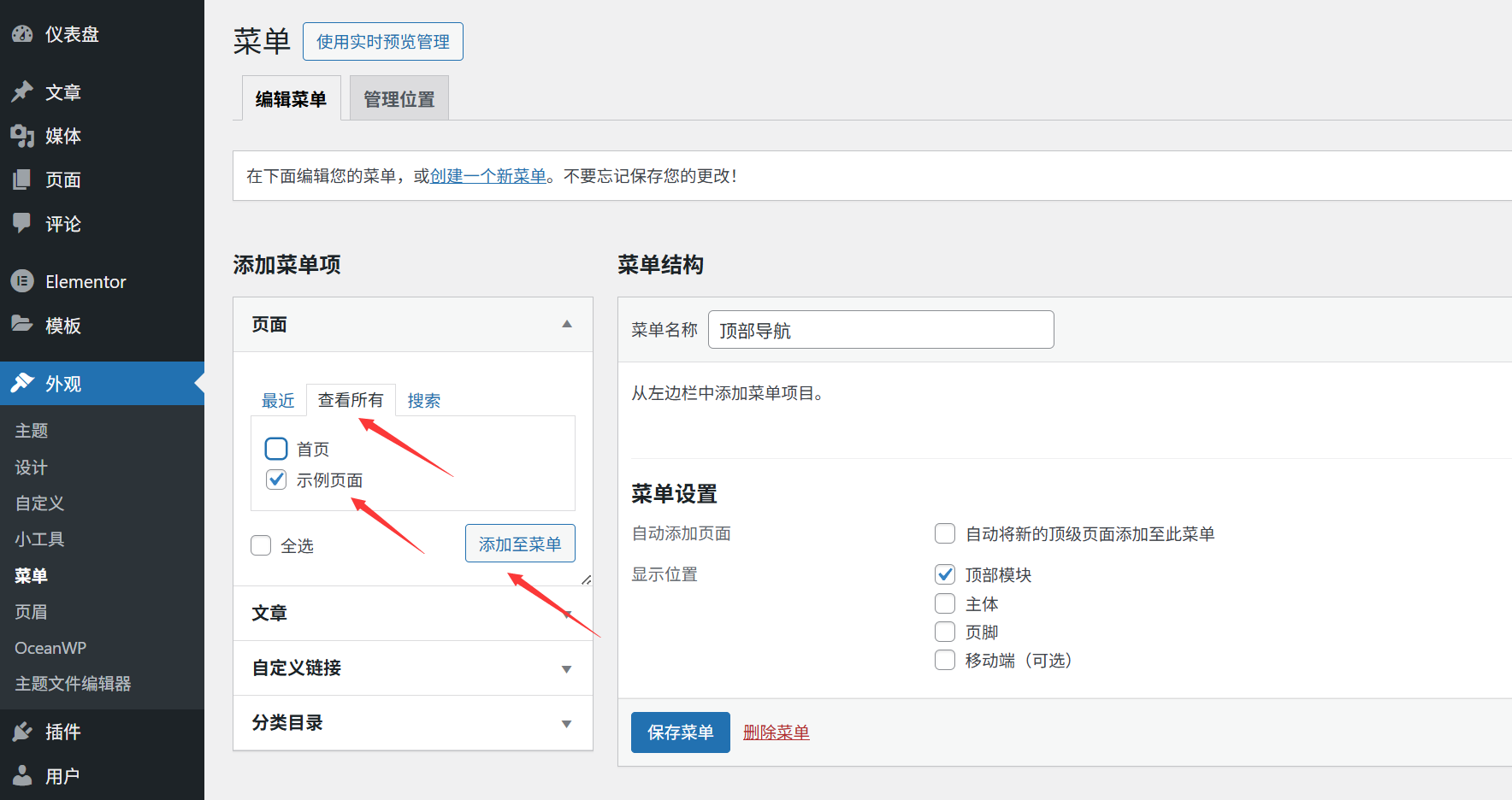
- Na lewej stronie edytora menu znajdź moduł „Strona” (domyślnie wyświetlane są ostatnio utworzone strony).
- Zaznacz strony, które chcesz dodać do menu (np. „Strona główna”, „O nas”, „Opis usług”).
- Kliknij przycisk „Dodaj do menu”, a wybrana strona pojawi się na liście menu po prawej stronie.
- Aby zmienić kolejność, należy przeciągnąć elementy menu (przytrzymajmy ikonę „≡” po lewej stronie elementu menu, aby go przesunąć w górę lub w dół).
- Kliknij „Zapisz menu”, a następnie odśwież stronę główną witryny, aby wyświetlił się nowy link do strony.
IV. Dodaj „Kategorie” do menu nawigacyjnego: uporządkuj zawartość bloga.
Jeśli twoja strona to blog lub zawiera treści artykułów, zaleca się dodać „Kategoryzację artykułów” do menu (np. „Samouczki”, „Informacje”), aby ułatwić odwiedzającym przeglądanie według kategorii.
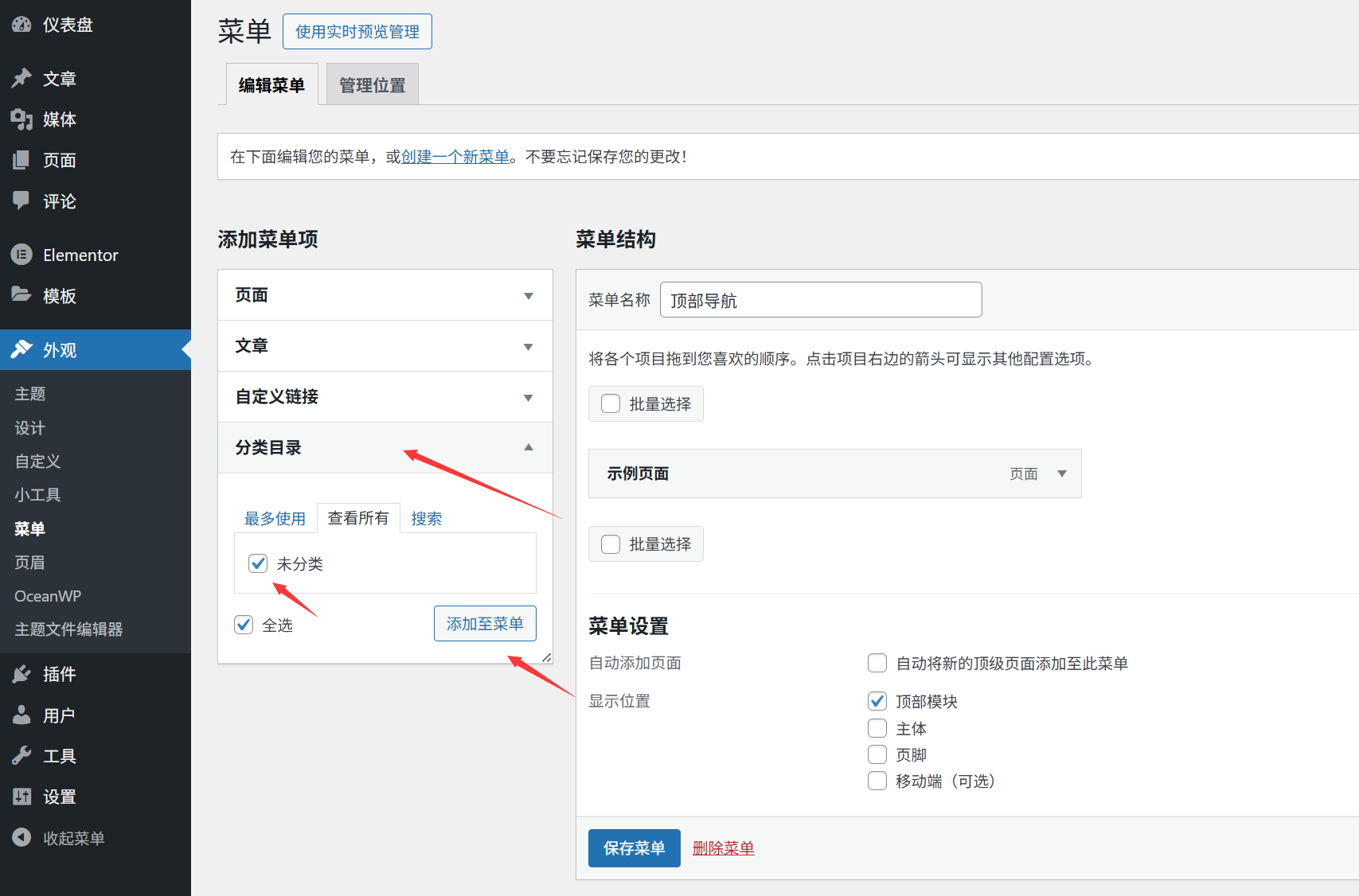
- Na lewej stronie ekranu edytora menu kliknij moduł „Kategoryzacja” (jeśli nie jest wyświetlony, kliknij „Opcje ekranu” w prawym górnym rogu i zaznacz „Kategoryzacja”).
- Zaznacz kategorie, które chcesz dodać (np. „Tutoriale WordPress”, „Porady projektowe”).
- Kliknij „Dodaj do menu”, a kategoria pojawi się na liście menu (klikając na nazwę kategorii, możesz zmodyfikować wyświetlany tekst).
- Po zmianie kolejności należy kliknąć „Zapisz menu”, a następnie na ekranie głównym wyświetlą się linki do poszczególnych kategorii. Po kliknięciu jednego z nich zostaniemy przekierowani do wszystkich artykułów w danej kategorii.
Dodaj „niestandardowy link”: link do witryny zewnętrznej lub specjalnego adresu.
Oprócz stron wewnętrznych i kategorii można dodać niestandardowe linki (np. do zewnętrznych witryn partnerskich, profili w sieciach społecznościowych, adresów e-mail itd.):
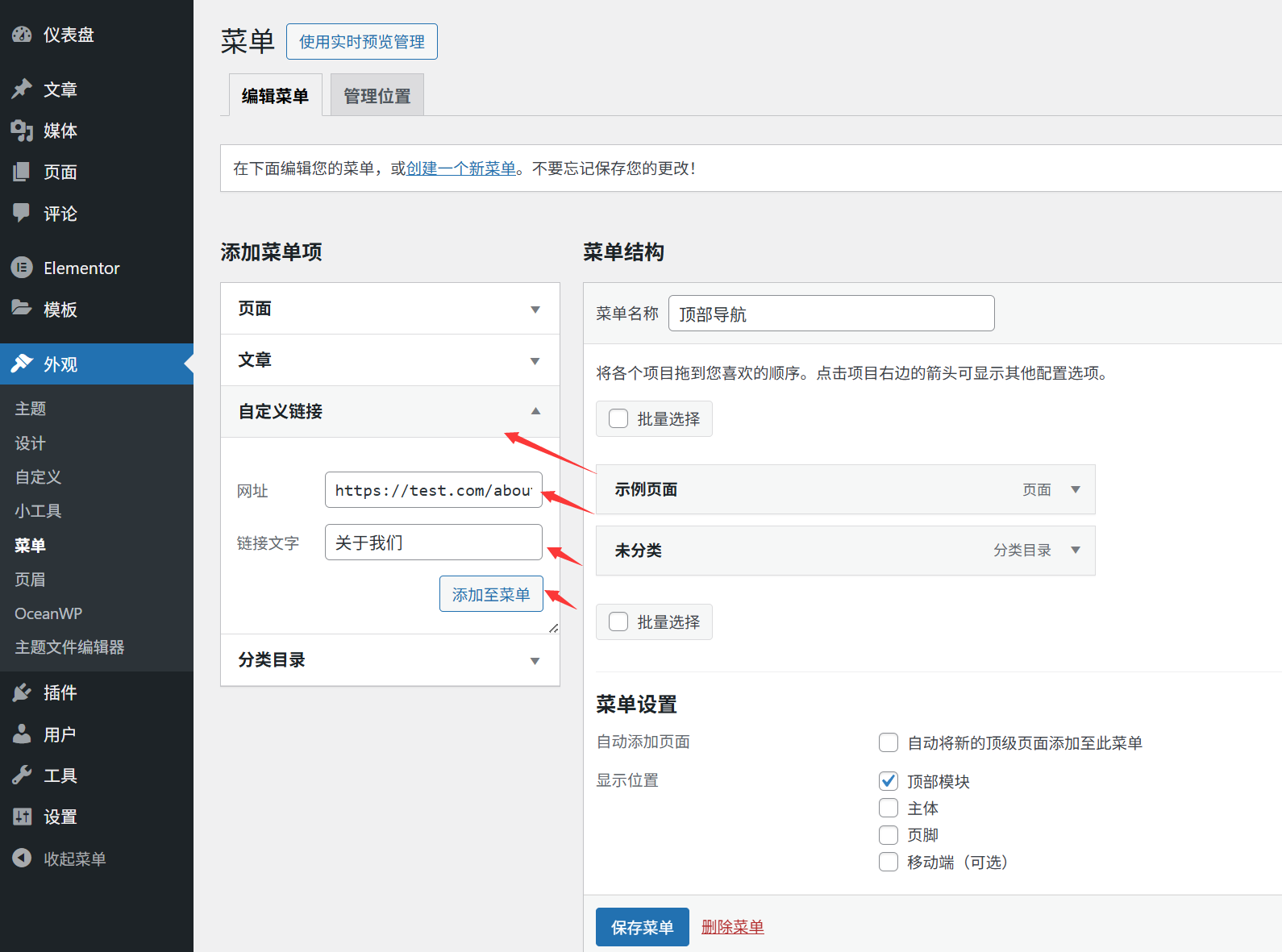
- Na lewej stronie edytora menu znajdź moduł „Linki niestandardowe”.
- Wpisz adres linku w polu „URL”:
- Strony zewnętrzne: np.
https://www.example.com(Musi to zawierać)http://或https://)。 - Media społecznościowe: np.
https://weibo.com/你的账号或https://facebook.com/你的账号。 - Link do poczty e-mail: wprowadź
mailto:你的邮箱@example.com(Kliknięcie otworzy bezpośrednio klienta poczty elektronicznej).
- Strony zewnętrzne: np.
- Wpisz tekst wyświetlany w menu (np. „Obserwuj nas”, „Kontakt e-mailowy”) w polu „Tekst linku”.
- Kliknij „Dodaj do menu”, a niestandardowy link zostanie dodany do listy menu. Po zmianie kolejności kliknij „Zapisz menu”.
VI. Dostosowanie struktury menu: sortowanie i hierarchia.
Po dodaniu pozycji do menu może być konieczne dostosowanie kolejności lub ustawienie hierarchii (np. menu drugiego poziomu), aby nawigacja była bardziej przejrzysta:
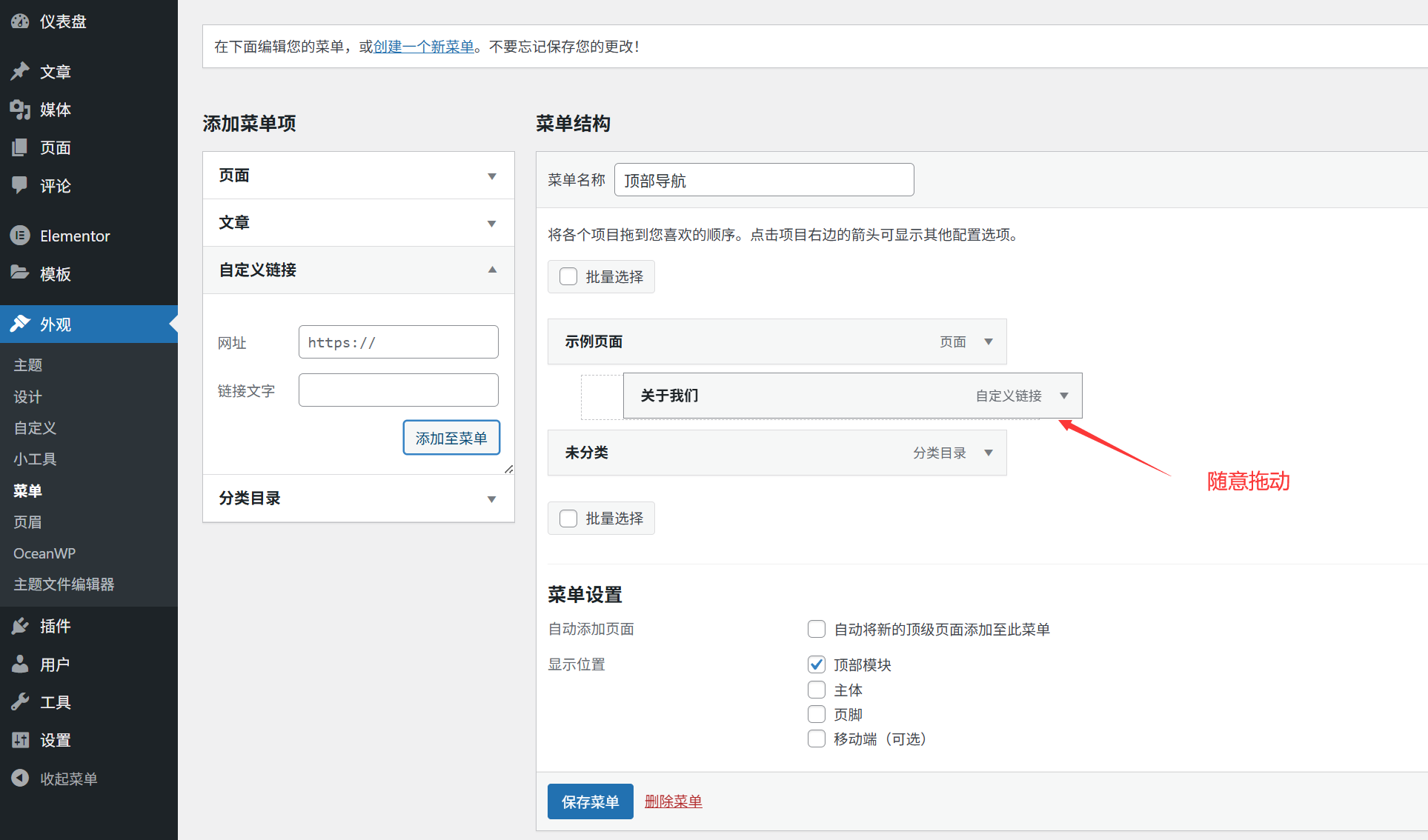
Zmień kolejność.
Naciśnij ikonę „≡” po lewej stronie elementu menu, przeciągnij go w górę lub w dół do żądanej pozycji, a następnie puść przycisk myszy.
Utwórz menu drugiego poziomu (menu rozwijane).
Jeśli pozycja w menu jest podpozycją innego menu (np. „Tworzenie stron internetowych” i „Projektowanie marek” pod „Usługi”), można ją ustawić jako podmenu drugiego poziomu:
- Wybierz element podmenu (np. „Tworzenie witryny internetowej”), a następnie przeciągnij go w prawo, aż do momentu, gdy pojawi się wcięcie względem menu nadrzędnego (linia przerywana po lewej stronie).
- Gdy puścimy myszkę, pozycje w podmenu automatycznie stają się elementami rozwijanego menu głównego (wyświetlane, gdy kursor myszy znajduje się nad menu głównym).
- Kliknij „Zapisz menu”, a następnie odśwież stronę, aby sprawdzić efekt.
Przykład:
- Menu główne: Opis usługi
- Menu drugorzędne: budowa strony internetowej.
- Menu drugiego poziomu: projektowanie marek.
VII. Rozwiązywanie typowych problemów
Czemu po dodaniu menu nie wyświetla się ono na stronie głównej?
- Sprawdź, czy w ustawieniach menu została poprawnie wybrana opcja „Pokazuj pozycję” (np. „Menu główne”).
- Aby przejść na stronę główną witryny, naciśnij <.
Ctrl+F5(Windows) lubCommand+Shift+R(Mac) Wymuszona aktualizacja pamięci podręcznej. - Upewnij się, że aktualnie używany motyw obsługuje tę lokalizację menu (niektóre motywy minimalistyczne mogą obsługiwać tylko jedną lokalizację menu).
Chcesz usunąć jakąś pozycję z menu?
Na liście menu kliknij ikonę „▼” po prawej stronie pozycji menu, aby rozwinąć opcje, a następnie kliknij „Usuń”, a na koniec „Zapisz menu”.
Chcesz zmienić tekst wyświetlany w pozycji menu?
Kliknij ikonę „▼” po prawej stronie pozycji w menu, aby zmodyfikować tekst w zakładce „Nawigacja” (na przykład zmień „Tytuł strony” na bardziej zwięzły „Strona główna”) i zapisz zmiany.
Porady dla początkujących
- Kontroluj liczbę menu.Zaleca się, aby główne menu zawierało nie więcej niż 5–7 pozycji, ponieważ zbyt wiele elementów może sprawić, że menu będzie wyglądać nieprzejrzyście (treści drugorzędne można umieścić w menu drugiego poziomu lub w dolnej nawigacji).
- Kluczowe treści priorytetoweUmieść elementy, na które odwiedzający najczęściej klikają (np. strona główna, usługi, strona kontaktowa), w lewej części menu (w miejscu, na które kładzie się największy nacisk wizualny).
- Regularnie sprawdzaj linki.Po opublikowaniu kliknij każdy link w menu, aby upewnić się, że przekierowanie działa poprawnie (unikniesz w ten sposób sytuacji, gdy link przestanie działać po usunięciu strony).
Dzięki powyższym krokom opanowałeś już podstawowe umiejętności tworzenia menu nawigacyjnego. Jasne menu nawigacyjne znacznie poprawi komfort użytkowników i ułatwi im znajdowanie potrzebnych informacji. Następnie możesz przejść do „Ustawień położenia menu” i „Optymalizacji menu rozwijanego”, aby nawigacja była jeszcze bardziej profesjonalna!
 Polski