











ナビゲーションメニューはウェブサイトの「羅針盤」であり、訪問者が必要なものを素早く見つけられるようサポートします。ブログの記事カテゴリー、ビジネスサイトのサービスページ、外部リンクなど、ナビゲーションメニューを利用することで、それらをわかりやすく表示することができます。このセクションでは、メインナビゲーションメニューを作成し、ページ、カテゴリ、カスタムリンクを追加する方法を説明します。
I. WordPressのナビゲーションメニューを理解する:基本概念
始める前に、いくつかの重要なコンセプトを理解しておこう:
- メインナビゲーションメニュー通常、ウェブサイトの上部(ヘッダー)に位置し、訪問者がウェブサイトに入ったときに最初に目にするナビゲーションの入口であり、コアページ(ホーム、会社概要、お問い合わせなど)が含まれています。
- メニュー位置:主题决定了菜单可放置的位置(如顶部导航栏、侧边栏、底部),主导航一般选择「顶部菜单」或「主菜单」位置。
- メニュー要素:可添加到菜单中的内容包括「页面」(如已创建的「服务页」)、「分类」(如博客的「技术分享」分类)、「自定义链接」(如外部网站、邮箱链接)。
II.メインナビゲーションメニューの作成:基本設定
ステップ1:メニュー管理インターフェースに入る
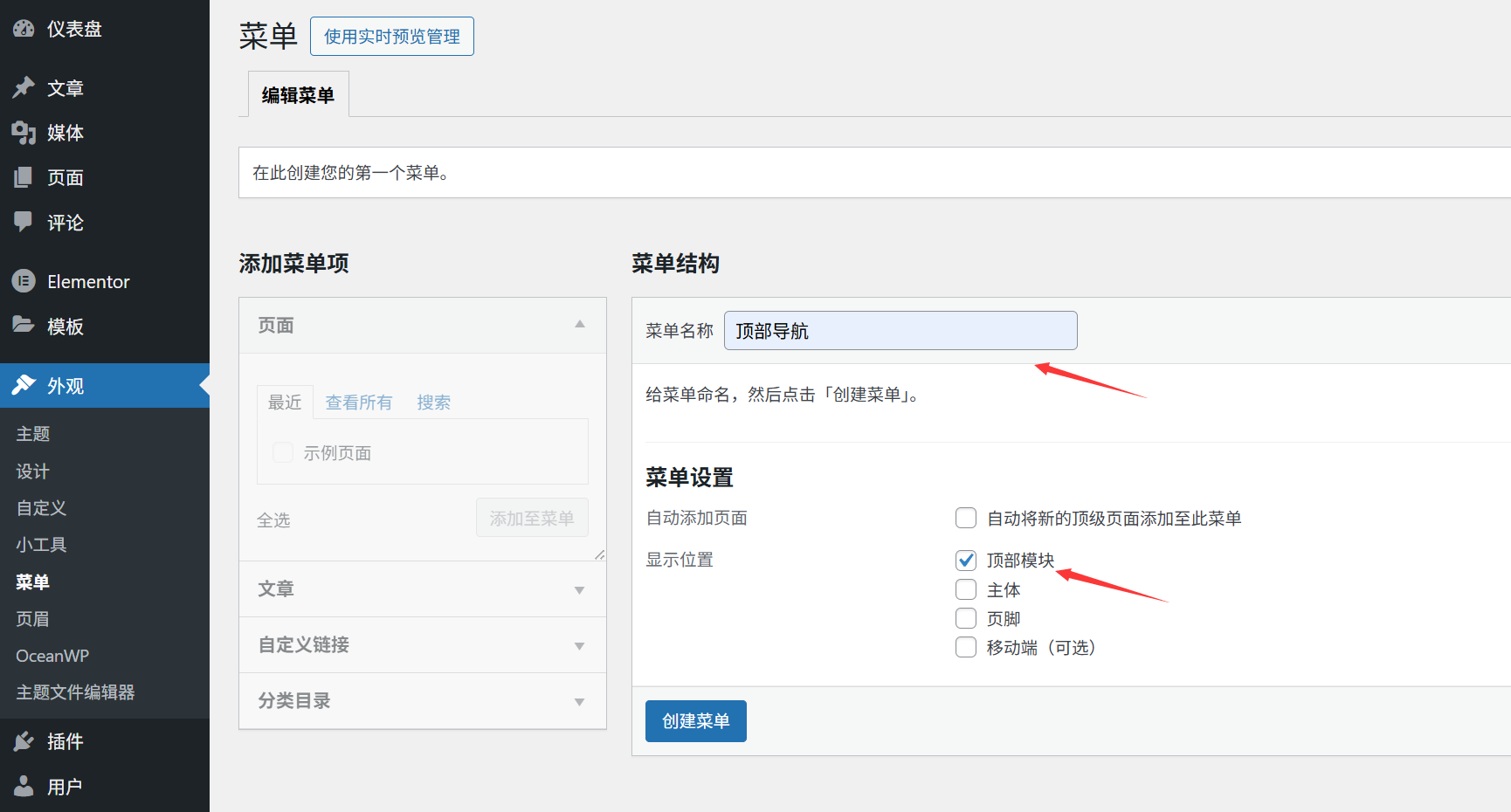
- WordPressのバックエンドにログインし、左メニューバーの「外観」→「メニュー」をクリックして、メニュー編集ページに入ります。
- 初めて使用する場合、"メニューを作成していません "と表示されるので、"新しいメニューを作成 "をクリックする。
ステップ2:メニューの名前と作成
- 在「菜单名称」中输入菜单名称(如「主导航」,仅用于后台识别,访客看不到)。
- メニュー作成」ボタンをクリックすると、システムが空白のメニューを作成し、次にコンテンツを追加することができます。
ステップ3:メニューの位置を設定する(キー!)。
メニューを作成したら、サイト内のどこに表示するかを指定する必要があります:
- ページ右側の「メニュー設定」→「表示位置」で、テーマが提供する「メインメニュー」または「トップメニュー」にチェックを入れる(テーマによって「プライマリーメニュー」など名称が異なる場合がある)。
- Save Menu(メニューを保存)」をクリックして、設定が有効になるようにします(ロケーションにチェックが入っていない場合、メニューを作成してもフォアグラウンドに表示されません)。
III.ナビゲーションメニューに「ページ」を追加:サイト内のページをリンクする
如果你的网站已经创建了核心页面(如「关于我们」「联系我们」),可以直接将它们添加到菜单:
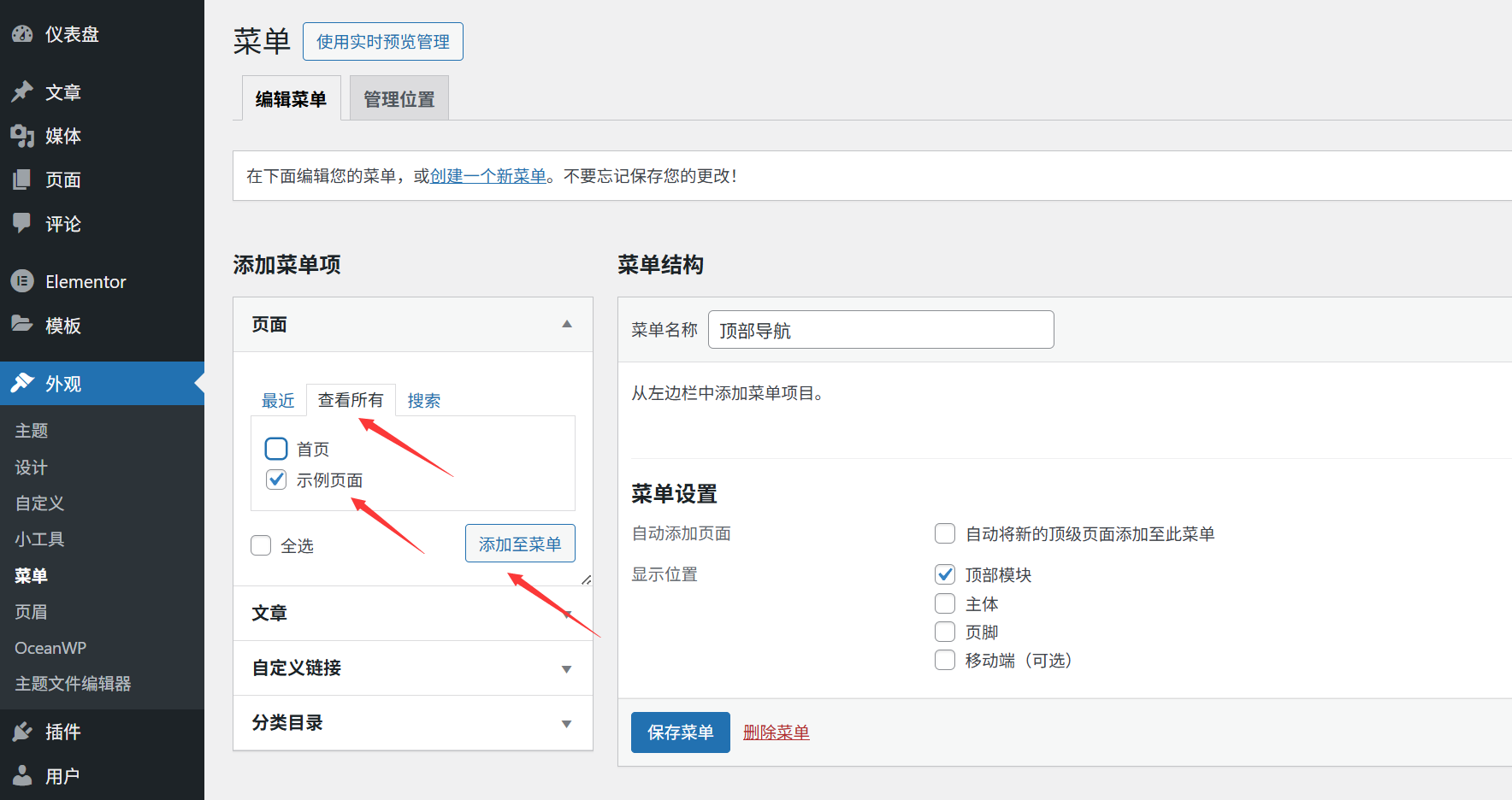
- メニュー編集ページの左側にあるPagesモジュール(デフォルトでは最近作成されたページが表示されます)を見つけてください。
- 勾选你想添加到菜单的页面(如「首页」「关于我们」「服务介绍」)。
- メニューに追加」ボタンをクリックすると、選択したページが右側のメニューリストに表示されます。
- メニュー項目をドラッグして順番を調整(メニュー項目の左にある「≡」アイコンを長押しし、上下にドラッグ)。
- Save Menu "をクリックし、ウェブサイトのフロントエンドを更新すると、追加されたページへのリンクが表示されます。
IV.ナビゲーション・メニューに「カテゴリー」を追加:ブログ・コンテンツを整理する
如果你的网站是博客或包含文章内容,建议将「文章分类」添加到菜单(如「教程」「资讯」),方便访客按分类浏览:
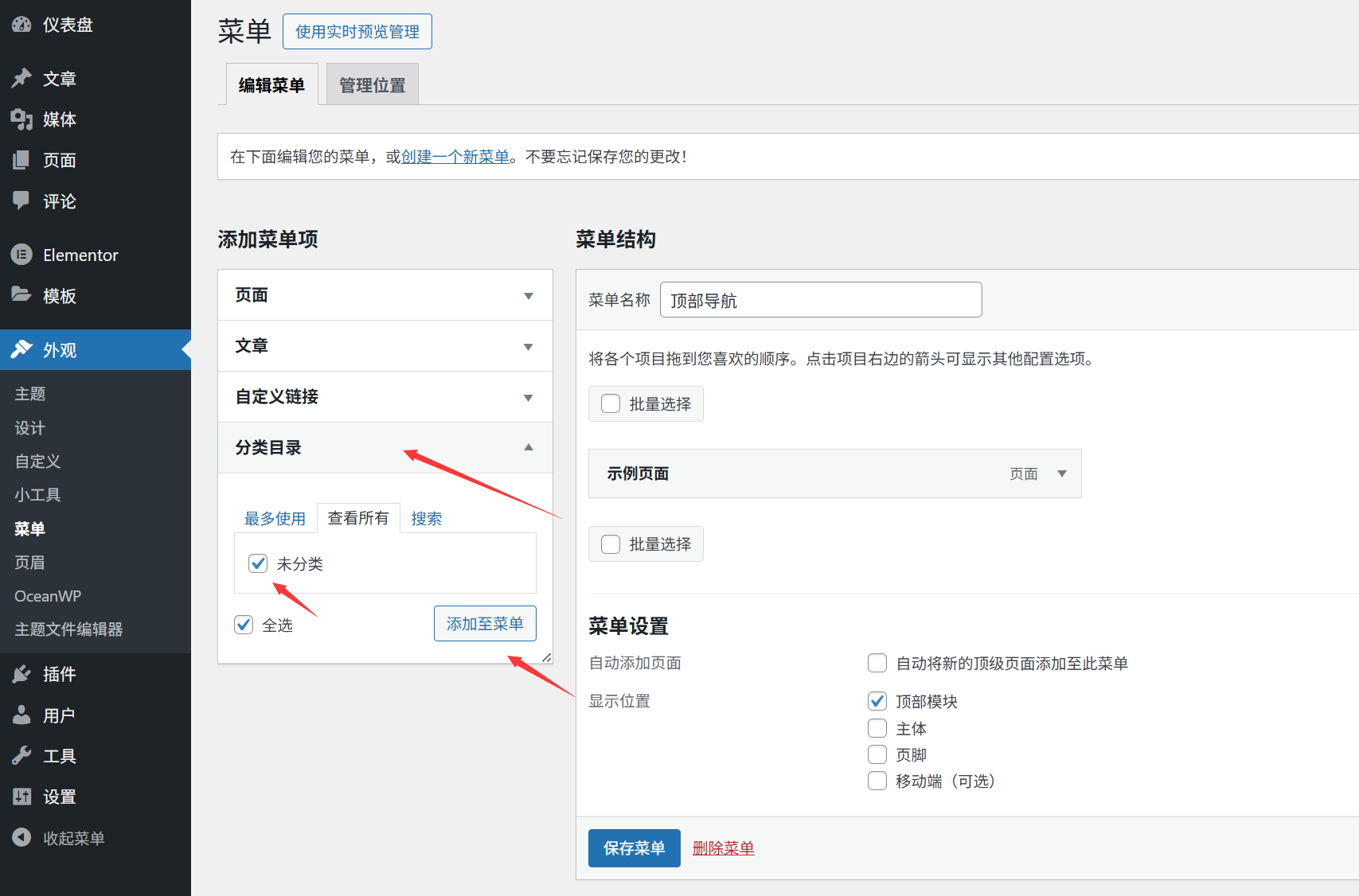
- メニュー編集ページの左側で、「カテゴリー」モジュールをクリックする(表示されていない場合は、右上の「画面オプション」をクリックし、「カテゴリー」にチェックを入れる)。
- 追加したいカテゴリ(「WordPressチュートリアル」、「デザインテクニック」など)にチェックを入れてください。
- メニューに追加」をクリックすると、メニューリストにカテゴリーが表示されます(カテゴリー名をクリックすると表示テキストが変更されます)。
- 順番を調整し、「メニューを保存」をクリックすると、フロントメニューにカテゴリーリンクが表示されます。
V. 「カスタムリンク」の追加:外部ウェブサイトや特別なアドレスへのリンク
サイト内のページやカテゴリーに加え、カスタムリンク(外部パートナーサイト、ソーシャルメディアページ、メールアドレスなど)を追加することができます:
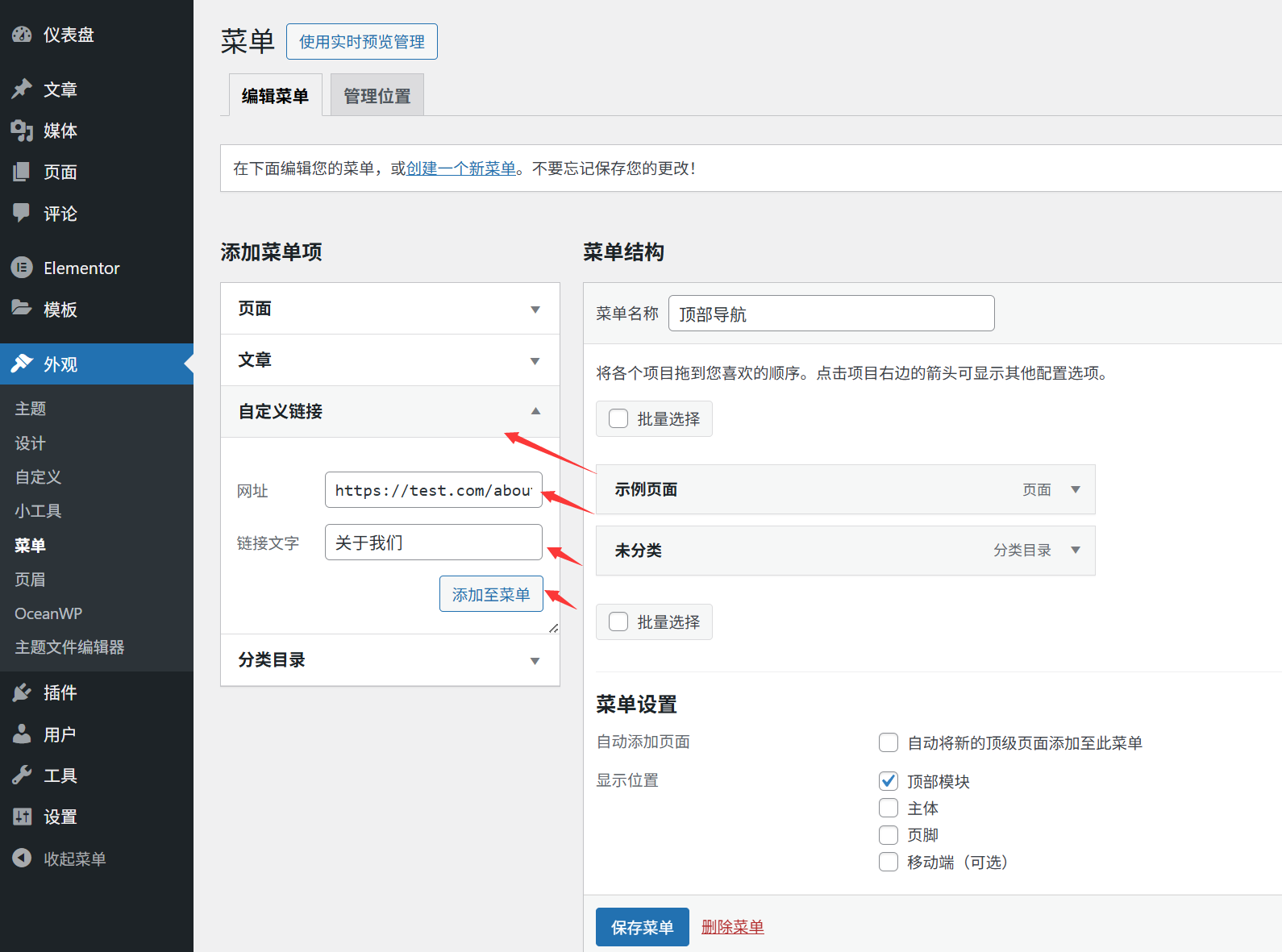
- メニュー編集ページの左側にある「カスタムリンク」モジュールを見つけてください。
- URL」にリンクアドレスを入力する:
- 外部ウェブサイト:例
https://www.example.com(を含まなければならないhttp://またはhttps://)。 - ソーシャルメディア:例
https://weibo.com/你的账号またはhttps://facebook.com/你的账号。 - Eメールリンク: Enter
mailto:你的邮箱@example.com(クリックするとメールクライアントが直接開きます)。
- 外部ウェブサイト:例
- 在「链接文本」中输入菜单显示的文字(如「关注我们」「联系邮箱」)。
- メニューに追加」をクリックすると、カスタマイズされたリンクがメニューリストに追加されます。
VI.メニューの再構築:ソートと階層化
メニュー項目を追加した後、ナビゲーションをより整理されたものにするために、順番を調整したり、階層を設定したりする必要があるかもしれません(セカンダリーメニューなど):
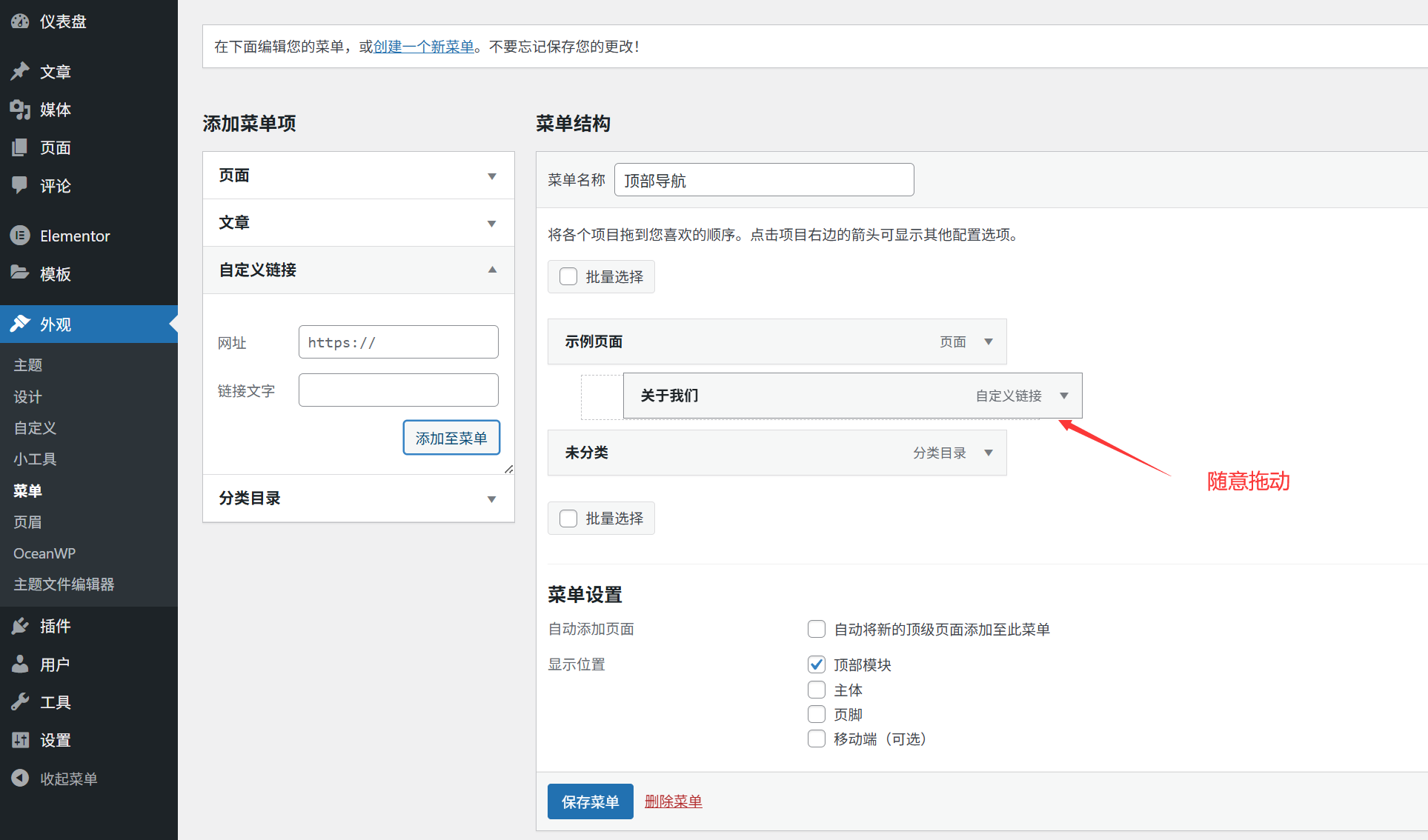
1.シーケンス
メニュー項目の左側にある「≡」アイコンを長押しし、目的の位置まで上下にドラッグしてマウスを離す。
2.二次メニュー(ドロップダウンメニュー)の作成
如果某个菜单项属于另一个菜单的子项(如「服务介绍」下有「网站建设」「品牌设计」),可以设置为二级菜单:
- 选中子菜单项(如「网站建设」),向右拖动,直到它与父菜单产生缩进(左侧出现虚线)。
- マウスを離すと、サブメニューの項目は自動的に親メニューのドロップダウン項目になります(フォアグラウンドのマウスが親メニューの上にあるときに表示されます)。
- メニューを保存」をクリックし、フォアグラウンドを更新して効果を確認する。
典型例:
- 親メニュー:サービス紹介
- セカンダリーメニュー:ウェブサイト制作
- セカンダリーメニュー:ブランディング
共通の問題解決
1.メニューを追加してもフォアグラウンドに表示されない?
- 检查「菜单设置」中是否勾选了正确的「显示位置」(如「主菜单」)。
- サイトの前面に切り替えて
Ctrl+F5(Windows)またはCommand+Shift+R(Mac) キャッシュを強制的にフラッシュする。 - 現在使用しているテーマがこのメニュー位置をサポートしていることを確認する(一部のミニマリストのテーマは1つのメニュー位置しかサポートしていない場合があります)。
2.メニュー項目を削除しますか?
メニューリストで、メニュー項目の右側にある「▼」アイコンをクリックしてオプションを展開し、「削除」をクリックしてから「メニューを保存」をクリックします。
3.メニュー項目の表示テキストを変更したい?
メニュー項目の右側にある「▼」アイコンをクリックし、「ナビゲーションタブ」のテキストを変更(例えば、「ページタイトル」をより簡潔な「ホーム」に変更)し、保存します。
初心者のためのヒント
- メニュー数のコントロールメイン・ナビゲーション・メニューのメニュー項目は5~7個までとし、多すぎるとごちゃごちゃした印象になる(セカンダリー・コンテンツはセカンダリー・メニューかナビゲーションの一番下に配置する)。
- 優先コア・コンテンツ:将访客最可能点击的内容(如首页、服务、联系页)放在菜单最左侧(视觉焦点位置)。
- 定期的なリンクチェック公開後、メニューの各リンクをクリックし、正しくジャンプすることを確認してください(ページが削除された場合にリンクが機能しなくなるのを防ぐため)。
以上のステップで、ナビゲーションメニュー作成のコアスキルはマスターしました。明確なナビゲーションメニューは、訪問者のエクスペリエンスを大幅に向上させ、必要なものを簡単に見つけることができます。次は、ナビゲーションをよりプロフェッショナルなものにするための「メニュー位置の設定」と「ドロップダウンメニューの最適化」について学びます!
 日本語
日本語