


















Menu navigasi ialah “kompas” laman web, yang membantu pelawat mencari kandungan yang mereka perlukan dengan cepat. Sama ada kategori artikel blog, halaman perkhidmatan laman web perniagaan, atau pautan luaran, semuanya boleh dipaparkan dengan jelas melalui menu navigasi. Bab ini akan mengajar anda langkah demi langkah cara mencipta menu navigasi utama, dan menambahkan halaman, kategori, dan pautan khusus, supaya pelawat boleh menavigasi laman web anda dengan mudah.
I. Memahami Menu Navigasi WordPress: Konsep Asas
Sebelum memulakan operasi, pelajari terlebih dahulu beberapa konsep utama:
- Menu navigasi utama.Ini biasanya terletak di bahagian atas laman web ( Header), dan merupakan pintu masuk navigasi pertama yang dilihat oleh pengunjung setelah mereka memasuki laman web tersebut, dan ia mengandungi laman-laman utama (seperti laman utama, tentang kami, hubungi kami, dll.).
- Penempatan hidanganTema menentukan lokasi menu (seperti bar navigasi atas, bar sisi, bahagian bawah), dan navigasi utama biasanya dipilih sebagai “menu atas” atau “menu utama”.
- Elemen-elemen menuKandungan yang boleh ditambahkan ke menu termasuk “Halaman” (seperti “Halaman Perkhidmatan” yang telah dicipta), “Kategori” (seperti kategori “Perkongsian Teknikal” dalam blog), dan “Pautan Kustomisasi” (seperti laman web luaran atau pautan e-mel).
II. Mencipta menu navigasi utama: Tetapan-tetapan asas.
Langkah 1: Masuk ke antaramuka pengurusan menu.
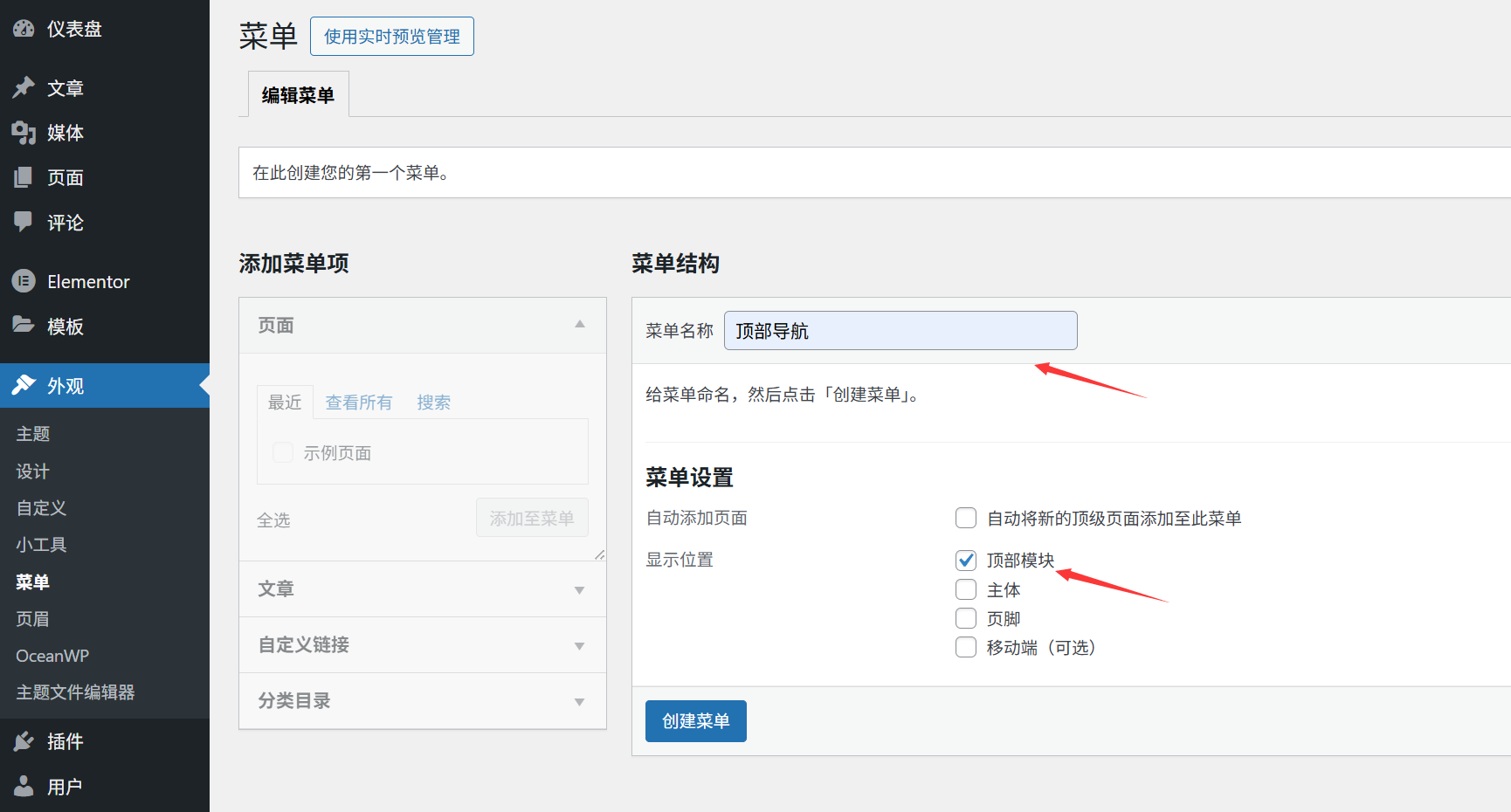
- Log masuk ke panel pentadbiran WordPress, klik “Rupa” → “Menu” di bar menu sebelah kiri, dan masuk ke halaman penyuntingan menu.
- Apabila menggunakannya untuk kali pertama, halaman tersebut akan memberi amaran “Anda belum mencipta sebarang menu”, klik pada “Cipta Menu Baru”.
Langkah 2: Namakan dan cipta menu.
- Di dalam “Nama Menu”, masukkan nama menu (seperti “Navigasi Utama”), yang hanya digunakan untuk tujuan pengenalpastian di belakang tabir, dan tidak dapat dilihat oleh pelawat.
- Klik butang “Cipta Menu”, sistem akan menjana menu kosong, dan anda boleh menambahkan kandungan seterusnya.
Langkah 3: Tetapkan kedudukan menu (penting!).
Selepas mencipta menu, anda perlu menentukan lokasi di mana ia akan dipaparkan di laman web:
- Di sebelah kanan halaman, dalam “Pengaturan Menu” → “Kedudukan Paparan”, pilih “Menu Utama” atau “Menu Atas” yang disediakan oleh tema (nama tema mungkin berbeza, seperti “Menu Utama”).
- Klik pada “Simpan Menu” untuk memastikan tetapan berkenaan berkuat kuasa (jika anda tidak memilih lokasi, menu yang dicipta tidak akan dipaparkan di halaman utama).
III. Menambah “Halaman” ke menu navigasi: Pautan ke halaman dalam laman web.
Jika laman web anda telah mencipta halaman utama (seperti “Tentang Kami” dan “Hubungi Kami”), anda boleh menambahkannya terus ke menu:
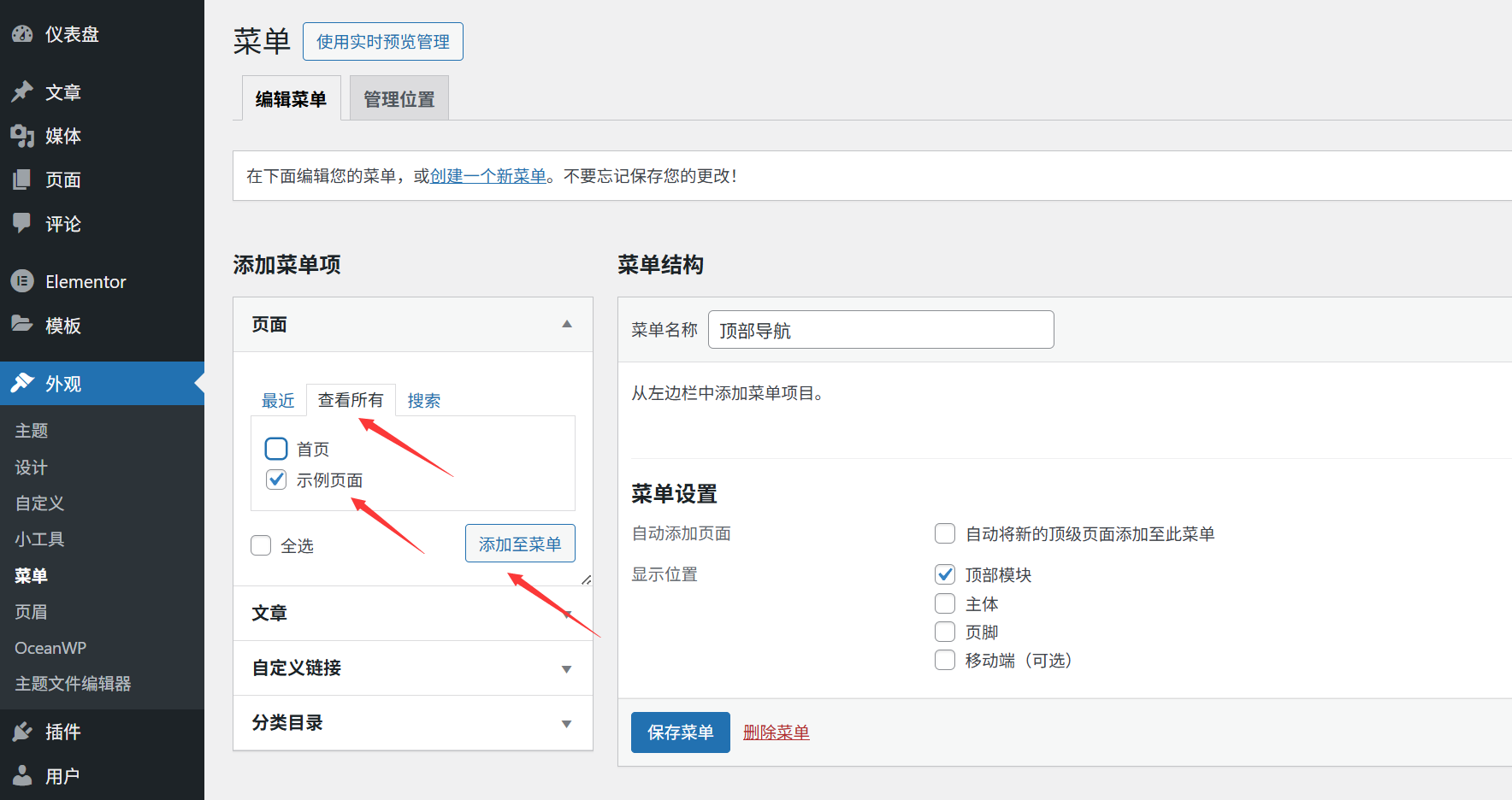
- Di sebelah kiri halaman edit menu, cari modul “Halaman” (yang memaparkan halaman yang baru sahaja dicipta secara lalai).
- Pilih halaman yang anda ingin tambahkan ke menu (seperti “Halaman Utama”, “Tentang Kami”, “Pengenalan Perkhidmatan”).
- Klik butang “Tambah ke menu”, dan halaman yang dipilih akan muncul dalam senarai menu di sebelah kanan.
- Drag item menu untuk menyesuaikan turutan (tekan dan seret ikon “≡” di sebelah kiri item menu ke atas atau ke bawah).
- Klik “Simpan Menu”, kemudian segarkan halaman utama laman web, dan anda akan melihat pautan halaman baru.
4. Tambahkan “Kategori” ke menu navigasi: susun atur kandungan blog.
Jika laman web anda adalah blog atau mengandungi kandungan artikel, adalah dinasihatkan untuk menambahkan “Pengkategorian Artikel” ke menu (seperti “Tutorial” dan “Maklumat”), untuk memudahkan pengunjung melayari berdasarkan kategori:
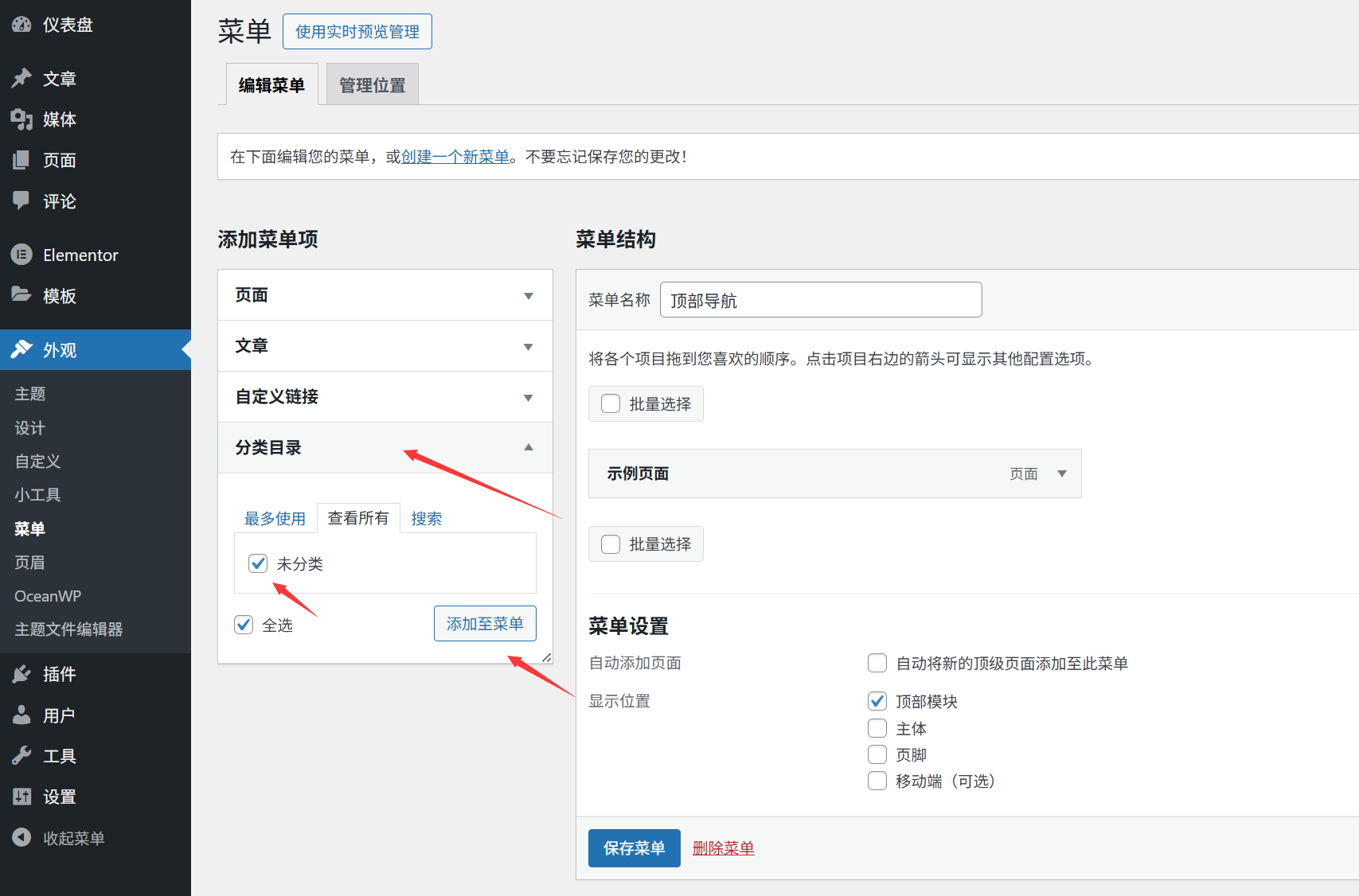
- Di sebelah kiri halaman penyuntingan menu, klik modul “Kategori” (jika tidak dipaparkan, klik “Pilihan Skrin” di sudut kanan atas, dan tandai “Kategori”).
- Tandai kategori yang perlu ditambahkan (seperti “Tutorial WordPress” dan “Teknik-teknik Reka Bentuk”).
- Klik “Tambah ke menu”, dan kategori tersebut akan muncul dalam senarai menu (klik nama kategori untuk mengubah teks yang dipaparkan).
- Selepas menyesuaikan turutan, klik “Simpan Menu”. Menu depan akan memaparkan pautan kategori. Dengan mengkliknya, anda akan dialihkan ke semua artikel di bawah kategori tersebut.
5. Tambahkan “pautan kustomisasi”: Pautan ke laman web luaran atau alamat khas.
Selain daripada halaman dalam dan kategori, anda juga boleh menambahkan pautan khusus (seperti laman web rakan kongsi luaran, halaman media sosial, alamat e-mel, dll.):
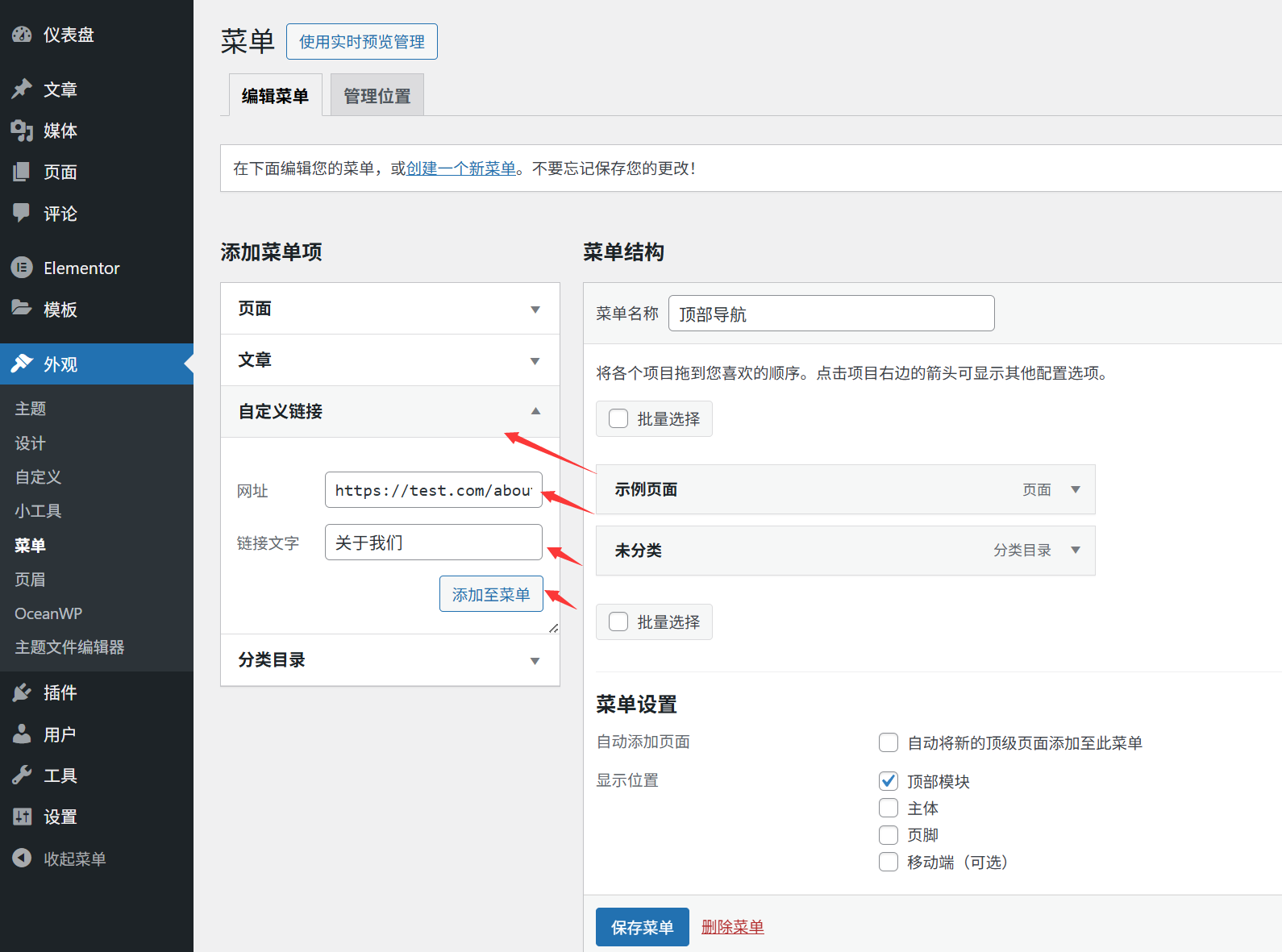
- Di sebelah kiri halaman penyuntingan menu, cari modul “Pautan Tersuai”.
- Masukkan alamat pautan dalam “URL”:
- Laman web luaran: seperti
https://www.example.com(Mesti termasuk)http://或https://)。 - Media sosial: seperti
https://weibo.com/你的账号或https://facebook.com/你的账号。 - Pautan e-mel: Masukkan
mailto:你的邮箱@example.com(Mengklik akan membuka klien e-mel secara langsung).
- Laman web luaran: seperti
- Masukkan teks yang dipaparkan dalam menu (seperti “Ikuti kami” atau “Hubungi kami”) dalam “Teks pautan”.
- Klik “Tambah ke menu”, dan pautan yang disesuaikan akan ditambahkan ke senarai menu. Selepas menyesuaikan turutan, klik “Simpan menu”.
VI. Mengatur semula struktur menu: penyusunan dan hierarki
Selepas menambahkan item menu, anda mungkin perlu menyesuaikan turutan atau menetapkan hierarki (seperti menu sekunder) untuk membuat navigasi lebih teratur:
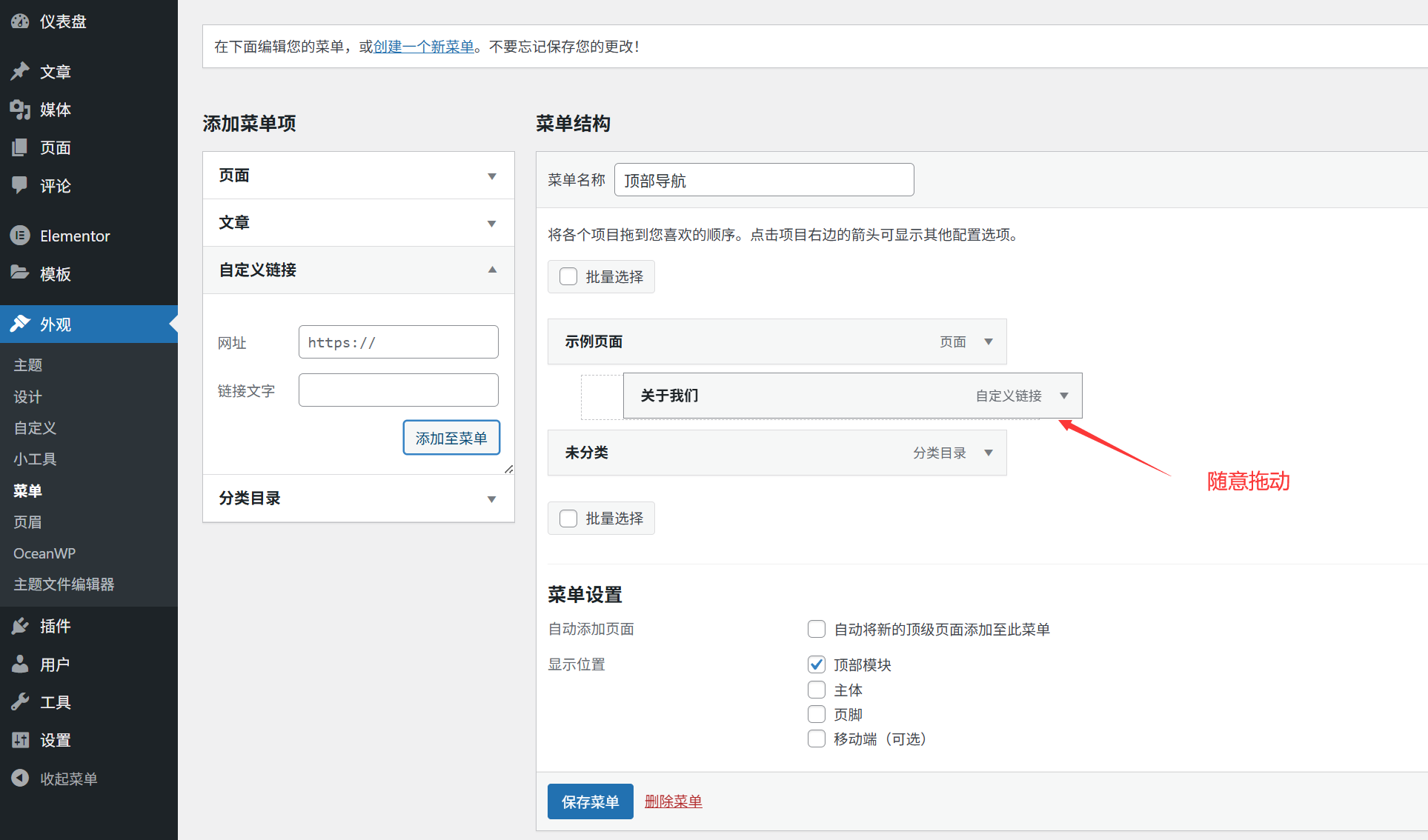
1. Susun semula turutan
Tahan ikon “≡” di sebelah kiri item menu, seret ke atas atau ke bawah ke lokasi yang dikehendaki, dan lepaskan tetikus.
2. Cipta menu tahap kedua (menu drop-down)
Jika item menu adalah sub-item dari menu lain (seperti “Pembinaan Laman Web” dan “Reka Bentuk Jenama” di bawah “Perkenalan Perkhidmatan”), ia boleh ditetapkan sebagai menu tahap kedua:
- Pilih item submenu (seperti “Membina Laman Web”), dan seret ke kanan sehingga ia sejajar dengan menu induk (dengan garis putus-putus di sebelah kiri).
- Selepas melepaskan butang tetikus, item submenu akan secara automatik menjadi item drop-down untuk menu utama (yang akan dipaparkan apabila tetikus berada di atas menu utama).
- Klik pada “Simpan Menu”, kemudian segarkan halaman utama untuk melihat hasilnya.
Contoh:
- Menu utama: Pengenalan perkhidmatan.
- Menunya kedua: Pembinaan laman web.
- Menu kedua: Reka bentuk jenama.
VII. Penyelesaian Masalah yang Kerap Berlaku
1. Selepas menu ditambahkan, mengapa ia tidak dipaparkan di laman utama?
- Periksa sama ada “Lokasi Paparan” (seperti “Menu Utama”) dipilih dengan betul dalam “Tetapan Menu”.
- Tukar ke halaman utama laman web, dan tekan
Ctrl+F5(Windows) atauCommand+Shift+R(Mac) Memaksa untuk menyegarkan cache. - Pastikan tema yang sedang digunakan menyokong lokasi menu tersebut (sesetengah tema minimalis mungkin hanya menyokong satu lokasi menu).
2. Ingin memadamkan item menu tertentu?
Dalam senarai menu, klik ikon “▼” di sebelah kanan item menu untuk membuka pilihan, kemudian klik “Buang” dan akhirnya “Simpan Menu”.
3. Ingin mengubah teks yang dipaparkan pada item menu?
Klik ikon “▼” di sebelah kanan item menu, ubah teks dalam “Tag Navigasi” (seperti mengubah “Tajuk Halaman” kepada “Halaman Utama” yang lebih ringkas), dan simpan.
8 Tips untuk Pemula
- Kawal jumlah menuMenurut cadangan, menu navigasi utama tidak boleh mempunyai lebih daripada 5-7 item menu. Jika terlalu banyak, ia akan kelihatan kelam-kelabu (kandungan sekunder boleh diletakkan dalam menu sekunder atau navigasi bahagian bawah).
- Kandungan utama keutamaan: Letakkan kandungan yang paling mungkin diklik oleh pelawat (seperti halaman utama, perkhidmatan, halaman hubungi) di sebelah kiri menu (di mana fokus visual berada).
- Memeriksa pautan secara berkala.Selepas penerbitan, klik setiap pautan dalam menu untuk memastikan ia berfungsi dengan betul (elakkan pautan yang tidak berfungsi kerana halaman telah dipadamkan).
Mengikuti langkah-langkah di atas, anda telah menguasai kemahiran asas dalam mencipta menu navigasi. Menu navigasi yang jelas dapat meningkatkan pengalaman pelawat dan membantu mereka mencari kandungan yang diperlukan dengan mudah. Selanjutnya, anda boleh mempelajari “Pengaturan Kedudukan Menu” dan “Pengoptimuman Menu Turun” untuk menjadikan navigasi lebih profesional!
 Bahasa Melayu