











Tras iniciar sesión en el backend de WordPress, se le presentarán una serie de interfaces repletas de funciones. Estos menús y funciones son las herramientas principales para gestionar su sitio web, y parecen complejas pero lógicas. Esta sección le presentará las funciones y escenarios de uso de los principales menús del backend uno por uno para ayudarle a familiarizarse con la interfaz rápidamente.
I. Comprender la disposición general del back office
La interfaz del backend de WordPress se divide en 4 áreas principales con un diseño claro y fijo:
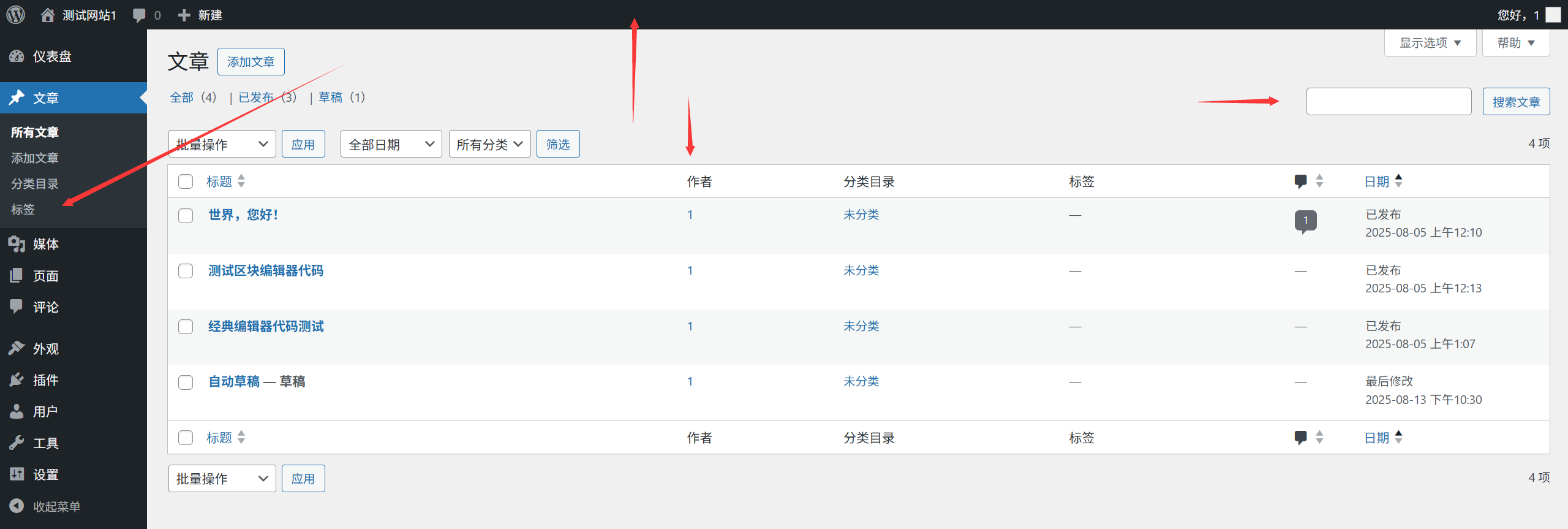
- Barra superior: Muestra el nombre del sitio, el cuadro de búsqueda, las notificaciones, la información del usuario, etc. (visible globalmente).
- Barra de menú izquierda: Incluye todos los portales de funciones básicas (plegables para su uso en pantallas pequeñas).
- contenido principal: Muestra las funciones y ajustes específicos del menú actual (el contenido cambia con el menú).
- barra lateral derecha: Algunas de las páginas muestran información de ayuda, acciones rápidas o contenidos recomendados.
II. Funciones básicas del menú en detalle
1. Cuadro de mandos: centro de visión general del sitio web
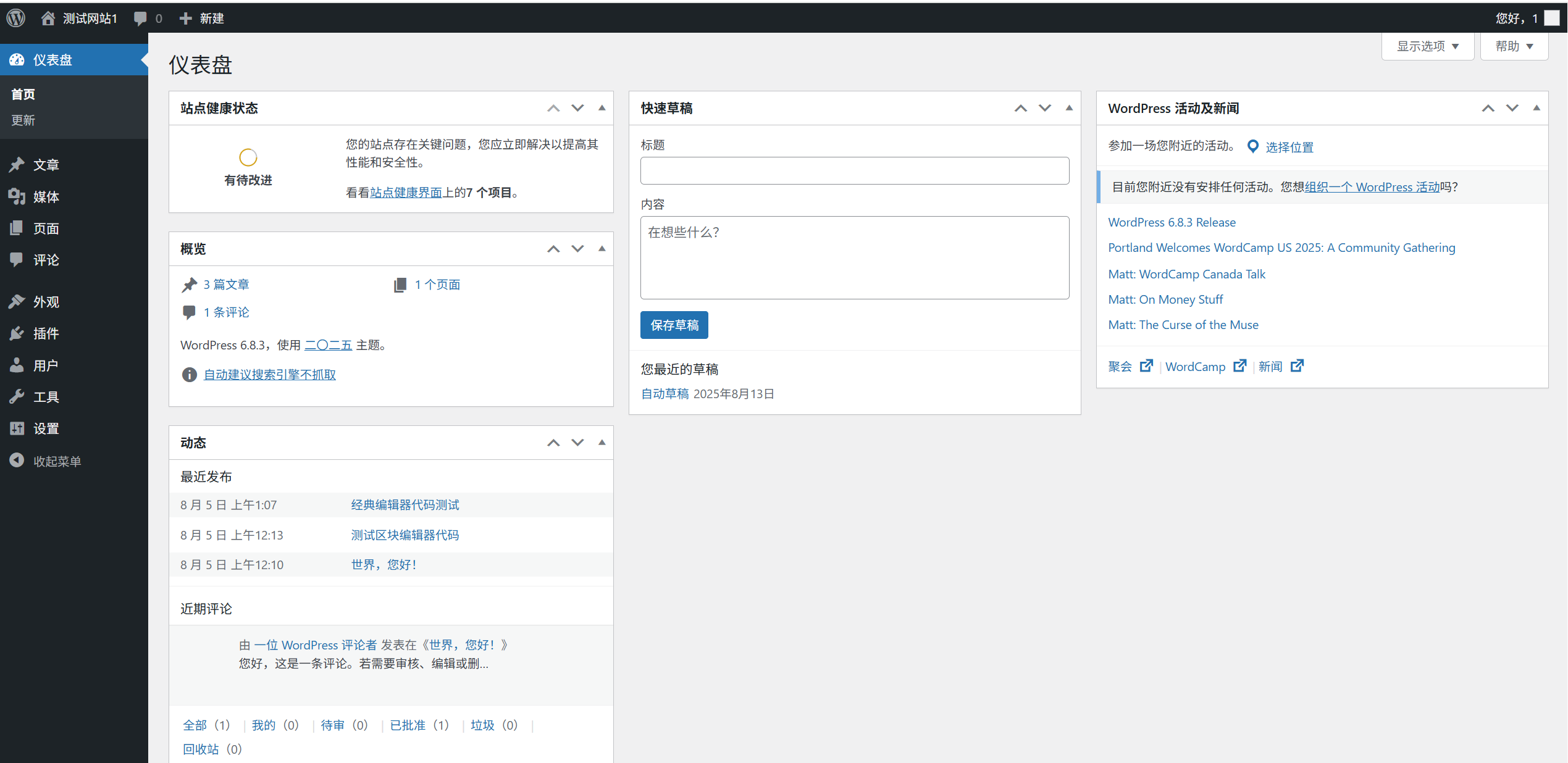
El panel de control es la página predeterminada después de iniciar sesión en el backend, equivalente al "panel de control" de un sitio web, que muestra información clave y accesos directos a la entrada:
- Resumen del estado del sitio webMuestra el número de entradas, páginas, comentarios e información sobre la versión de WordPress.
- Registro de actividadesActividad reciente del sitio (por ejemplo, qué artículos se han publicado, quién se ha conectado).
- Borradores rápidos: Registro temporal de la inspiración, que puede transferirse directamente a un borrador de artículo.
- ** Noticias de WordPress: notificaciones de actualizaciones oficiales, alertas de seguridad, etc. (pueden desactivarse).
- Botones de funcionamiento rápido: Acceso rápido a funciones de uso frecuente como "Escribir artículo" y "Añadir página".
Trucos y consejosHaga clic en "Opciones de pantalla" en la esquina superior derecha para personalizar los módulos que se muestran (se recomienda a los principiantes que mantengan el valor predeterminado).
2. Posts: gestión del contenido del blog
El menú "Entradas" se utiliza para gestionar todas las entradas del blog (adecuado para contenidos sensibles al tiempo, como noticias, tutoriales, diarios) y contiene los siguientes submenús:
- Todos los artículos: Vea, edite, elimine o gestione por lotes los artículos publicados y los borradores.
- Añadir un nuevo artículo: Acceso al editor para crear un nuevo artículo (función principal, véase el capítulo 15 para más detalles).
- bibliografía: Clasifique los artículos (por ejemplo, "Tecnología", "Vida", fácil de encontrar para los usuarios).
- EtiquetaEtiquetas de palabras clave: añada etiquetas de palabras clave a los artículos (por ejemplo, "recetas" "cocina casera" para un artículo sobre comida).
Diferencias fundamentalesLas entradas se ordenan por hora de publicación y suelen aparecer en la página "Blog" del sitio web, con posibilidad de comentarlas.
3. Medios de comunicación: gestión de imágenes y documentos
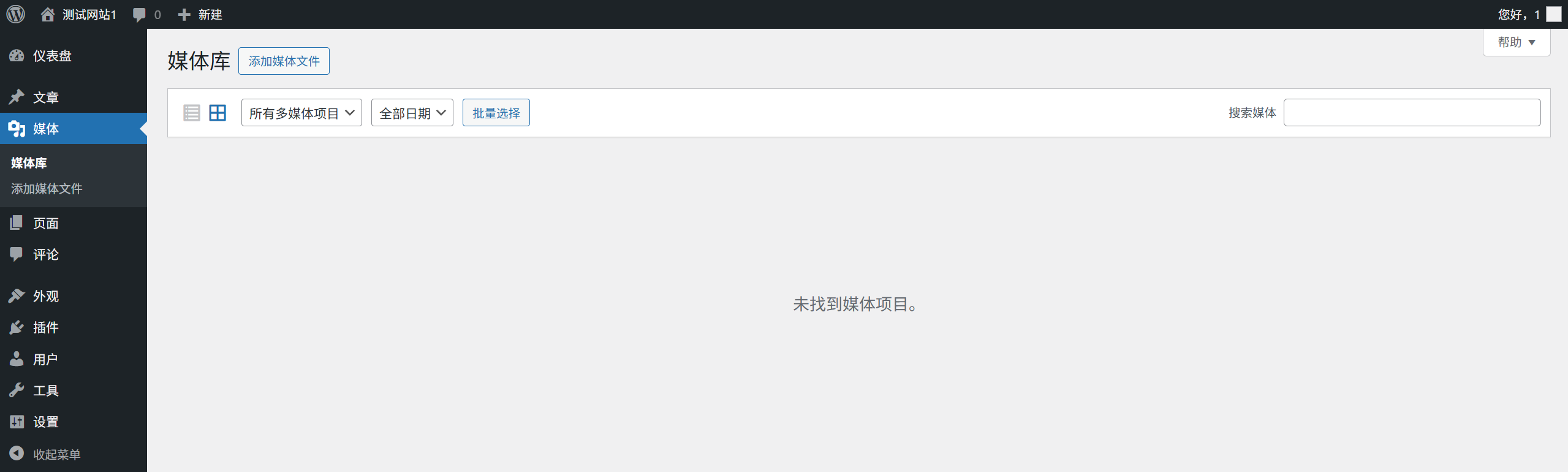
La mediateca es el "gestor de archivos" del sitio, que sirve para almacenar y gestionar todas las imágenes, vídeos, documentos, etc. que se suban:
- \nBibliotecaVisualización de todos los archivos cargados (admite vista de lista/cuadrícula con filtrado por fecha y tipo).
- Añadir nuevo archivoSube fotos, vídeos, etc. (el tamaño de cada archivo suele estar limitado a 2-10 MB, que puede ajustarse en la configuración del servidor).
Trucos y consejosAl subir imágenes, se recomienda comprimirlas primero (por ejemplo, con la herramienta TinyPNG) para evitar ralentizar el sitio web; rellene el "texto alternativo" (etiquetas alt) de cada imagen, que es bueno para el SEO y fácil de entender para los usuarios con problemas de visión.
4. Páginas: creación de páginas independientes
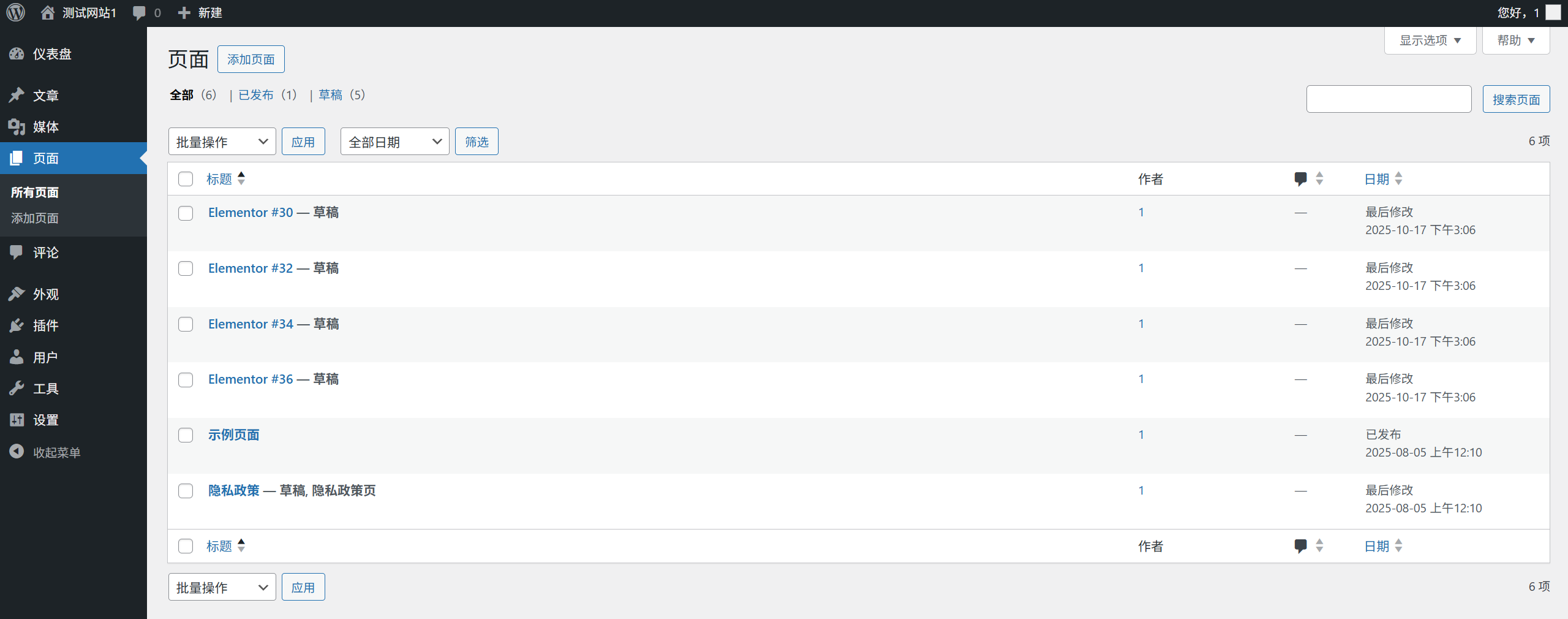
Las 'Páginas' se utilizan para crear contenidos fijos que no son sensibles al tiempo (por ejemplo, 'Quiénes somos' 'Contacto'), y los submenús incluyen:
- Todas las páginas: Gestiona las páginas creadas (puede ajustar la ordenación, establecer la página padre).
- Añadir nueva páginaCrear una nueva página (el editor es similar al de artículos, pero con una funcionalidad más limpia).
Principales diferencias con los artículos:
- La página no tiene fecha de publicación y no aparecerá en el blogroll.
- Las páginas pueden establecerse en un nivel jerárquico (por ejemplo, "Servicios" es una página padre y "Desarrollo web" es una página hija).
- La función de comentarios está desactivada por defecto en la página (puede activarse manualmente).
5. Apariencia: diseño del estilo del sitio web.

El menú "Apariencia" se utiliza para controlar el aspecto visual del sitio y es el punto de entrada central para embellecerlo:
- temáticaPersonalización: vea, instale y cambie de tema (consulte el capítulo 12 para obtener más información); haga clic en Personalizar para abrir el panel de personalización en vivo.
- personalizaciónAjuste la configuración básica del tema (logotipo, colores, posición de los menús, etc.) en tiempo real.
- gadgetAñadir componentes a la barra lateral, pie de página y otras áreas (por ejemplo, cuadro de búsqueda, anuncios clasificados, espacio publicitario).
- menú: Crea y gestiona los menús de navegación del sitio (véase el capítulo 14 para más detalles).
- Configuración de la página de inicioElija si desea mostrar "Latest Posts" o "Static Page" en la página de inicio del sitio web (a los novatos se les aconseja elegir Static Page).
Consejos para principiantesSi ha instalado un editor visual como Elementor, el portal de edición correspondiente aparecerá en el menú Apariencia.
6. Plugins: ampliación de la funcionalidad del sitio web
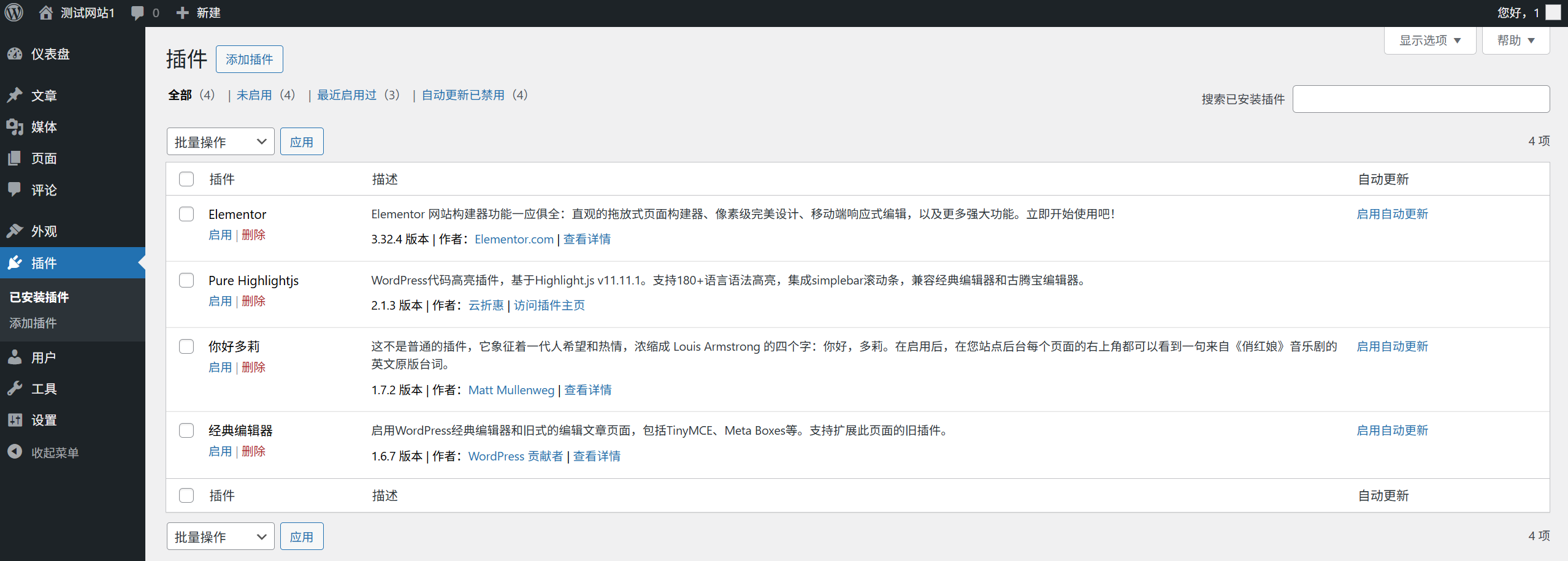
Los plugins son "herramientas de ampliación de funciones" de WordPress. Instalando un plugin puede añadir una gran variedad de funciones (por ejemplo, formularios, optimización SEO, enlaces antirrobo):
- Plug-ins instalados: Visualiza todos los plug-ins, que pueden activarse, desactivarse o eliminarse (se recomienda conservar sólo los plug-ins esenciales).
- Añadir nuevo pluginBúsqueda e instalación de plugins desde el repositorio oficial de plugins (véase el capítulo 18 para más detalles).
- Editor de plug-insModificar el código del plugin (¡prohibido para los novatos! (Las modificaciones erróneas pueden hacer que el sitio se bloquee).
Consejos de seguridad: Instale sólo plug-ins muy valorados y actualizados con frecuencia; elimine regularmente los plug-ins que no utilice para reducir los riesgos de seguridad.
7. Usuarios: Gestionar la cuenta del sitio web.
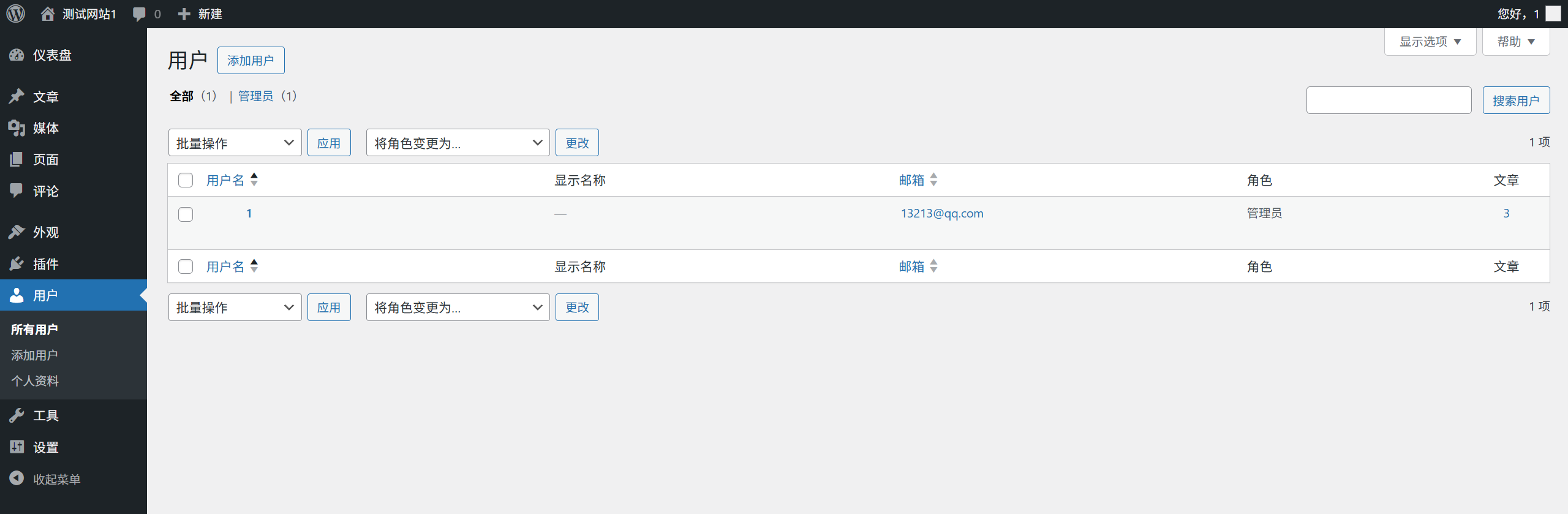
El menú "Usuarios" se utiliza para gestionar todas las cuentas que pueden iniciar sesión en el sitio web, y los submenús incluyen:
- todos los usuarios: Ver y gestionar todos los usuarios (puede modificar permisos, eliminar cuentas).
- Añadir nuevo usuarioCrear nuevas cuentas (por ejemplo, asignar privilegios de edición a los miembros del equipo).
- perfil personalModificar la información del usuario actualmente conectado (por ejemplo, apodo, contraseña, correo electrónico).
Declaración de autorizaciónWordPress tiene 5 roles de usuario con permisos de mayor a menor:
- Superadministrador (para redes multisede)
- Administrador (tiene todos los permisos y puede cambiar la configuración)
- Editor (puede publicar y gestionar todos los artículos)
- Autores (sólo pueden publicar y gestionar sus propios artículos)
- Abonados (sólo pueden gestionar perfiles)
8. Herramientas: una colección de funciones útiles.
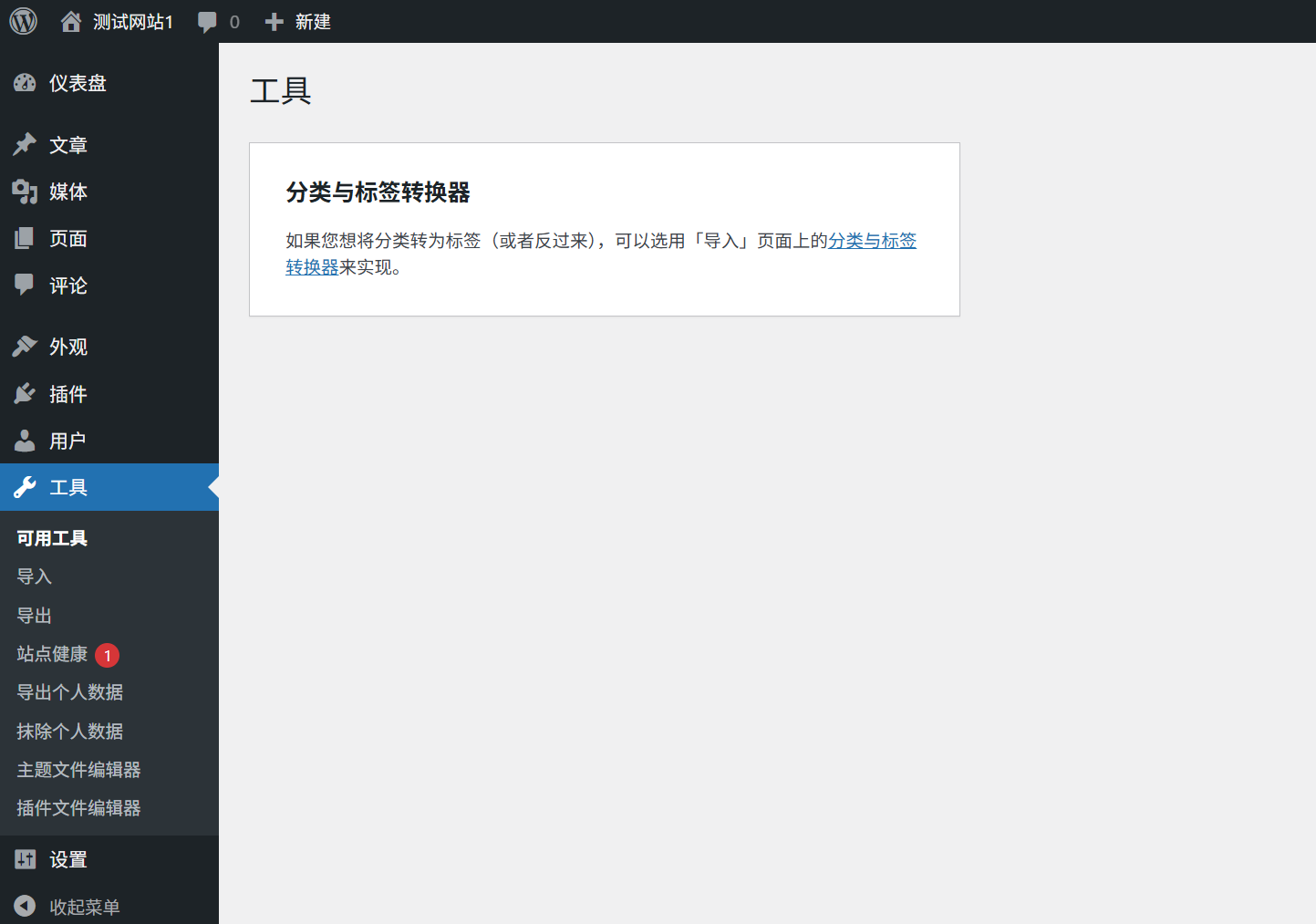
El menú "Herramientas" contiene una serie de funciones auxiliares que suelen utilizar los principiantes:
- Salud del sitioComprobar el estado del sitio (por ejemplo, actualizaciones, problemas de seguridad, problemas de rendimiento).
- ImportarImportar artículos de otras plataformas (por ejemplo, Blogger, Sina blog).
- derivarExportar contenidos como artículos, páginas, etc. (para realizar copias de seguridad o migrar su sitio web).
- Herramientas disponibles: Incluye algunas herramientas que no se utilizan habitualmente (por ejemplo, la prueba de captura de pantalla del navegador).
9. Ajustes: configuración del sitio central
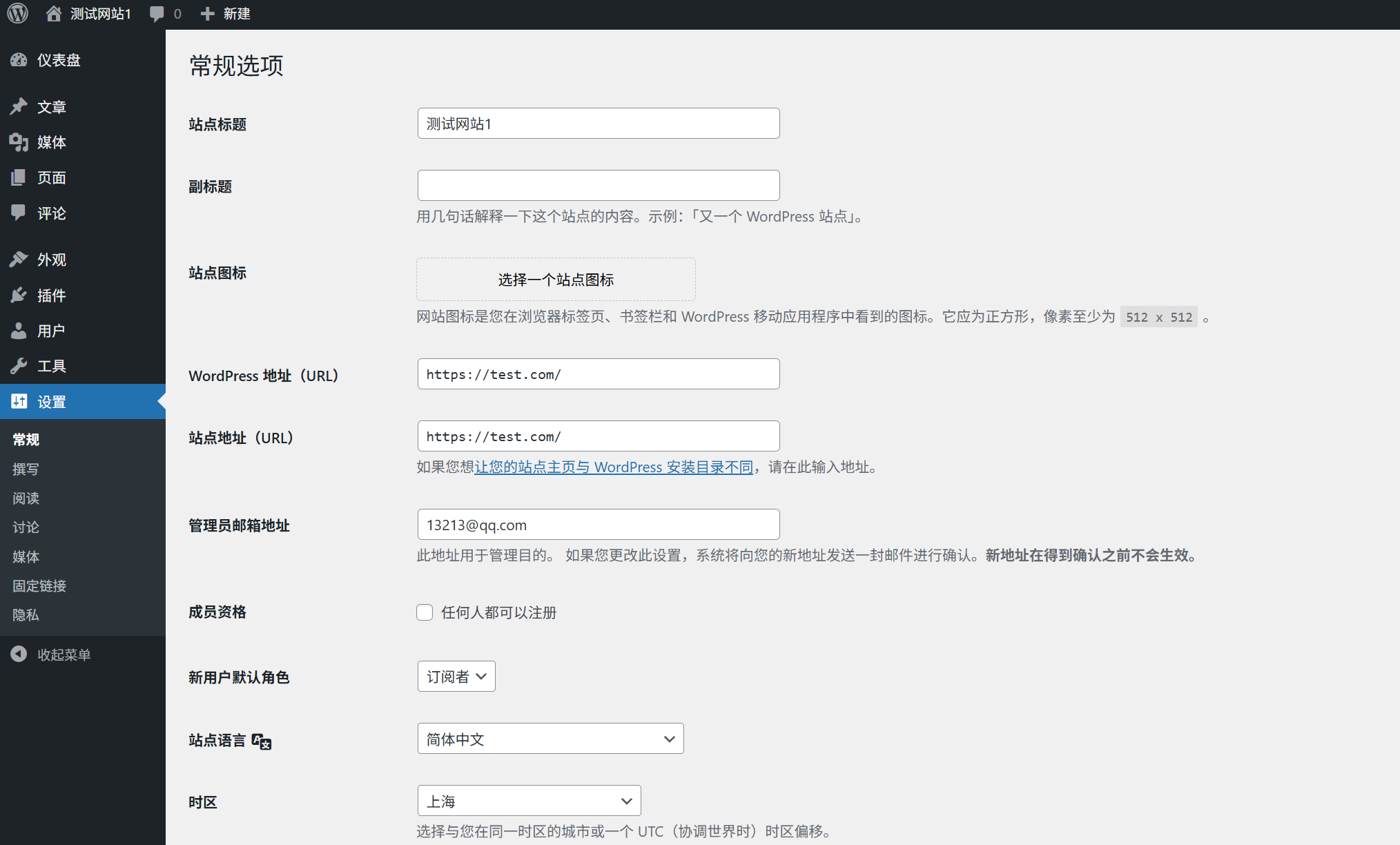
El menú "Configuración" es el "panel de control central" del sitio web y contiene las configuraciones clave para el funcionamiento del sitio web (modifíquelas con precaución):
- NormalmenteConfigure el título del sitio, el subtítulo, la zona horaria, el idioma, el correo electrónico del administrador, etc.
- escriba a: Establece categorías por defecto, formato por defecto, etc. para los artículos (sólo mantén el valor por defecto para los novatos).
- leer: Establezca el contenido que se mostrará en la página de inicio, el número de artículos que se mostrarán por página, la visibilidad en los motores de búsqueda, etc.
- conversarControlar la funcionalidad de los comentarios (por ejemplo, si se permiten comentarios, reglas de moderación de comentarios).
- medios de comunicación: Establece el tamaño por defecto de la imagen cargada (no se recomienda cambiarlo a un tamaño menor para evitar que la imagen se vea borrosa).
- Enlace permanente: Establezca el formato de la URL (formato recomendado "nombre del artículo", véase la Sección 10.3 para más detalles).
Notas importantesAsegúrese de hacer clic en el botón "Guardar cambios" en la parte inferior de la página después de cambiar la configuración, de lo contrario los cambios no surtirán efecto.
Tercero, consejos sobre operaciones de fondo
- Función de búsqueda rápida: El cuadro de búsqueda de la barra de herramientas superior te permite encontrar rápidamente artículos, páginas, usuarios o configuraciones.
- Menú plegableToque la flecha en la parte superior del menú de la izquierda para contraer el menú y ahorrar espacio (para dispositivos de pantalla pequeña).
- opciones de pantallaOpciones de pantalla: Casi todas las páginas tienen "opciones de pantalla" en la esquina superior derecha para personalizar lo que se muestra (por ejemplo, ocultar módulos no deseados).
- botón de ayuda: El botón "Ayuda" de la esquina superior derecha de cada página mostrará las instrucciones de uso de la función actual, para que los novatos puedan consultarla más a menudo.
- Cerrar sesiónHaga clic en su nombre de usuario en la esquina superior derecha de la barra de herramientas superior y seleccione "Cerrar sesión" para proteger su cuenta (asegúrese de hacer esto en ordenadores públicos).
corto
El menú del backend de WordPress parece ser numeroso, pero la lógica es clara: "Posts" y "Pages" se utilizan para gestionar el contenido, "Media" se utiliza para gestionar archivos, "Appearance" se utiliza para diseñar estilos, "Plugins" se utiliza para ampliar la funcionalidad, y "Settings" se utiliza para la configuración del núcleo.
Pista
Como novato, no necesitas dominar todas las funciones desde el principio, sólo familiarizarte con los menús principales de "Publicar", "Página", "Apariencia" y "Configuración". A medida que te familiarices con el sitio, podrás explorar gradualmente las demás funciones.
 Español