











워드프레스 백엔드에 성공적으로 로그인하면 다양한 기능을 갖춘 일련의 인터페이스가 표시됩니다. 이러한 메뉴와 기능은 웹사이트 관리를 위한 핵심 도구로, 복잡해 보이지만 논리적으로 구성되어 있습니다. 이 섹션에서는 백엔드의 주요 메뉴의 기능과 사용 시나리오를 하나씩 소개하여 인터페이스에 빠르게 익숙해질 수 있도록 도와드립니다.
I. 백오피스의 전체 레이아웃 이해
워드프레스 백엔드 인터페이스는 명확하고 고정된 레이아웃으로 4개의 주요 영역으로 나뉩니다:
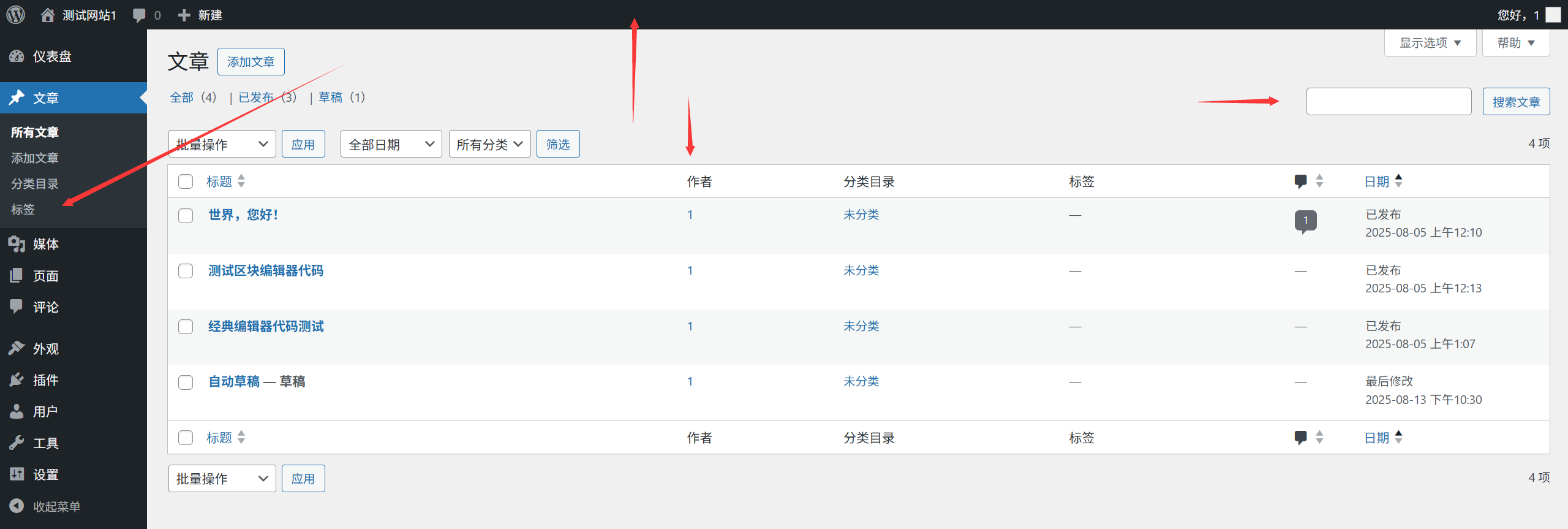
- 상단 도구 모음사이트 이름, 검색창, 알림, 사용자 정보 등을 표시합니다(전 세계에 표시).
- 왼쪽 메뉴 표시줄모든 핵심 기능 포털 포함(작은 화면에서 작동할 수 있도록 접을 수 있음).
- 주요 콘텐츠 영역현재 메뉴의 특정 기능 및 설정을 표시합니다(메뉴에 따라 콘텐츠가 전환됨).
- 오른쪽 사이드바일부 페이지에는 도움말 정보, 빠른 작업 또는 권장 콘텐츠가 표시됩니다.
II. 핵심 메뉴 기능 자세히 보기
1. 대시보드: 웹사이트의 개요 센터
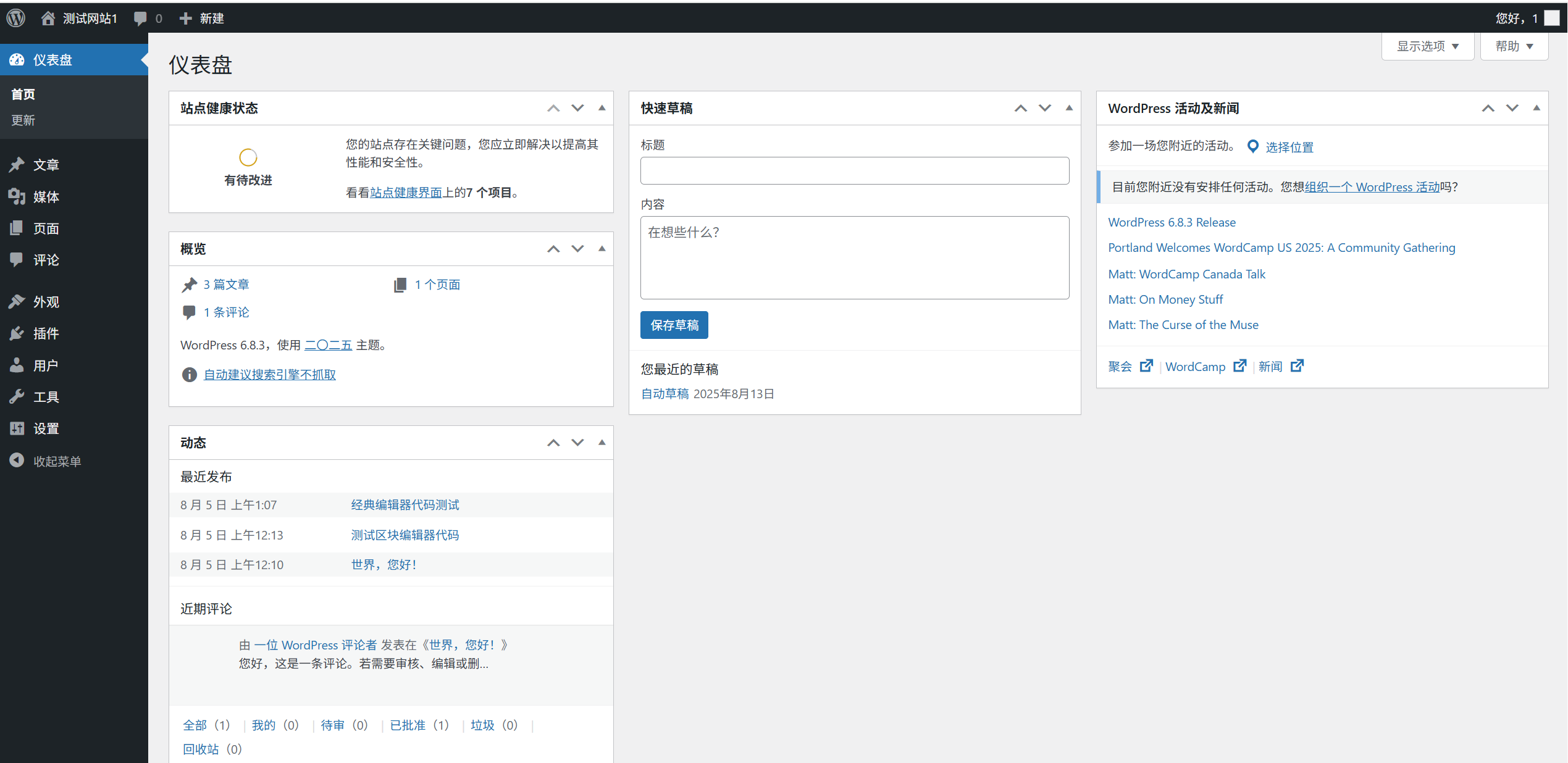
대시보드는 웹사이트의 '제어판'에 해당하는 백엔드 로그인 후 기본 페이지로, 주요 정보와 바로 가기 항목이 표시됩니다:
- 웹사이트 상태 요약글, 페이지, 댓글 수 및 워드프레스 버전 정보를 표시합니다.
- 활동 로그최근 사이트 활동(예: 어떤 글이 게시되었는지, 누가 로그인했는지).
- 빠른 초안 작성영감의 임시 기록으로, 기사 초안으로 바로 옮길 수 있습니다.
- ** WordPress 新闻 **:官方更新通知、安全提示等(可关闭)。
- 빠른 조작 버튼'글쓰기' 및 '페이지 추가' 등 자주 사용하는 기능에 빠르게 액세스할 수 있습니다.
팁 및 유용한 정보오른쪽 상단의 '화면 옵션'을 클릭하여 표시되는 모듈을 사용자 지정합니다(초보자는 기본값을 유지하는 것이 좋습니다).
2. 게시물: 블로그 콘텐츠 관리
'글' 메뉴는 모든 블로그 글(뉴스, 튜토리얼, 일기 등 시간에 민감한 콘텐츠에 적합)을 관리하는 데 사용되며 다음과 같은 하위 메뉴가 있습니다:
- 모든 문서게시된 글과 초안을 보고, 수정하고, 삭제하거나 일괄 관리합니다.
- 새 문서 추가편집기에 액세스하여 새 글을 작성합니다(핵심 기능, 자세한 내용은 15장 참조).
- 참고 문헌사용자가 찾기 쉬운 '기술', '생활' 등의 카테고리로 문서를 분류합니다(예: '기술', '생활').
- 태그: 문서에 키워드 태그를 추가합니다(예: 음식 기사의 경우 "레시피" "가정 요리").
핵심 차이점게시글은 게시 시간별로 정렬되며 일반적으로 웹사이트의 '블로그' 페이지에 표시되며 댓글 달기를 지원합니다.
3. 미디어: 이미지 및 문서 관리
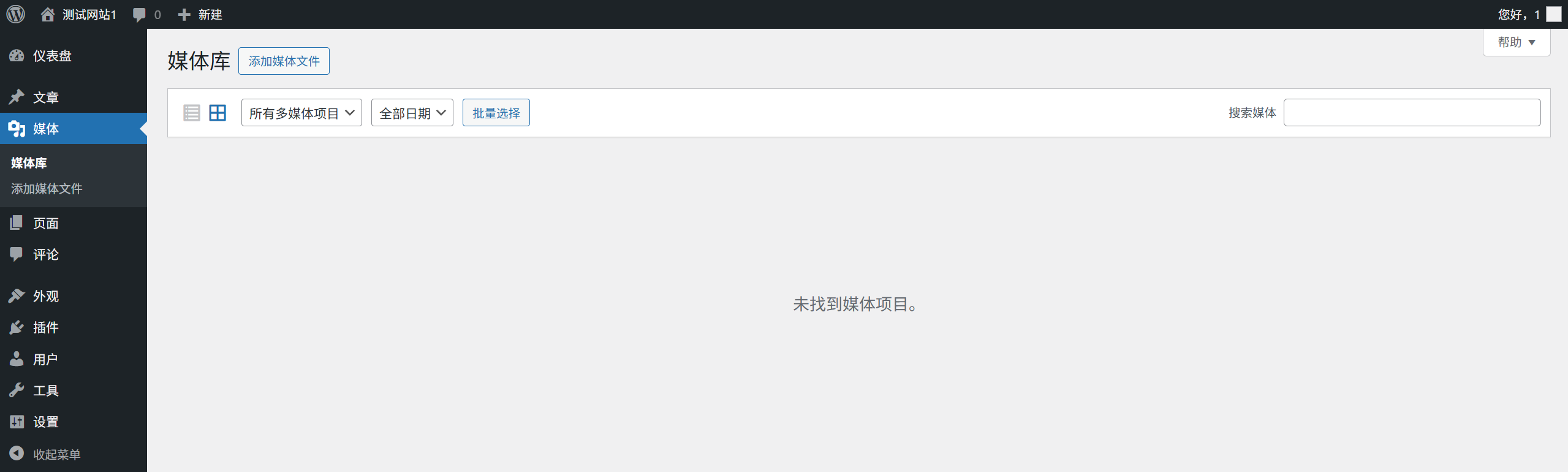
미디어 라이브러리는 업로드된 모든 이미지, 동영상, 문서 등을 저장하고 관리하는 데 사용되는 사이트의 '파일 관리자'입니다:
- 라이브러리업로드된 모든 파일 보기(날짜, 유형별 필터링이 가능한 목록/그리드 보기 지원).
- 새 파일 추가사진, 동영상 등을 업로드합니다(단일 파일 크기는 일반적으로 2~10MB로 제한되며 서버 설정에서 조정할 수 있습니다).
팁 및 유용한 정보이미지 업로드 시 웹사이트 속도가 느려지지 않도록 이미지를 먼저 압축(예: TinyPNG 도구 사용)하고, 각 이미지에 SEO에 좋고 시각장애인이 이해하기 쉬운 '대체 텍스트'(대체 태그)를 입력하는 것이 좋습니다.
4. 페이지: 독립형 페이지 만들기
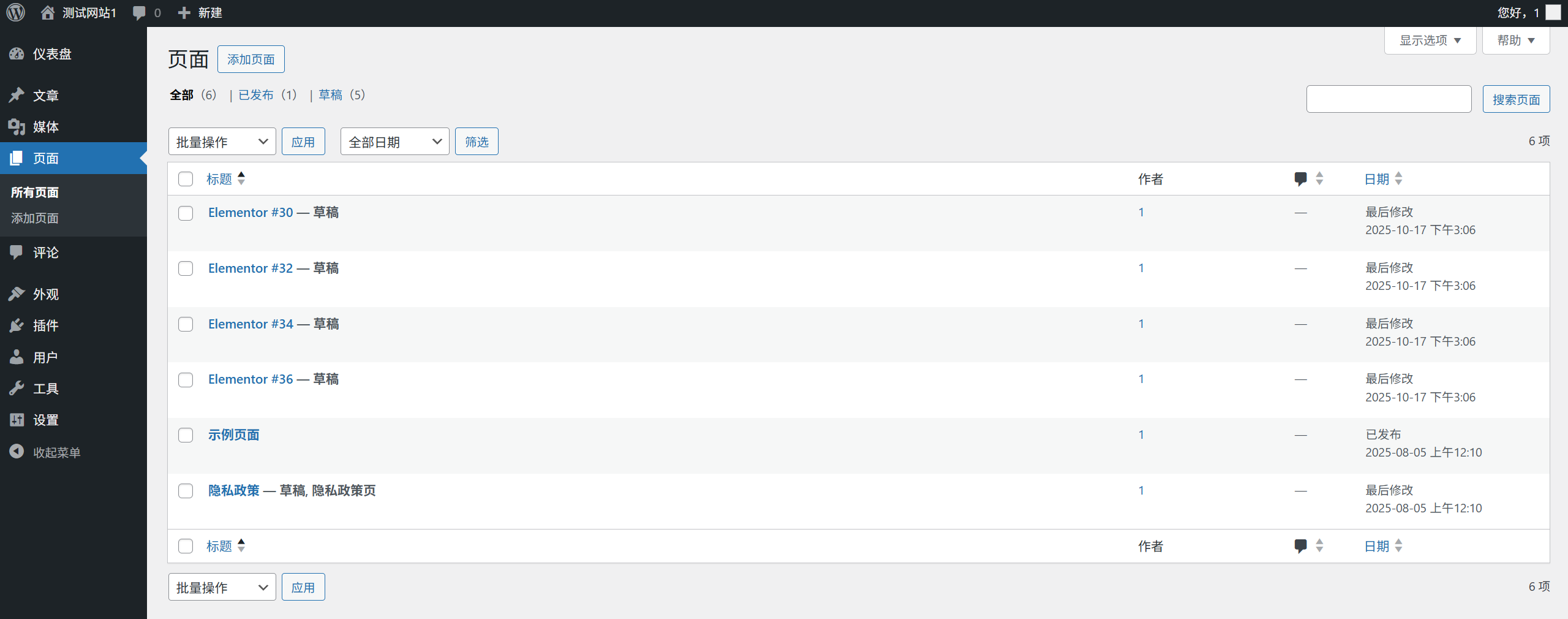
'페이지'는 시간에 민감하지 않은 고정 콘텐츠(예: '회사 소개' '문의처')를 만드는 데 사용되며 하위 메뉴에는 다음이 포함됩니다:
- 모든 페이지: 생성된 페이지를 관리합니다(정렬 조정, 상위 페이지 설정 가능).
- 새 페이지 추가새 페이지 만들기(편집기는 글과 비슷하지만 더 깔끔한 기능을 제공합니다).
기사와의 핵심 차이점:
- 해당 페이지에는 게시 날짜가 없으며 블로그 목록에 표시되지 않습니다.
- 페이지는 계층적 수준에서 설정할 수 있습니다(예: '서비스'는 상위 페이지, '웹 개발'은 하위 페이지).
- 댓글 기능은 페이지에서 기본적으로 꺼져 있습니다(수동으로 켤 수 있음).
5. 모양: 웹사이트 스타일 디자인.

"모양" 메뉴는 사이트의 시각적 모양을 제어하는 데 사용되며 사이트를 아름답게 꾸미기 위한 중심 진입점입니다:
- 주제별테마 보기, 설치 및 전환(자세한 내용은 12장 참조)을 클릭하고 사용자 지정을 클릭하여 라이브 사용자 지정 패널을 엽니다.
- 사용자 지정테마의 기본 설정(예: 로고, 색상, 메뉴 위치)을 실시간으로 조정할 수 있으며, 표시되는 내용은 그대로 표시됩니다.
- 가젯사이드바, 바닥글 및 기타 영역(예: 검색창, 분류 목록, 광고 공간)에 구성 요소를 추가합니다.
- 메뉴: 사이트 탐색 메뉴를 생성하고 관리합니다(자세한 내용은 14장 참조).
- 홈 페이지 설정: 웹사이트 홈 페이지에 '최신 글'을 표시할지 '정적 페이지'를 표시할지 선택합니다(초보자는 정적 페이지를 선택하는 것이 좋습니다).
초보자를 위한 팁엘리멘터와 같은 시각적 편집기를 설치한 경우 해당 편집 포털이 모양 메뉴에 표시됩니다.
6. 플러그인: 사이트 기능 확장하기
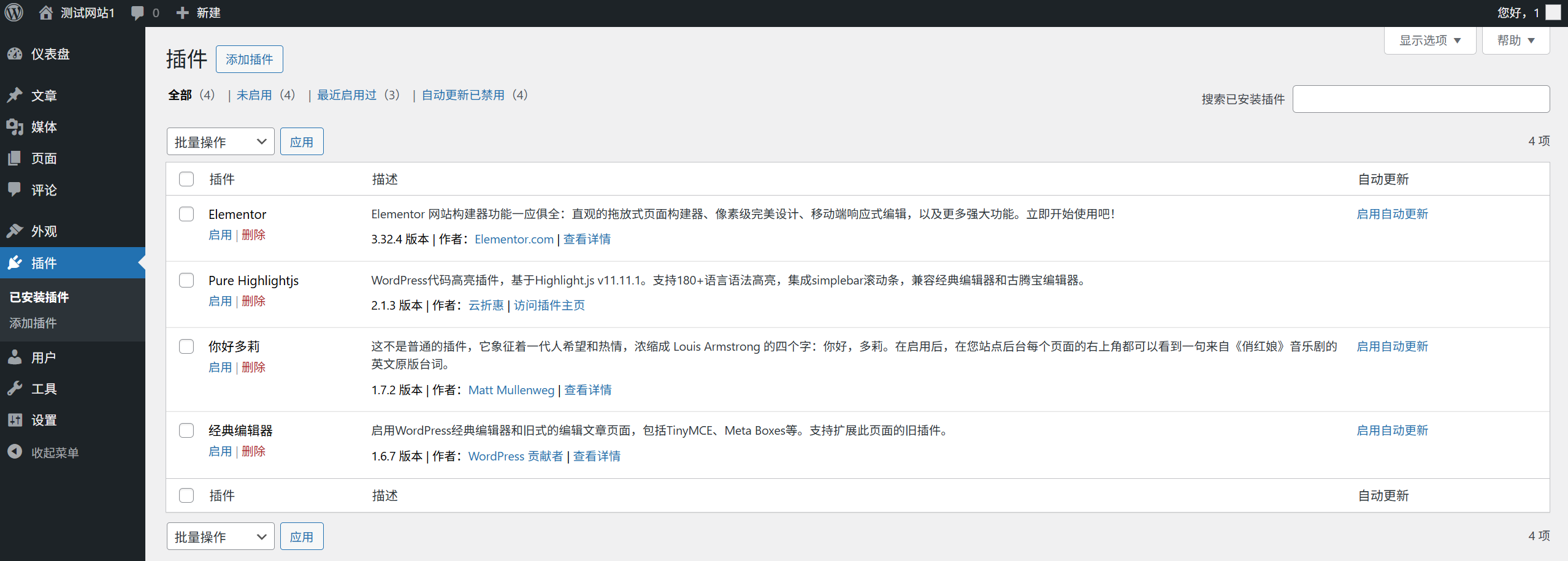
플러그인은 워드프레스 "기능 확장 도구"로, 플러그인을 설치하면 다양한 기능(예: 양식, SEO 최적화, 도용 방지 링크)을 추가할 수 있습니다:
- 설치된 플러그인: 활성화, 비활성화 또는 제거할 수 있는 모든 플러그인을 확인합니다(필수 플러그인만 유지하는 것이 좋습니다).
- 새 플러그인 추가공식 플러그인 저장소에서 플러그인을 검색하여 설치합니다(자세한 내용은 18장 참조).
- 플러그인 편집기: 플러그인 코드 수정(초보자는 금지!) (잘못 수정하면 사이트가 다운될 수 있습니다).
보안 팁보안 등급이 높고 자주 업데이트되는 플러그인만 설치하고, 사용하지 않는 플러그인은 정기적으로 제거하여 보안 위험을 줄이세요.
7. 사용자: 웹사이트 계정을 관리합니다.
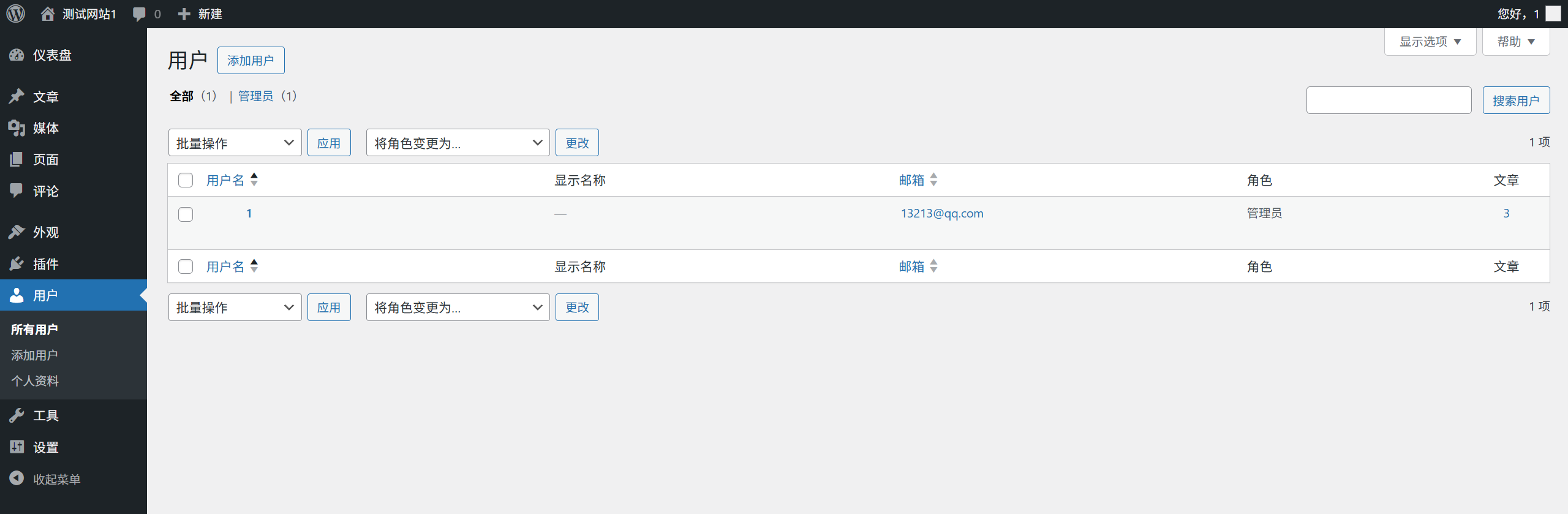
'사용자' 메뉴는 웹사이트에 로그인할 수 있는 모든 계정을 관리하는 데 사용되며 하위 메뉴에는 다음이 포함됩니다:
- 모든 사용자모든 사용자 보기 및 관리(권한 수정, 계정 삭제 가능).
- 새 사용자 추가: 새 계정을 만듭니다(예: 팀원에게 편집 권한 할당).
- 개인 프로필: 현재 로그인한 사용자의 정보(예: 닉네임, 비밀번호, 이메일)를 수정합니다.
권한 설명워드프레스에는 가장 높은 권한부터 가장 낮은 권한까지 5가지 사용자 역할이 있습니다:
- 슈퍼 관리자(멀티사이트 네트워크용)
- 관리자(모든 권한이 있으며 설정을 변경할 수 있음)
- 편집기(모든 글 게시 및 관리 가능)
- 작성자(자신의 글만 게시하고 관리할 수 있음)
- 구독자(프로필만 관리 가능)
8. 도구: 유용한 기능 모음입니다.
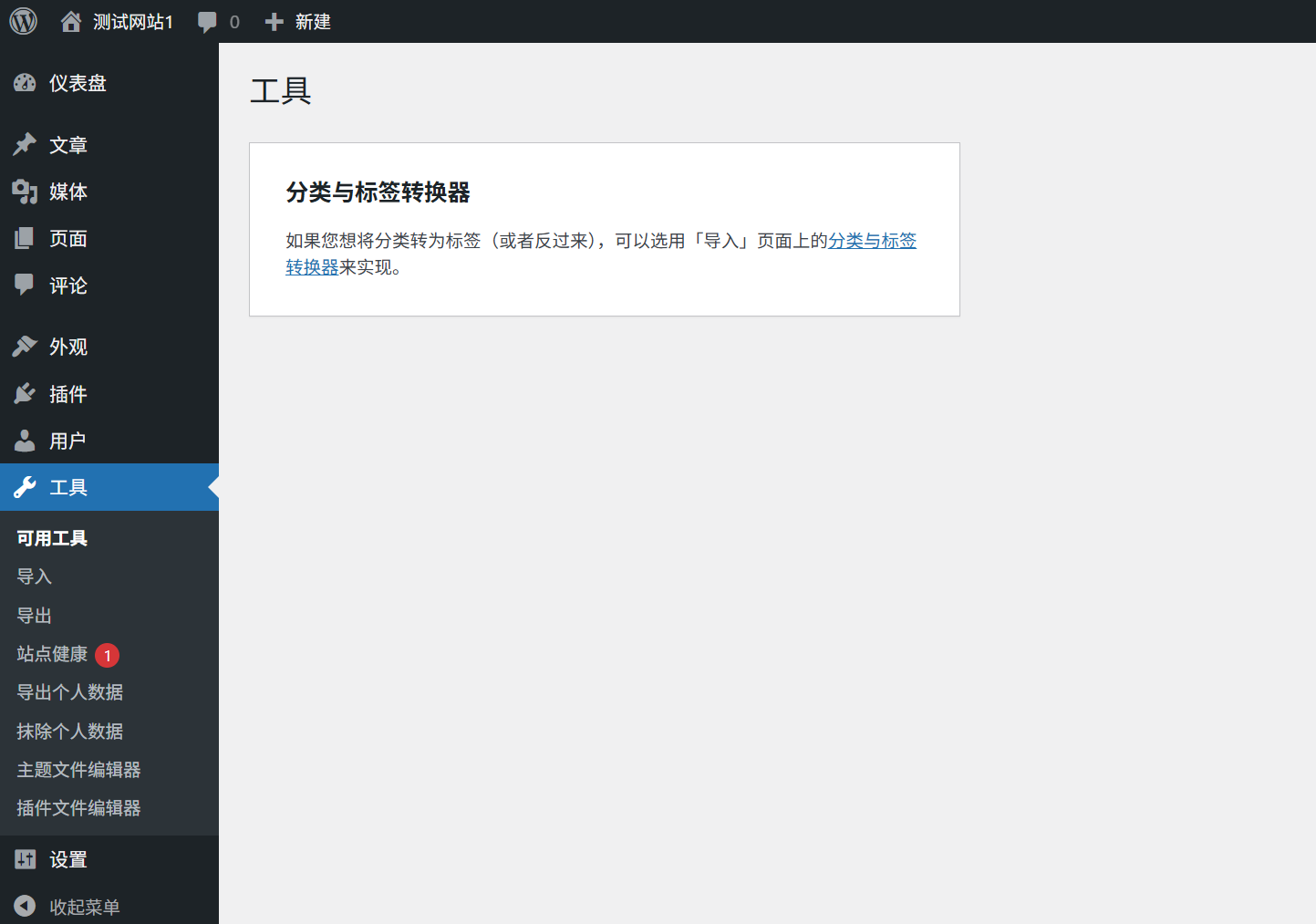
'도구' 메뉴에는 초보자가 일반적으로 사용하는 여러 가지 보조 기능이 포함되어 있습니다:
- 사이트 상태: 사이트의 상태(예: 업데이트, 보안 문제, 성능 병목 현상 등)를 확인합니다.
- 가져오기다른 플랫폼(예: Blogger, Sina 블로그)에서 글 가져오기.
- 파생글, 페이지 등의 콘텐츠를 내보내기(웹사이트 백업 또는 마이그레이션용).
- 사용 가능한 도구일반적으로 사용되지 않는 일부 도구(예: 브라우저 스크린샷 테스트)가 포함되어 있습니다.
9. 설정: 핵심 사이트 구성
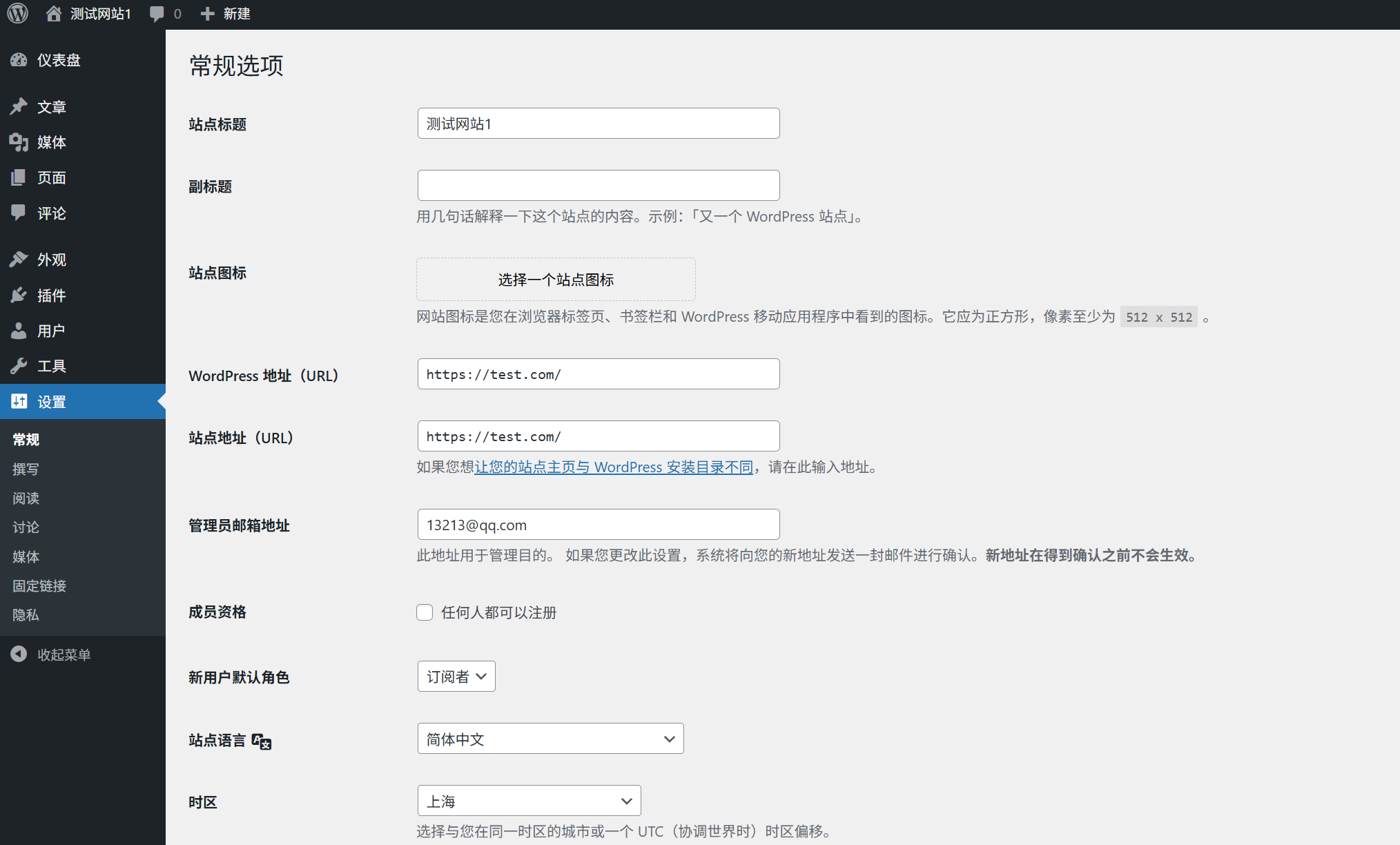
'설정' 메뉴는 웹사이트의 '핵심 제어판'으로 웹사이트 운영을 위한 주요 설정이 포함되어 있습니다(주의해서 변경하세요):
- regular사이트 제목, 부제목, 시간대, 언어, 관리자 이메일 등을 설정합니다.
- 쓰기: 글의 기본 카테고리, 기본 서식 등을 설정합니다(초보자의 경우 기본값을 그대로 유지하세요).
- 읽기홈 페이지에 표시할 콘텐츠, 페이지당 표시할 글 수, 검색 엔진 노출 여부 등을 설정합니다.
- 대화댓글 기능(예: 댓글 허용 여부, 댓글 관리 규칙)을 제어합니다.
- 미디어, 특히 뉴스 미디어업로드한 이미지의 기본 크기를 설정합니다(이미지가 흐려지는 것을 방지하기 위해 더 작은 크기로 변경하지 않는 것이 좋습니다).
- 영구 링크URL 형식을 설정합니다(권장 "문서 이름" 형식, 자세한 내용은 10.3절 참조).
중요 참고 사항설정을 변경한 후 페이지 하단의 '변경 사항 저장' 버튼을 클릭해야 하며, 그렇지 않으면 변경 사항이 적용되지 않습니다.
셋째, 백그라운드 작업 팁
- 빠른 검색 기능상단 도구 모음의 검색창을 통해 글, 페이지, 사용자 또는 설정을 빠르게 찾을 수 있습니다.
- 접이식 메뉴왼쪽 메뉴 상단의 화살표를 탭하여 메뉴를 축소하면 공간을 절약할 수 있습니다(작은 화면 기기의 경우).
- 화면 옵션거의 모든 페이지의 오른쪽 상단 모서리에 '화면 옵션'이 있어 표시할 내용을 사용자 지정할 수 있습니다(예: 원하지 않는 모듈 숨기기).
- 도움말 버튼각 페이지의 오른쪽 상단에 있는 '도움말' 버튼에 현재 기능 사용법이 표시되므로 초보자도 쉽게 확인할 수 있습니다.
- 로그아웃상단 도구 모음의 오른쪽 상단에 있는 사용자 아이디를 클릭하고 '로그아웃'을 선택하여 계정을 보호하세요(공용 컴퓨터에서는 반드시 이 작업을 수행하세요).
짧은
"글"과 "페이지"는 콘텐츠 관리, "미디어"는 파일 관리, "모양"은 스타일 디자인, "플러그인"은 기능 확장, "설정"은 핵심 구성에 사용되는 등 워드프레스 백엔드 메뉴는 다양하지만 로직은 명확합니다.
STH에 주목하세요.
초보자는 처음부터 모든 기능을 마스터할 필요 없이 '글', '페이지', '모양', '설정'의 핵심 메뉴에 익숙해지기만 하면 됩니다. 사이트에 익숙해지면 점차 다른 기능도 살펴볼 수 있습니다.
 한국어
한국어