











После успешного входа в бэкэнд WordPress перед вами откроется ряд многофункциональных интерфейсов. Эти меню и функции являются основными инструментами для управления вашим сайтом, и они кажутся сложными, но логичными. В этом разделе мы поочередно расскажем о функциях и сценариях использования основных меню бекенда, чтобы помочь вам быстро освоиться с интерфейсом.
I. Понимание общей планировки бэк-офиса
Интерфейс бекенда WordPress разделен на 4 основные области с четким и фиксированным макетом:
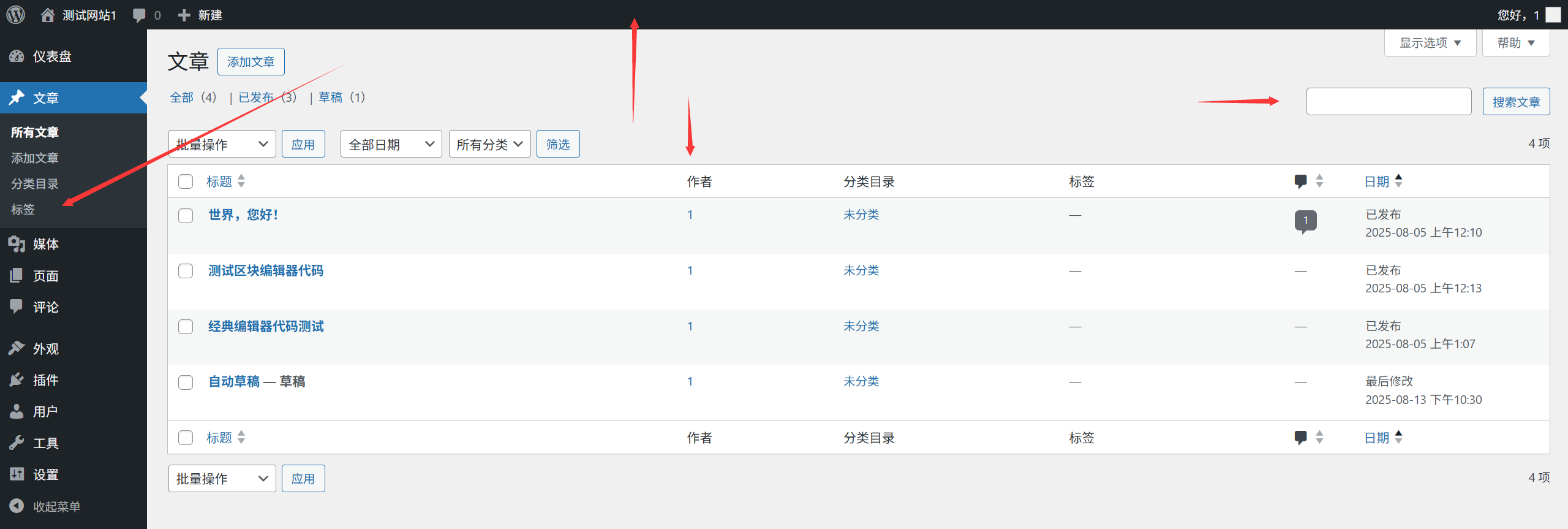
- Верхняя панель инструментов: Отображение названия сайта, поисковой строки, уведомлений, информации о пользователе и т. д. (глобально видимые).
- Левая строка меню: Включает в себя все основные функциональные порталы (сворачиваемые для работы на небольшом экране).
- основная область содержания: Отображает конкретные функции и настройки текущего меню (содержание меняется в зависимости от меню).
- правая боковая панель: На некоторых страницах отображается справочная информация, быстрые действия или рекомендуемый контент.
II. Основные функции меню в деталях
1. приборная панель: центр обзора веб-сайта
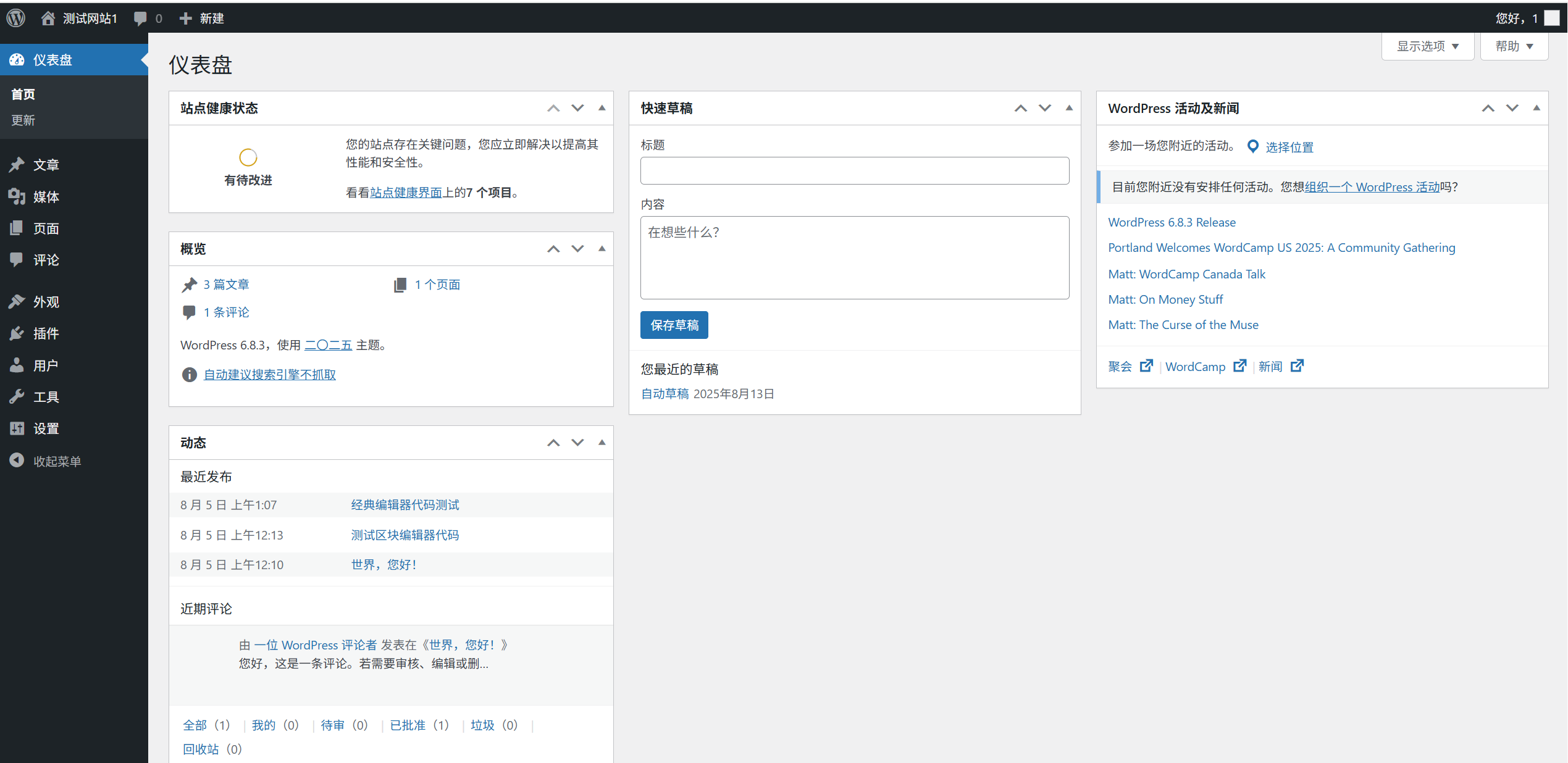
Dashboard - это страница по умолчанию после входа в бэкэнд, эквивалентная "панели управления" веб-сайта, на которой отображается ключевая информация и ярлыки для входа:
- Краткая информация о состоянии веб-сайта: Отображает количество постов, страниц, комментариев и информацию о версии WordPress.
- Журнал активности: Недавняя активность на сайте (например, какие статьи были опубликованы, кто заходил на сайт).
- Быстрые черновики: Временная запись вдохновения, которое может быть перенесено непосредственно в черновик статьи.
- ** WordPress 新闻 **:官方更新通知、安全提示等(可关闭)。
- Кнопки быстрого управления: Быстрый доступ к часто используемым функциям, таким как "написать статью" и "добавить страницу".
Советы и рекомендации: Нажмите на "Параметры экрана" в правом верхнем углу, чтобы настроить отображение модулей (новичкам рекомендуется оставить значение по умолчанию).
2. посты: управление содержанием блога
Меню "Записи" используется для управления всеми записями блога (подходит для чувствительного к времени контента, такого как новости, учебники, дневники) и содержит следующие подменю:
- Все статьиПросмотр, редактирование, удаление или пакетное управление опубликованными статьями и черновиками.
- Добавить новую статью: Доступ к редактору для создания новой статьи (основная функция, подробности см. в главе 15).
- библиография: Разделите статьи на категории (например, "Технология", "Жизнь", чтобы пользователям было легче их находить).
- \nТеги: Добавляйте к статьям теги с ключевыми словами (например, "рецепты" "домашняя кухня" для статьи о еде).
Основные различия: Сообщения сортируются по времени публикации и обычно отображаются на странице "Блог" сайта с поддержкой комментирования.
3. Медиа: управление изображениями и документами
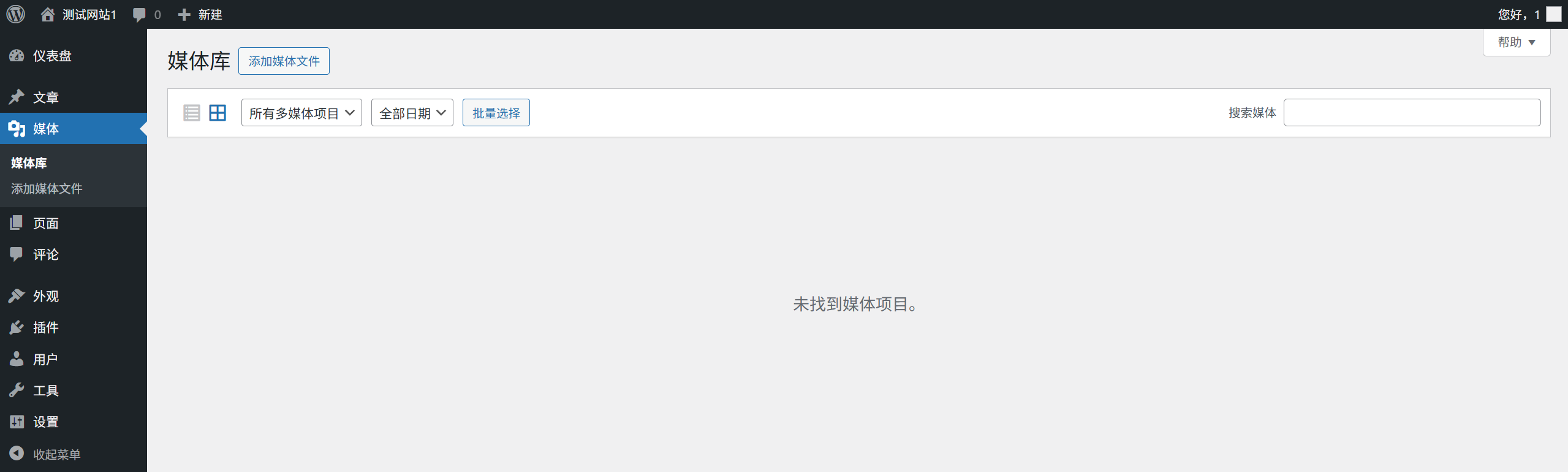
Медиатека - это "файловый менеджер" сайта, используемый для хранения и управления всеми загруженными изображениями, видео, документами и т. д:
- Библиотека: Просмотр всех загруженных файлов (поддерживается представление в виде списка/сетки с фильтрацией по дате, типу).
- Добавить новый файл: Загружайте изображения, видео и т.д. (размер одного файла обычно ограничен 2-10 МБ, что может быть изменено в настройках сервера).
Советы и рекомендации: При загрузке изображений рекомендуется сначала сжать их (например, с помощью инструмента TinyPNG), чтобы избежать замедления работы сайта; заполните "альтернативный текст" (alt-теги) для каждого изображения, что полезно для SEO и легко воспринимается слабовидящими пользователями.
4. страницы: создание отдельных страниц
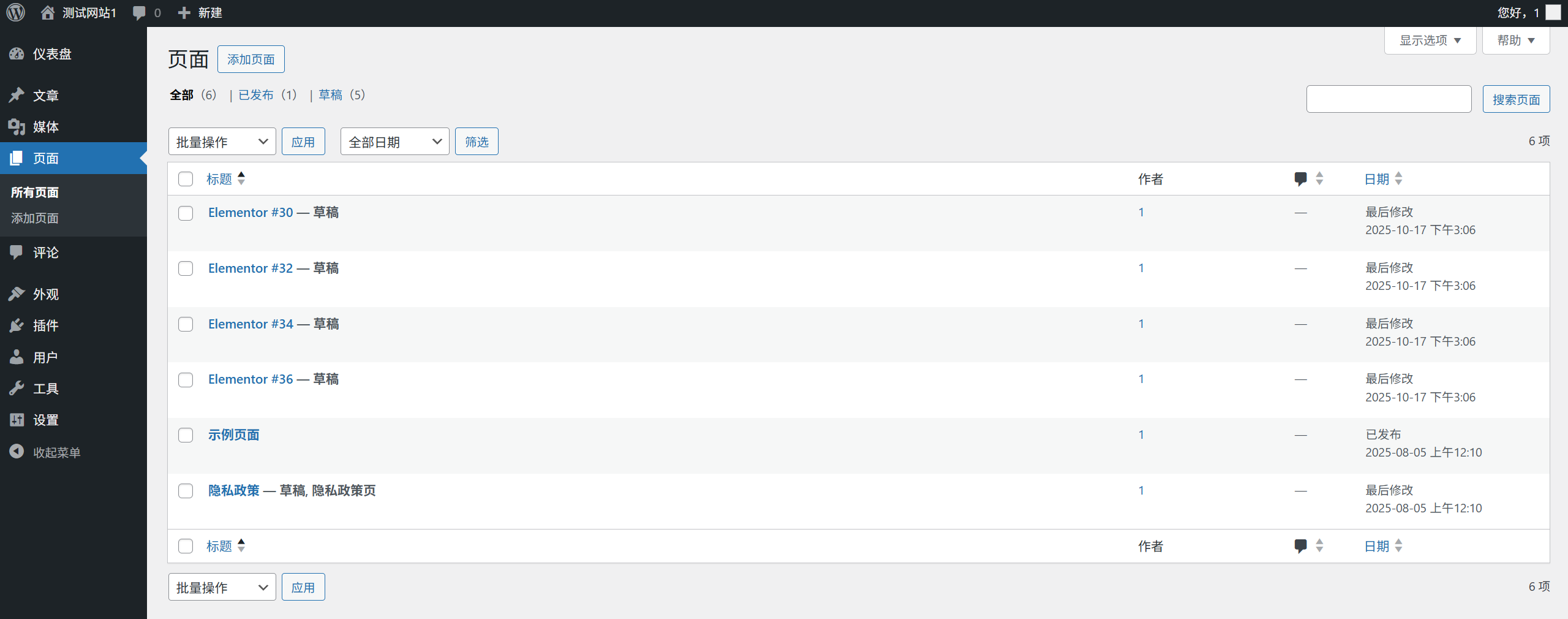
Страницы" используются для создания фиксированного содержимого, которое не зависит от времени (например, "О нас" "Свяжитесь с нами"), а подменю включают в себя:
- Все страницы: Управление созданными страницами (можно настроить сортировку, задать родительскую страницу).
- Добавить новую страницу: Создайте новую страницу (редактор похож на редактор статей, но с более чистым функционалом).
Основные отличия от статей:
- Страница не имеет даты публикации и не появится в блогролле.
- Страницы могут быть заданы на иерархическом уровне (например, "Услуги" - это родительская страница, а "Веб-разработка" - дочерняя).
- По умолчанию функция комментариев на странице отключена (ее можно включить вручную).
5. внешний вид: разработка стиля сайта.

Меню "Внешний вид" используется для управления внешним видом сайта и является центральным пунктом для украшения сайта:
- тематический: Просмотр, установка и переключение тем (подробнее см. главу 12); нажмите кнопку Настроить, чтобы открыть панель настройки в реальном времени.
- персонализация: Настройте основные параметры темы (например, логотип, цвета, расположение меню) в режиме реального времени - что видите, то и получите.
- гаджет: Добавьте компоненты в боковую панель, нижний колонтитул и другие области (например, поисковую строку, объявления, рекламное пространство).
- меню: Создает и управляет навигационными меню сайта (подробнее см. главу 14).
- Настройка главной страницы: Выберите, что будет отображаться на главной странице сайта: "Последние сообщения" или "Статическая страница" (новичкам рекомендуется выбрать "Статическая страница").
Советы начинающим: Если вы установили визуальный редактор, например Elementor, соответствующий портал редактирования будет отображаться в меню Внешний вид.
6. плагины: расширение функциональности сайта
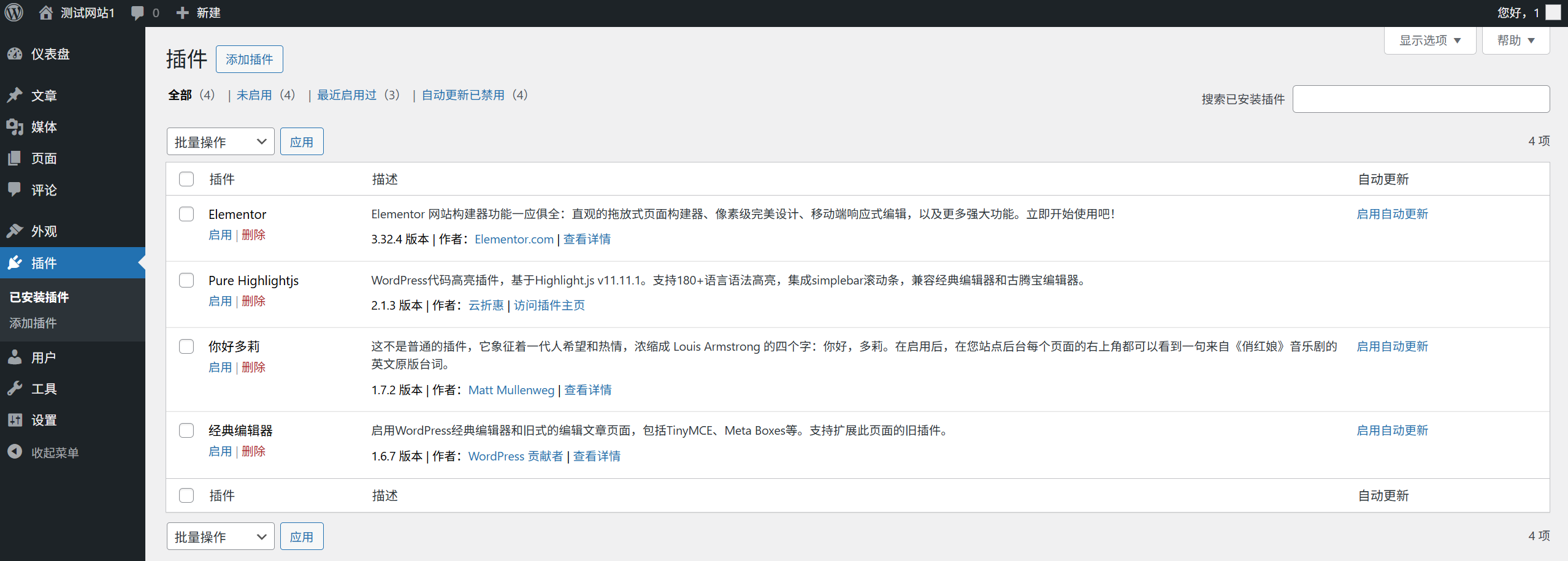
Плагины - это "инструменты расширения возможностей" WordPress. Установив плагин, вы можете добавить различные функции (например, формы, SEO-оптимизацию, противоугонные ссылки):
- Установленные плагины: Просмотр всех плагинов, которые можно включить, отключить или удалить (рекомендуется оставить только необходимые плагины).
- Добавить новый плагин: Поиск и установка плагинов из официального репозитория плагинов (подробнее см. главу 18).
- Редактор плагинов: Изменение кода плагина (запрещено для новичков! (Неправильные изменения могут привести к сбою сайта).
Советы по безопасности: Устанавливайте только высококлассные и часто обновляемые плагины; регулярно удаляйте неиспользуемые плагины, чтобы снизить риски безопасности.
7. Пользователи: управление учетной записью сайта.
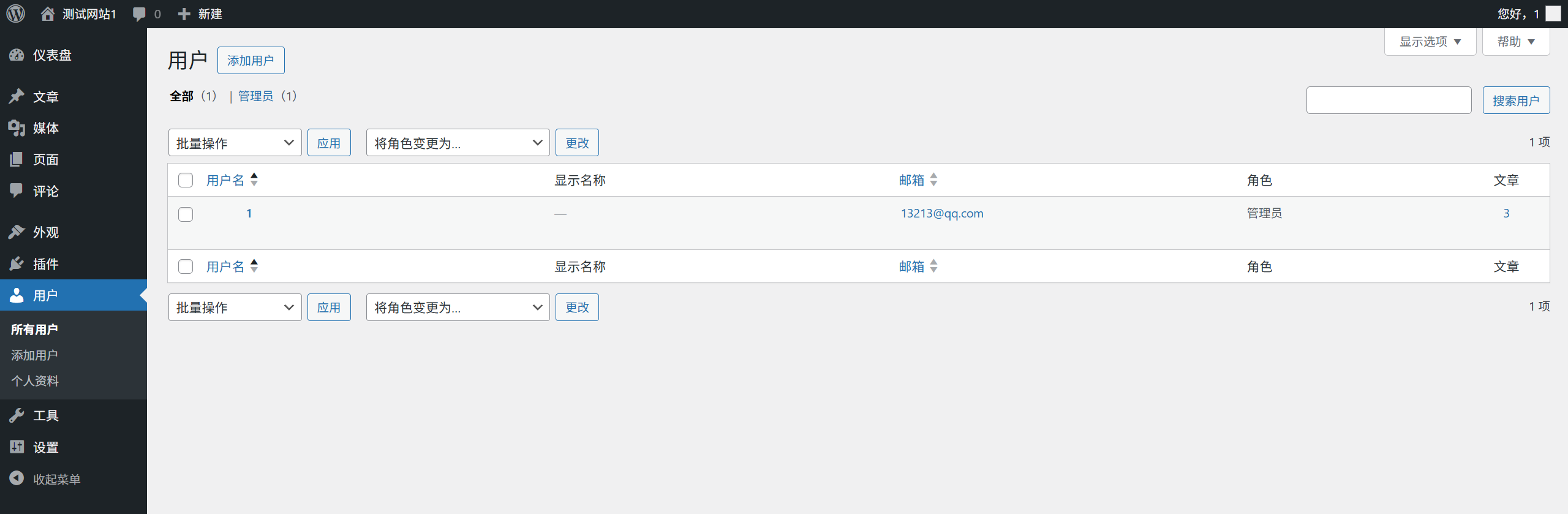
Меню "Пользователи" используется для управления всеми учетными записями, которые могут войти на сайт, и включает в себя следующие подменю:
- все пользователи: Просмотр и управление всеми пользователями (можно изменять разрешения, удалять учетные записи).
- Добавить нового пользователяСоздание новых учетных записей (например, назначение прав редактирования членам команды).
- личный профиль: Изменение информации о текущем вошедшем в систему пользователе (например, псевдонима, пароля, электронной почты).
Заявление о разрешении: WordPress имеет 5 ролей пользователей с правами от высших до низших:
- Супер администратор (для многосайтовых сетей)
- Администратор (имеет все права и может изменять настройки)
- Редактор (может публиковать и управлять всеми статьями)
- Авторы (могут размещать и управлять только своими статьями)
- Подписчики (могут управлять только профилями)
8. инструменты: набор полезных функций.
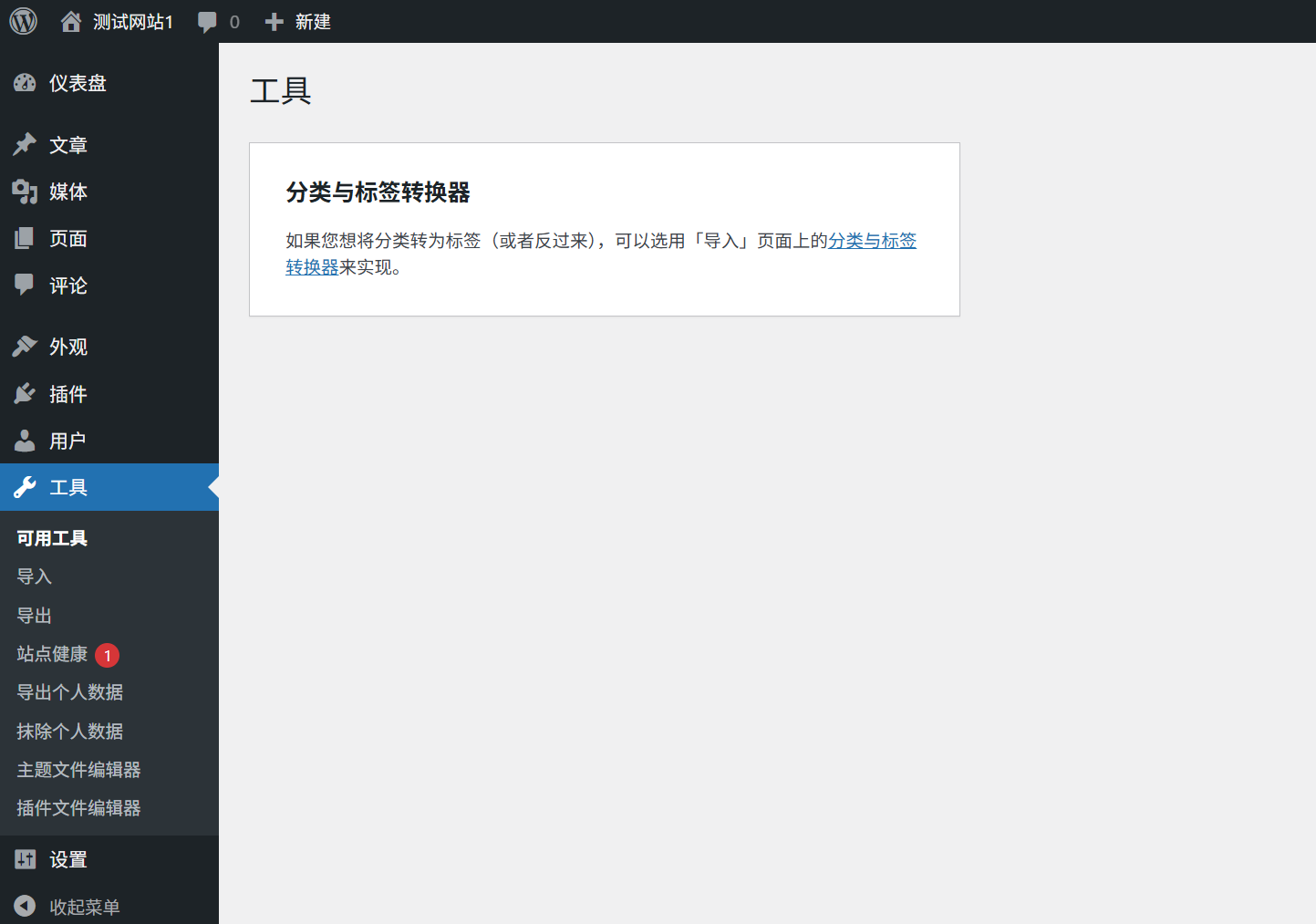
Меню "Инструменты" содержит ряд вспомогательных функций, которые часто используются новичками:
- Здоровье сайта: Проверьте состояние сайта (например, наличие обновлений, проблем с безопасностью, узких мест в производительности).
- Импорт: Импорт статей с других платформ (например, Blogger, Sina blog).
- вывести: Экспорт содержимого, например статей, страниц и т. д. (для резервного копирования или переноса сайта).
- Доступные инструменты: Включает некоторые инструменты, которые обычно не используются (например, тест скриншотов браузера).
9. Настройки: конфигурация основного сайта
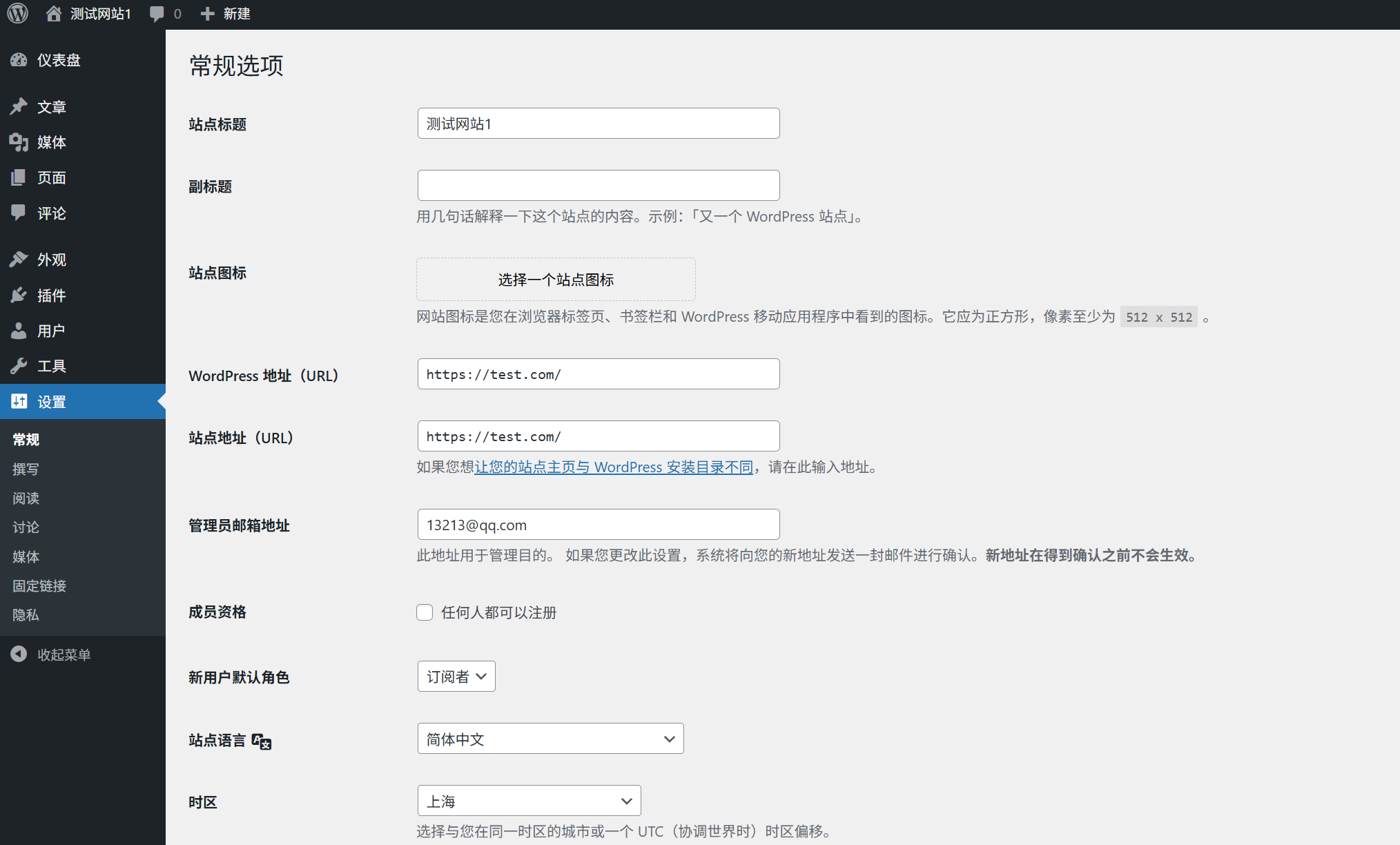
Меню "Настройки" является "основной панелью управления" сайта и содержит ключевые настройки для работы сайта (изменяйте их с осторожностью):
- Стандартный: Настройка названия сайта, субтитров, часового пояса, языка, электронной почты администратора и т.д.
- написать: Установите категории по умолчанию, форматирование по умолчанию и т.д. для статей (просто сохраните значение по умолчанию для новичков).
- читать: Настройте содержание, которое будет отображаться на главной странице, количество статей на странице, видимость в поисковых системах и т.д.
- поговорить: Управление функциями комментариев (например, разрешены ли комментарии, правила модерации комментариев).
- СМИ, особенно новостные СМИ: Установите размер загружаемых изображений по умолчанию (не рекомендуется изменять его на меньший во избежание размытия изображений).
- Постоянная ссылка: Установите формат URL (рекомендуется формат "название статьи", подробнее см. раздел 10.3).
Важные замечания: После изменения настроек обязательно нажмите кнопку "Сохранить изменения" в нижней части страницы, иначе изменения не вступят в силу.
В-третьих, советы по работе с фоном
- Функция быстрого поиска: Поле поиска на верхней панели инструментов позволяет быстро находить статьи, страницы, пользователей или настройки.
- Складное меню: Нажмите на стрелку в верхней части левого меню, чтобы свернуть меню для экономии места (для устройств с маленьким экраном).
- параметры экранаПочти на каждой странице в правом верхнем углу есть "параметры экрана", позволяющие настроить отображение (например, скрыть ненужные модули).
- кнопка помощи: Кнопка "Помощь" в правом верхнем углу каждой страницы покажет инструкцию по использованию текущей функции, чтобы новички могли почаще заглядывать в нее.
- Выйти из системы: Нажмите на свое имя пользователя в правом верхнем углу верхней панели инструментов и выберите "Выход", чтобы защитить свою учетную запись (не забудьте сделать это на общественных компьютерах).
короткие
Меню бэкэнда WordPress кажется многочисленным, но логика понятна: "Posts" и "Pages" используются для управления контентом, "Media" - для управления файлами, "Appearance" - для оформления стилей, "Plugins" - для расширения функциональности, а "Settings" - для настройки ядра.
Напоминание
Новичку не обязательно осваивать все функции с самого начала, достаточно ознакомиться с основными меню: "Пост", "Страница", "Внешний вид" и "Настройки". По мере освоения сайта вы сможете постепенно изучать другие функции.
 Русский