











Après avoir réussi à vous connecter au backend de WordPress, vous serez confronté à une série d'interfaces riches en fonctionnalités. Ces menus et fonctions sont les outils de base pour gérer votre site web, et ils semblent complexes mais logiques. Cette section présente les fonctions et les scénarios d'utilisation des principaux menus du backend, un par un, afin de vous aider à vous familiariser rapidement avec l'interface.
I. Comprendre l'organisation générale du back-office
L'interface du backend de WordPress est divisée en 4 zones principales avec une présentation claire et fixe :
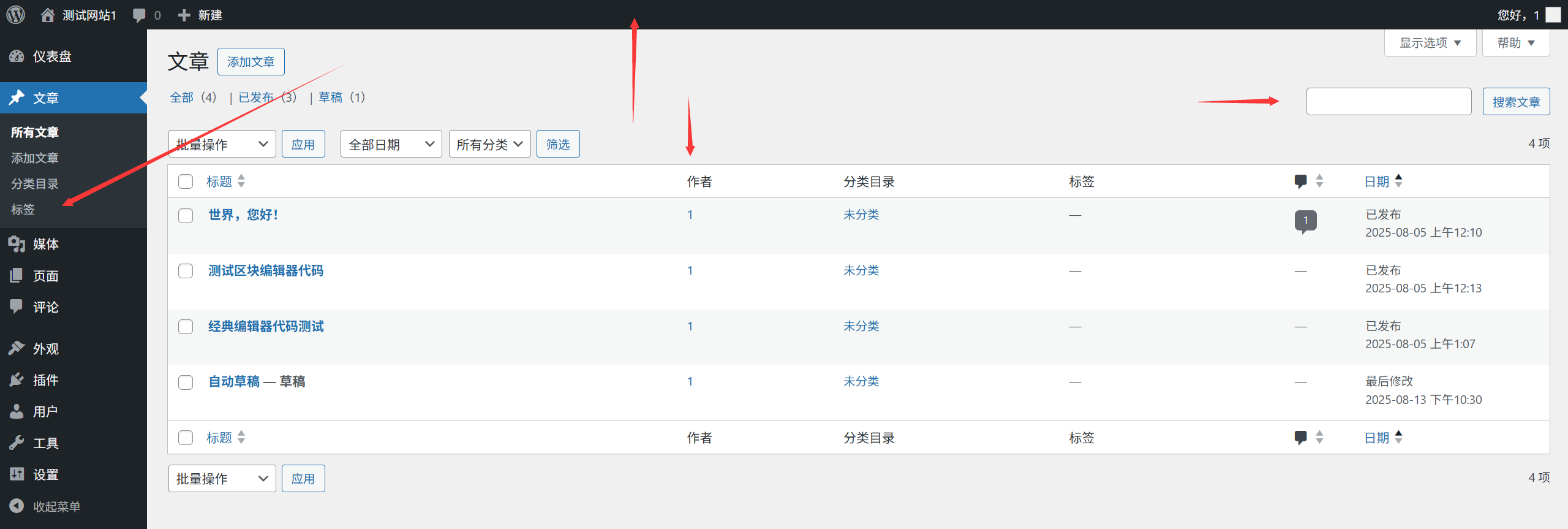
- Barre d'outils supérieureAffichage du nom du site, de la boîte de recherche, des notifications, des informations sur l'utilisateur, etc.
- Barre de menu gaucheLe site Web de la Commission européenne comprend toutes les fonctionnalités de base des portails (repliables pour une utilisation sur un petit écran).
- domaine de contenu principalAffiche les fonctions et réglages spécifiques du menu en cours (le contenu change en fonction du menu).
- barre latérale droiteCertaines pages affichent des informations d'aide, des actions rapides ou des contenus recommandés.
II. détail des fonctions du menu principal
1. tableau de bord : centre de vue d'ensemble du site web
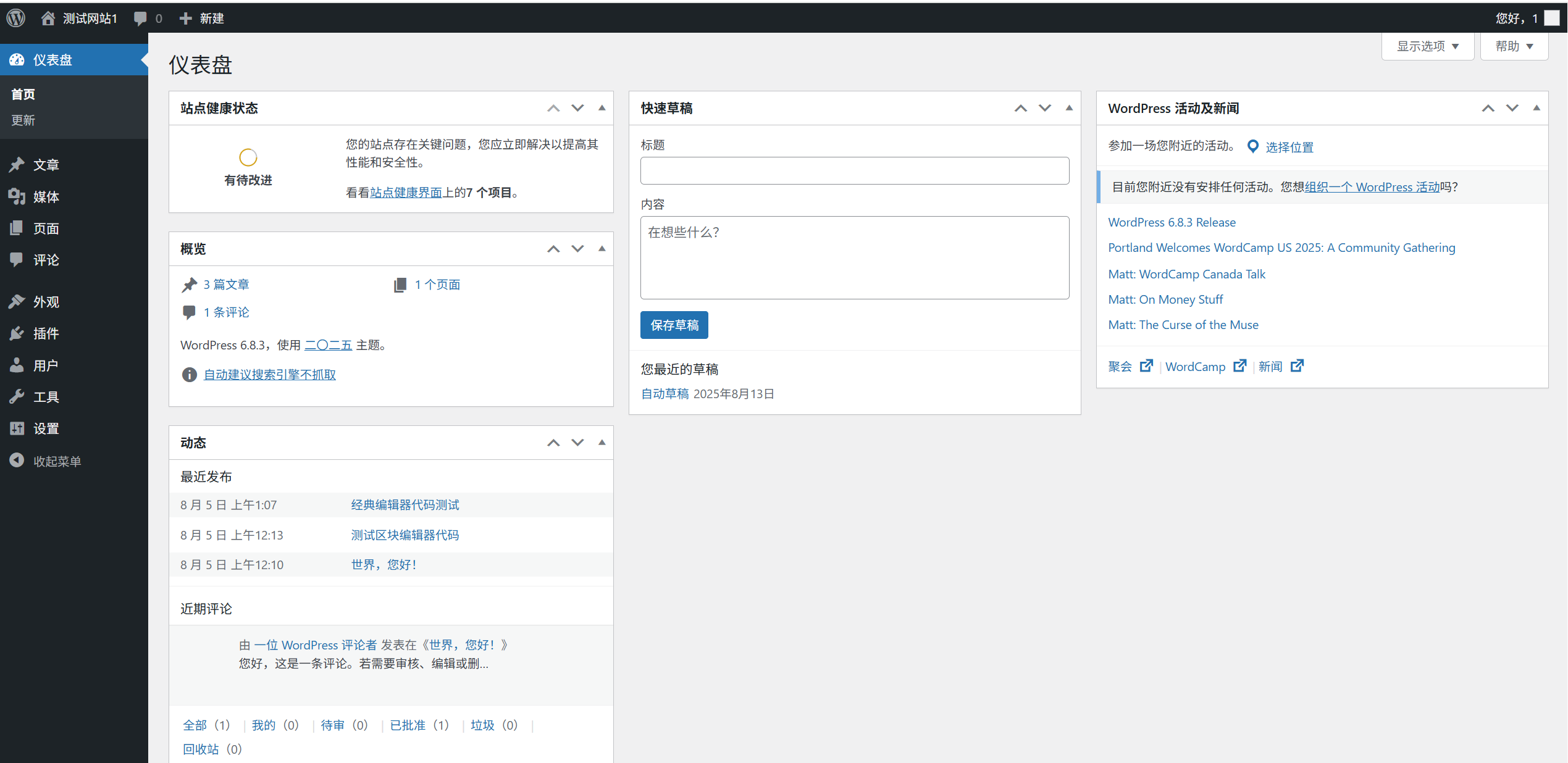
Le tableau de bord est la page par défaut après l'ouverture d'une session dans le backend. Il s'agit de l'équivalent du "panneau de contrôle" d'un site web, qui affiche des informations clés et des raccourcis pour y accéder :
- Résumé de l'état du site webAffiche le nombre d'articles, de pages et de commentaires, ainsi que des informations sur la version de WordPress.
- Journal d'activitéActivité récente du site (par exemple, quels articles ont été publiés, qui s'est connecté).
- Projets rapidesEnregistrement temporaire de l'inspiration, qui peut être transféré directement dans un projet d'article.
- ** WordPress News ** : notifications de mises à jour officielles, alertes de sécurité, etc.
- Boutons d'opération rapideLes fonctions les plus fréquemment utilisées, telles que "écrire un article" et "ajouter une page", sont accessibles en un clin d'œil.
Conseils et astucesCliquez sur "Options d'écran" dans le coin supérieur droit pour personnaliser les modules affichés (il est conseillé aux débutants de conserver la valeur par défaut).
2. les articles : gérer le contenu du blog
Le menu "Articles" est utilisé pour gérer tous les articles de blog (adapté aux contenus sensibles au temps, tels que les nouvelles, les tutoriels, les journaux intimes) et contient les sous-menus suivants :
- Tous les articlesLes articles publiés peuvent être consultés, modifiés, supprimés ou gérés par lots, de même que les brouillons.
- Ajouter un nouvel articleAccès à l'éditeur pour créer un nouvel article (fonction principale, voir le chapitre 15 pour plus de détails).
- bibliographieLes articles sont classés par catégories (par exemple "Technologie", "Vie", faciles à trouver pour les utilisateurs).
- étiquetteAjouter des mots-clés aux articles (par exemple, "recettes" et "cuisine maison" pour un article sur l'alimentation).
Différences fondamentalesLes articles sont classés par heure de publication et sont généralement affichés sur la page "Blog" du site web, avec la possibilité de faire des commentaires.
3. médias : gestion des images et des documents
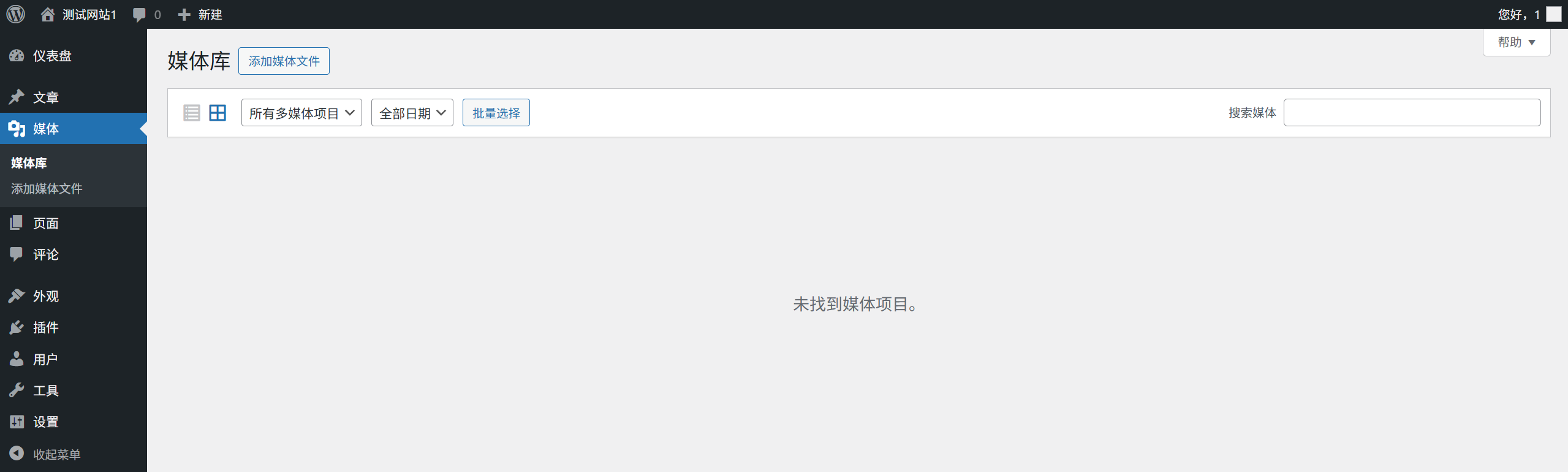
La médiathèque est le "gestionnaire de fichiers" du site, utilisé pour stocker et gérer toutes les images, vidéos, documents, etc. téléchargés :
- 库Affichage de tous les fichiers téléchargés (liste/grille avec filtrage par date et par type).
- Ajouter un nouveau fichierLes utilisateurs peuvent : télécharger des images, des vidéos, etc. (la taille d'un fichier est généralement limitée à 2-10MB, ce qui peut être ajusté dans les paramètres du serveur).
Conseils et astucesPour les images, il est recommandé de les compresser au préalable (par exemple à l'aide de l'outil TinyPNG) afin d'éviter de ralentir le site web ; remplir le "texte alternatif" (balises alt) pour chaque image, ce qui est bon pour le référencement et facile à comprendre par les utilisateurs ayant une déficience visuelle.
4. pages : création de pages autonomes
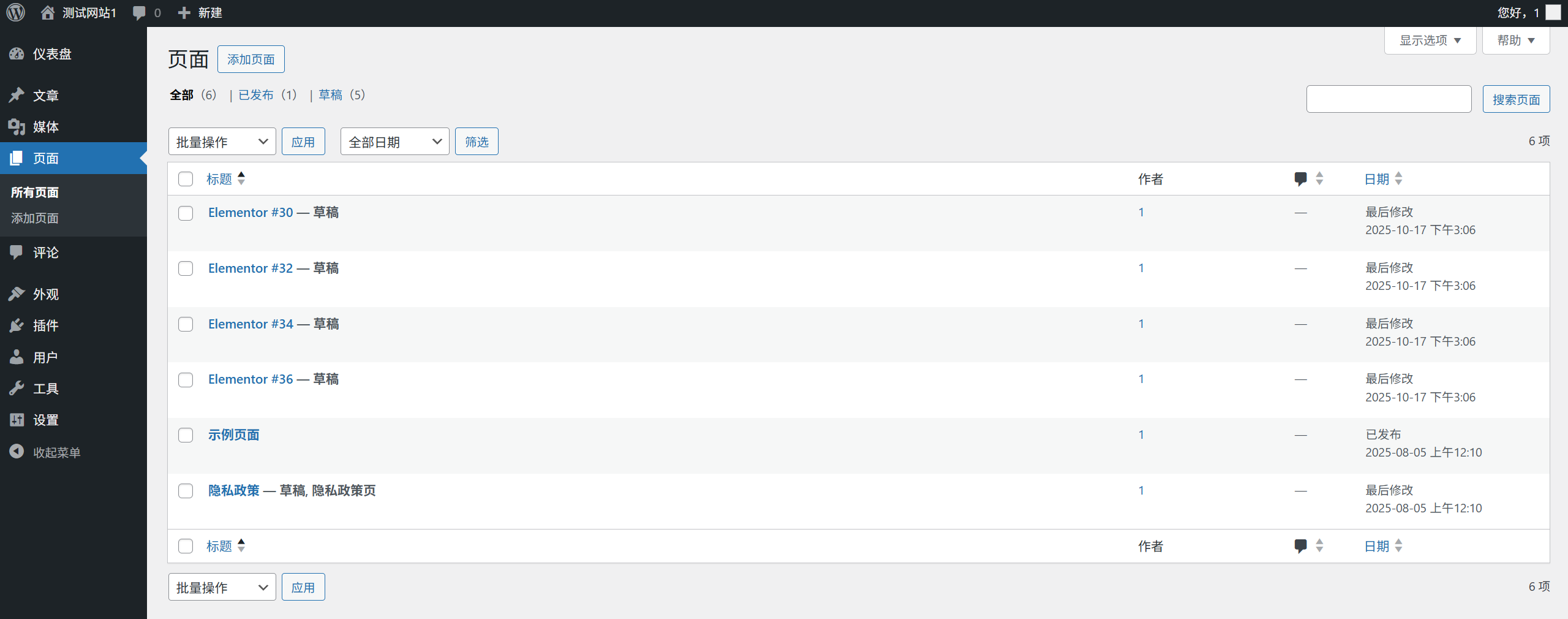
Les "pages" sont utilisées pour créer un contenu fixe qui n'est pas sensible au temps (par exemple, "À propos de nous", "Contactez-nous"), et les sous-menus sont les suivants :
- Toutes les pagesGestion des pages créées (possibilité d'ajuster le tri, de définir une page parent).
- Ajouter une nouvelle pageCréer une nouvelle page (l'éditeur est similaire à celui des articles, mais les fonctionnalités sont plus simples).
Principales différences par rapport aux articles:
- La page n'a pas de date de publication et n'apparaîtra pas dans le blogroll.
- Les pages peuvent être définies à un niveau hiérarchique (par exemple, "Services" est une page mère et "Développement Web" est une page fille).
- La fonction de commentaires est désactivée par défaut sur la page (elle peut être activée manuellement).
5. apparence : conception du style du site web.

Le menu "Apparence" permet de contrôler l'aspect visuel du site et constitue le point d'entrée central pour l'embellissement du site :
- thématiqueCliquez sur Personnaliser pour ouvrir le panneau de personnalisation en direct.
- personnalisationLe thème de l'entreprise : Ajustez les paramètres de base du thème (par exemple, le logo, les couleurs, la position des menus) en temps réel, ce que vous voyez est ce que vous obtiendrez.
- gadgetLes éléments de la barre latérale, du pied de page et d'autres zones (par exemple, la boîte de recherche, les petites annonces, l'espace publicitaire) peuvent être ajoutés.
- menuCréation et gestion des menus de navigation du site (voir chapitre 14 pour plus d'informations).
- Réglage de la page d'accueilChoisissez d'afficher les "Derniers articles" ou la "Page statique" sur la page d'accueil du site web (il est conseillé aux débutants de choisir la Page statique).
Conseils pour les débutantsSi vous avez installé un éditeur visuel tel qu'Elementor, le portail d'édition correspondant sera affiché dans le menu Apparence.
6. plugins : extension des fonctionnalités du site
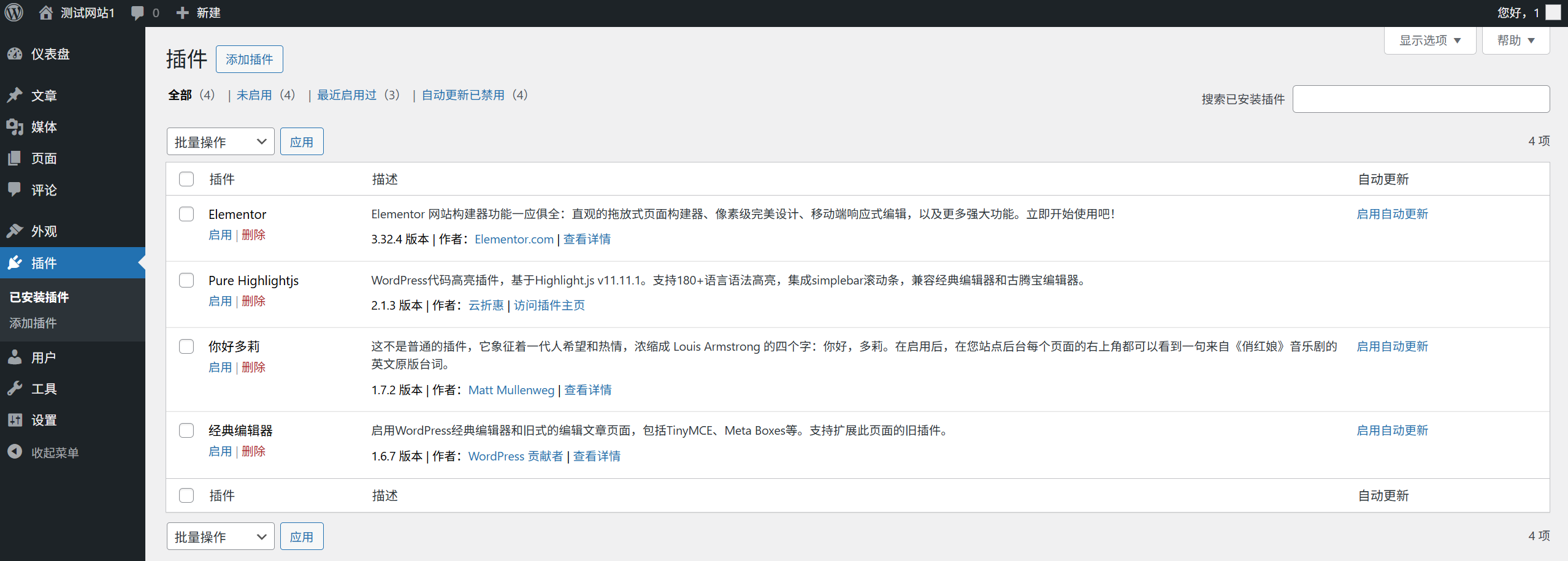
Les plugins sont des "outils d'extension des fonctionnalités" de WordPress. En installant un plugin, vous pouvez ajouter toute une série de fonctionnalités (par exemple des formulaires, l'optimisation du référencement, des liens antivol) :
- Plug-ins installésAffichage de tous les plug-ins, qui peuvent être activés, désactivés ou supprimés (il est recommandé de ne conserver que les plug-ins essentiels).
- Ajouter un nouveau pluginLes plugins : Recherchez et installez des plugins à partir du dépôt officiel de plugins (voir le chapitre 18 pour plus de détails).
- Éditeur de plug-insModifier le code du plugin (interdit aux débutants !). (De mauvaises modifications peuvent faire planter le site).
Conseils de sécuritéLes plug-ins : N'installez que des plug-ins bien notés et fréquemment mis à jour ; supprimez régulièrement les plug-ins inutilisés afin de réduire les risques de sécurité.
7. utilisateurs : gérer le compte du site web.
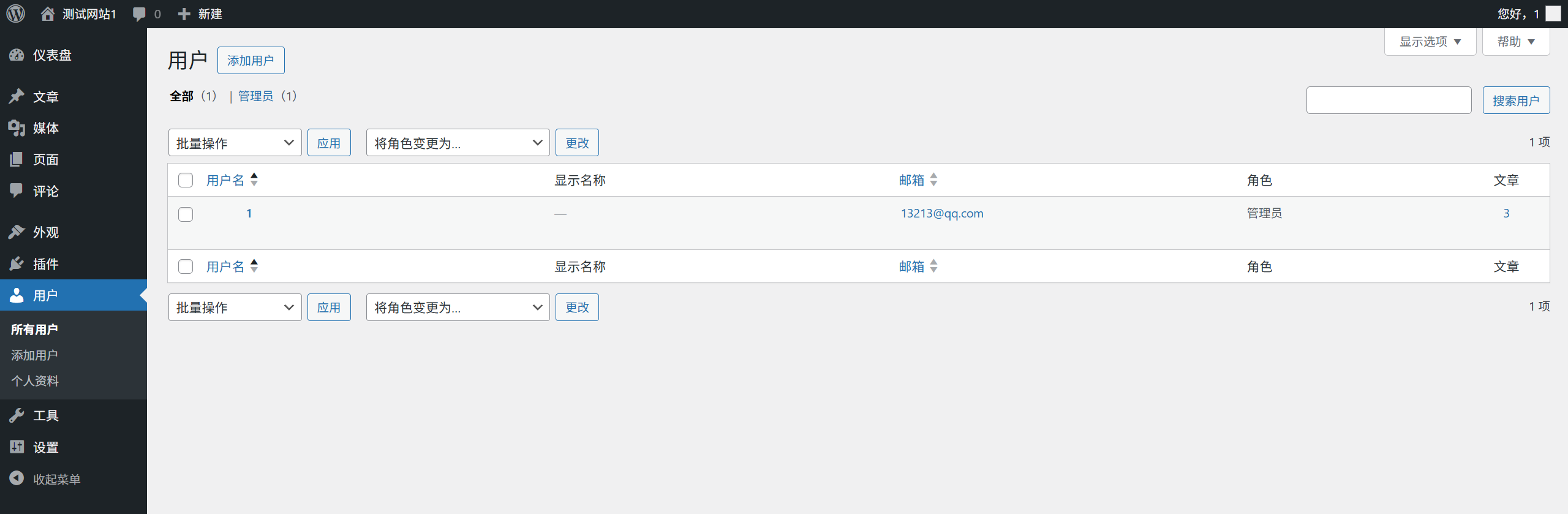
Le menu "Utilisateurs" permet de gérer tous les comptes qui peuvent se connecter au site web, et les sous-menus comprennent :
- tous les utilisateursLes utilisateurs peuvent consulter et gérer tous les utilisateurs (ils peuvent modifier les autorisations, supprimer des comptes).
- Ajouter un nouvel utilisateurCréer de nouveaux comptes (par exemple, attribuer des droits d'édition aux membres de l'équipe).
- profil personnelModifier les informations de l'utilisateur actuellement connecté (par exemple, le surnom, le mot de passe, l'adresse électronique).
Déclaration d'autorisationWordPress a 5 rôles d'utilisateur avec des permissions allant de la plus élevée à la plus basse :
- Super administrateur (pour les réseaux multisites)
- Administrateur (dispose de toutes les autorisations et peut modifier les paramètres)
- Rédacteur (peut publier et gérer tous les articles)
- Auteurs (ne peuvent publier et gérer que leurs propres articles)
- Abonnés (ne peuvent gérer que les profils)
8. outils : un ensemble de fonctions utiles.
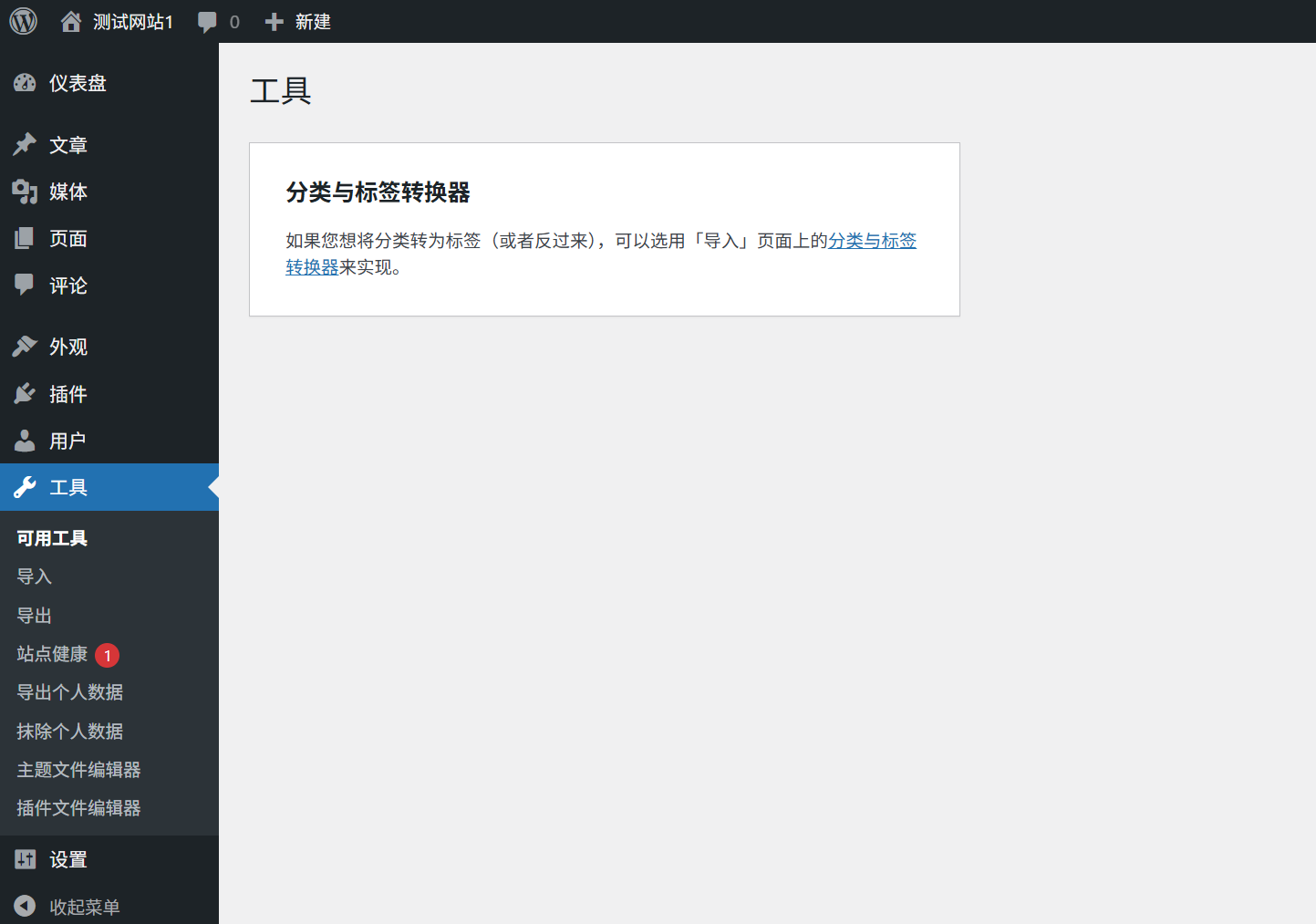
Le menu "Outils" contient un certain nombre de fonctions auxiliaires couramment utilisées par les novices :
- Santé du siteLes services d'assistance à la clientèle : vérifier l'état du site (par exemple, les mises à jour, les problèmes de sécurité, les goulets d'étranglement au niveau de la performance).
- importation (données)Importation d'articles à partir d'autres plateformes (par exemple, Blogger, Sina blog).
- dériverExportation de contenu : exporter du contenu tel que des articles, des pages, etc. (pour sauvegarder ou migrer votre site web).
- Outils disponiblesLe programme comprend des outils qui ne sont pas couramment utilisés (par exemple, le test de capture d'écran du navigateur).
9. paramètres : configuration du site principal
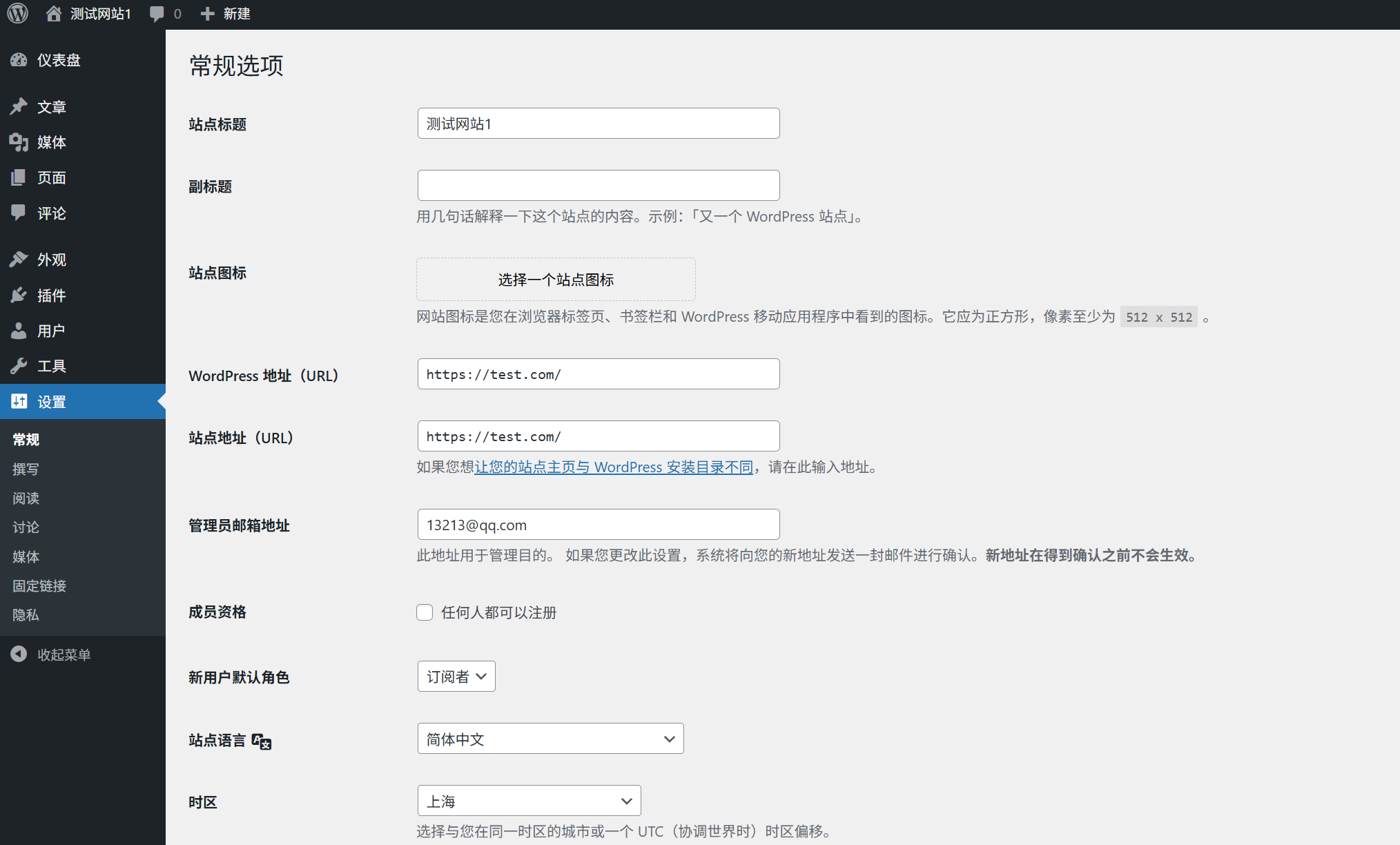
Le menu "Paramètres" est le "panneau de contrôle principal" du site web et contient les configurations clés pour le fonctionnement du site web (à modifier avec précaution) :
- conventionnel (armes)Les fonctions suivantes sont disponibles : définir le titre du site, les sous-titres, le fuseau horaire, la langue, l'adresse électronique de l'administrateur, etc.
- écrireLes catégories par défaut : Définissez les catégories par défaut, le formatage par défaut, etc. pour les articles (conservez la valeur par défaut pour les débutants).
- lireLes pages d'accueil peuvent être configurées en fonction du contenu de la page d'accueil, du nombre d'articles à afficher par page, de la visibilité dans les moteurs de recherche, etc.
- discuterLes commentaires : Contrôler la fonctionnalité des commentaires (par exemple, autoriser ou non les commentaires, règles de modération des commentaires).
- les médias, en particulier les médias d'informationTaille de l'image : Définir la taille par défaut de l'image téléchargée (il n'est pas recommandé de la réduire pour éviter que l'image ne devienne floue).
- Lien permanentFormat de l'URL : Définir le format de l'URL (format recommandé "nom de l'article", voir la section 10.3 pour plus de détails).
Remarques importantesPour plus d'informations, veuillez vous référer à l'annexe 1 : Veillez à cliquer sur le bouton "Enregistrer les modifications" au bas de la page après avoir modifié les paramètres, sinon les modifications ne seront pas prises en compte.
Troisièmement, des conseils sur les opérations de fond
- Fonction de recherche rapideRecherche : Le champ de recherche situé dans la barre d'outils supérieure vous permet de trouver rapidement des articles, des pages, des utilisateurs ou des paramètres.
- Menu pliantPour les appareils à petit écran, appuyez sur la flèche située en haut du menu de gauche pour réduire le menu et gagner de la place.
- options de l'écranLes options d'écran : Presque toutes les pages ont des "options d'écran" dans le coin supérieur droit pour personnaliser ce qui doit être affiché (par exemple, masquer les modules non désirés).
- bouton d'aideLe bouton "Aide" situé dans le coin supérieur droit de chaque page affichera les instructions relatives à l'utilisation de la fonction en cours, afin que les débutants puissent la consulter plus souvent.
- DéconnexionCliquez sur votre nom d'utilisateur dans le coin supérieur droit de la barre d'outils supérieure et sélectionnez "Déconnexion" pour sécuriser votre compte (veillez à effectuer cette opération sur les ordinateurs publics).
court
Le menu du backend de WordPress semble nombreux, mais la logique est claire : "Posts" et "Pages" sont utilisés pour gérer le contenu, "Media" est utilisé pour gérer les fichiers, "Appearance" est utilisé pour concevoir des styles, "Plugins" est utilisé pour étendre les fonctionnalités, et "Settings" est utilisé pour la configuration de base.
Conseil
En tant que débutant, vous n'avez pas besoin de maîtriser toutes les fonctionnalités dès le départ. Il vous suffit de vous familiariser avec les menus de base "Post", "Page", "Appearance" et "Settings". Au fur et à mesure que vous vous familiariserez avec le site, vous pourrez explorer progressivement les autres fonctionnalités.
 Français