


















WordPress yönetim paneline başarıyla giriş yaptıktan sonra, bir dizi zengin özellikli işlem arayüzü göreceksiniz. Bu menüler ve işlevler, web sitesini yönetmenin temel araçlarıdır ve karmaşık görünse de mantıklıdır. Bu bölüm, işlem arayüzüne hızlıca aşina olmanıza yardımcı olmak için ana menülerin işlevlerini ve kullanım senaryolarını tek tek tanıtacaktır.
Birinci olarak, arka planın genel düzenini anlayın.
WordPress arka uç arayüzü esasen 4 bölüme ayrılmıştır ve düzeni net ve sabittir:
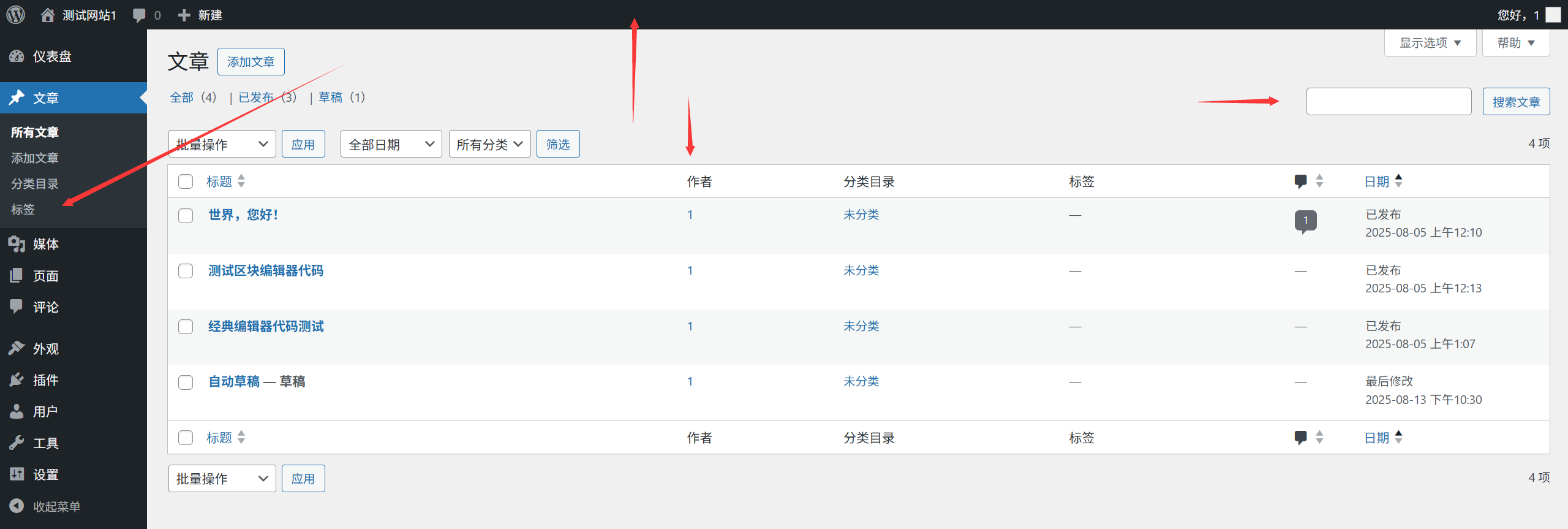
- Üst araç çubuğu.Web sitesi adını, arama kutusunu, bildirimleri, kullanıcı bilgilerini vb. göstermek (global olarak görülebilir).
- Sol menü çubuğu.Tüm temel işlevlere erişim sağlar (katlanabilir, küçük ekranlarda kullanım için uygundur).
- Ana İçerik BölgesiŞu andaki menünün özel fonksiyonlarını ve ayarlarını gösterir (içerik, menü değiştikçe değişir).
- Sağ kenar çubuğu.Bazı sayfalar yardım bilgileri, hızlı eylemler veya önerilen içerikler gösterecektir.
II. Temel menü fonksiyonlarının ayrıntılı açıklaması.
Gösterge paneli (Dashboard): Web sitesinin genel bakış merkezi.
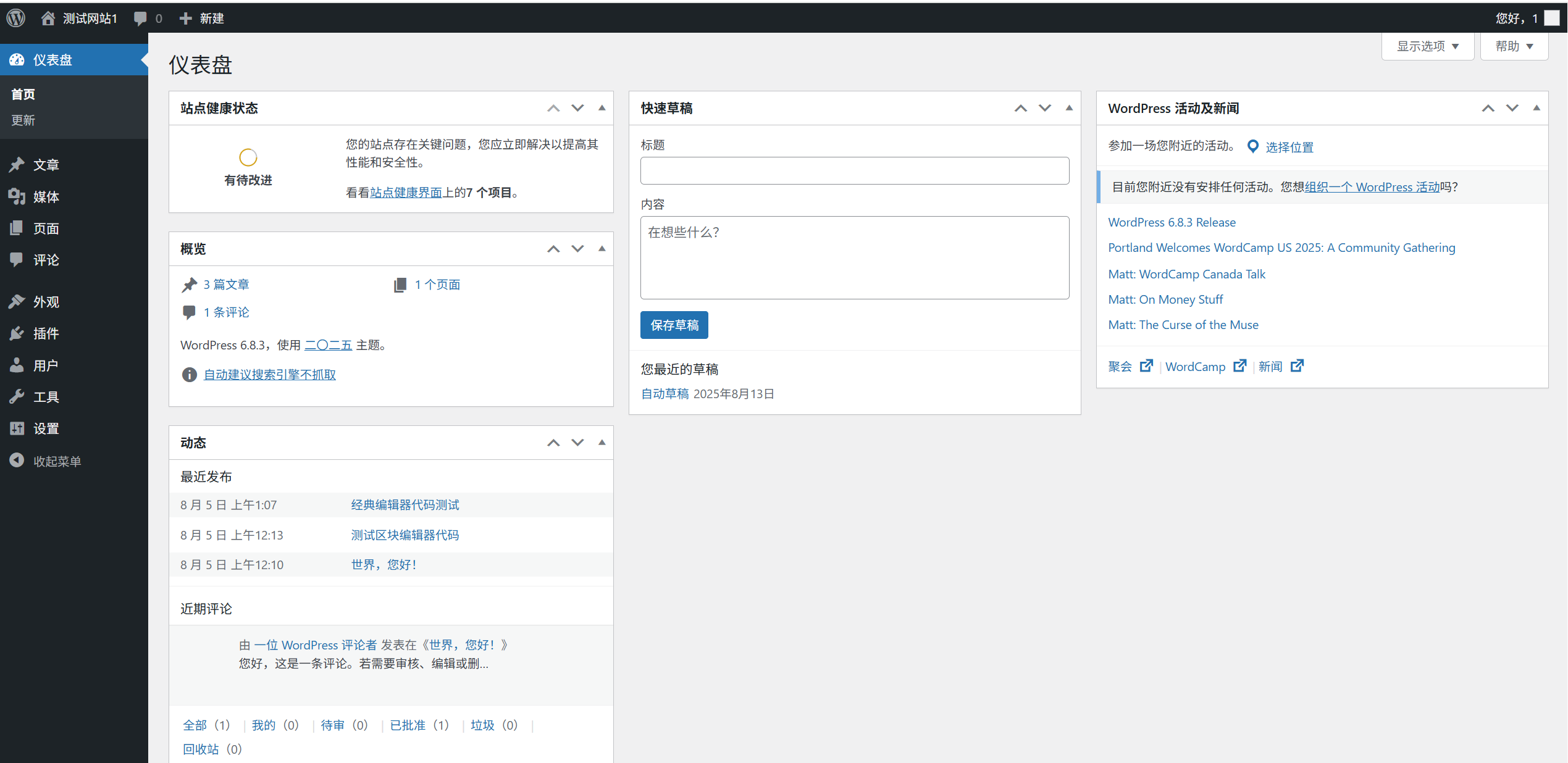
Gösterge paneli, arka ofise giriş yapıldıktan sonra varsayılan sayfadır. Bu, web sitesinin "kontrol paneli"ne benzer ve önemli bilgileri ve hızlı erişim sağlayan bağlantıları gösterir:
- Web sitesi durumu özetiMakale, sayfa, yorum sayısını ve WordPress sürüm bilgilerini gösterir.
- Etkinlik günlüğü.En son web sitesi aktiviteleri (örneğin, hangi makaleler yayınlandı, kimler oturum açtı).
- Hızlı taslak.İlhamları geçici olarak kaydedin ve bunları doğrudan makale taslağına dönüştürün.
- *WordPress Haberleri**: Resmi güncelleme bildirimleri, güvenlik ipuçları vb. (kapatılabilir).
- Hızlı işlem düğmesiMakale yazma, sayfa ekleme gibi yaygın işlevlere hızlı erişim sağlayan bir giriş noktası.
Kullanma teknikleriSağ üst köşedeki "Ekran Seçenekleri"ne tıklayarak, hangi modüllerin görüntüleneceğini özelleştirebilirsiniz (yeni başlayanların varsayılan ayarları koruması önerilir).
Yazılar: Blog içeriğini yönetme.
"Makaleler" menüsü, tüm blog makalelerini yönetmek için kullanılır (haberler, öğreticiler, günlükler gibi zamanında güncellenen içerikler için uygundur) ve aşağıdaki alt menüleri içerir:
- Tüm makaleler.Yayınlanan makaleleri ve taslakları görüntüleyin, düzenleyin, silin veya toplu olarak yönetin.
- Yeni bir makale ekle.Editöre girip yeni bir makale oluşturun (temel işlev, 15. bölümde detaylı olarak açıklanmıştır).
- Kategoriler listesi.Makaleleri kategorilere ayırın (örneğin, "Teknoloji", "Hayat") ve böylece kullanıcıların onları daha kolay bulmasını sağlayın.
- EtiketMakaleye anahtar kelime etiketleri ekle (örneğin, bir yemek makalesine "tarifler" ve "ev yemekleri" ekleyebilirsiniz).
Temel farkMakaleler yayınlandığı sırayla düzenlenir ve genellikle web sitesinin "Blog" sayfasında görüntülenir ve yorum yapma özelliğini destekler.
Medya: Resimleri ve dosyaları yönetme.
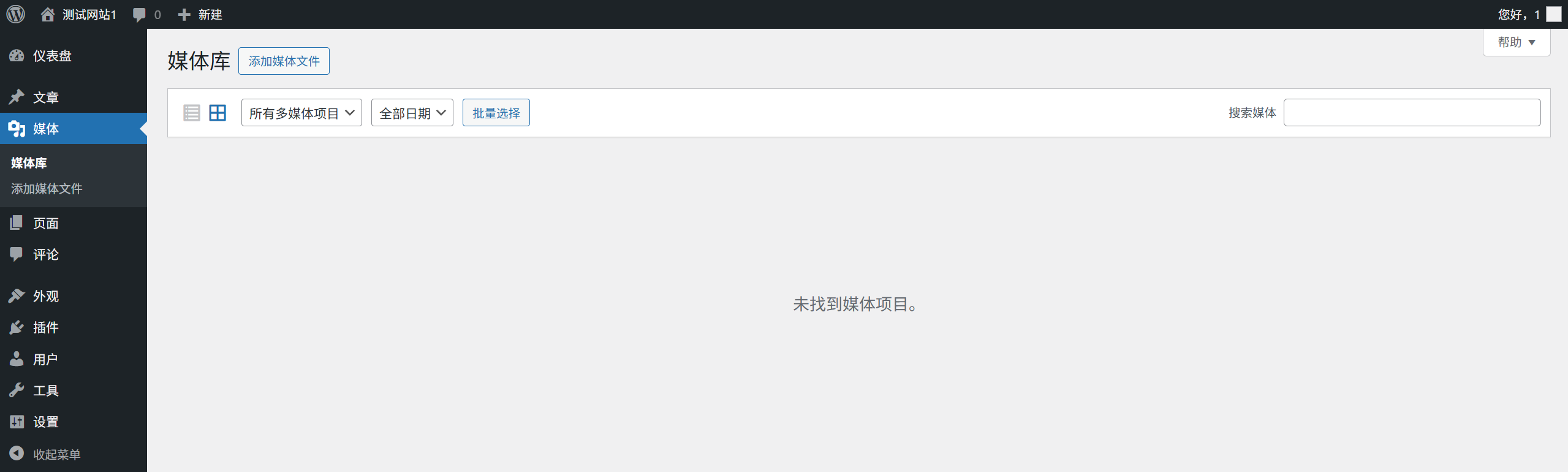
Medya kitaplığı, tüm yüklenen resimleri, videoları, belgeleri vb. depolamak ve yönetmek için kullanılan bir web sitesinin "doküman yöneticisidir":
- 库Tüm yüklenen dosyaları görüntüle (liste / ızgara görünümü desteklenir, tarih veya türlere göre filtreleme yapılabilir).
- Yeni dosya ekle.Resimleri, videoları vb. yükleyin (tek bir dosyanın boyutu genellikle 2-10 MB ile sınırlıdır ve sunucu ayarlarında değiştirilebilir).
Kullanma teknikleriResim yüklerken, web sitesi hızını yavaşlatmamak için önce sıkıştırmayı öneririz (örneğin TinyPNG aracını kullanarak). Her resim için "alternatif metin" (alt etiketi) eklemeniz gerekir. Bu hem SEO'ya yardımcı olur hem de görme engelli kullanıcıların anlamasını kolaylaştırır.
Sayfalar: Bağımsız sayfalar oluşturun.
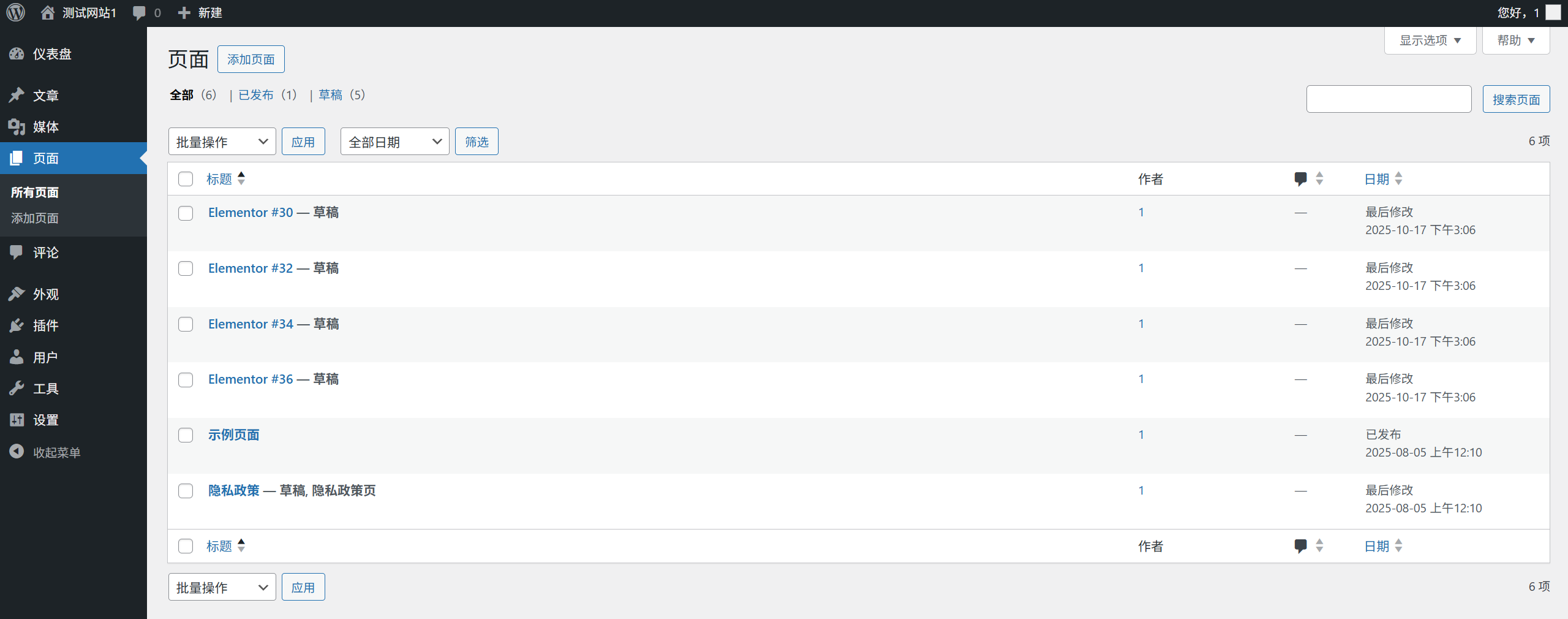
"Sayfa", zamansız, sabit içerik oluşturmak için kullanılır (örneğin, "Hakkımızda", "Bize Ulaşın"). Alt menüler şunları içerir:
- Tüm sayfalar.Oluşturulan sayfaları yönet (sıralamayı ayarlayabilir ve ana sayfayı belirleyebilirsin).
- Yeni bir sayfa ekle.Yeni bir sayfa oluşturun (editör, makaleye benzer, ancak daha basit işlevlere sahiptir).
Makalenin ana farkı:
- Sayfada bir yayınlanma tarihi yok, bu yüzden blog listesinde görülemeyecek.
- Sayfalar hiyerarşiye göre düzenlenebilir (örneğin, "Hizmetler" ana sayfa, "Web Geliştirme" alt sayfa olabilir).
- Sayfanın yorum fonksiyonu varsayılan olarak kapalıdır (manuel olarak açılabilir).
Görünüş (Appearance): Web sitesi tarzını tasarlamak.

Görünüm menüsü, web sitesinin görsel öğelerini kontrol etmek için kullanılır ve web sitesini güzelleştirmenin ana giriş noktasıdır:
- Konu.Temaları görüntüle, yükle ve değiştir (detaylar 12. bölümde); "Özelleştir"e tıklayarak gerçek zamanlı özelleştirme panelini açabilirsiniz.
- Özelleştir.Temanın temel ayarlarını (logo, renk, menü konumu gibi) gerçek zamanlı olarak ayarlayın ve sonuçları anlık olarak görün.
- Küçük araçlar.Bir arama kutusu, kategoriler listesi veya reklam alanı gibi bileşenleri yan menüye, altbilgiye ve diğer alanlara ekleme.
- MenüWeb sitesi navigasyon menüsü oluşturma ve yönetme (detaylar 14. bölümde).
- Anasayfa ayarları.Web sitesinin ana sayfasında "en son makaleleri" mi yoksa "statik sayfaları" mı göstermek istiyorsunuz? (Yeni başlayanlar statik sayfaları seçmeyi öneririz.)
Yeni başlayanlar için ipuçları.Eğer Elementor gibi bir görsel editör yüklü ise, ilgili düzenleme girişi "Görünüm" menüsünde görüntülenir.
İşlev eklentileri (Plugins): Web sitesi işlevlerini genişletir.
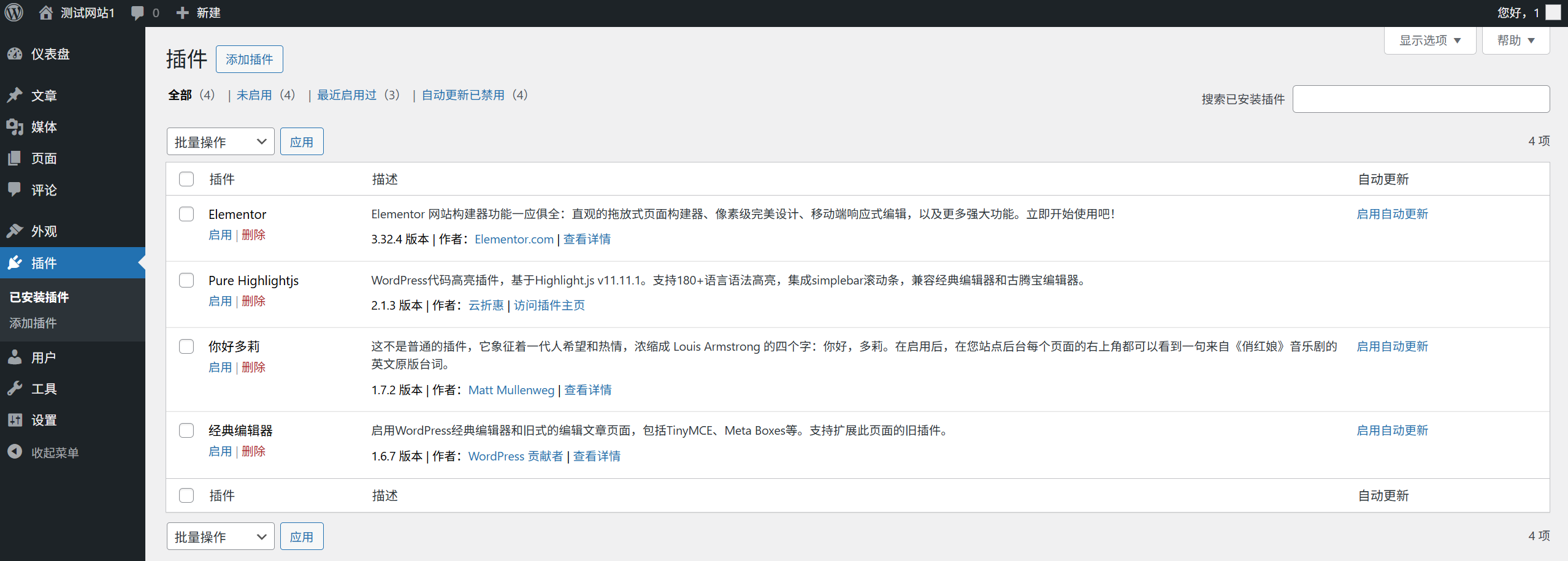
Eklentiler, WordPress'in "fonksiyon genişletme araçlarıdır". Eklentileri yükleyerek çeşitli işlevler (formlar, SEO optimizasyonu, anti-hırsızlık bağlantıları vb.) ekleyebilirsiniz.
- Eklenti yüklendi.Tüm eklentileri görüntüleyin ve bunları etkinleştirin, devre dışı bırakın veya silin (yalnızca gerekli eklentileri bırakmanız önerilir).
- Yeni eklenti ekle.Resmi eklenti kitaplığından eklentileri arayın ve yükleyin (detaylar 18. bölümde).
- Eklenti düzenleyicisi.Eklenti kodunu değiştirin (yeni başlayanların kullanması yasaktır! Hatalı değişiklikler web sitesinin çökmesine neden olabilir).
Güvenlik uyarısı.Sadece yüksek puanlı ve sık güncellenen eklentileri yükleyin; güvenlik riskini azaltmak için kullanılmayan eklentileri düzenli olarak silin.
7- Kullanıcılar: Web sitesi hesaplarını yönetir.
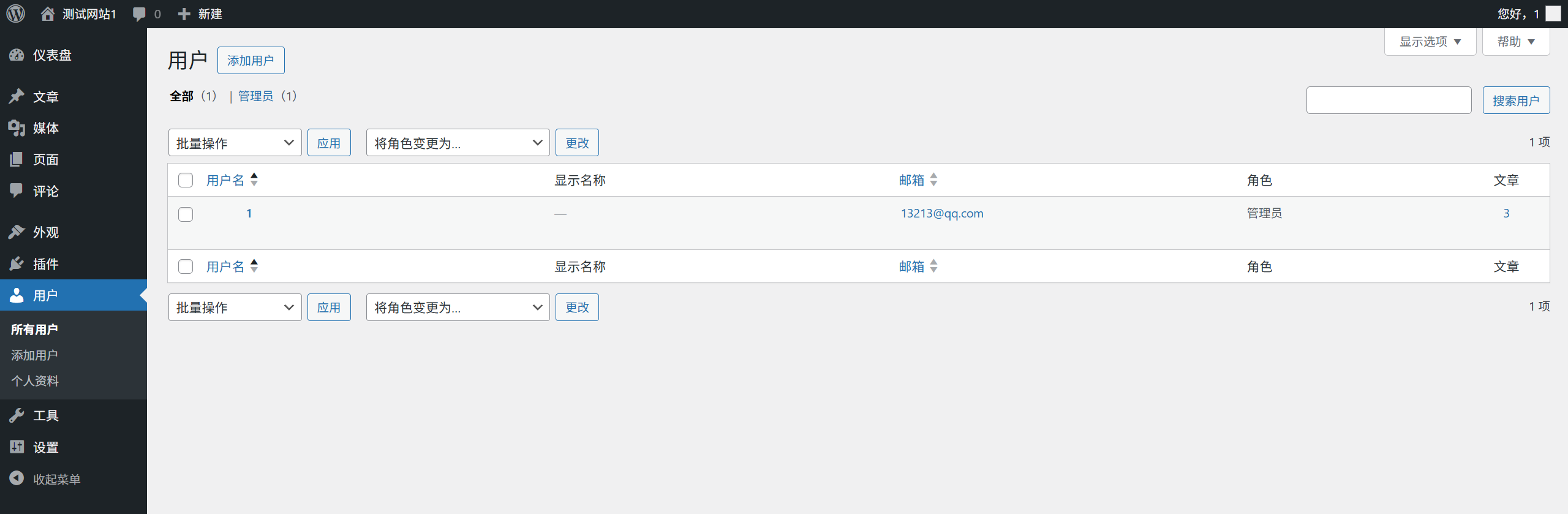
"Kullanıcı" menüsü, web sitesine giriş yapan tüm hesapları yönetmek için kullanılır. Alt menüler şunları içerir:
- Tüm kullanıcılar.Tüm kullanıcıları görüntüle ve yönet (izinleri değiştir, hesapları sil).
- Yeni kullanıcı ekle.Yeni bir hesap oluşturun (örneğin, ekip üyelerine düzenleme izinleri atayın).
- Kişisel bilgiler.Mevcut oturum açan kullanıcının bilgilerini (örneğin takma ad, şifre, e-posta) değiştirin.
İzin açıklaması.WordPress'te 5 kullanıcı rolü vardır ve izinler en yüksekten en düşüğe doğru sıralanır:
- Super yönetici (çok site ağı için özel).
- Yönetici (tüm izinlere sahip, ayarları değiştirebilir)
- Düzenleme (tüm makaleleri yayınlayabilir ve yönetebilir)
- Yazar (yalnızca kendi makalelerini yayınlayabilir ve yönetebilir)
- Aboneler (yalnızca kişisel profilleri yönetebilirler).
8- Araçlar (Tools): Pratik işlevlerin bir koleksiyonu.
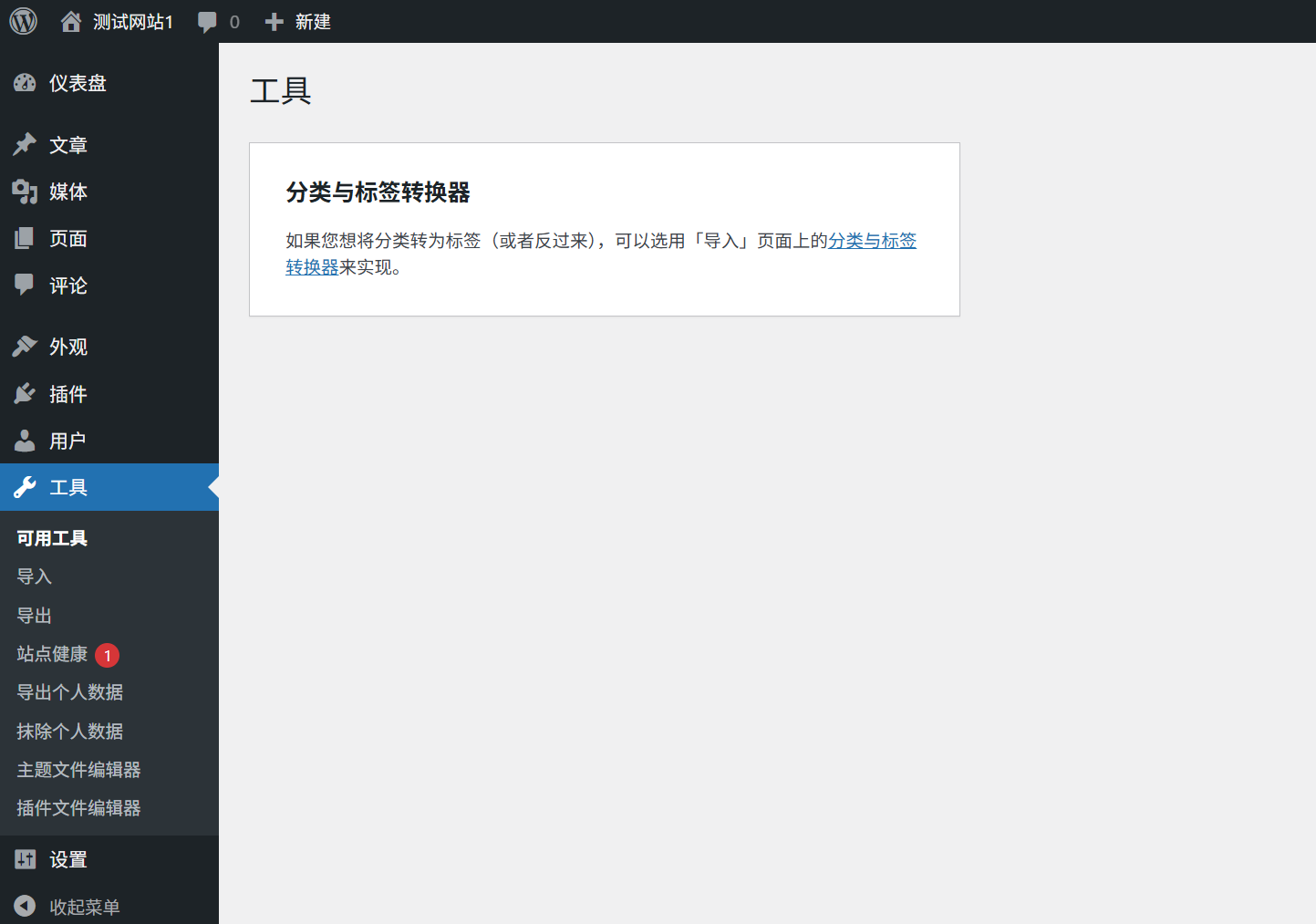
Araçlar menüsü, bazı yardımcı fonksiyonlar içerir ve yeni başlayanlar tarafından sıkça kullanılanlar şunlardır:
- Site sağlığı.Web sitesinin durumunu kontrol edin (örneğin, güncellemeler olup olmadığı, güvenlik sorunları, performans darboğazları).
- İçeri aktarma.Diğer platformlardan (örneğin Blogger, Sina Blogu) makaleleri içe aktarın.
- İhracat et.Makaleleri, sayfaları ve diğer içerikleri dışa aktarın (yedekleme veya web sitesini taşıma için).
- Mevcut Araçlar.Bazı nadiren kullanılan araçları içerir (örneğin, tarayıcı ekran görüntüsü testi).
İçerik ayarları: Web sitesinin temel yapılandırması.
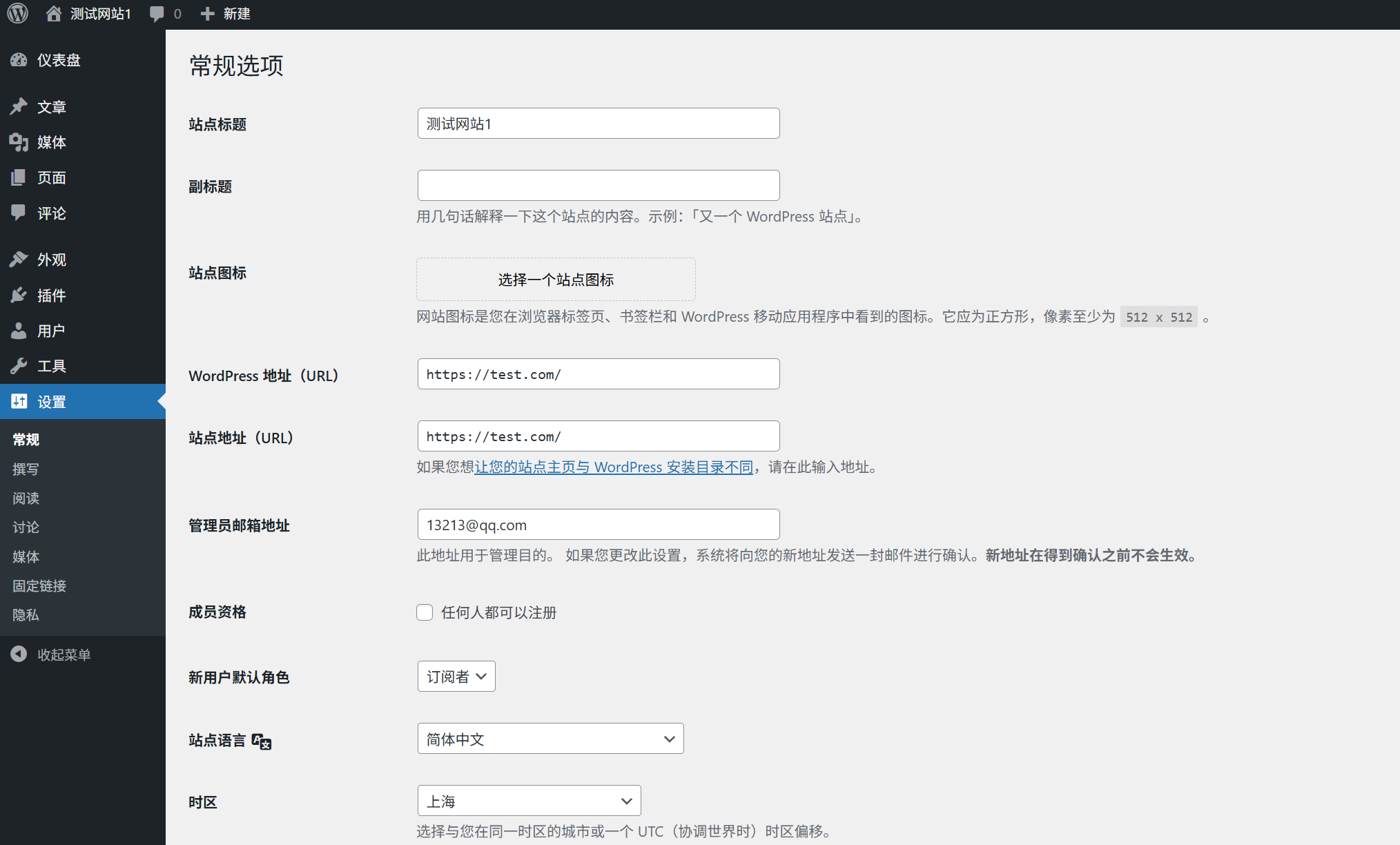
Ayarlar menüsü, web sitesinin "ana kontrol paneli"dir ve web sitesinin çalışmasını sağlayan temel yapılandırmaları içerir (dikkatli bir şekilde değiştirilmelidir):
- NormalWeb sitesi başlığı, alt başlığı, zaman dilimi, dil, yönetici e-postası vb. ayarları yapın.
- Yazmak.Makalenin varsayılan kategorisini, varsayılan formatını vb. ayarlayın (yeni başlayanlar varsayılan ayarları kullanabilirler).
- Okuma.Anasayfa içeriğini ayarlama, her sayfada görüntülenen makale sayısı, arama motoru görünürlüğü vb.
- Tartışma.Yorum fonksiyonunu kontrol et (örneğin, yorumlara izin verilip verilmeyeceği, yorumların onaylanmasına ilişkin kurallar).
- MedyaYüklenen resimlerin varsayılan boyutunu ayarlayın (daha küçük yapmamanız önerilir, çünkü bu resimlerin bulanık olmasına neden olabilir).
- Sabit bağlantıWeb sitesi formatını ayarlayın (önerilen "Makale adı" formatı, detaylar için 10.3 bölümüne bakın).
Önemli bilgiler.Ayarları değiştirdikten sonra, değişikliklerin geçerli olması için sayfanın altındaki "Değişiklikleri Kaydet" düğmesine basmanız gerekir.
III. Arka plan işlemleri için küçük ipuçları.
- Hızlı arama fonksiyonu.Üst menüdeki arama kutusu, makaleleri, sayfaları, kullanıcıları veya ayarları hızlıca bulmanıza olanak tanır.
- Katlanabilir menü.Sol menünün üstündeki oku tıklayarak, menüyü katlayabilir ve böylece alan tasarrufu sağlayabilirsiniz (küçük ekranlı cihazlar için uygundur).
- Ekran seçenekleriNeredeyse her sayfanın sağ üst köşesinde, hangi içeriğin görüntüleneceğini özelleştirmenize olanak tanıyan "Ekran Seçenekleri" bulunur (örneğin, gereksiz modülleri gizlemek gibi).
- Yardım düğmesiHer sayfanın sağ üst köşesinde bulunan "Yardım" düğmesi, mevcut özelliğin kullanım talimatlarını gösterir ve yeni başlayanlar bunu daha fazla inceleyebilir.
- Çıkış yapın.Üst menü çubuğunun sağ üst köşesindeki kullanıcı adını tıklayın ve hesabınızın güvenliğini sağlamak için "Çıkış Yap"ı seçin (ortak bilgisayarlarda bu işlemi mutlaka yapın).
Özetleme.
WordPress'in arka uç menüsü oldukça fazla görünüyor, ancak mantığı oldukça net: "Yazılar" ve "Sayfalar" içeriği yönetmek için kullanılır, "Medya" dosyaları yönetmek için kullanılır, "Görünüm" tasarım stilleri için kullanılır, "Eklentiler" işlevselliği genişletmek için kullanılır ve "Ayarlar" temel yapılandırmalar için kullanılır.
bir şeye dikkat çekmek.
Yeni başlayanlar olarak, tüm özelliklere başından anlamak zorun değil. Öncelikle "Makaleler", "Sayfalar", "Görünüm" ve "Ayarlar" adlı temel menüleri tanıyın. Daha sonra diğer özellikleri keşfetmeye başlayabilirsiniz.
 Türkçe