


















بعد تسجيل الدخول بنجاح إلى الواجهة الخلفية لـ WordPress، ستظهر لك سلسلة من الواجهات الغنية بالميزات. هذه القوائم والوظائف هي الأدوات الأساسية لإدارة موقعك على الويب، وتبدو معقدة ولكنها منطقية. سيقدم لك هذا القسم الوظائف وسيناريوهات الاستخدام للقوائم الرئيسية في الواجهة الخلفية واحدة تلو الأخرى لمساعدتك في التعرف على الواجهة بسرعة.
أولاً - فهم التصميم العام للمكتب الخلفي
تنقسم واجهة WordPress الخلفية إلى 4 مناطق رئيسية بتخطيط واضح وثابت:
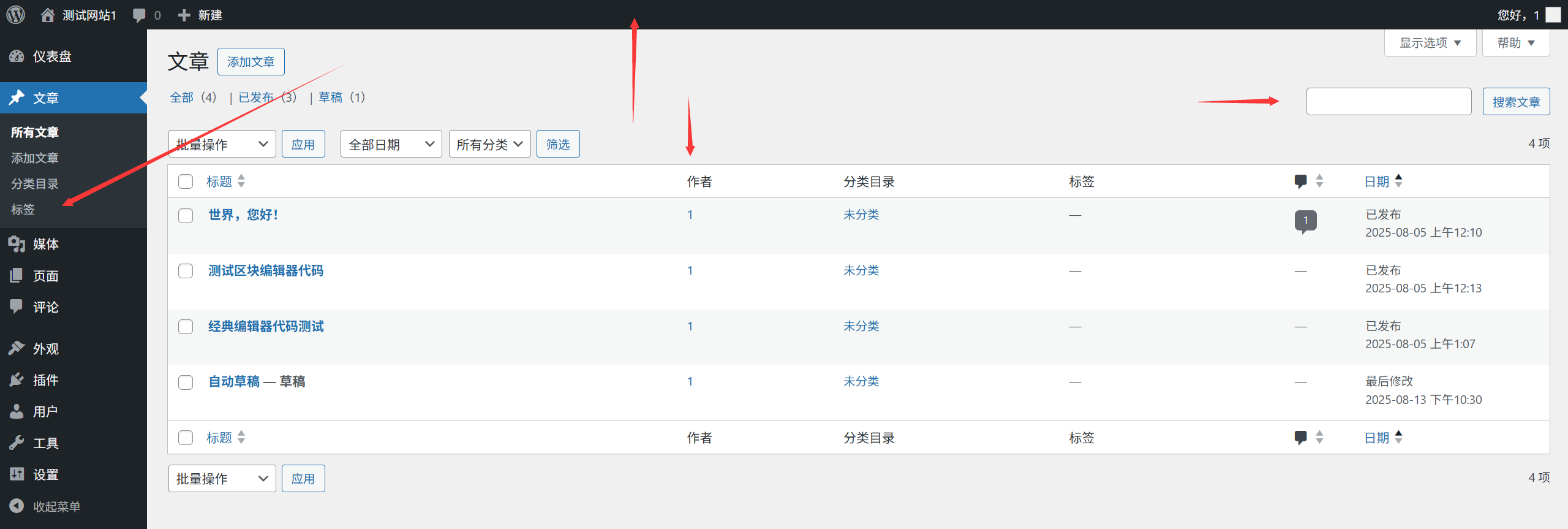
- شريط الأدوات العلوي:: عرض اسم الموقع، ومربع البحث، والإشعارات، ومعلومات المستخدم، وما إلى ذلك (مرئية عالمياً).
- شريط القوائم الأيسر:: تشمل جميع بوابات الوظائف الأساسية (قابلة للطي لتشغيل الشاشة الصغيرة).
- منطقة المحتوى الرئيسي:: يعرض الوظائف والإعدادات المحددة للقائمة الحالية (تبديل المحتويات مع القائمة).
- الشريط الجانبي الأيمن:: تعرض بعض الصفحات معلومات المساعدة أو الإجراءات السريعة أو المحتوى الموصى به.
ثانياً: وظائف القائمة الأساسية بالتفصيل
1 - لوحة التحكم: مركز النظرة العامة للموقع الإلكتروني
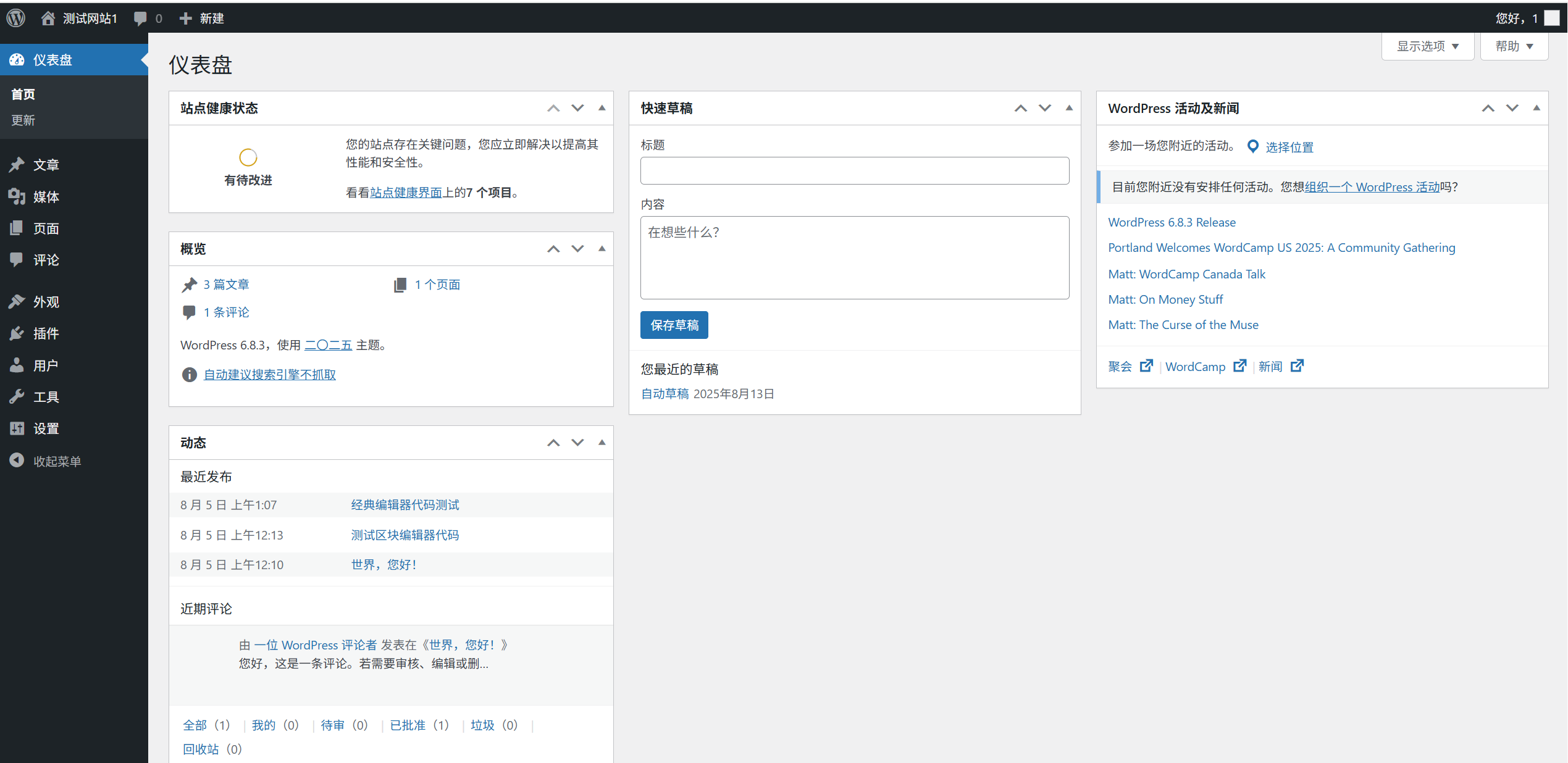
لوحة التحكم هي الصفحة الافتراضية بعد تسجيل الدخول إلى الواجهة الخلفية، وهي تعادل "لوحة التحكم" في الموقع الإلكتروني، حيث تعرض المعلومات الأساسية واختصارات الدخول:
- ملخص حالة الموقع الإلكتروني: يعرض عدد المنشورات والصفحات والتعليقات ومعلومات إصدار ووردبريس.
- سجل النشاط:: نشاط الموقع الأخير (على سبيل المثال، ما هي المقالات التي تم نشرها، ومن قام بتسجيل الدخول).
- المسودات السريعة:: التسجيل المؤقت للإلهام، والذي يمكن نقله مباشرة إلى مسودة مقالة.
- ** WordPress 新闻 **:官方更新通知、安全提示等(可关闭)。
- أزرار التشغيل السريع:: الوصول السريع إلى الوظائف المستخدمة بشكل متكرر مثل "كتابة مقال" و "إضافة صفحة".
نصائح وحيل: انقر على "خيارات الشاشة" في الزاوية العلوية اليمنى لتخصيص الوحدات التي يتم عرضها (يُنصح المبتدئون بالاحتفاظ بالوضع الافتراضي).
2- المنشورات: إدارة محتوى المدونة
تُستخدم قائمة "المنشورات" لإدارة جميع منشورات المدونة (مناسبة للمحتوى الحساس للوقت، مثل الأخبار والبرامج التعليمية واليوميات) وتحتوي على القوائم الفرعية التالية:
- جميع المقالات:: عرض المقالات والمسودات المنشورة أو تحريرها أو حذفها أو إدارتها دفعة واحدة.
- إضافة مقالة جديدة:: الوصول إلى المحرر لإنشاء مقالة جديدة (وظيفة أساسية، انظر الفصل 15 للحصول على التفاصيل).
- الببليوغرافيا:: تصنيف المقالات (على سبيل المثال "التكنولوجيا"، "الحياة"، يسهل على المستخدمين العثور عليها).
- الوسوم.:: إضافة علامات الكلمات المفتاحية إلى المقالات (مثل "وصفات" "طبخ منزلي" لمقالة عن الطعام).
الاختلافات الأساسية:: يتم فرز المنشورات حسب وقت النشر وعادةً ما يتم عرضها على صفحة "المدونة" في الموقع الإلكتروني، مع دعم للتعليق.
3 - الوسائط: إدارة الصور والوثائق
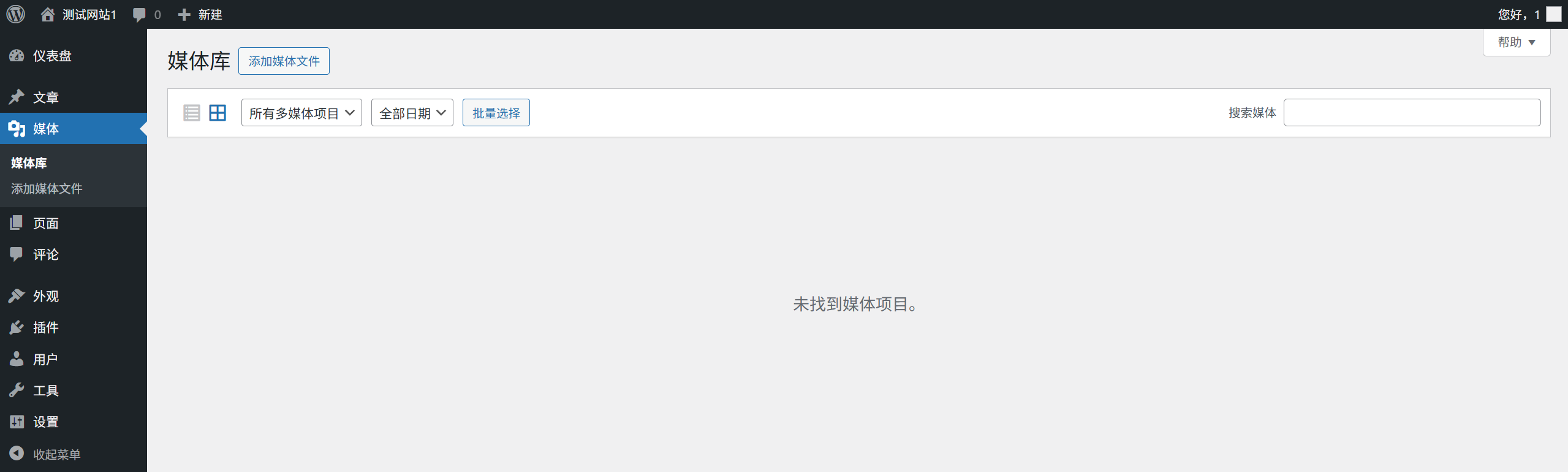
مكتبة الوسائط هي "مدير الملفات" في الموقع الإلكتروني، وتستخدم لتخزين وإدارة جميع الصور ومقاطع الفيديو والمستندات التي تم تحميلها وما إلى ذلك:
- مكتبة.:: عرض جميع الملفات التي تم تحميلها (يدعم عرض القائمة/الشبكة مع التصفية حسب التاريخ والنوع).
- إضافة ملف جديد: تحميل الصور ومقاطع الفيديو وما إلى ذلك (عادةً ما يقتصر حجم الملف الواحد على 2-10 ميغابايت، ويمكن ضبطه في إعدادات الخادم).
نصائح وحيل:: عند تحميل الصور، يوصى بضغطها أولاً (على سبيل المثال باستخدام أداة TinyPNG) لتجنب إبطاء الموقع الإلكتروني؛ وملء "النص البديل" (العلامات البديلة) لكل صورة، وهو أمر جيد لتحسين محركات البحث ويسهل فهمه من قبل المستخدمين ضعاف البصر.
4 - الصفحات: إنشاء صفحات مستقلة بذاتها
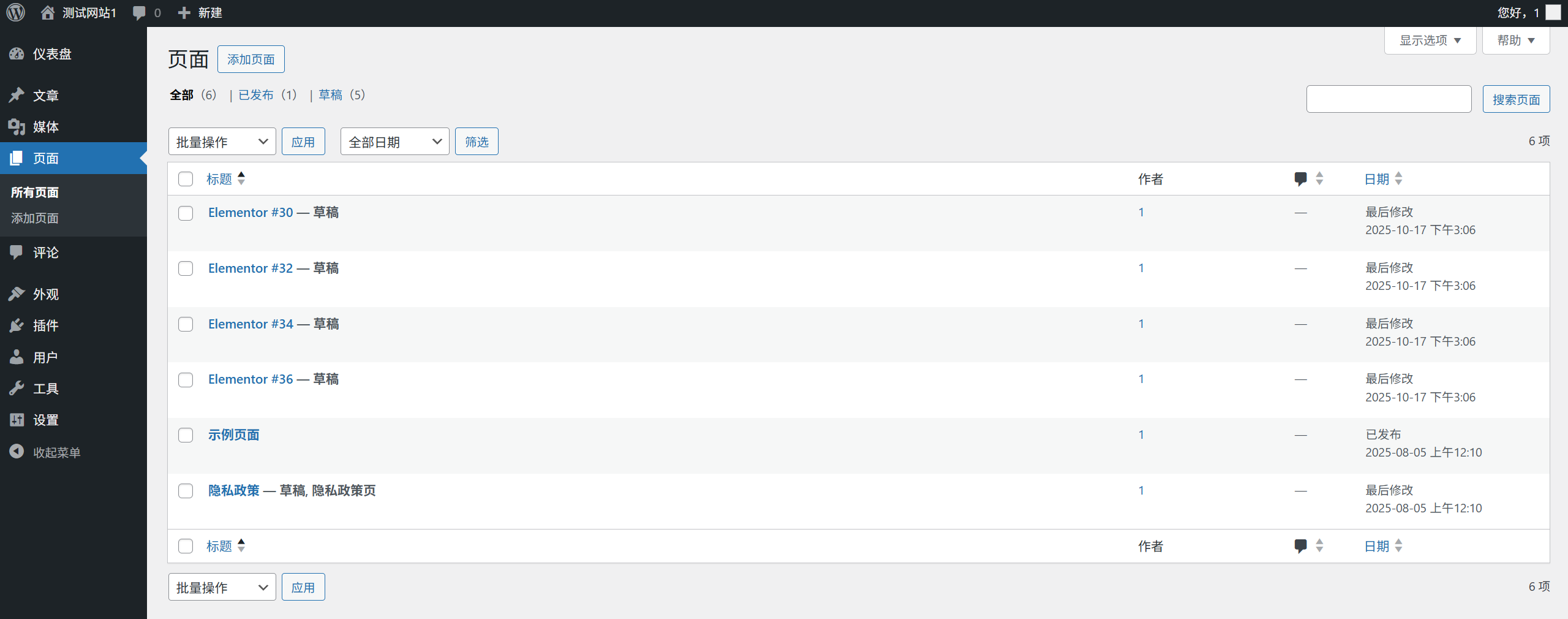
تُستخدم "الصفحات" لإنشاء محتوى ثابت غير حساس للوقت (مثل "من نحن" "اتصل بنا")، وتشمل القوائم الفرعية
- جميع الصفحات:: إدارة الصفحات التي تم إنشاؤها (يمكن ضبط الفرز وتعيين الصفحة الرئيسية).
- إضافة صفحة جديدة: إنشاء صفحة جديدة (المحرر مشابه للمقالات، ولكن بوظائف أنظف).
الاختلافات الأساسية من المقالات:
- الصفحة ليس لها تاريخ نشر ولن تظهر في قائمة المدونات.
- يمكن تعيين الصفحات على مستوى هرمي (على سبيل المثال، "الخدمات" هي الصفحة الأم و"تطوير الويب" هي الصفحة الفرعية).
- يتم إيقاف تشغيل ميزة التعليقات بشكل افتراضي على الصفحة (يمكن تشغيلها يدويًا).
5- المظهر: تصميم نمط الموقع الإلكتروني.

تُستخدم قائمة "المظهر" للتحكم في المظهر المرئي للموقع وهي نقطة الدخول المركزية لتجميل الموقع:
- موضوعي: عرض القوالب وتثبيتها وتبديلها (انظر الفصل 12 للاطلاع على التفاصيل)؛ انقر على تخصيص لفتح لوحة التخصيص المباشر.
- التخصيص: اضبط الإعدادات الأساسية للقالب (مثل الشعار والألوان ومواضع القائمة) في الوقت الفعلي، فما تراه هو ما تحصل عليه.
- أداة: إضافة مكونات إلى الشريط الجانبي والتذييل ومناطق أخرى (مثل مربع البحث، والقوائم المبوبة، والمساحة الإعلانية).
- قائمة الطعام:: إنشاء قوائم تصفح الموقع وإدارتها (انظر الفصل 14 للحصول على التفاصيل).
- إعداد الصفحة الرئيسية:: اختر ما إذا كنت تريد عرض "آخر المشاركات" أو "الصفحة الثابتة" على الصفحة الرئيسية للموقع (يُنصح المبتدئون باختيار الصفحة الثابتة).
نصائح للمبتدئين: إذا كنت قد قمت بتثبيت محرر مرئي مثل Elementor، فسيتم عرض بوابة التحرير المقابلة في قائمة المظهر.
6 - الإضافات: توسيع نطاق وظائف الموقع
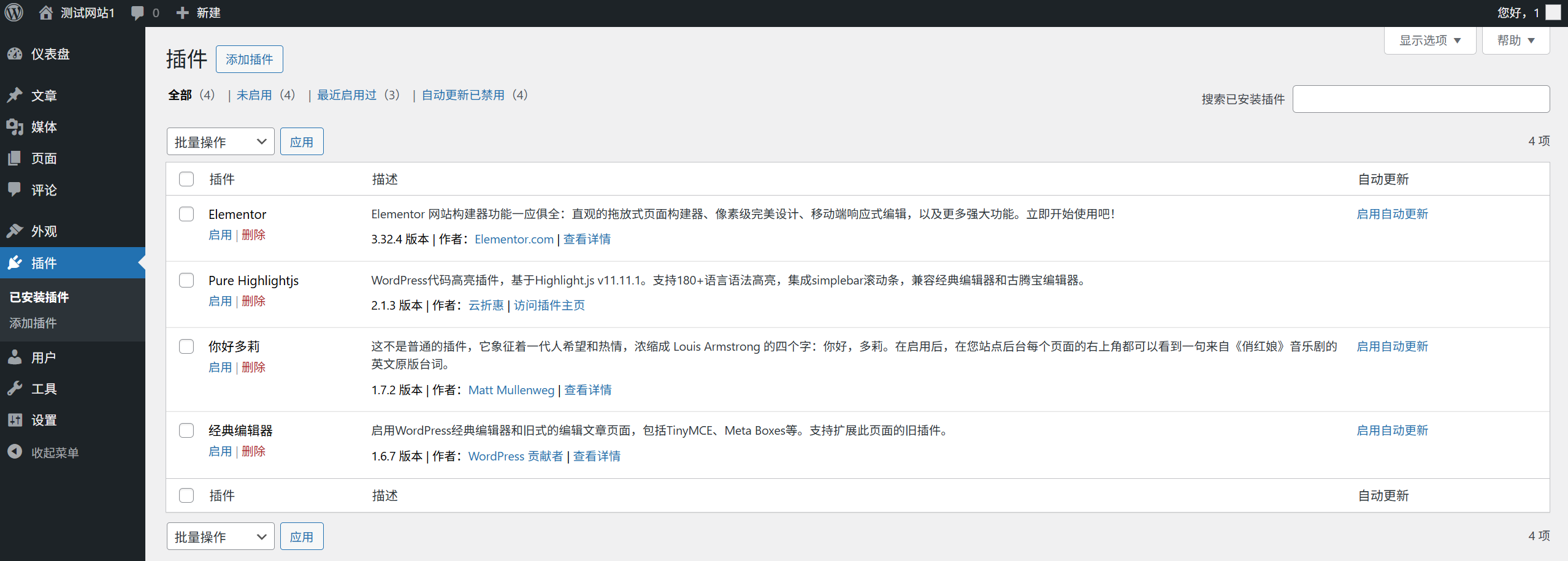
المُلحقات هي "أدوات تمديد ميزات" ووردبريس، فمن خلال تثبيت ملحق يمكنك إضافة مجموعة متنوعة من الميزات (مثل النماذج، وتحسين محركات البحث، وروابط مكافحة السرقة):
- المكونات الإضافية المثبتة:: عرض جميع المكونات الإضافية، والتي يمكن تمكينها أو تعطيلها أو إزالتها (يوصى بالاحتفاظ بالمكونات الإضافية الأساسية فقط).
- إضافة مكون إضافي جديد: البحث عن المكوّنات الإضافية وتثبيتها من مستودع المكوّنات الإضافية الرسمي (انظر الفصل 18 للحصول على التفاصيل).
- محرر المكونات الإضافية: تعديل كود الإضافة (محظور على المبتدئين! (قد تتسبب التعديلات الخاطئة في تعطل الموقع).
نصائح أمنية:: قم بتثبيت المكونات الإضافية ذات التصنيف العالي والمحدثة بشكل متكرر فقط؛ وقم بإزالة المكونات الإضافية غير المستخدمة بانتظام لتقليل المخاطر الأمنية.
7 - المستخدمون: إدارة حساب الموقع الإلكتروني.
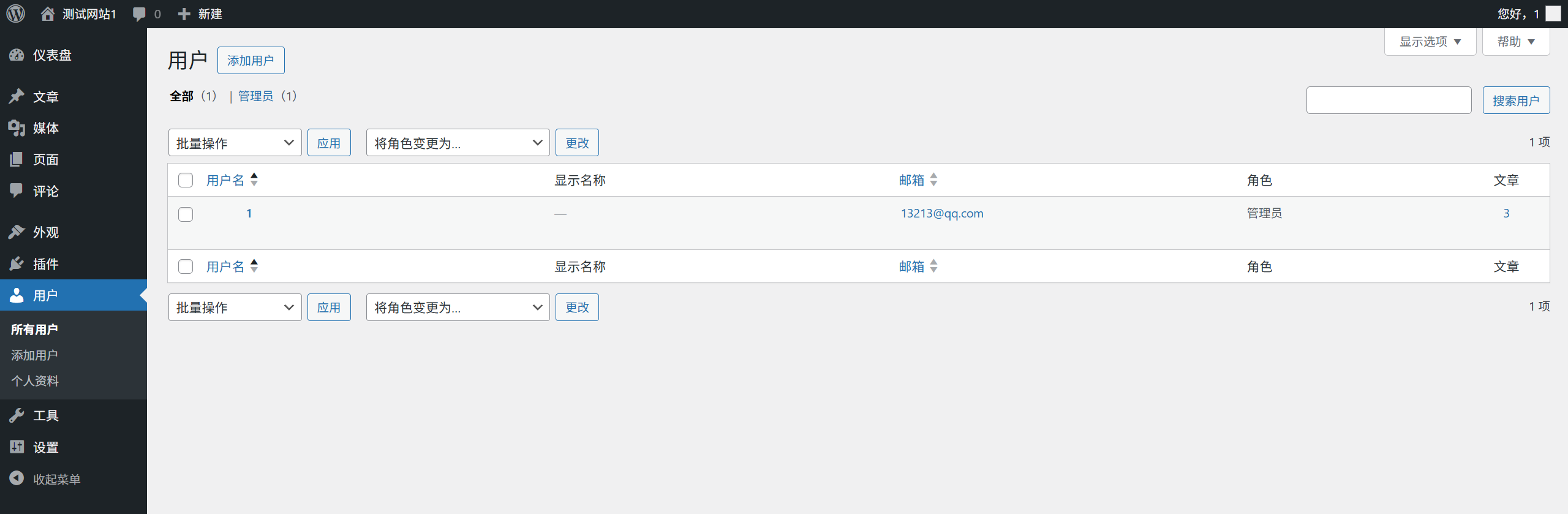
تُستخدم قائمة "المستخدمون" لإدارة جميع الحسابات التي يمكنها تسجيل الدخول إلى الموقع الإلكتروني، وتتضمن القوائم الفرعية ما يلي:
- جميع المستخدمين:: عرض وإدارة جميع المستخدمين (يمكن تعديل الأذونات وحذف الحسابات).
- إضافة مستخدم جديد:: إنشاء حسابات جديدة (على سبيل المثال، تعيين امتيازات التحرير لأعضاء الفريق).
- الملف الشخصي:: تعديل المعلومات الخاصة بالمستخدم الذي قام بتسجيل الدخول حاليًا (مثل الاسم المستعار وكلمة المرور والبريد الإلكتروني).
بيان الإذن:: يحتوي ووردبريس على 5 أدوار للمستخدمين بأذونات من الأعلى إلى الأدنى:
- المسؤول الفائق (للشبكات متعددة المواقع)
- المسؤول (لديه جميع الأذونات ويمكنه تغيير الإعدادات)
- محرر (يمكنه نشر جميع المقالات وإدارتها)
- المؤلفون (يمكنهم فقط نشر مقالاتهم الخاصة بهم وإدارتها)
- المشتركون (يمكنهم إدارة الملفات الشخصية فقط)
8 - الأدوات: مجموعة من الوظائف المفيدة.
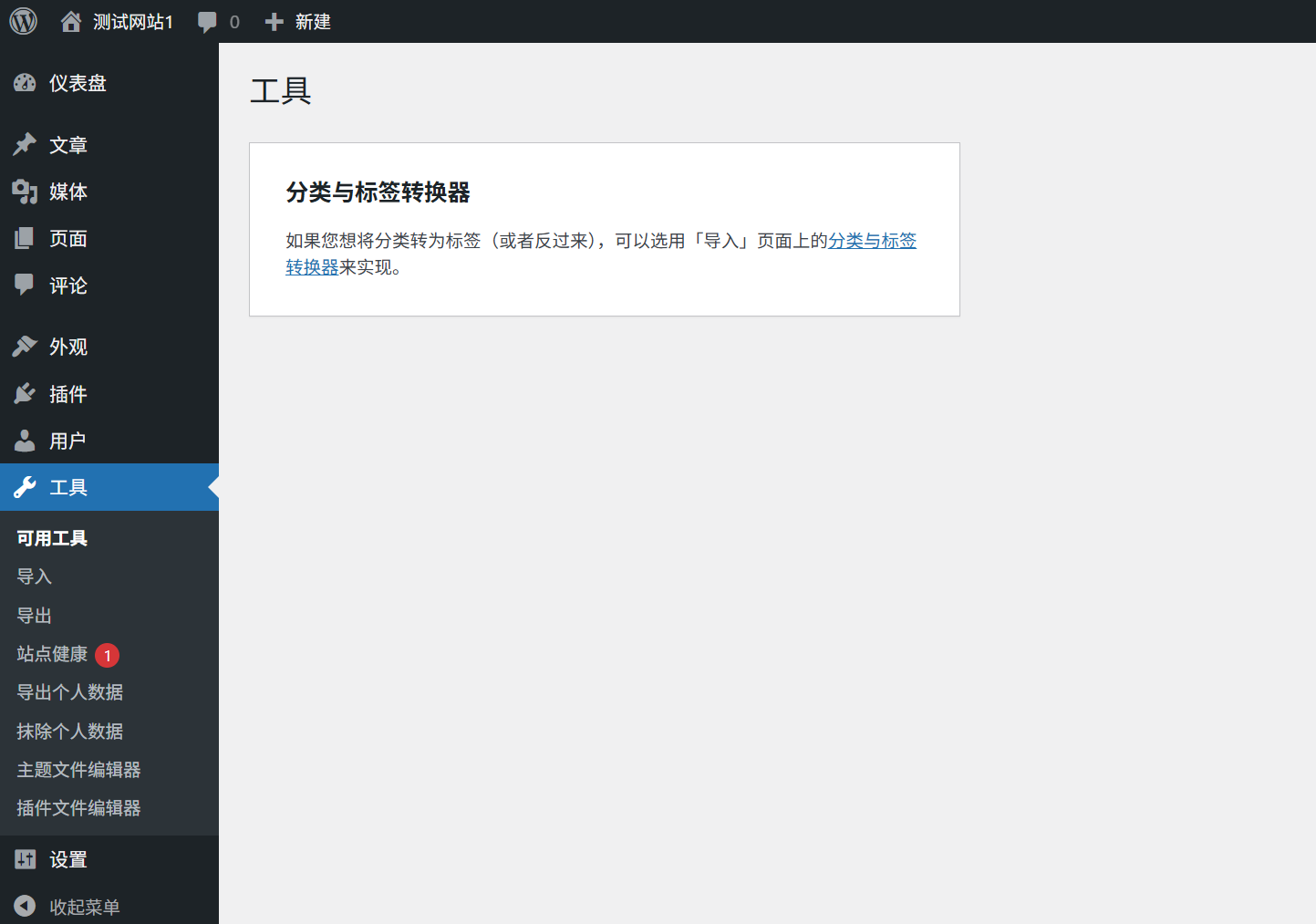
تحتوي قائمة "الأدوات" على عدد من الوظائف المساعدة التي يشيع استخدامها من قبل المبتدئين:
- صحة الموقع:: تحقق من حالة الموقع (على سبيل المثال، بالنسبة للتحديثات والمشاكل الأمنية واختناقات الأداء).
- إستيراد.: استيراد المقالات من منصات أخرى (مثل مدونة Blogger، مدونة Sina).
- مشتق:: تصدير المحتوى مثل المقالات والصفحات وما إلى ذلك (للنسخ الاحتياطي أو ترحيل موقعك الإلكتروني).
- الأدوات المتاحة:: يشمل بعض الأدوات غير الشائعة الاستخدام (مثل اختبار لقطة شاشة المتصفح).
9 - الإعدادات: تهيئة الموقع الأساسي
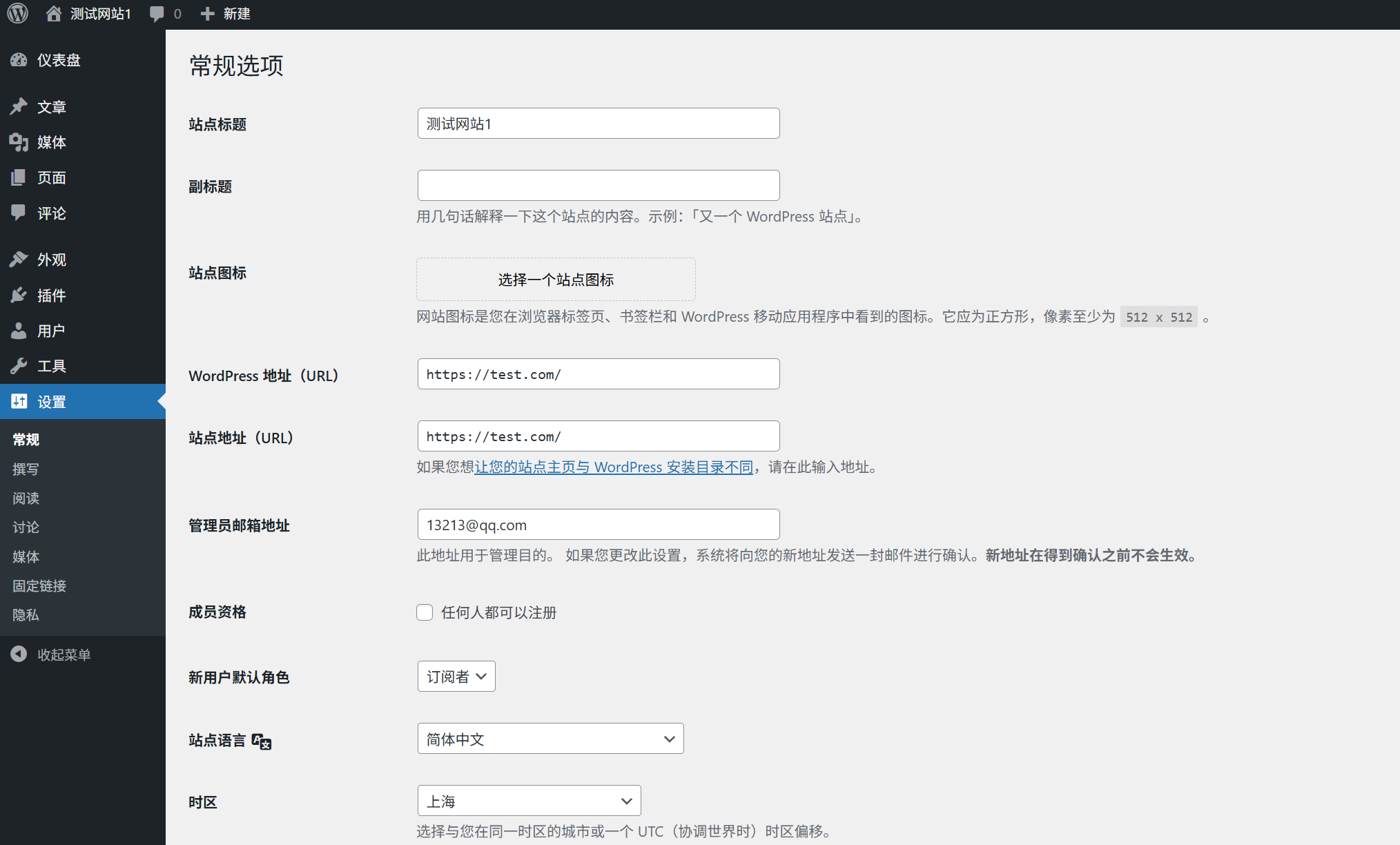
قائمة "الإعدادات" هي "لوحة التحكم الأساسية" للموقع الإلكتروني وتحتوي على التكوينات الرئيسية لتشغيل الموقع الإلكتروني (قم بتغييرها بحذر):
- عادي.:: تعيين عنوان الموقع، والعنوان الفرعي، والمنطقة الزمنية، واللغة، والبريد الإلكتروني للمسؤول، وما إلى ذلك.
- اكتب:: تعيين الفئات الافتراضية، والتنسيق الافتراضي، وما إلى ذلك للمقالات (فقط احتفظ بالافتراضي للمبتدئين).
- اقرأ:: تعيين المحتوى الذي سيتم عرضه على الصفحة الرئيسية، وعدد المقالات التي سيتم عرضها في كل صفحة، وإمكانية رؤية محرك البحث، وما إلى ذلك.
- تحدث أكثر:: التحكم في وظيفة التعليق (على سبيل المثال، ما إذا كانت التعليقات مسموح بها، وقواعد الإشراف على التعليقات).
- الوسائل الإعلامية.:: تعيين الحجم الافتراضي للصور التي تم تحميلها (لا يوصى بتغييره إلى حجم أصغر لتجنب تشويش الصور).
- رابط دائم:: قم بتعيين تنسيق عنوان URL (يوصى بتنسيق "اسم المقالة"، انظر القسم 10.3 للحصول على التفاصيل).
ملاحظات مهمة: تأكد من النقر فوق الزر "حفظ التغييرات" في أسفل الصفحة بعد تغيير الإعدادات، وإلا لن تدخل التغييرات حيز التنفيذ.
ثالثاً، نصائح عملية الخلفية
- وظيفة البحث السريع: يتيح لك مربع البحث في شريط الأدوات العلوي العثور بسرعة على المقالات أو الصفحات أو المستخدمين أو الإعدادات.
- قائمة قابلة للطي: اضغط على السهم الموجود أعلى القائمة اليسرى لطي القائمة لتوفير المساحة (للأجهزة ذات الشاشة الصغيرة).
- خيارات الشاشة: تحتوي كل صفحة تقريبًا على "خيارات الشاشة" في الزاوية العلوية اليمنى لتخصيص ما يجب إظهاره (مثل إخفاء الوحدات غير المرغوب فيها).
- زر المساعدة: سيعرض زر "المساعدة" في الزاوية العلوية اليمنى من كل صفحة التعليمات الخاصة باستخدام الوظيفة الحالية، حتى يتمكن المبتدئون من الاطلاع عليها أكثر.
- تسجيل الخروج: انقر فوق اسم المستخدم الخاص بك في الزاوية العلوية اليمنى من شريط الأدوات العلوي وحدد "تسجيل الخروج" لتأمين حسابك (تأكد من القيام بذلك على أجهزة الكمبيوتر العامة).
قصير
يبدو أن قائمة الواجهة الخلفية لـ WordPress متعددة، لكن المنطق واضح: "المنشورات" و"الصفحات" تُستخدم لإدارة المحتوى، و"الوسائط" لإدارة الملفات، و"المظهر" لتصميم الأنماط، و"الإضافات" لتوسيع الوظائف، و"الإعدادات" للتهيئة الأساسية.
نصيحة:
بصفتك مبتدئًا، لست بحاجة إلى إتقان جميع الميزات منذ البداية، فقط تعرّف على القوائم الأساسية "النشر" و"الصفحة" و"المظهر" و"الإعدادات". كلما أصبحت أكثر إلماماً بالموقع، يمكنك استكشاف الميزات الأخرى تدريجياً.
 العربية