











Setelah berhasil masuk ke backend WordPress, Anda akan dihadapkan pada serangkaian antarmuka yang kaya fitur. Menu dan fungsi-fungsi ini adalah alat inti untuk mengelola situs web Anda, dan kelihatannya rumit tetapi logis. Bagian ini akan memperkenalkan fungsi dan skenario penggunaan menu-menu utama di backend satu per satu untuk membantu Anda membiasakan diri dengan antarmuka dengan cepat.
I. Memahami tata letak back office secara keseluruhan
Antarmuka backend WordPress dibagi menjadi 4 area utama dengan tata letak yang jelas dan tetap:
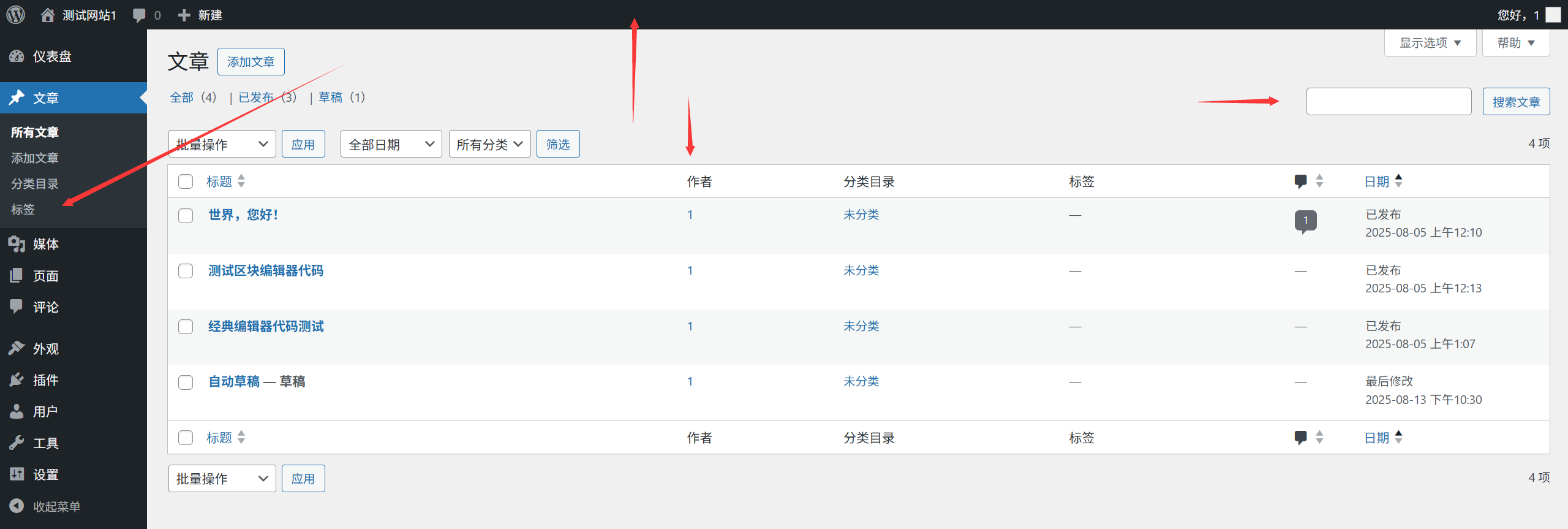
- Bilah Alat AtasMenampilkan nama situs, kotak pencarian, notifikasi, informasi pengguna, dll. (dapat dilihat secara global).
- Bilah menu sebelah kiriTermasuk semua portal fungsionalitas inti (dapat dilipat untuk pengoperasian layar kecil).
- area konten utamaMenampilkan fungsi dan pengaturan spesifik dari menu saat ini (isi berganti dengan menu).
- bilah sisi kananBeberapa halaman menampilkan informasi bantuan, tindakan cepat, atau konten yang direkomendasikan.
II. Fungsi menu inti secara rinci
1. Dasbor: pusat ikhtisar situs web
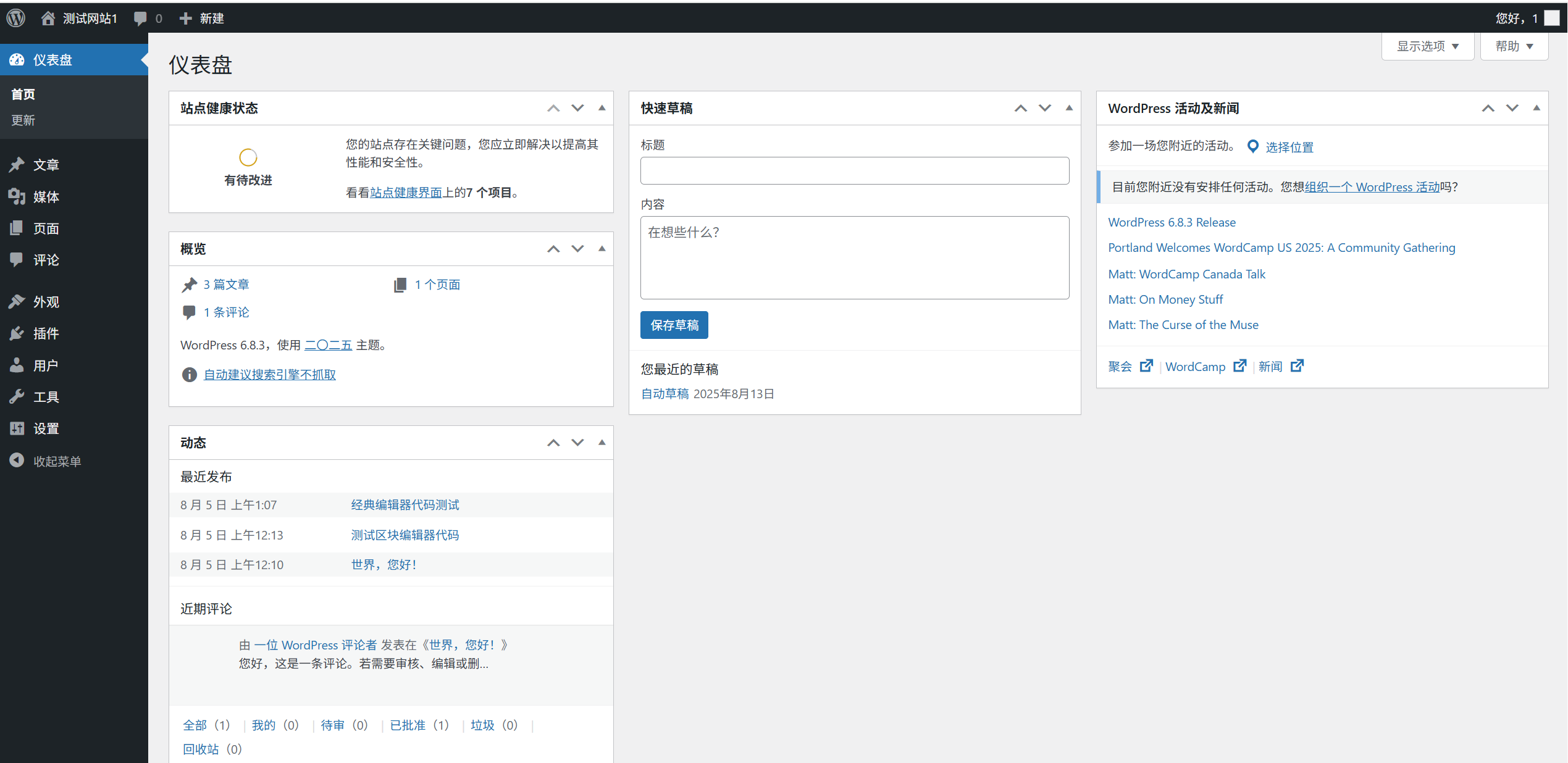
Dasbor adalah halaman default setelah masuk ke backend, setara dengan 'panel kontrol' situs web, yang menampilkan informasi utama dan pintasan untuk masuk:
- Ringkasan status situs webMenampilkan jumlah postingan, halaman, komentar, dan informasi versi WordPress.
- Log aktivitasAktivitas situs terkini (misalnya, artikel apa yang telah diposting, siapa yang telah masuk).
- Konsep cepatPerekaman inspirasi sementara, yang dapat ditransfer langsung ke draf artikel.
- **Berita WordPress**: pemberitahuan pembaruan resmi, peringatan keamanan, dll. (dapat dimatikan).
- Tombol Operasi CepatAkses cepat ke fungsi yang sering digunakan seperti "tulis artikel" dan "tambah halaman".
Kiat & TrikKlik "Opsi Layar" di sudut kanan atas untuk menyesuaikan modul mana yang ditampilkan (pemula disarankan untuk mempertahankan default).
2. Postingan: mengelola konten blog
Menu "Postingan" digunakan untuk mengelola semua postingan blog (cocok untuk konten yang sensitif terhadap waktu, seperti berita, tutorial, catatan harian) dan berisi submenu berikut ini:
- Semua ArtikelMelihat, mengedit, menghapus, atau mengelola artikel dan draf yang telah diterbitkan.
- Tambahkan artikel baruAkses ke editor untuk membuat artikel baru (fungsi inti, lihat bab 15 untuk detailnya).
- daftar pustakaKategorikan artikel (mis. "Teknologi", "Kehidupan", mudah ditemukan oleh pengguna).
- tab (dari jendela) (komputasi)Menambahkan tag kata kunci ke artikel (misalnya "resep" "masakan rumahan" untuk artikel makanan).
Perbedaan intiPostingan diurutkan berdasarkan waktu posting dan biasanya ditampilkan di halaman 'Blog' pada situs web, dengan dukungan untuk berkomentar.
3. Media: pengelolaan gambar dan dokumen
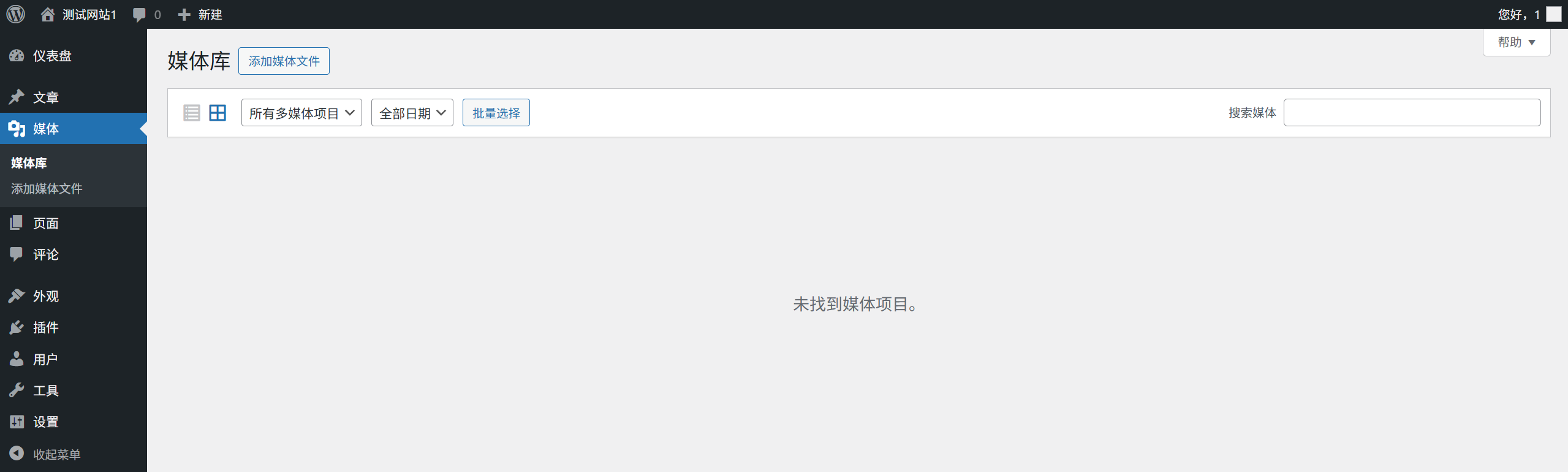
Pustaka media adalah "pengelola file" situs web, yang digunakan untuk menyimpan dan mengelola semua gambar, video, dokumen, dll. yang diunggah:
- 库Melihat semua file yang diunggah (mendukung tampilan daftar/grid dengan pemfilteran berdasarkan tanggal, jenis).
- Menambahkan file baruUnggah gambar, video, dll. (ukuran file tunggal biasanya dibatasi hingga 2-10MB, yang dapat disesuaikan dalam pengaturan server).
Kiat & TrikSaat mengunggah gambar, disarankan untuk mengompresnya terlebih dahulu (misalnya menggunakan alat TinyPNG) agar tidak memperlambat situs web; isi "teks alternatif" (alt tags) untuk setiap gambar, yang baik untuk SEO dan mudah dimengerti oleh pengguna dengan gangguan penglihatan.
4. Halaman: pembuatan halaman yang berdiri sendiri
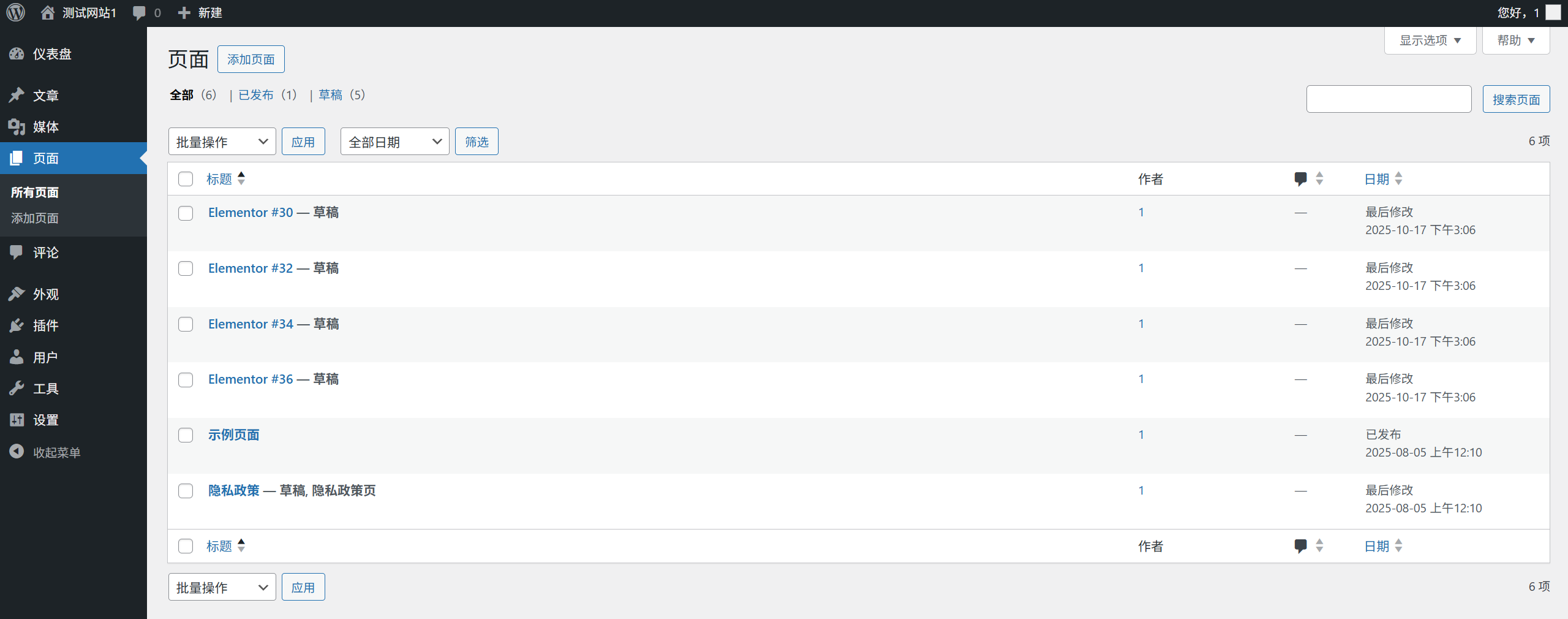
'Halaman' digunakan untuk membuat konten tetap yang tidak sensitif terhadap waktu (misalnya 'Tentang Kami' 'Hubungi Kami'), dan submenu termasuk:
- Semua halamanMengelola halaman yang dibuat (dapat menyesuaikan pengurutan, mengatur halaman induk).
- Tambahkan Halaman BaruMembuat halaman baru (editornya mirip dengan artikel, tetapi dengan fungsionalitas yang lebih bersih).
Perbedaan inti dari artikel:
- Halaman ini tidak memiliki tanggal publikasi dan tidak akan muncul di blogroll.
- Halaman dapat diatur pada tingkat hirarki (misalnya, "Layanan" adalah halaman induk dan "Pengembangan Web" adalah halaman anak).
- Fitur komentar dimatikan secara default pada halaman (dapat diaktifkan secara manual).
5. Penampilan: mendesain gaya situs web.

Menu "Penampilan" digunakan untuk mengontrol penampilan visual situs dan merupakan titik masuk utama untuk mempercantik situs:
- \nTopikMelihat, menginstal, dan mengganti tema (lihat Bab 12 untuk detailnya); klik Customise (Sesuaikan) untuk membuka panel kustomisasi langsung.
- Kustomisasi.Sesuaikan pengaturan dasar tema (mis. logo, warna, posisi menu) dalam waktu nyata, apa yang Anda lihat adalah apa yang Anda dapatkan.
- gadgetMenambahkan komponen ke bilah sisi, footer, dan area lain (misalnya, kotak pencarian, daftar iklan baris, ruang iklan).
- menuMembuat dan mengelola menu navigasi situs (lihat Bab 14 untuk detailnya).
- Pengaturan Halaman BerandaPilih apakah akan menampilkan "Postingan Terbaru" atau "Halaman Statis" di halaman beranda situs web (pemula disarankan untuk memilih Halaman Statis).
Tips untuk PemulaJika Anda sudah menginstal editor visual, misalnya Elementor, portal pengeditan yang sesuai akan ditampilkan di menu Appearance.
6. Plugin: memperluas fungsionalitas situs
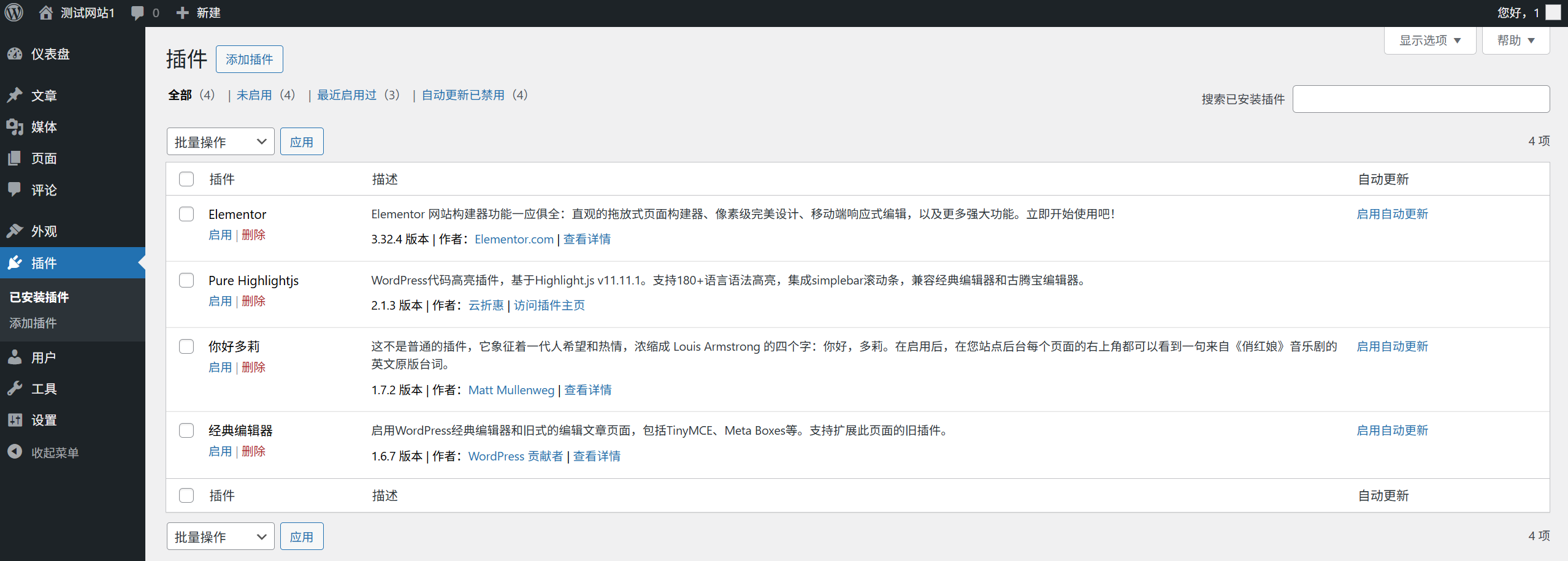
Plugin adalah "alat ekstensi fitur" WordPress, dengan menginstal plugin Anda dapat menambahkan berbagai fitur (misalnya formulir, pengoptimalan SEO, tautan anti-pencurian):
- Plug-in yang terpasangMelihat semua plug-in, yang dapat diaktifkan, dinonaktifkan, atau dihapus (disarankan untuk menyimpan plug-in yang penting saja).
- Tambahkan Plugin BaruCari dan instal plugin dari repositori plugin resmi (lihat Bab 18 untuk detailnya).
- Editor Plug-in: Memodifikasi kode plugin (dilarang untuk pemula! (Modifikasi yang salah dapat menyebabkan situs mengalami kerusakan).
Kiat keamananInstal hanya plug-in yang berperingkat tinggi dan sering diperbarui; hapus plug-in yang tidak digunakan secara teratur untuk mengurangi risiko keamanan.
7. Pengguna: Mengelola akun situs web.
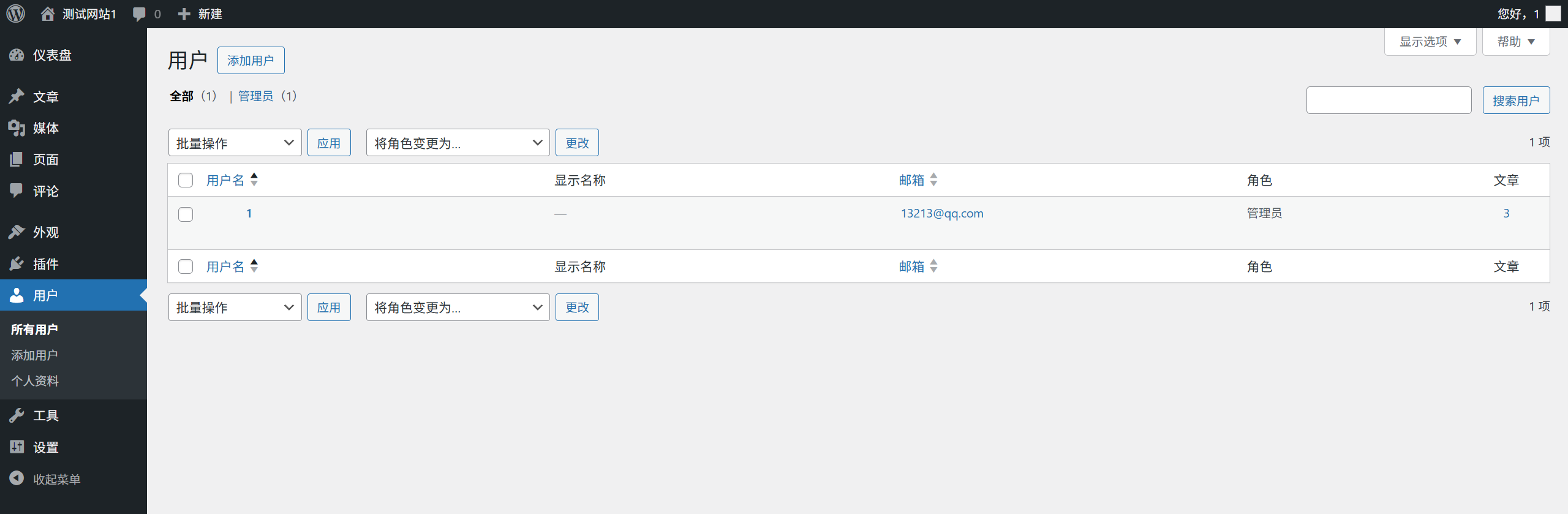
Menu "Pengguna" digunakan untuk mengelola semua akun yang dapat masuk ke situs web, dan submenu-submenu yang ada di dalamnya:
- semua penggunaMelihat dan mengelola semua pengguna (dapat mengubah izin, menghapus akun).
- Tambahkan Pengguna BaruMembuat akun baru (misalnya, menetapkan hak istimewa pengeditan kepada anggota tim).
- profil pribadiMengubah informasi pengguna yang sedang masuk (misalnya nama panggilan, kata sandi, email).
Pernyataan izinWordPress memiliki 5 peran pengguna dengan izin dari yang tertinggi hingga terendah:
- Administrator Super (untuk jaringan multi-lokasi)
- Administrator (memiliki semua izin dan dapat mengubah pengaturan)
- Editor (dapat menerbitkan dan mengelola semua artikel)
- Penulis (hanya dapat memposting dan mengelola artikel mereka sendiri)
- Pelanggan (hanya dapat mengelola profil)
8. Alat-alat: kumpulan fungsi yang berguna.
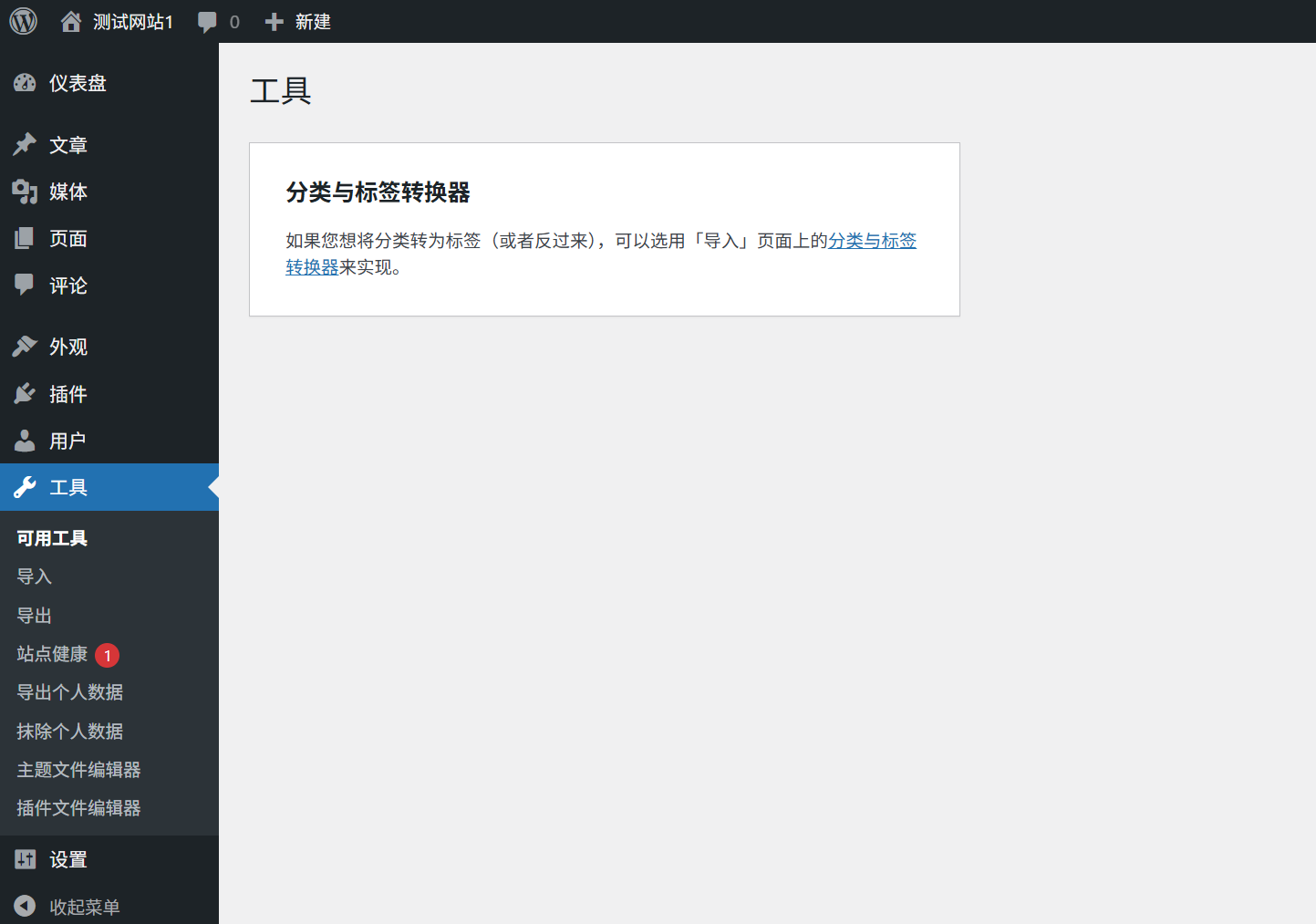
Menu "Tools" berisi sejumlah fungsi tambahan yang pada umumnya digunakan oleh para pemula:
- Kesehatan SitusPeriksa status situs (misalnya, untuk pembaruan, masalah keamanan, hambatan kinerja).
- impor (data)Mengimpor artikel dari platform lain (misalnya Blogger, blog Sina).
- memperolehEkspor konten seperti artikel, halaman, dll. (untuk mencadangkan atau memigrasi situs web Anda).
- Alat yang TersediaTermasuk beberapa alat yang tidak umum digunakan (misalnya tes tangkapan layar browser).
9. Pengaturan: konfigurasi situs inti
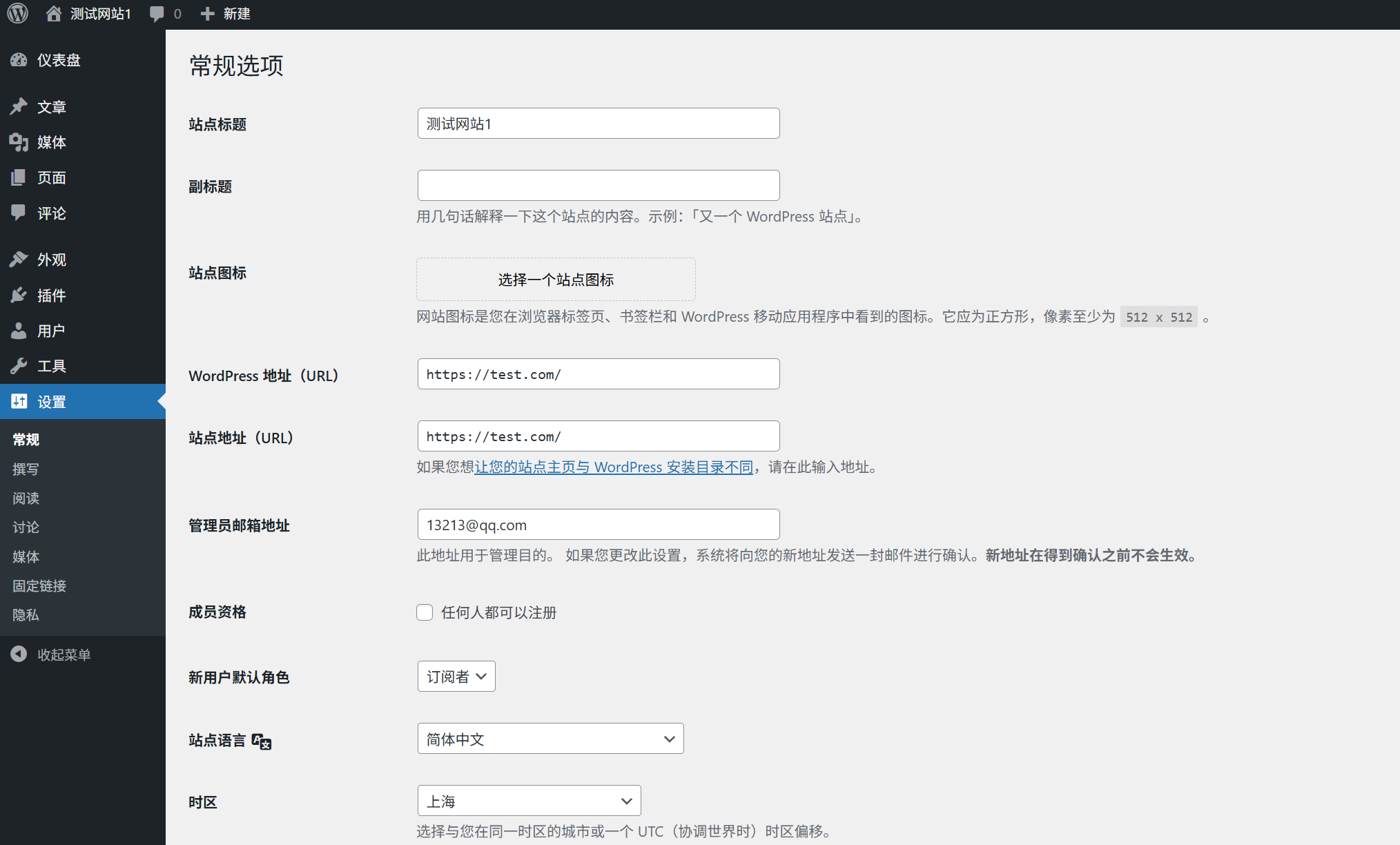
Menu "Pengaturan" adalah "panel kontrol inti" situs web dan berisi konfigurasi utama untuk pengoperasian situs web (ubahlah dengan hati-hati):
- konvensional (senjata)Mengatur judul situs, subjudul, zona waktu, bahasa, email administrator, dll.
- menulisMenetapkan kategori default, format default, dll. untuk artikel (biarkan default untuk pemula).
- \nBaca.Mengatur konten yang akan ditampilkan di halaman beranda, jumlah artikel yang akan ditampilkan per halaman, visibilitas mesin pencari, dll.
- berbicara lebih: Mengontrol fungsi komentar (misalnya, apakah mengizinkan komentar, aturan moderasi komentar).
- media, terutama media beritaMenetapkan ukuran default gambar yang diunggah (tidak disarankan untuk mengubahnya ke ukuran yang lebih kecil untuk menghindari keburaman gambar).
- Tautan permanenMengatur format URL (format "nama artikel" yang disarankan, lihat Bagian 10.3 untuk detailnya).
Catatan PentingPastikan untuk mengklik tombol "Simpan Perubahan" di bagian bawah halaman setelah mengubah pengaturan, jika tidak, perubahan tidak akan berlaku.
Ketiga, kiat pengoperasian latar belakang
- Fungsi pencarian cepatKotak pencarian di toolbar bagian atas memungkinkan Anda menemukan artikel, halaman, pengguna, atau pengaturan dengan cepat.
- Menu lipatKetuk panah di bagian atas menu sebelah kiri untuk menciutkan menu untuk menghemat ruang (untuk perangkat layar kecil).
- opsi layarHampir setiap halaman memiliki 'opsi layar' di sudut kanan atas untuk menyesuaikan apa yang akan ditampilkan (misalnya menyembunyikan modul yang tidak diinginkan).
- tombol bantuanTombol "Bantuan" di sudut kanan atas setiap halaman akan menampilkan petunjuk untuk menggunakan fungsi saat ini, sehingga para pemula dapat memeriksanya lebih sering.
- KeluarKlik nama pengguna Anda di sudut kanan atas toolbar bagian atas dan pilih "Logout" untuk mengamankan akun Anda (pastikan untuk melakukannya di komputer umum).
Menyimpulkan.
Menu backend WordPress mungkin tampak luas, tetapi logikanya jelas: "Postingan" dan "Halaman" digunakan untuk mengelola konten, "Media" digunakan untuk mengelola file, "Penampilan" digunakan untuk mendesain gaya, "Plugin" digunakan untuk memperluas fungsionalitas, dan "Pengaturan" digunakan untuk konfigurasi inti.
menarik perhatian ke sth.
Sebagai pemula, Anda tidak perlu menguasai semua fitur sejak awal, cukup membiasakan diri Anda dengan menu inti dari "Post", "Page", "Appearance" dan "Settings". Setelah Anda semakin terbiasa dengan situs ini, Anda bisa secara bertahap menjelajahi fitur-fitur lainnya.
 Bahasa Indonesia