











WordPressのバックエンドにログインすると、機能豊富なインターフェイスが表示されます。これらのメニューや機能はウェブサイトを管理するためのコアツールであり、複雑に見えますが論理的です。このセクションでは、インターフェイスにすぐに慣れることができるように、バックエンドの主なメニューの機能と使用シナリオを1つずつ紹介します。
I. バックオフィスの全体的なレイアウトの理解
WordPressのバックエンドのインターフェイスは、4つの主要なエリアに分かれており、明確で固定されたレイアウトになっています:
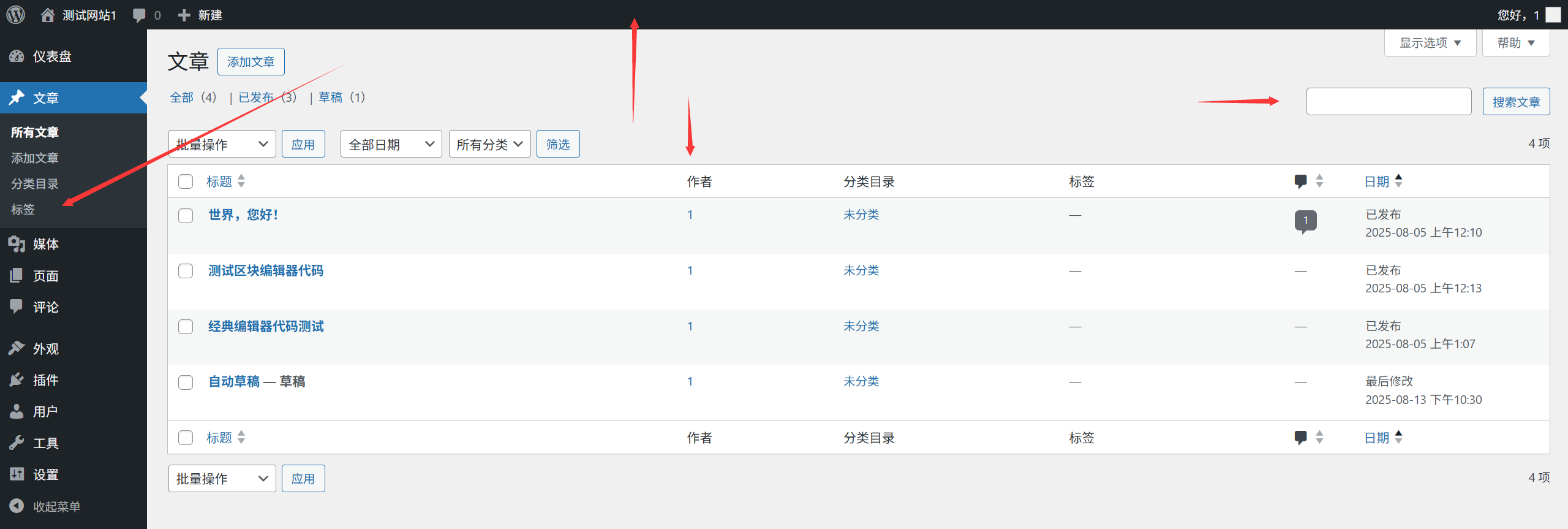
- トップツールバーサイト名、検索ボックス、通知、ユーザー情報などを表示します。
- 左メニューバーすべてのコア機能のポータルを含む(小さな画面での操作のために折りたたみ可能)。
- メインコンテンツエリア現在のメニューの具体的な機能や設定を表示します(メニューによって内容が切り替わります)。
- 右サイドバーヘルプやクイックアクション、おすすめコンテンツが表示されるページもあります。
II.コアメニューの機能詳細
1.ダッシュボード:ウェブサイトの概要センター
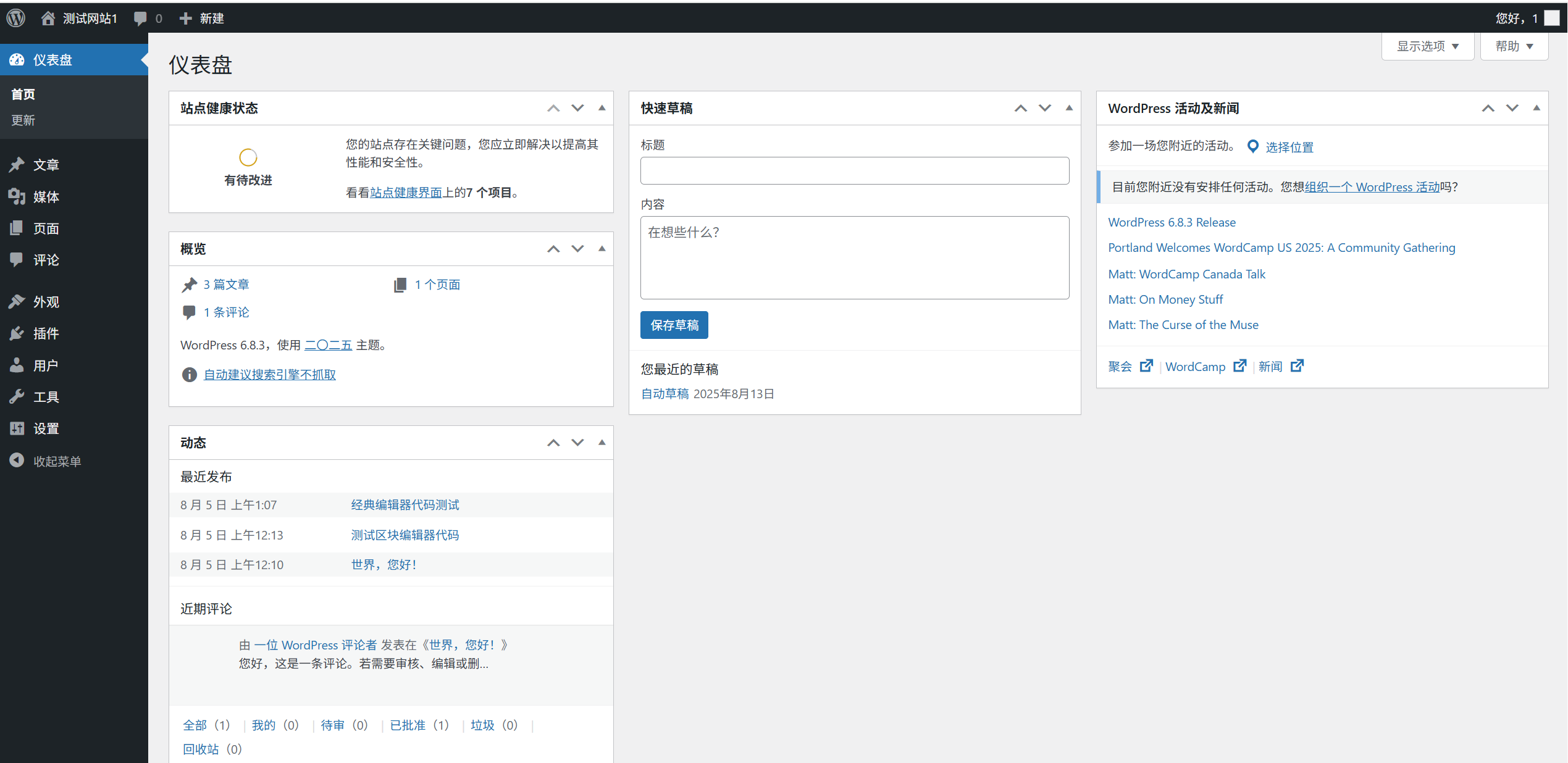
ダッシュボードは、バックエンドにログインした後のデフォルトのページで、ウェブサイトの「コントロールパネル」に相当し、主要な情報と入力へのショートカットが表示されます:
- ウェブサイト状況の概要: 投稿数、ページ数、コメント数、WordPressのバージョン情報が表示されます。
- 活動記録: 最近のサイトの動き(例えば、どんな記事が投稿されたか、誰がログインしたか)。
- クイックドラフトインスピレーションを一時的に記録し、そのまま原稿にすることができる。
- ** WordPress 新闻 **:官方更新通知、安全提示等(可关闭)。
- クイック操作ボタン記事を書く」「ページを追加する」など、よく使う機能に素早くアクセスできます。
ヒントとコツ右上の "Screen Options "をクリックすると、表示するモジュールをカスタマイズすることができます(初心者はデフォルトのままにしておくことをお勧めします)。
2.投稿:ブログコンテンツの管理
投稿 "メニューは、すべてのブログ投稿(ニュース、チュートリアル、日記など、時間に敏感なコンテンツに適しています)を管理するために使用され、以下のサブメニューを含んでいます:
- すべての記事公開された記事や下書きの閲覧、編集、削除、一括管理。
- 新しい記事を追加する新規記事を作成するためのエディターへのアクセス(コア機能、詳細は第15章参照)。
- 書誌:给文章分类(如「科技」「生活」,方便用户查找)。
- タブキーワードタグを記事に追加する。
コアの違い投稿は投稿時間順に並べられ、通常はウェブサイトの「ブログ」ページに表示される。
3.メディア:画像とドキュメントの管理
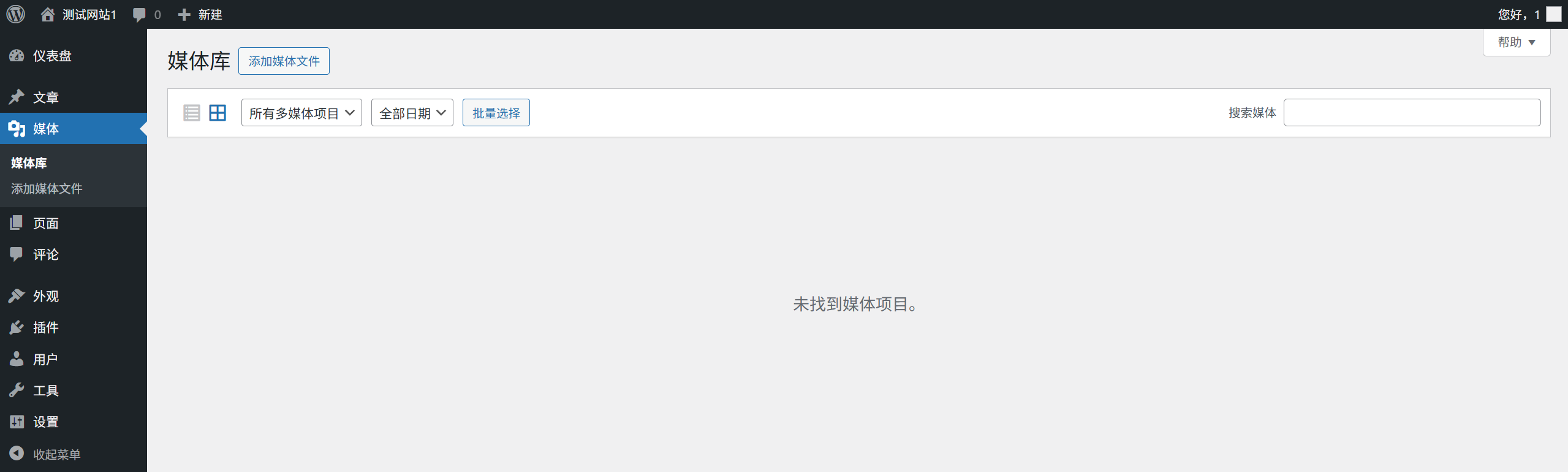
メディア・ライブラリーはウェブサイトの「ファイル・マネージャー」であり、アップロードされたすべての画像、ビデオ、ドキュメントなどを保存・管理するために使用されます:
- ライブラリアップロードされたすべてのファイルを表示します。
- 新規ファイルの追加写真や動画などのアップロード(1ファイルのサイズは通常2~10MBに制限されています。)
ヒントとコツ:上传图片时建议先压缩(如用 TinyPNG 工具),避免拖慢网站速度;每张图片都要填写「替代文本」(alt 标签),既利于 SEO,也方便视力障碍用户理解。
4.ページ:独立したページの作成
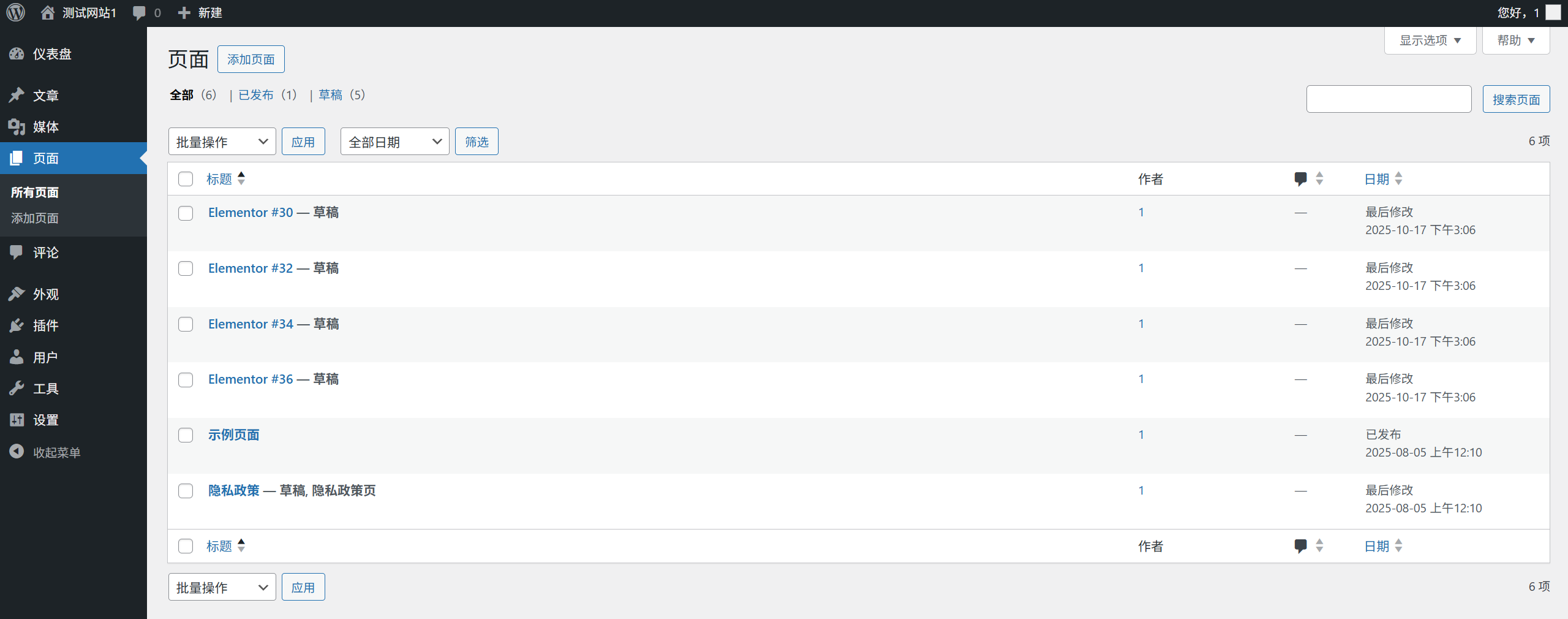
ページ」は、時間的制約のない固定コンテンツ(「会社概要」「お問い合わせ」など)を作成するために使用され、サブメニューには以下のようなものがある:
- 全ページ作成されたページの管理(ソートの調整、親ページの設定)。
- 新しいページを追加する新しいページを作成する(エディターは記事と似ていますが、より機能的です)。
記事との相違点:
- このページは公開日がないため、ブログロールには表示されません。
- ページは階層レベルで設定することができます(例えば、「サービス」が親ページで、「ウェブ開発」が子ページ)。
- ページのデフォルトではコメント機能はオフになっている(手動でオンにすることも可能)。
5.外観:ウェブサイトのスタイルをデザインする。

アピアランス」メニューは、サイトの視覚的な外観を制御するために使用され、サイトを美化するための中心的なエントリポイントです:
- ごかんけいせいぼおんテーマの表示、インストール、切り替え(詳しくは第12章をご覧ください)。
- カスタマイズテーマの基本設定(ロゴ、色、メニューの位置など)をリアルタイムで調整できます。
- ガジェットサイドバー、フッター、その他のエリア(検索ボックス、クラシファイド・リスティング、広告スペースなど)にコンポーネントを追加できます。
- メニューサイトナビゲーションメニューの作成と管理(詳細は第14章参照)。
- ホームページ設定トップページに "Latest Posts "を表示するか、"Static Page "を表示するかを選択する(初心者は "Static Page "を選択することをお勧めする)。
初心者のためのヒント: Elementorなどのビジュアルエディタをインストールしている場合、対応する編集ポータルが外観メニューに表示されます。
6.プラグイン:サイトの機能を拡張する。
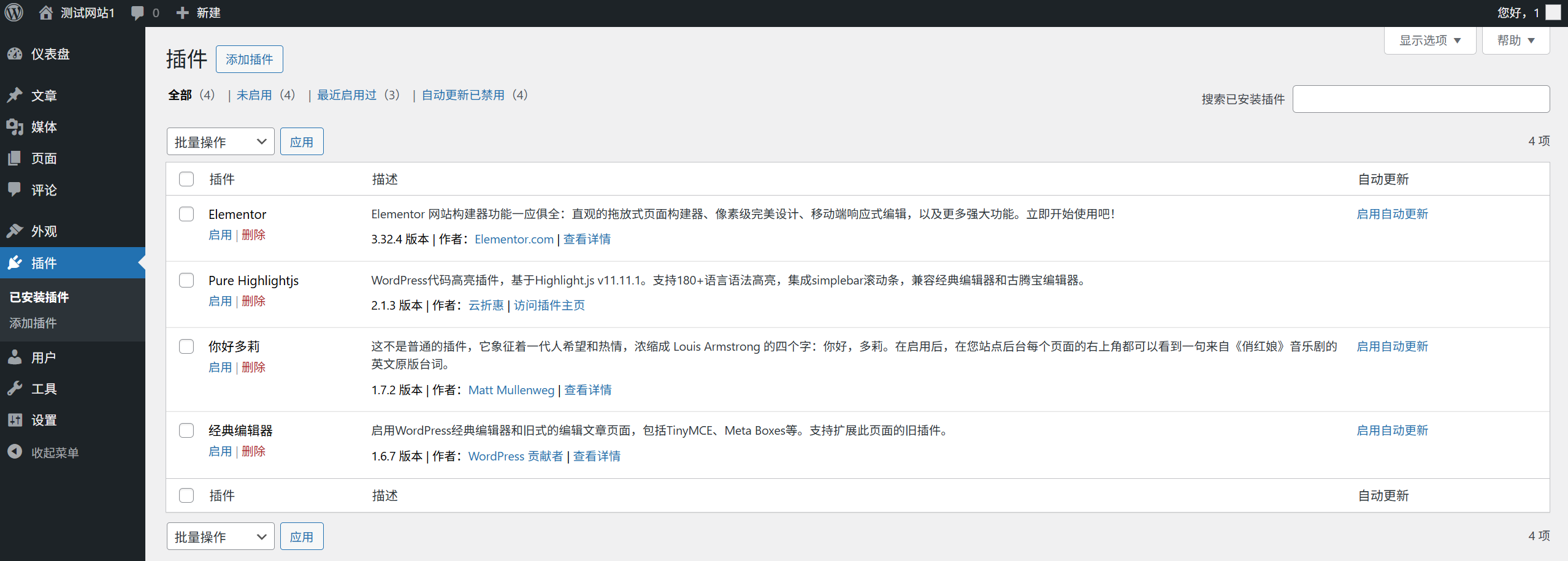
プラグインとは、WordPressの「機能拡張ツール」のことで、プラグインをインストールすることで、様々な機能(フォーム、SEO最適化、盗難防止リンクなど)を追加することができる:
- インストールされているプラグインすべてのプラグインを表示し、有効化、無効化、または削除することができます(必要なプラグインのみを保持することをお勧めします)。
- 新規追加公式プラグイン・リポジトリからプラグインを検索し、インストールする(詳細は第18章を参照)。
- プラグインエディタプラグインコードの修正(初心者は禁止!(間違った修正はサイトクラッシュの原因になります)。
セキュリティのヒントセキュリティリスクを軽減するため、使用していないプラグインは定期的に削除してください。
7.ユーザー:ウェブサイトのアカウントを管理します。
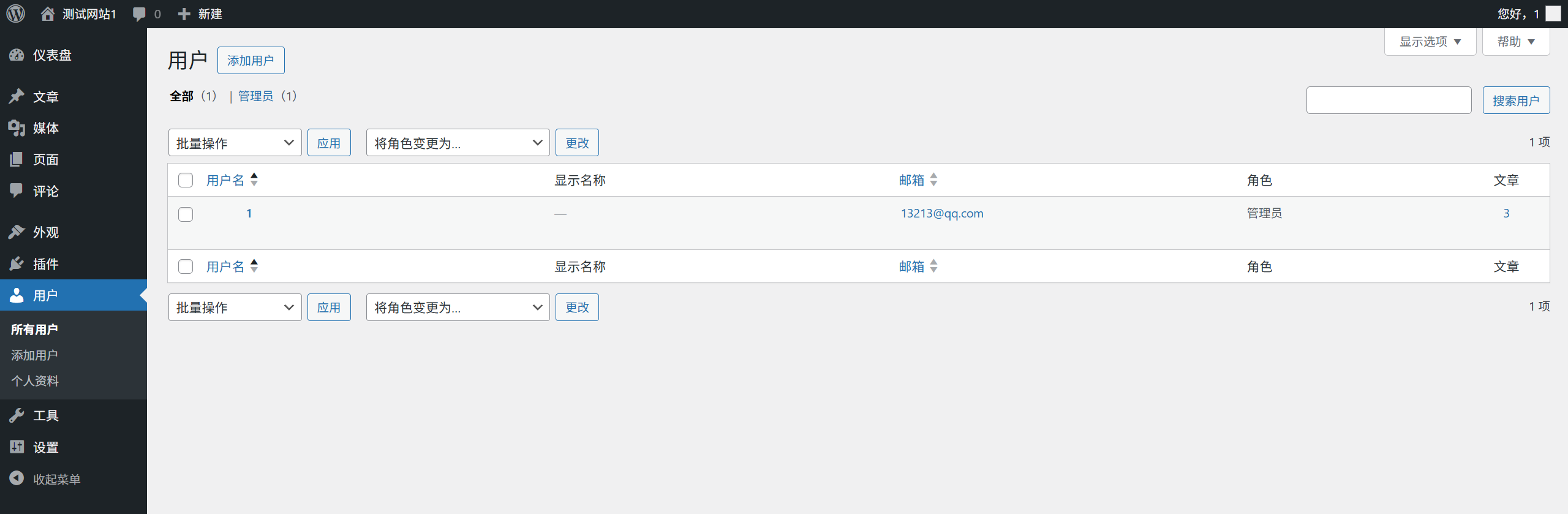
ユーザー」メニューは、ウェブサイトにログインできるすべてのアカウントを管理するために使用され、サブメニューには以下が含まれます:
- 全ユーザー全ユーザーの表示と管理(権限の変更、アカウントの削除が可能)。
- 新規ユーザーの追加新規アカウントの作成(チームメンバーへの編集権限の付与など)。
- 自己紹介現在ログインしているユーザーの情報(ニックネーム、パスワード、メールアドレスなど)を変更します。
許可声明: WordPressには5つのユーザー・ロールがあり、最高から最低までのパーミッションがあります:
- スーパー・アドミニストレータ(マルチサイト・ネットワーク用)
- 管理者(すべての権限を持ち、設定を変更できる)
- 編集者(すべての記事の公開と管理が可能)
- 著者(自分の記事のみ投稿・管理可能)
- 購読者(プロフィールの管理のみ可能)
8.ツール:便利な機能のコレクション。
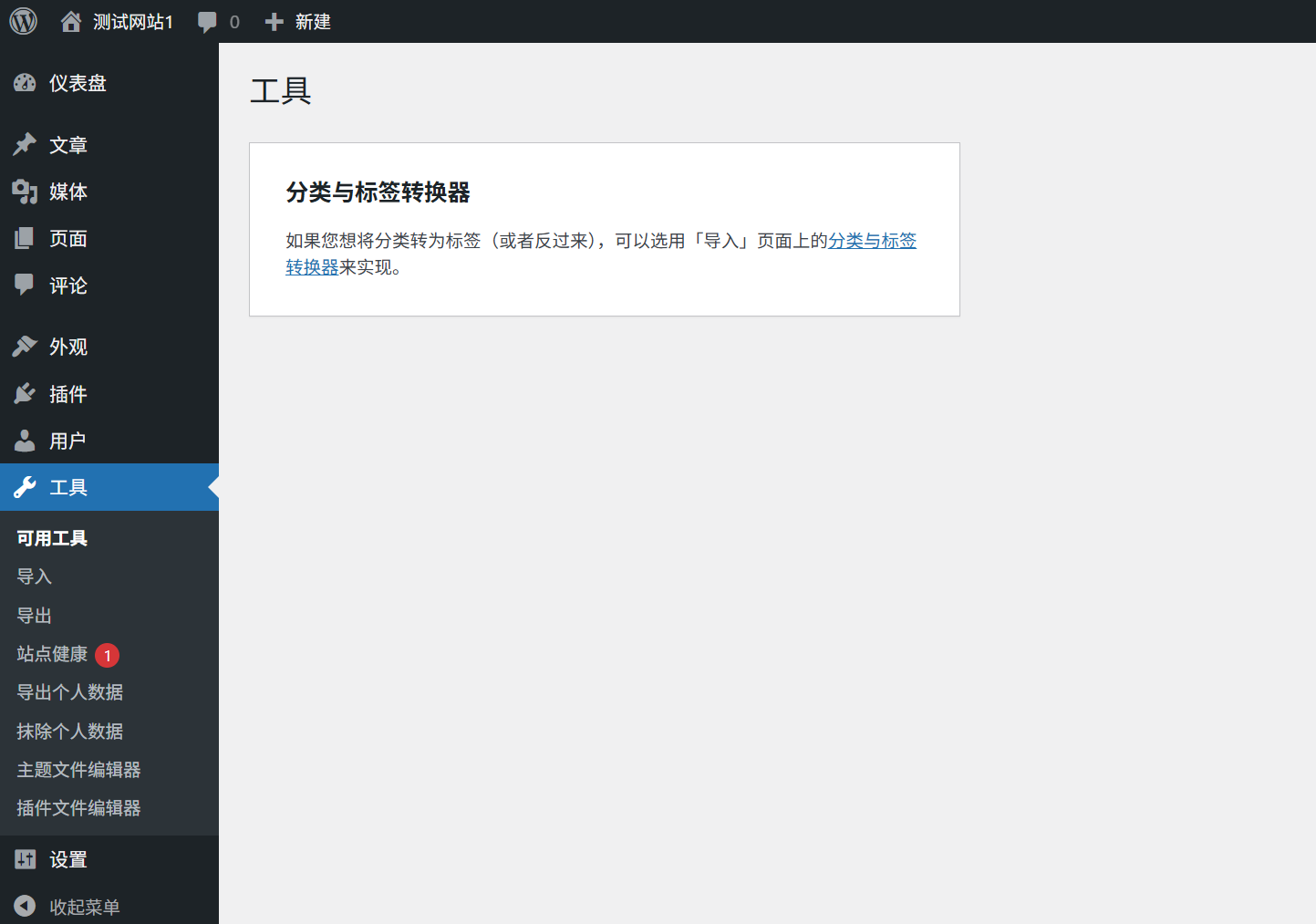
ツール "メニューには、初心者がよく使う補助的な機能がたくさんある:
- サイトヘルスサイトの状態をチェックする(更新、セキュリティ問題、パフォーマンスのボトルネックなど)。
- インポート:从其他平台(如 Blogger、新浪博客)导入文章。
- 導く記事、ページなどのコンテンツをエクスポートします。
- 利用可能なツール:(ブラウザのスクリーンショットテストなど)あまりよく使われないツールも含まれています。
9.設定:コアサイトの構成
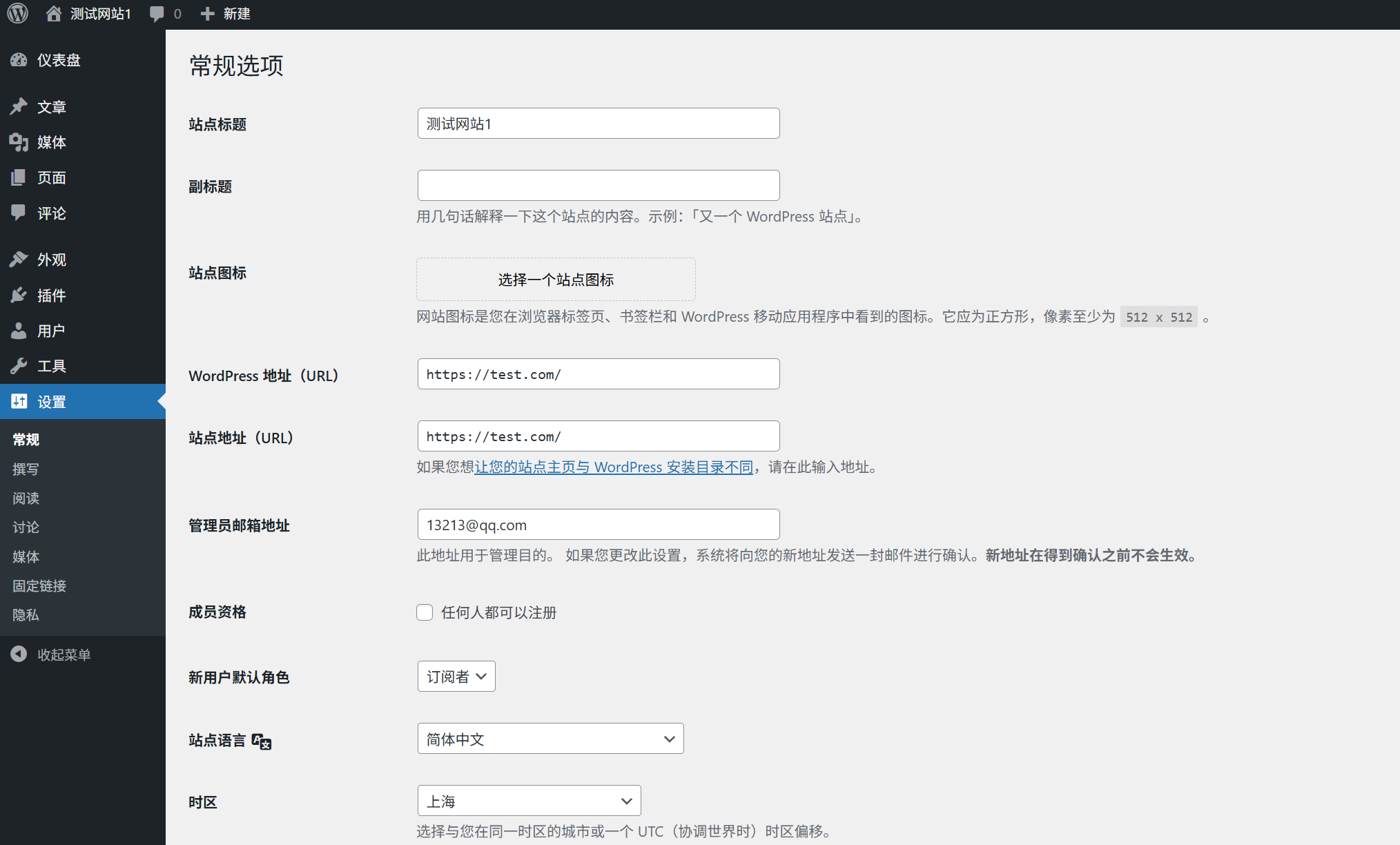
設定 "メニューは、ウェブサイトの "コアコントロールパネル "であり、ウェブサイトの操作のための主要な設定が含まれています(注意して変更してください):
- 通常兵器サイトのタイトル、サブタイトル、タイムゾーン、言語、管理者のEメールなどを設定します。
- 書く: 記事のデフォルトのカテゴリー、デフォルトのフォーマットなどを設定する(初心者はデフォルトのままでよい)。
- 読むトップページに表示するコンテンツ、1ページに表示する記事数、検索エンジンでの表示などを設定します。
- 計らうコメント機能のコントロール(コメントの可否、コメントモデレーションルールなど)。
- メディアアップロードする画像のデフォルトサイズを設定します。
- パーマリンクURLの形式を設定する(推奨は「記事名」形式、詳細は10.3節参照)。
重要な注意事項設定を変更した後は、必ずページ下部の「変更を保存」ボタンをクリックしてください。
第三に、バックグラウンドの操作のヒントである。
- クイック検索機能ツールバー上部の検索ボックスで、記事、ページ、ユーザー、設定をすばやく検索できます。
- 折りたたみメニュー左メニューの上部にある矢印をタップすると、メニューが折りたたまれます。
- スクリーンオプションほとんどすべてのページの右上に "スクリーンオプション "があり、表示するものをカスタマイズすることができます(不要なモジュールを隠すなど)。
- ヘルプボタン各ページの右上にある "Help "ボタンをクリックすると、その機能の使い方が表示されるので、初心者の方でもよく確認することができます。
- ログアウトツールバー右上のユーザー名をクリックし、"Logout "を選択してアカウントを保護します。
短い
WordPressのバックエンドメニューは広範囲に見えるかもしれないが、ロジックは明確だ。「投稿」と「ページ」はコンテンツの管理に、「メディア」はファイルの管理に、「外観」はスタイルのデザインに、「プラグイン」は機能の拡張に、そして「設定」はコアの設定に使われる。
ヒント
初心者のうちは、最初からすべての機能を使いこなす必要はありません。「投稿」、「ページ」、「外観」、「設定」のコアメニューに慣れてください。サイトに慣れてきたら、徐々に他の機能も試してみてください。
 日本語
日本語